
Présentation des bannières
Affichez des bannières promotionnelles dans votre boutique, en style basique ou à défilement infini, avec un ciblage de placement avancé.
Les bannières vous permettent d’afficher des annonces, des promotions et des messages importants sous forme de barre sur les pages de votre boutique : épinglée en haut, fixée en bas ou placée n’importe où avec un shortcode. Sami Product Labels propose deux types de bannière, chacun conçu pour un usage différent.
Types de bannière
Section intitulée « Types de bannière »Bannière basique
Section intitulée « Bannière basique »Une bannière basique affiche un ou plusieurs groupes de contenu, sous forme statique ou rotative.
| Fonctionnalité | Description |
|---|---|
| Single or multiple content groups | Affichez un seul message ou faites-en défiler plusieurs. |
| Close button | Permettez à votre clientèle de fermer la bannière grâce à un bouton de fermeture personnalisable. |
| Click-through URL | Reliez toute la bannière à une page, ouverte dans le même onglet ou dans un nouvel onglet. |
| Custom styling | Contrôlez les polices, les couleurs, le remplissage et l’alignement. |
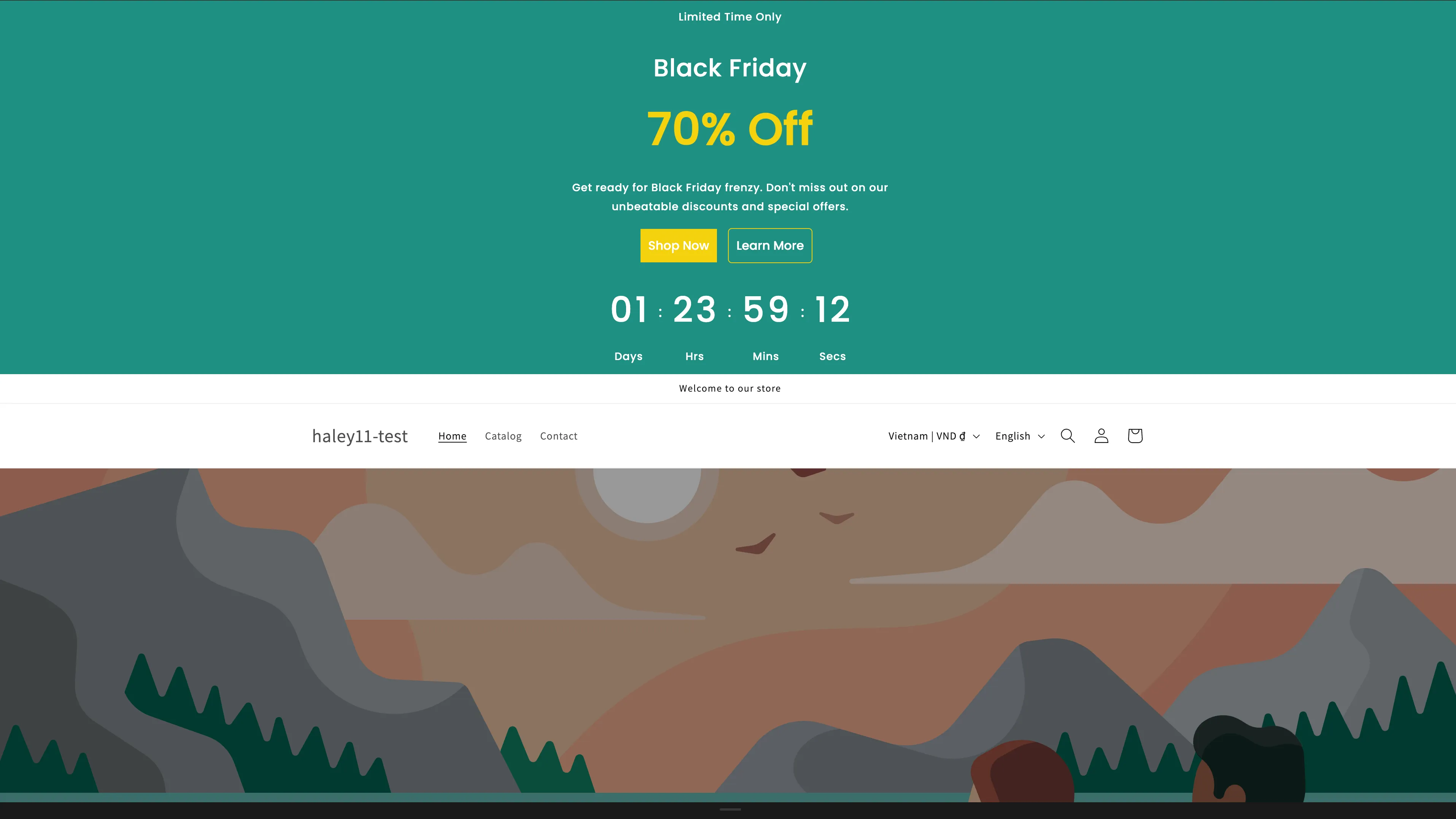
Une bannière basique avec un message promotionnel et un bouton de fermeture.
Bannière à défilement infini
Section intitulée « Bannière à défilement infini »Une bannière à défilement infini fait défiler son contenu en boucle de droite à gauche, comme un bandeau d’actualités. Utilisez-la pour des annonces défilantes, des messages de livraison gratuite ou de courts messages répétés.
| Fonctionnalité | Description |
|---|---|
| Seamless looping | Le contenu défile en continu, sans coupure. |
| Adjustable speed | Définissez la durée d’une boucle complète. |
| Pattern image background | Répétez une image en motif derrière le texte défilant. |
| Close button | Bouton de fermeture personnalisable pour votre clientèle. |
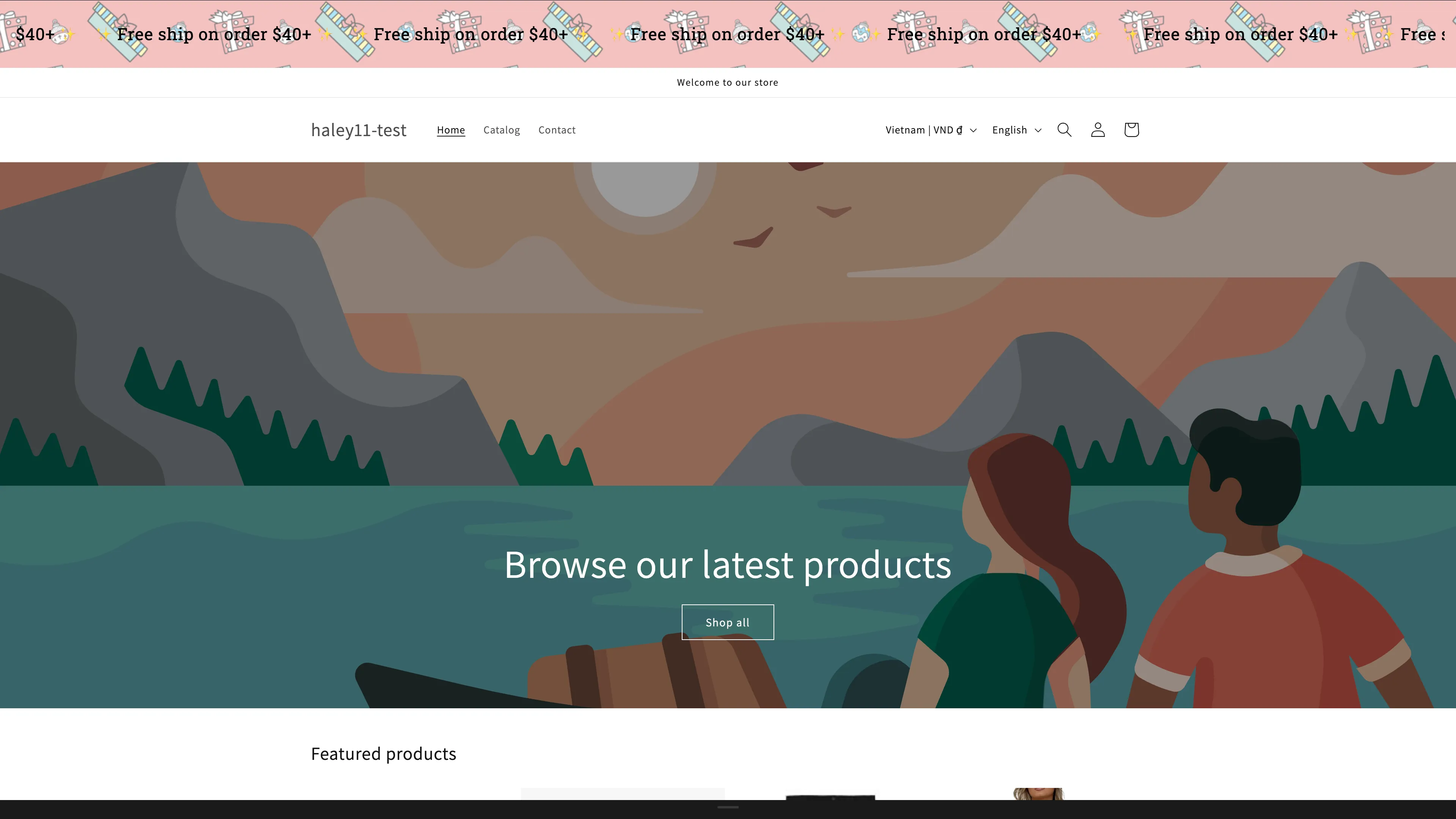
Une bannière à défilement infini qui fait défiler des messages promotionnels sur la page.
Ciblage du placement
Section intitulée « Ciblage du placement »Les deux types de bannière partagent le même onglet Placement. Commencez par choisir une position d’affichage (Top, Top Sticky, Top Overlay, Overlay Sticky, Bottom Sticky ou Custom), puis affinez l’audience avec :
- Product conditions : ciblez des produits, des tags ou des collections précis.
- Customer conditions : ciblez des segments de clientèle précis.
- Page conditions : choisissez les pages de la boutique qui affichent la bannière.
- Language conditions : affichez les bannières pour des langues précises de la boutique.
- Country conditions : affichez les bannières aux personnes qui visitent la boutique depuis des pays précis.
- Other conditions : des règles supplémentaires, comme le type d’appareil.
- Visibility date : planifiez le début et la fin de l’affichage de la bannière.
Combinez les conditions avec une logique ET/OU pour un contrôle précis.
Disponibilité selon le forfait
Section intitulée « Disponibilité selon le forfait »| Fonctionnalité | FREE | GOLD | DIAMOND |
|---|---|---|---|
| Banners | 2 | Illimitées | Illimitées |
Étapes suivantes
Section intitulée « Étapes suivantes »- Créer une bannière basique : créez une bannière d’annonce statique ou rotative.
- Créer une bannière à défilement infini : créez une bannière défilante façon bandeau.
- Configurer les conditions d’affichage des bannières : choisissez les pages et la clientèle qui voient la bannière.