
Badge-Gruppen
Fassen Sie mehrere Badges und Labels zu einer Gruppe zusammen und gestalten und targetieren Sie sie als Einheit.
Eine Badge-Gruppe fasst mehrere Badges und Labels zusammen, sodass sie als ein Block auf Ihren Produkten angezeigt werden – mit gemeinsamem Layout, gemeinsamer Position und (optional) einem einzigen Satz von Anzeigebedingungen.

Öffnen Sie Badge groups über die App-Seitenleiste, um alle Ihre Gruppen zu sehen.
Warum Badge-Gruppen verwenden?
Abschnitt betitelt „Warum Badge-Gruppen verwenden?“Für Aktionen werden oft mehrere Badges gleichzeitig auf demselben Produkt benötigt – zum Beispiel ein „Sale“-Badge, ein „Limited time“-Label und ein „Free shipping“-Badge. Eine Gruppe hält sie ausgerichtet und leicht verwaltbar:
- Ein Layout für alle – stapeln Sie die Badges horizontal oder vertikal, steuern Sie den Abstand und platzieren Sie die gesamte Gruppe mit einer einzigen Positionseinstellung.
- Ein Satz von Bedingungen (optional) – überschreiben Sie das Targeting der einzelnen Labels und zeigen Sie die gesamte Gruppe stattdessen anhand einer Bedingung an.
Verfügbarkeit nach Tarif
Abschnitt betitelt „Verfügbarkeit nach Tarif“| Tarif | Anzahl der Label-Gruppen |
|---|---|
| FREE | 1 |
| GOLD | 1 |
| DIAMOND | Unbegrenzt |
Gelöschte Gruppen zählen weiterhin zum Limit. Den vollständigen Vergleich finden Sie unter Tarife.
Was Sie konfigurieren können
Abschnitt betitelt „Was Sie konfigurieren können“Der Gruppeneditor hat zwei Tabs: Design und Placement.
| Einstellung | Was sie bewirkt |
|---|---|
| Inside / Outside product image | Legen Sie fest, ob die Gruppe über dem Produktbild oder darunter liegt. |
| Label Selection | Wählen Sie mit Add labels to group die Badges und Labels aus, die die Gruppe enthält. |
| Select layout | Horizontal oder Vertical – wie die Badges in der Gruppe gestapelt werden. |
| Item size | Die Größe jedes Badges in der Gruppe, als Prozentwert oder fester Wert. |
| Label gap | Der Abstand zwischen den Badges in der Gruppe in Pixeln. |
| Predefined position | Einer von neun Ankerpunkten für die gesamte Gruppe auf dem Produktbild. |
| Margin | Feinjustierung des Versatzes nach oben, unten, links und rechts. |
| Advance Section | Eigenes CSS für die Gruppe hinzufügen (Entwicklerbereich). |
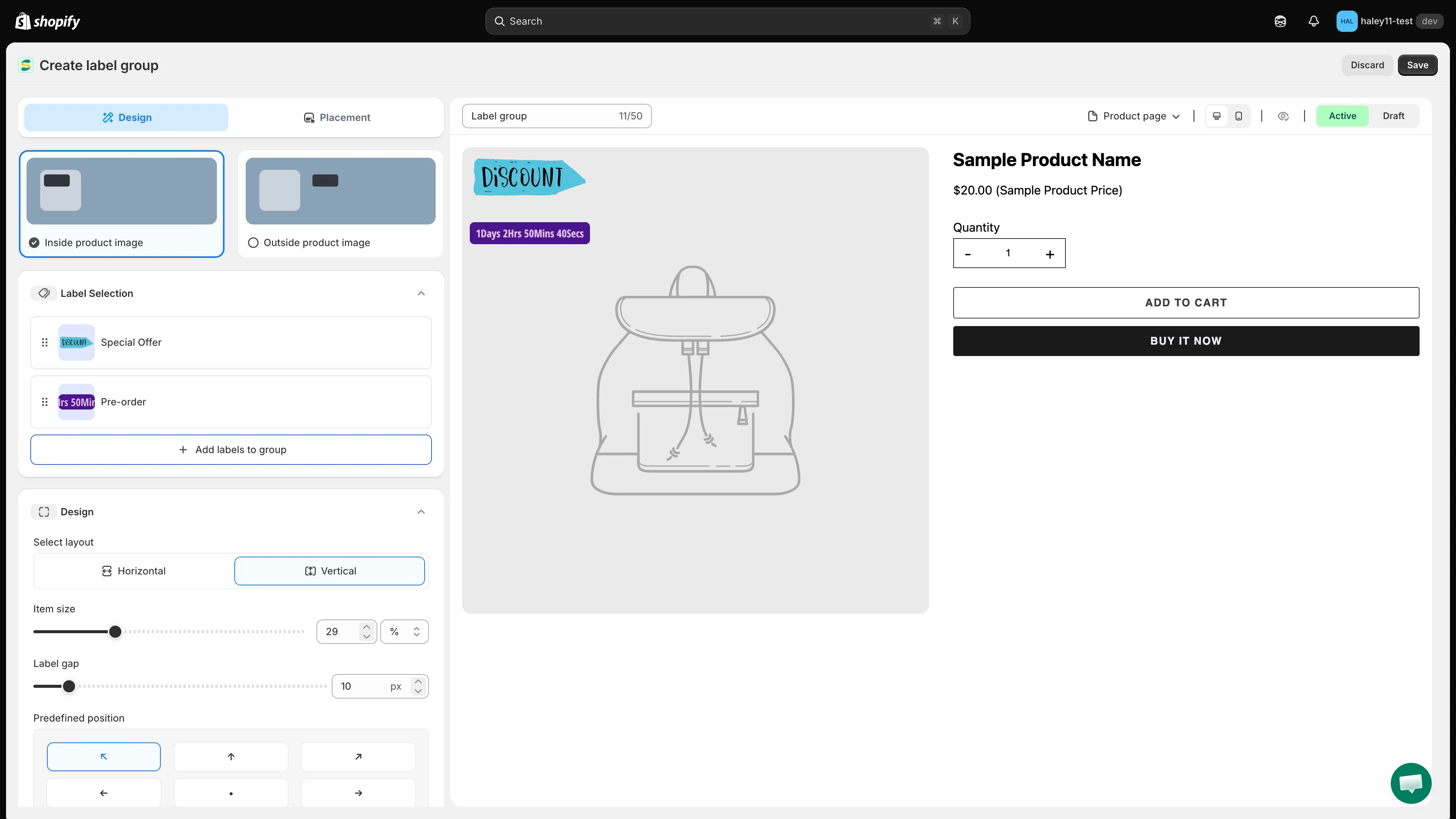
Im Tab Design legen Sie fest, welche Labels zur Gruppe gehören und wie sie angeordnet sind.
Legen Sie unter Condition type fest, wie die Gruppe entscheidet, wann sie erscheint:
| Option | Verhalten |
|---|---|
| Keep individual label conditions | Jedes Label in der Gruppe wird anhand seiner eigenen Bedingung angezeigt oder ausgeblendet. |
| Set a custom group condition | Überschreibt die Bedingungen der einzelnen Labels und steuert die Sichtbarkeit ausschließlich über die für die Gruppe definierte Bedingung. |
Wenn Sie Set a custom group condition wählen, werden die Bedingungsbereiche auf Gruppenebene eingeblendet: Product conditions, Customer conditions, Page conditions, Language conditions, Country conditions und Other conditions.

Wählen Sie zwischen Bedingungen pro Label und einer einzigen Bedingung für die gesamte Gruppe.
Umbenennen und Vorschau
Abschnitt betitelt „Umbenennen und Vorschau“Öffnen Sie im Editor das Menü …, um die Gruppe umzubenennen (Rename) oder Preview product zu nutzen.
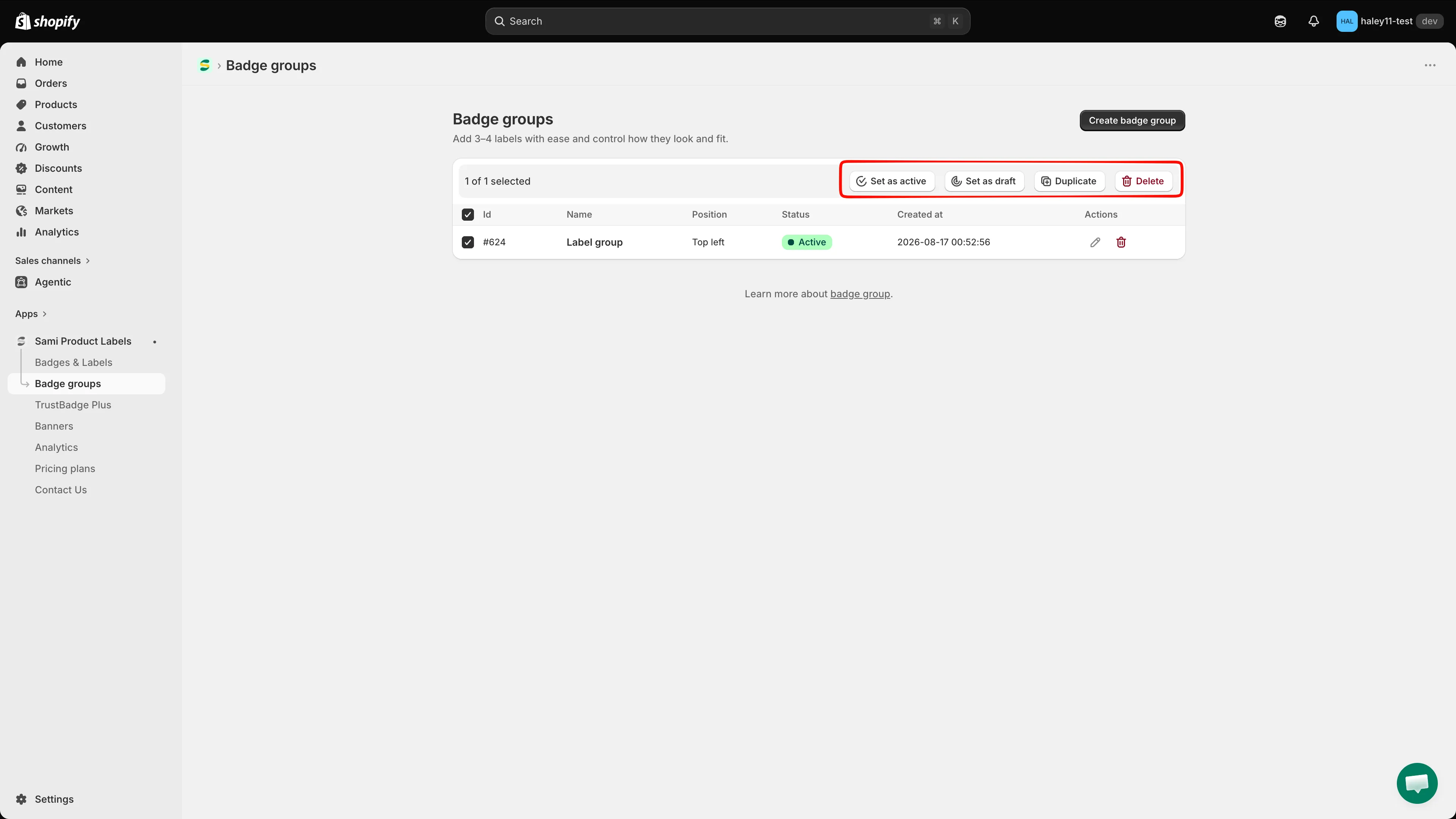
Mit dem Menü … benennen Sie die Gruppe um oder sehen sich eine Vorschau auf einem Produkt an.
Nächste Schritte
Abschnitt betitelt „Nächste Schritte“- Label-Gruppe erstellen (innerhalb des Produktbilds) – legen Sie eine Gruppe über das Produktfoto.
- Badge-Gruppe erstellen (außerhalb des Produktbilds) – platzieren Sie eine Gruppe neben den Produktinformationen.
- Badges & Labels im Überblick – erstellen Sie die Badges, die Sie bündeln möchten.
- Gruppenbedingungen einrichten – steuern Sie die gesamte Gruppe mit einem Regelsatz.
- Produkte targetieren – wie Bedingungen für einzelne Labels funktionieren.