
Anzeigebedingungen konfigurieren
Legen Sie mit der Positionsauswahl und den Bedingungsbereichen im Tab „Placement“ fest, wo jedes Banner erscheint und wer es sieht.
Der Tab Placement des Banner-Editors steuert zwei Dinge: wo die Leiste auf der Seite sitzt und wer sie sieht. Beide Bannertypen – Basic und Infinite Scroll – verwenden denselben Tab.
Tab „Placement“ öffnen
Abschnitt betitelt „Tab „Placement“ öffnen“Klicken Sie beim Erstellen oder Bearbeiten eines Banners in Sami Product Labels oben im linken Bereich auf Placement.
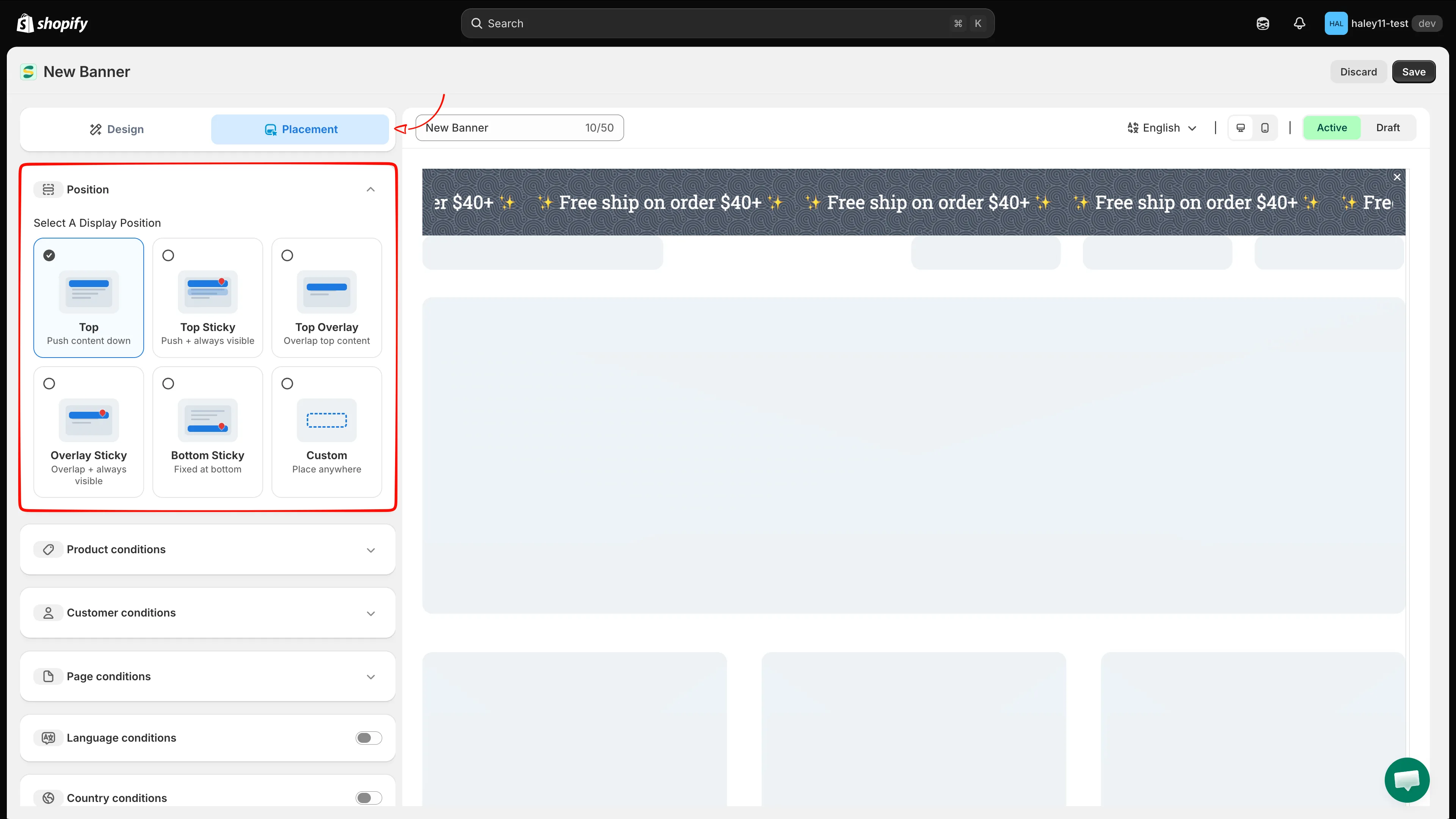
Der Tab „Placement“: oben eine Positionsauswahl, darunter die Bedingungsbereiche.
Anzeigeposition auswählen
Abschnitt betitelt „Anzeigeposition auswählen“Position ist der erste Bereich und erforderlich – jedes Banner hat eine.
| Position | Verhalten |
|---|---|
| Top | Sitzt über dem Seiteninhalt und schiebt ihn nach unten. |
| Top Sticky | Schiebt den Inhalt nach unten und bleibt beim Scrollen sichtbar. |
| Top Overlay | Überlagert den oberen Teil Ihres Seiteninhalts, statt ihn zu verschieben. |
| Overlay Sticky | Überlagert den Inhalt und bleibt beim Scrollen sichtbar. |
| Bottom Sticky | Am unteren Rand des Anzeigebereichs fixiert. |
| Custom | Wird standardmäßig nirgends angezeigt – Sie platzieren es selbst mit dem Shortcode. Siehe Platzierung per Shortcode. |
Bedingungsbereiche
Abschnitt betitelt „Bedingungsbereiche“Alles unterhalb der Positionsauswahl ist optional. Wenn Sie einen Bereich leer lassen, gilt dafür keine Einschränkung – das Banner wird allen überall angezeigt, wo es die Position erlaubt.
Product conditions
Abschnitt betitelt „Product conditions“Beschränken Sie das Banner auf Produkte, die einer Regel entsprechen. Klicken Sie auf Add conditions und erstellen Sie dann eine Zeile aus drei Teilen: einem Feld, einem Operator (is equal to / is not equal to) und einem Wert.
| Feld | Wert, den Sie auswählen |
|---|---|
| Select Products | Einzelne Produkte aus Ihrem Katalog. |
| Product tag | Ein oder mehrere Produkt-Tags. |
| Product compare price | Ein Vergleichspreis, um rabattierte Artikel zu targetieren. |
| Collections | Eine oder mehrere Kollektionen. |
Mit dem Löschsymbol am Ende einer Zeile entfernen Sie sie, und mit erneutem Klick auf Add conditions fügen Sie weitere Zeilen hinzu.
Alle Bedingungen oder eine beliebige Bedingung erfüllen
Abschnitt betitelt „Alle Bedingungen oder eine beliebige Bedingung erfüllen“Wenn ein Bereich mehr als eine Zeile enthält, legt die Optionsschaltfläche Products must match fest, wie sie kombiniert werden:
- all conditions – jede Zeile muss zutreffen (AND). Zum Beispiel ein Produkt mit dem Tag
saleund in der KollektionClearance. - any condition – eine Zeile genügt (OR). Zum Beispiel ein Produkt mit dem Tag
saleoder in der KollektionClearance.
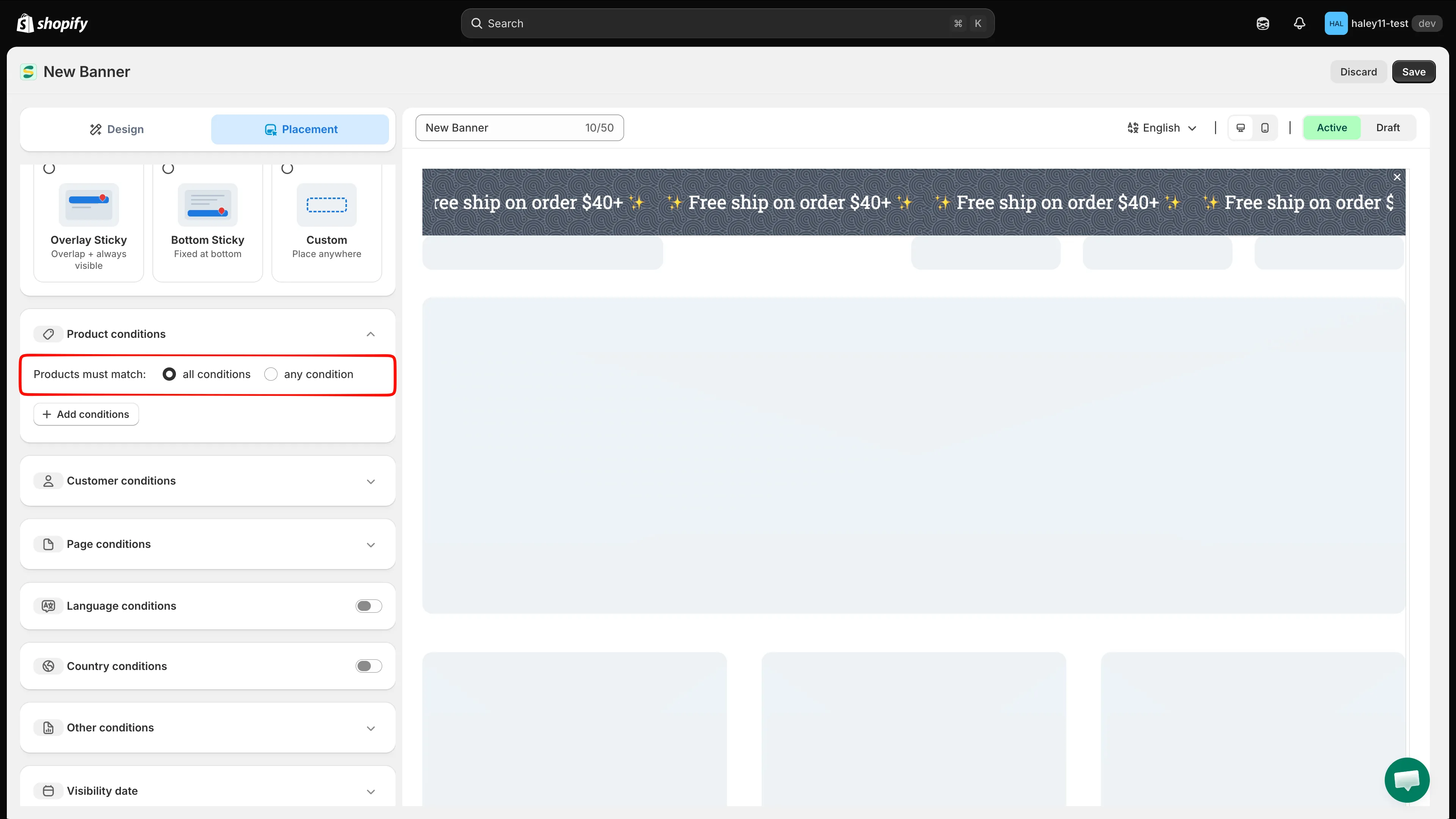
Wechseln Sie zwischen AND- und OR-Logik für die Zeilen eines Bereichs.
Das vollständige Verhalten der einzelnen Operatoren finden Sie unter Referenz zu Bedingungsoperatoren.
Customer conditions
Abschnitt betitelt „Customer conditions“Beschränken Sie das Banner danach, wer den Shop besucht. Klicken Sie auf Add conditions und wählen Sie dann ein Feld:
| Feld | Optionen |
|---|---|
| Customer | Is Logged In oder Not Logged In. |
| Customer tag | Ein oder mehrere Kunden-Tags abgleichen. |
Page conditions
Abschnitt betitelt „Page conditions“Beschränken Sie das Banner auf bestimmte Seitentypen. Jede Zeile besteht aus Page + einem Operator + einem Seitentyp:
| Seitentyp | Wo er gilt |
|---|---|
| Index page | Die Startseite Ihres Shops. |
| Collection page | Seiten, die die Produkte einer Kollektion auflisten. |
| Product page | Einzelne Produktdetailseiten. |
| Article Page | Blog-Artikelseiten. |
| Blog page | Seiten mit Blog-Übersichten. |
| Cart page | Die Warenkorbseite, einschließlich des Warenkorb-Drawers. |
| Search page | Suchergebnisse. |
| Specific pages | Jede andere Seite, abgeglichen über die URL, die Sie eingeben. |
Language conditions
Abschnitt betitelt „Language conditions“Aktivieren Sie den Bereich mit seinem Schalter, wählen Sie einen Operator – Equals oder Not equals – und suchen und wählen Sie dann die Sprachen Ihres Shops aus. Das Banner wird nur angezeigt, wenn die aktive Sprache der besuchenden Person übereinstimmt.
Country conditions
Abschnitt betitelt „Country conditions“Aktivieren Sie den Bereich mit seinem Schalter, wählen Sie einen Operator – Equals oder Not equals – und suchen und wählen Sie dann Länder aus. Nützlich für regionale Versand- oder Aktionshinweise.
Other conditions
Abschnitt betitelt „Other conditions“Enthält eine einzelne Einstellung Device targeting: All devices, Desktop oder Mobile.
Visibility date
Abschnitt betitelt „Visibility date“Planen Sie das Banner mit einem Datum und einer Uhrzeit für Start und End, beide im Format YYYY-MM-DD HH:mm. Lassen Sie ein Feld leer, um dieses Ende des Zeitraums offen zu lassen – legen Sie zum Beispiel nur End fest, um ein Banner bis zum Ende einer Aktion laufen zu lassen.
Platzierung per Shortcode
Abschnitt betitelt „Platzierung per Shortcode“Wählen Sie die Position Custom, wenn Sie das Banner an einer genauen Stelle in Ihrem Theme benötigen, statt es am oberen oder unteren Seitenrand zu fixieren.
-
Shortcode kopieren
Abschnitt betitelt „Shortcode kopieren“Öffnen Sie unten im Tab „Placement“ den Bereich Shortcode und klicken Sie auf Copy. Das Snippet sieht so aus:
<div class="samitaPL-banner" data-id="YOUR_BANNER_ID"></div>Sie können es auch aus der Spalte Shortcode in der Bannerliste kopieren.
-
In Ihr Theme einfügen
Abschnitt betitelt „In Ihr Theme einfügen“Gehen Sie in Ihrem Shopify Admin zu Onlineshop > Themes > Code bearbeiten und fügen Sie das Snippet in die Liquid-Vorlage – oder in einen Abschnitt „Custom HTML“ – an der Stelle ein, an der das Banner erscheinen soll.
Tipps für effektives Targeting
Abschnitt betitelt „Tipps für effektives Targeting“- Erst breit, dann enger. Wählen Sie zuerst die Position, prüfen Sie, ob das Banner angezeigt wird, und fügen Sie erst dann Bedingungen hinzu.
- Denken Sie daran, dass Bereiche kombiniert werden. Bedingungen in verschiedenen Bereichen müssen alle erfüllt sein – bei einer Produktbedingung plus einer Seitenbedingung müssen beide zutreffen.
- Prüfen Sie beide Geräte. Nutzen Sie den Umschalter für die Mobilvorschau über dem Editor und legen Sie Device targeting fest, wenn eine Botschaft nur auf einem Gerät sinnvoll ist.
- Testen Sie in Ihrem Onlineshop. Aktivieren Sie das Banner und rufen Sie die betroffenen Seiten auf, um zu prüfen, ob es dort erscheint, wo Sie es erwarten.
Nächste Schritte
Abschnitt betitelt „Nächste Schritte“- Einfaches Banner erstellen – Erstellen Sie eine statische oder rotierende Ankündigungsleiste.
- Banner mit Endlos-Scroll erstellen – Erstellen Sie eine Leiste im Ticker-Stil.
- Banner im Überblick – Zurück zur Banner-Übersicht.