
Eigenes Badge-Bild hochladen
Verwenden Sie Ihre eigene Grafik für ein Bild-Badge, indem Sie eine Datei von Ihrem Computer hochladen oder über einen direkten Bildlink importieren.
Neben der integrierten Bildbibliothek können Sie in Sami Product Labels auch Ihre eigene Grafik für ein Bild-Badge verwenden. Sie können eine Datei von Ihrem Computer hochladen oder ein Bild über eine URL importieren. Hochgeladene Bilder werden in Ihrer eigenen Bildliste gespeichert, sodass Sie sie später für andere Badges wiederverwenden können.
Vorbereitung
Abschnitt betitelt „Vorbereitung“Bereiten Sie ein Bild vor, das den im Badge-Editor angezeigten Empfehlungen entspricht:
| Anforderung | Empfohlener Wert |
|---|---|
| Dateiformate | PNG, JPG, SVG |
| Maximale Größe | 5 MB |
| Abmessungen | 512 × 512 px |
Bildauswahl öffnen
Abschnitt betitelt „Bildauswahl öffnen“-
„Badges & Labels“ öffnen
Abschnitt betitelt „„Badges & Labels“ öffnen“Öffnen Sie in Ihrem Shopify Admin Sami Product Labels > Badges & Labels.
-
Bild-Badge erstellen
Abschnitt betitelt „Bild-Badge erstellen“Klicken Sie auf Create badge und dann unter Choose badge type bei der Karte Image badge auf Create.
Um stattdessen das Bild eines vorhandenen Badges zu ändern, klicken Sie in der Zeile dieses Badges auf das Stiftsymbol und dann im Bereich Content auf Change Image.
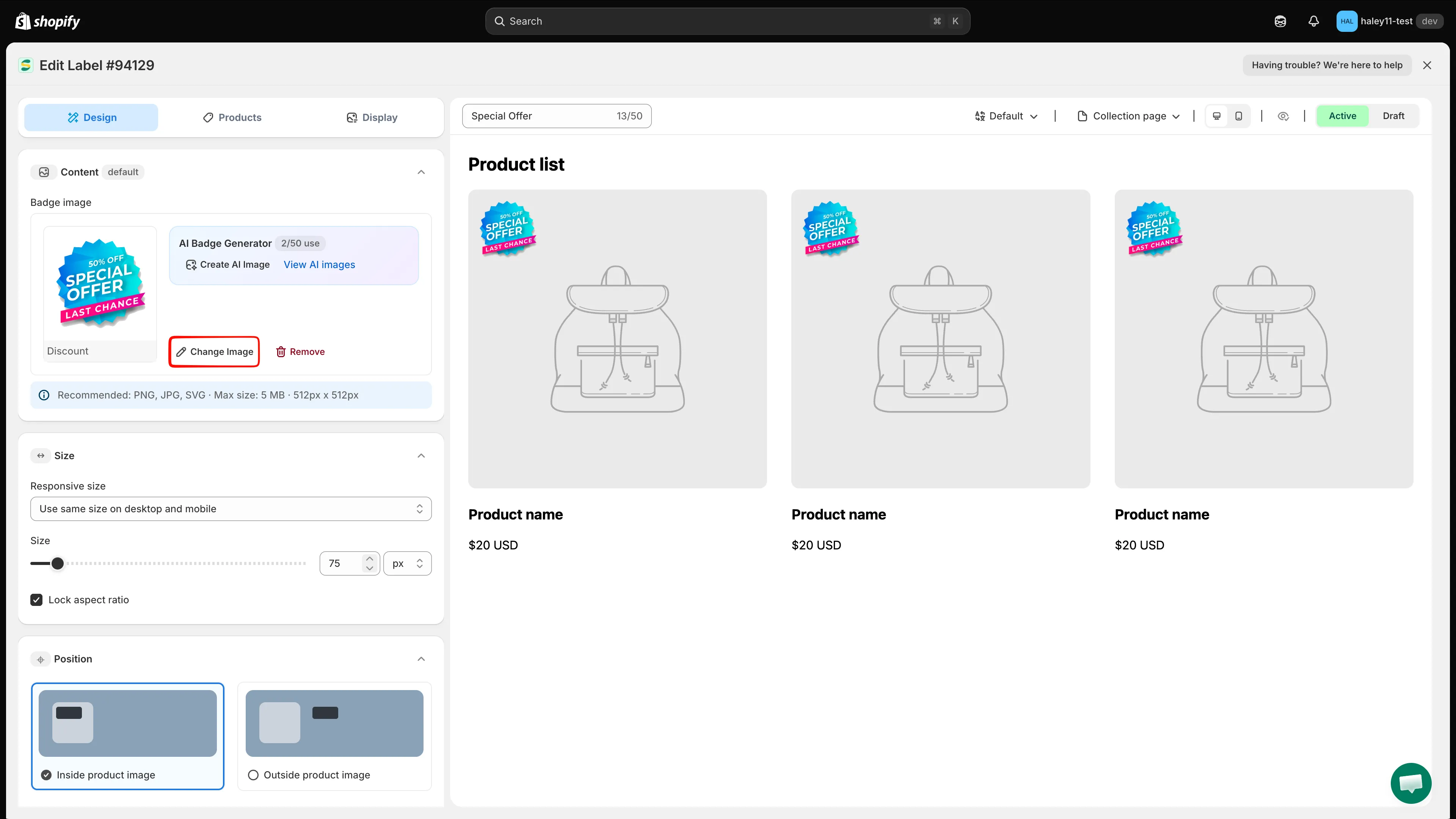
Wählen Sie „Image badge“, um ein Badge mit einer Grafik zu starten.
-
Zu „Design your Images“ wechseln
Abschnitt betitelt „Zu „Design your Images“ wechseln“Rechts öffnet sich der Bereich Select Image, in dem bereits ein Standardbild angewendet ist. Klicken Sie neben Source auf Design your Images.
Dieser Tab enthält alles, was zu Ihrem Shop gehört: hochgeladene Bilder, über eine URL importierte Bilder und KI-generierte Bilder. Die ersten beiden Kacheln sind die Aktionen Upload from URL und Upload image.
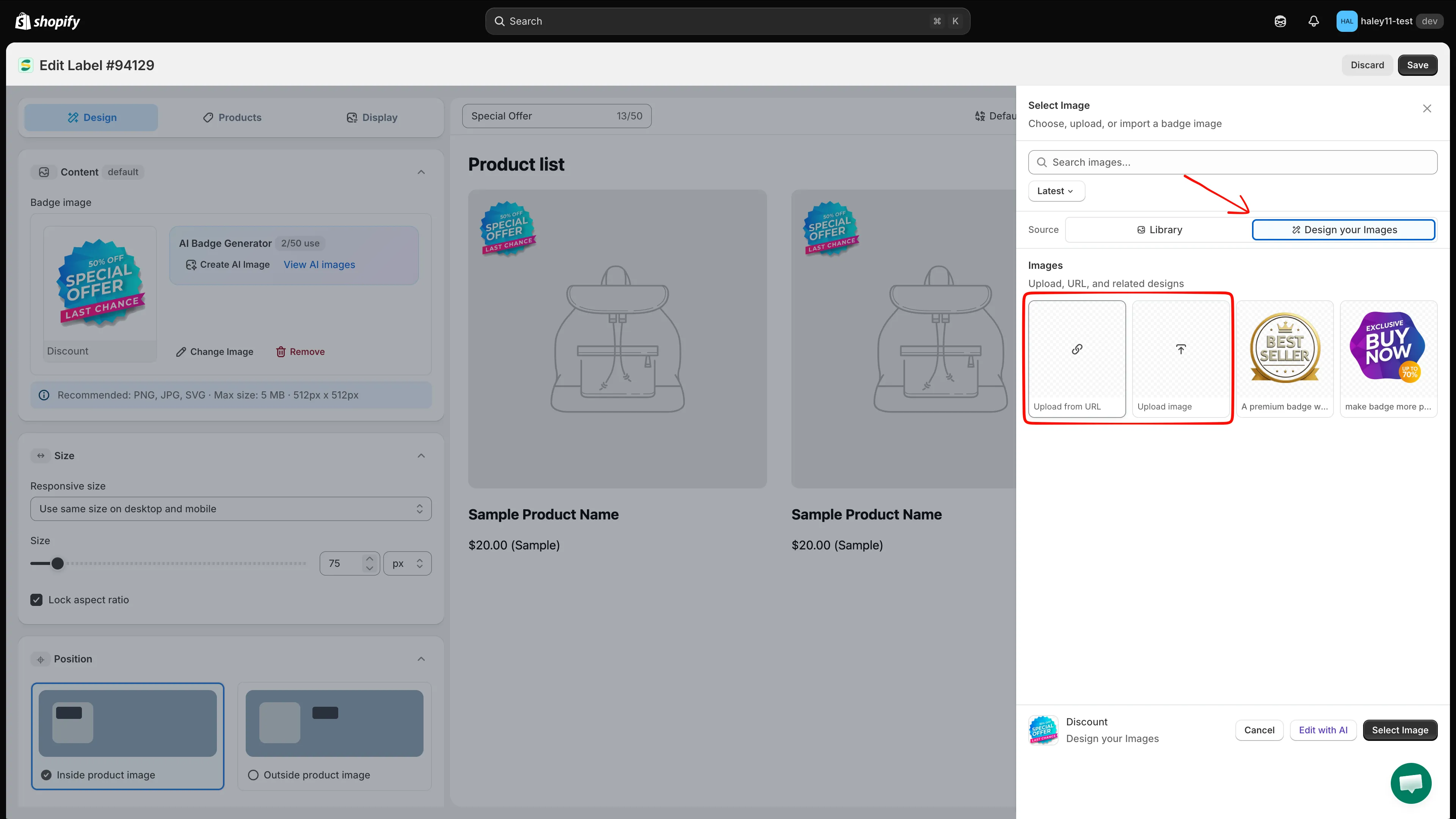
„Design your Images“ enthält Ihre eigenen Grafiken sowie die Aktionen „Upload from URL“ und „Upload image“.
Bild hinzufügen
Abschnitt betitelt „Bild hinzufügen“Wählen Sie die Methode, die zu Ihrer Grafik passt.
-
Auf „Upload image“ klicken
Abschnitt betitelt „Auf „Upload image“ klicken“Klicken Sie auf die Kachel Upload image. Die Dateiauswahl Ihres Computers öffnet sich.
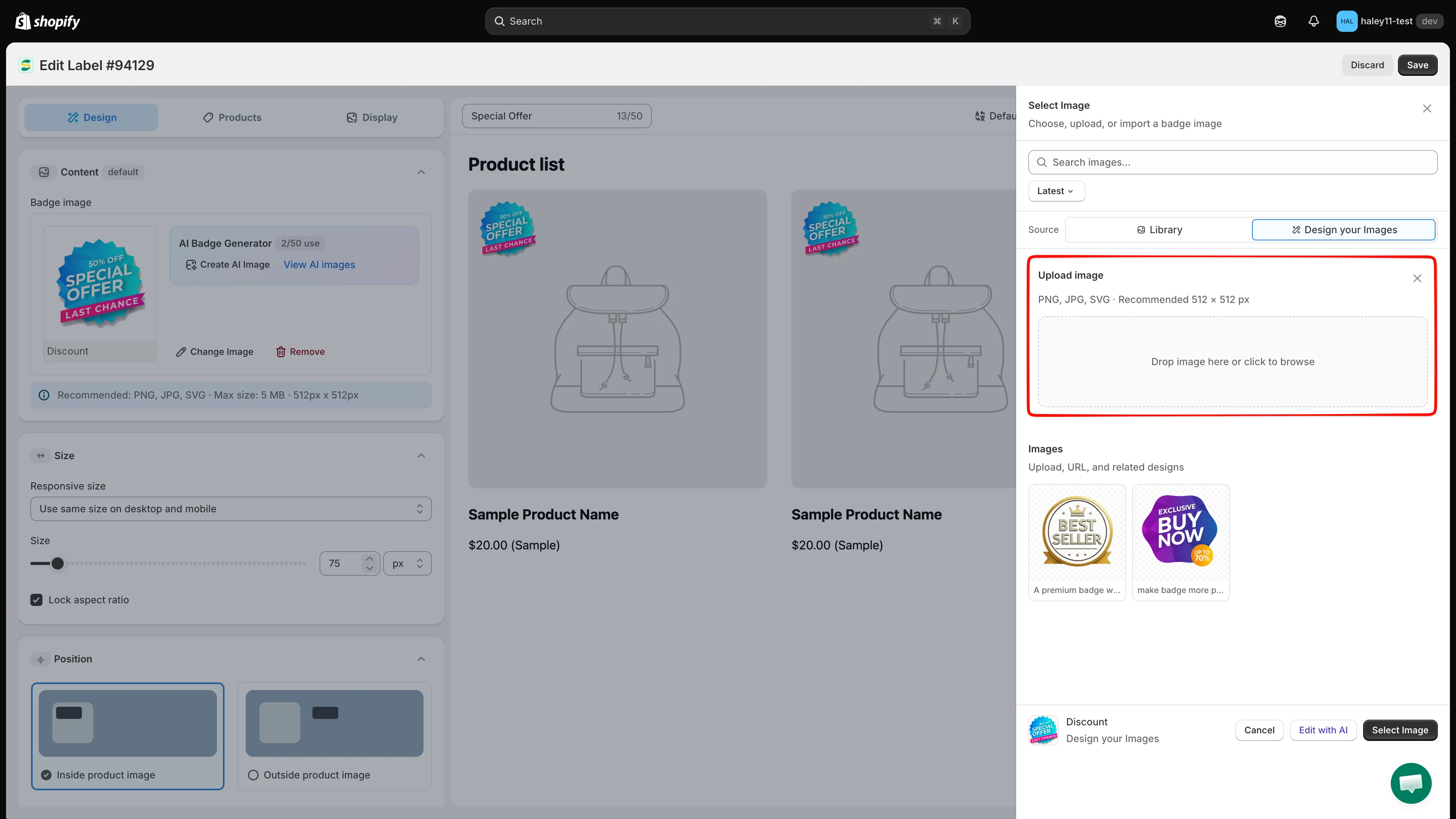
Klicken Sie auf „Upload image“, um Dateien auf Ihrem Computer zu durchsuchen.
-
Datei auswählen
Abschnitt betitelt „Datei auswählen“Wählen Sie eine PNG-, JPG- oder SVG-Datei mit bis zu 5 MB aus und bestätigen Sie dann in der Dateiauswahl. Das Bild wird hochgeladen und erscheint als neue Kachel unter Design your Images.
-
Bild anwenden
Abschnitt betitelt „Bild anwenden“Klicken Sie auf die neue Kachel – darauf erscheint ein grünes Häkchen, und die Badge-Vorschau wird sofort aktualisiert. Klicken Sie unten im Bereich auf Select Image, um zu bestätigen und ihn zu schließen.
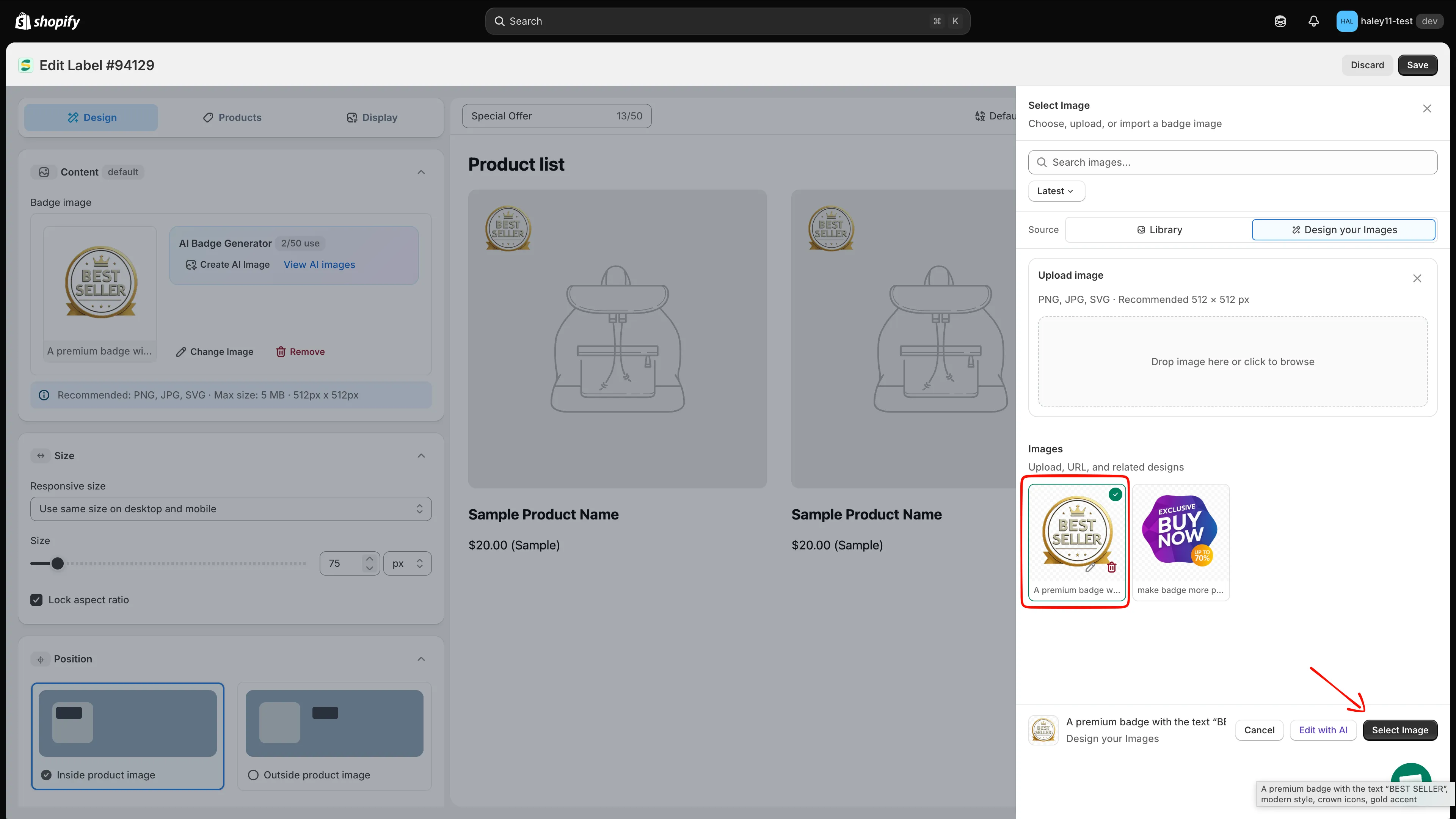
Klicken Sie auf die Kachel und dann auf „Select Image“, um sie auf das Badge anzuwenden.
Verwenden Sie diese Methode, wenn Ihre Grafik bereits online verfügbar ist, zum Beispiel in der Dateibibliothek Ihres Shopify unter Inhalte > Dateien.
-
Auf „Upload from URL“ klicken
Abschnitt betitelt „Auf „Upload from URL“ klicken“Klicken Sie auf die Kachel Upload from URL. Ein kleiner Bereich Upload from URL öffnet sich mit dem Feld Paste a direct image link.
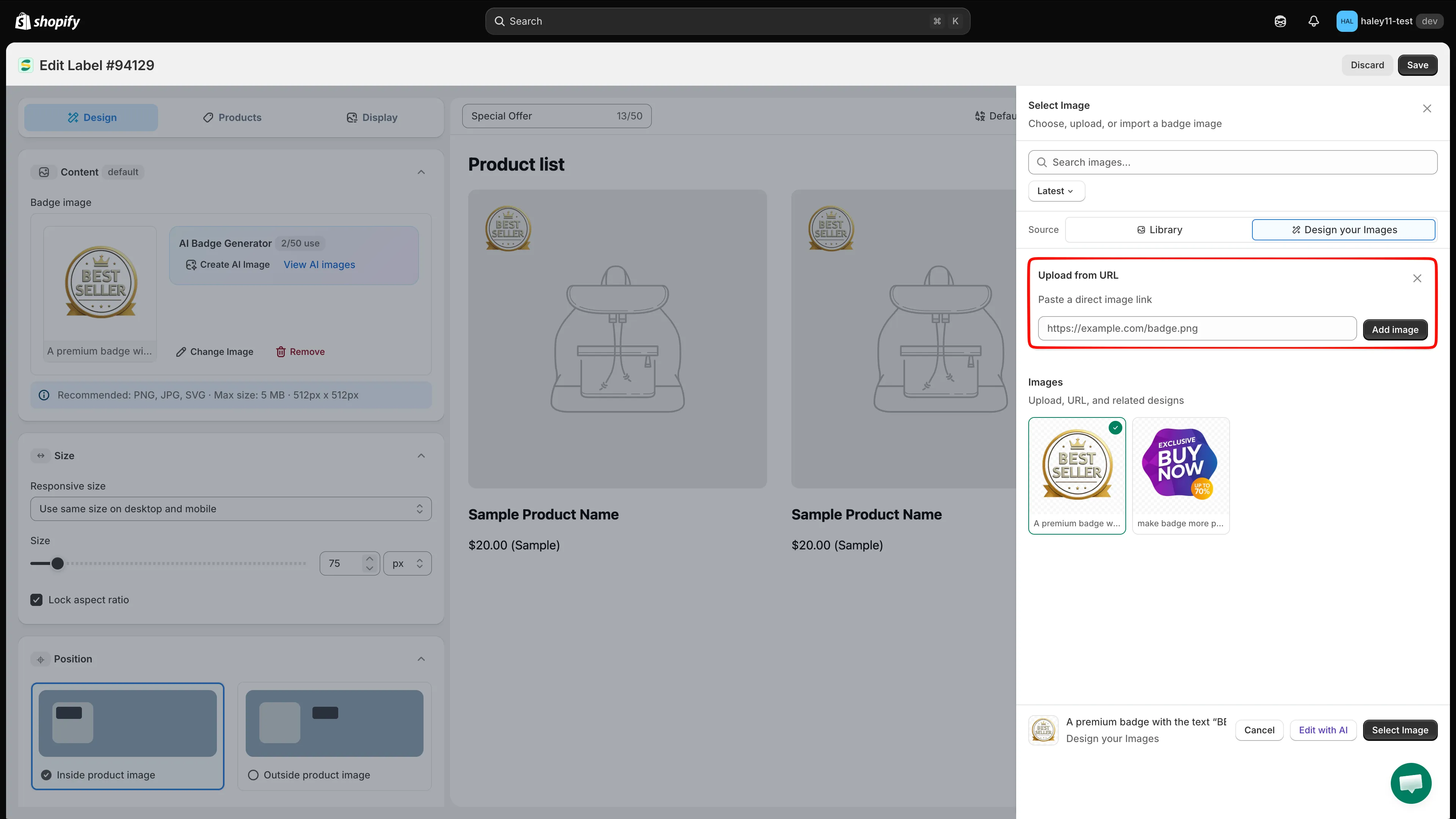
Fügen Sie einen direkten Bildlink ein und klicken Sie dann auf „Add image“.
-
Direkten Bildlink einfügen
Abschnitt betitelt „Direkten Bildlink einfügen“Fügen Sie einen Link ein, der auf die Bilddatei selbst endet, zum Beispiel
https://example.com/badge.png. Ein Link zu einer Webseite, die das Bild lediglich anzeigt, funktioniert nicht. -
Auf „Add image“ klicken
Abschnitt betitelt „Auf „Add image“ klicken“Die Meldung The image uploaded erscheint, und das Bild wird unter Design your Images als neue Kachel mit dem Namen Custom Image hinzugefügt.
Wenn Something went wrong, please try again angezeigt wird, konnte der Link nicht heruntergeladen werden – siehe Fehlerbehebung unten.
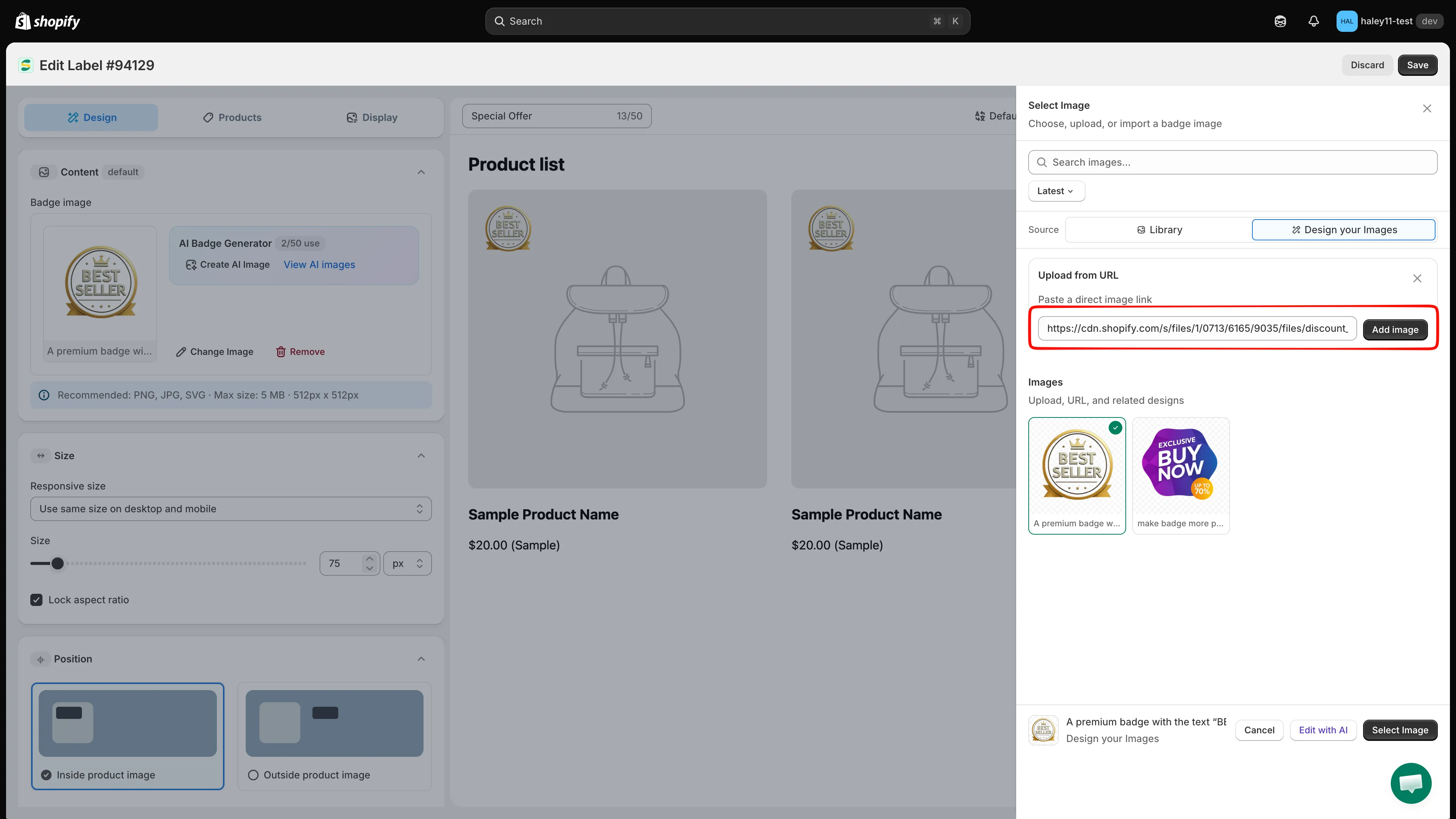
Das importierte Bild wird in Ihrer Bildliste gespeichert und kann später wiederverwendet werden.
-
Bild anwenden
Abschnitt betitelt „Bild anwenden“Klicken Sie auf die neue Kachel und dann auf Select Image. Im Bereich Content werden nun der Bildname sowie die Aktionen Change Image und Remove angezeigt.
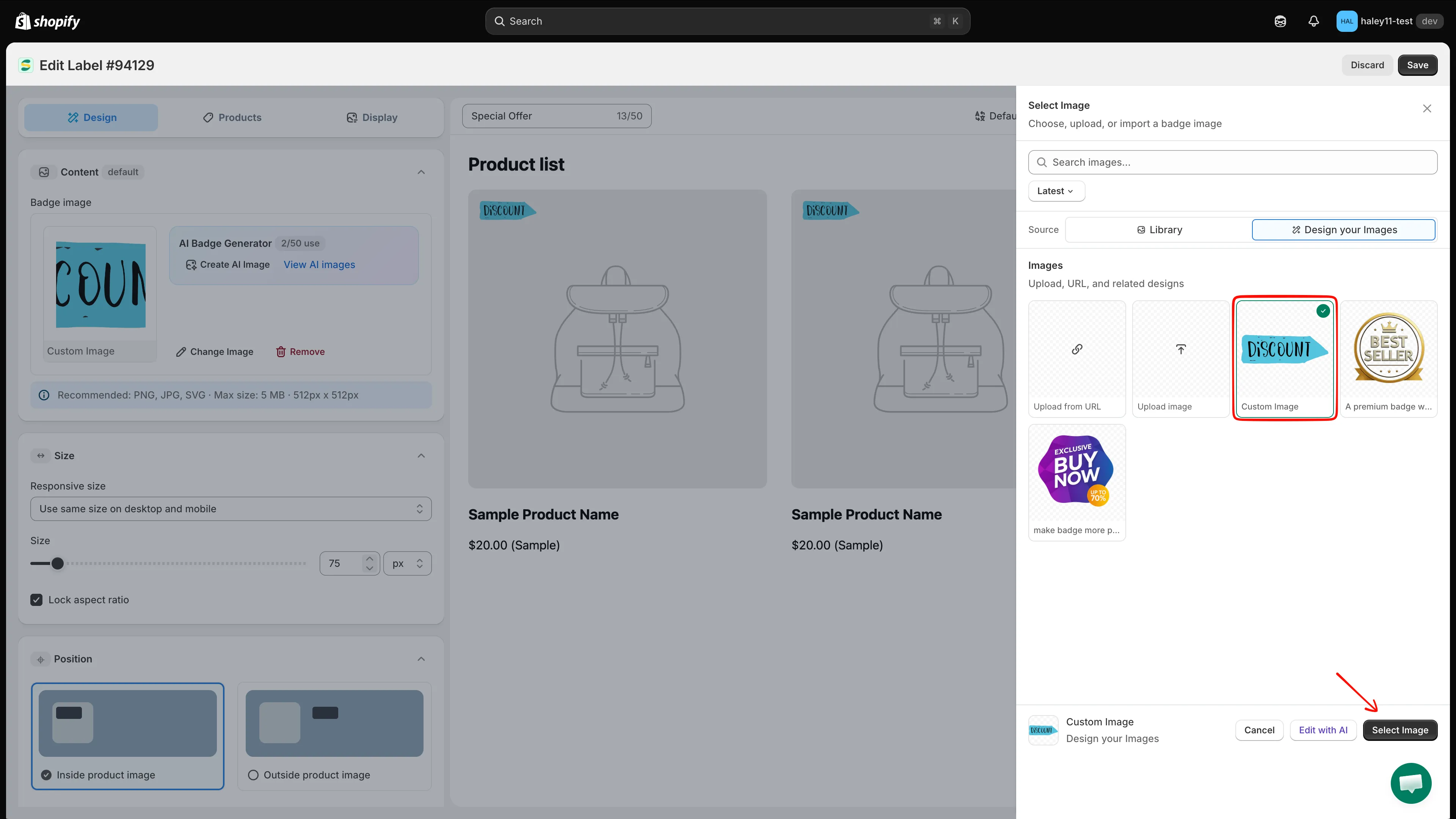
Das Badge verwendet jetzt Ihr eigenes Bild.
Hochgeladene Bilder verwalten
Abschnitt betitelt „Hochgeladene Bilder verwalten“Bewegen Sie den Mauszeiger über eine Kachel unter Design your Images, um zwei Symbole einzublenden:
- Stift – das Bild umbenennen oder bearbeiten.
- Papierkorb – das Bild aus Ihrer Liste löschen.
Sie können außerdem unten im Bereich auf Edit with AI klicken, um das ausgewählte Bild mit dem KI-Editor zu ändern.
Badge fertigstellen
Abschnitt betitelt „Badge fertigstellen“Nachdem das Bild angewendet wurde:
- Legen Sie im Bereich Size die Größe des Badges fest – lassen Sie Lock aspect ratio aktiviert, damit das Bild nicht verzerrt wird.
- Passen Sie Position an und legen Sie dann das Targeting in den Tabs Products und Display fest.
- Wählen Sie Active oder Draft und klicken Sie dann auf Save.
Die vollständigen Schritte finden Sie unter Bild-Badge erstellen.
Fehlerbehebung
Abschnitt betitelt „Fehlerbehebung“| Problem | Was zu tun ist |
|---|---|
| Something went wrong, please try again | Der Link ist kein direkter Bildlink, die Datei ist privat oder der Host verhindert, dass andere Websites seine Bilder laden. Versuchen Sie einen anderen Host oder laden Sie die Datei herunter und verwenden Sie stattdessen Upload image. |
| Das Badge sieht unscharf aus | Laden Sie ein größeres Bild hoch – etwa 512 × 512 px –, statt ein kleines zu vergrößern. |
| Das Bild hat einen weißen Kasten um sich | Verwenden Sie ein PNG oder SVG mit transparentem Hintergrund. |
| Die Datei wird abgelehnt | Prüfen Sie, ob sie als PNG, JPG oder SVG vorliegt und kleiner als 5 MB ist. |
Nächste Schritte
Abschnitt betitelt „Nächste Schritte“- Bild-Badge erstellen – Der vollständige Ablauf für Bild-Badges.
- Badge-Größe ändern – Passen Sie fein an, wie groß das Bild erscheint.
- Badge-Position ändern – Verschieben Sie das Badge auf dem Produktbild.
- Bild mit KI erzeugen – Erstellen Sie Badge-Grafiken aus einem Prompt.