
Tarife
Vergleichen Sie die Tarife FREE, GOLD und DIAMOND, wechseln Sie zwischen ihnen und lösen Sie einen Rabattcode ein.
Sami Product Labels bietet drei Tarife. Starten Sie mit FREE und wechseln Sie später, wenn Ihr Shop wächst.
| Tarif | Preis | Geeignet für |
|---|---|---|
| FREE | 0 $ | Einfache Badges und Labels mit grundlegender Anpassung – für kleine Shops, die gerade starten oder visuelle Aktionen bei wenigen Produkten testen. |
| GOLD | 9,9 $ USD/Monat | Unbegrenzt viele Labels mit intelligentem Targeting. |
| DIAMOND | 14,9 $ USD/Monat | KI-gestützte Labels mit voller Kontrolle für große Shops. |
Tarifvergleich
Abschnitt betitelt „Tarifvergleich“Klicken Sie unten auf der Seite Pricing plans auf Show Pricing Details, um die vollständige Vergleichstabelle zu öffnen. Sie ist in fünf Abschnitte gegliedert.
Limits & Resources
Abschnitt betitelt „Limits & Resources“| Funktion | FREE | GOLD | DIAMOND |
|---|---|---|---|
| Number of Badges/Labels | 5 | Unbegrenzt | Unbegrenzt |
| Number of Label groups | 1 | 1 | Unbegrenzt |
| Number of Highlights | 2 | Unbegrenzt | Unbegrenzt |
| Number of Banners | 2 | Unbegrenzt | Unbegrenzt |
| Number of Trust Badges | Unbegrenzt | Unbegrenzt | Unbegrenzt |
| Images samples | 1000 + | 5000 + | 10000 + |
| Select product from collections/tag | — | ✓ | ✓ |
| Choose product variants | — | — | ✓ |
| Create images with AI generation | — | — | ✓ |
Badge/Label Design
Abschnitt betitelt „Badge/Label Design“| Funktion | FREE | GOLD | DIAMOND |
|---|---|---|---|
| Add custom text Badges/Labels | ✓ | ✓ | ✓ |
| Design your images with the editor | ✓ | ✓ | ✓ |
| Adjust dimensions of Labels | ✓ | ✓ | ✓ |
| Display in 9 predefined positions | ✓ | ✓ | ✓ |
| Animation for Badge/Label/Trust Badge | ✓ | ✓ | ✓ |
| Countdown timer for Labels and Badges | — | ✓ | ✓ |
| Text hover for Badges/Labels | — | ✓ | ✓ |
| Customize unlimited position of Labels | — | — | ✓ |
| Multi-language (Übersetzung) | — | — | ✓ |
Label Display On
Abschnitt betitelt „Label Display On“| Seite | FREE | GOLD | DIAMOND |
|---|---|---|---|
| Related products block | ✓ | ✓ | ✓ |
| Collection pages | ✓ | ✓ | ✓ |
| Search page | ✓ | ✓ | ✓ |
| Home page | ✓ | ✓ | ✓ |
| Article Page | ✓ | ✓ | ✓ |
| Cart page | ✓ | ✓ | ✓ |
| Product pages (All images) | ✓ | ✓ | ✓ |
| Product pages (First image) | — | ✓ | ✓ |
Display Conditions
Abschnitt betitelt „Display Conditions“| Bedingung | FREE | GOLD | DIAMOND |
|---|---|---|---|
| All products | ✓ | ✓ | ✓ |
| Specific products | 50 | Unbegrenzt | Unbegrenzt |
| Include/Exclude from Product Tag | — | ✓ | ✓ |
| Inventory Status (auf Lager / nicht auf Lager) | — | ✓ | ✓ |
| Sale products within specific ranges | — | ✓ | ✓ |
| Include/Exclude customers with specific tag | — | ✓ | ✓ |
| Products Created/Published | — | ✓ | ✓ |
| Set visibility date time | — | ✓ | ✓ |
| Set visibility country restriction | — | ✓ | ✓ |
| Specific languages | — | — | ✓ |
| Specific metafields | — | — | ✓ |
Analytics & Reporting
Abschnitt betitelt „Analytics & Reporting“| Funktion | FREE | GOLD | DIAMOND |
|---|---|---|---|
| Analytics dashboard | — | — | ✓ |
Tarif wechseln
Abschnitt betitelt „Tarif wechseln“-
Die Seite Pricing plans öffnen
Abschnitt betitelt „Die Seite Pricing plans öffnen“Öffnen Sie in Ihrem Shopify Admin die App Sami Product Labels und klicken Sie in der App-Seitenleiste auf Pricing plans.
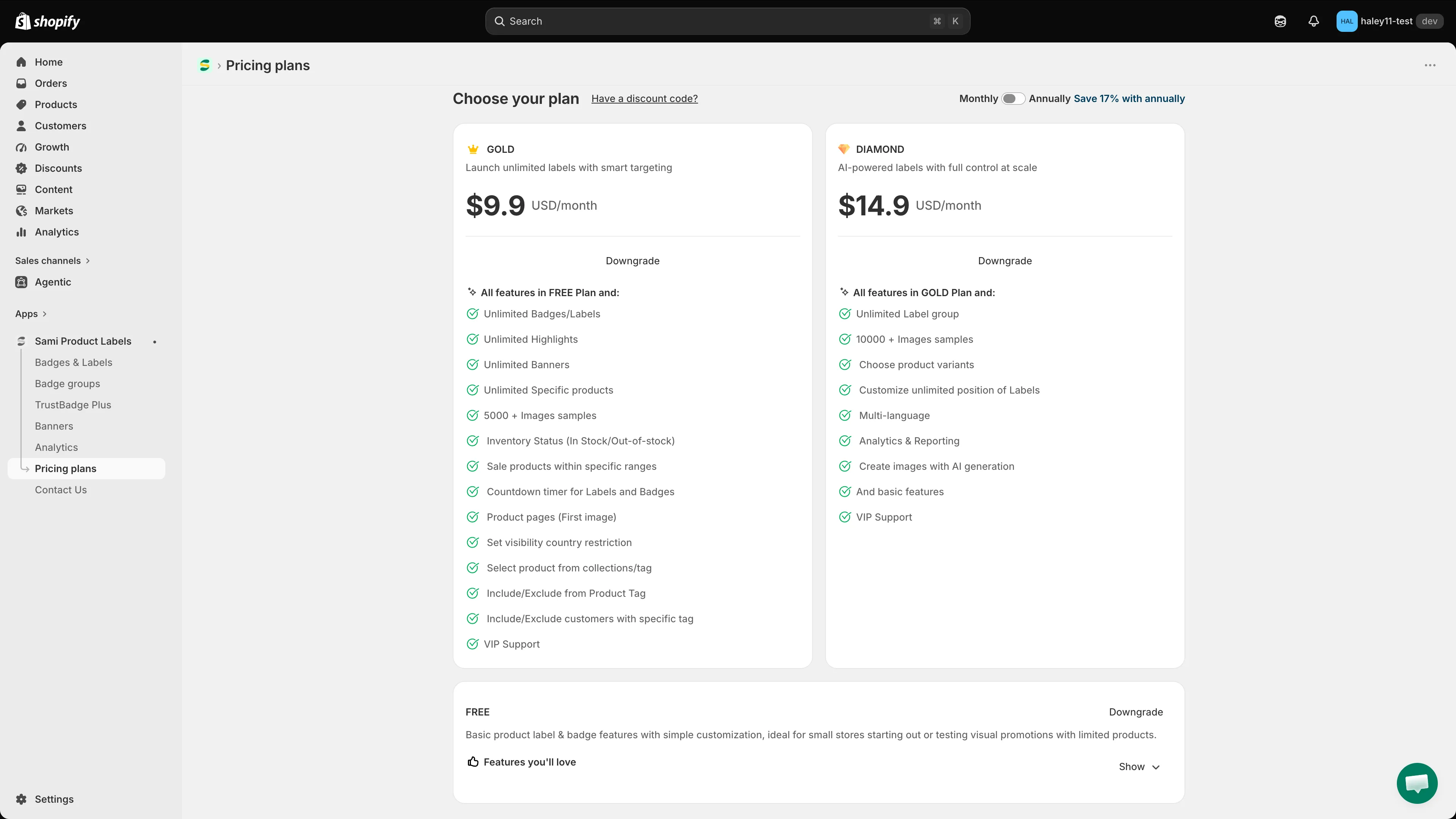
Die Seite Pricing plans listet alle Stufen mit ihren wichtigsten Funktionen auf.
-
Einen Abrechnungszeitraum wählen
Abschnitt betitelt „Einen Abrechnungszeitraum wählen“Verwenden Sie den Schalter Monthly / Annually oben rechts. Die jährliche Abrechnung ist 17 % günstiger, und die Preise auf den Karten werden beim Wechseln aktualisiert.
-
Einen Tarif wählen
Abschnitt betitelt „Einen Tarif wählen“Jede Tarifkarte hat eine Schaltfläche, die zeigt, was Ihre Auswahl bewirkt:
- Current plan – ausgegraut; das ist Ihr aktueller Tarif.
- Downgrade – wechselt zu einer günstigeren Stufe.
- Die entsprechende Schaltfläche einer höheren Stufe startet ein Upgrade.
-
Über die Shopify-Abrechnung bestätigen
Abschnitt betitelt „Über die Shopify-Abrechnung bestätigen“Ab hier übernimmt Shopify und zeigt seine eigene Bestätigungsseite für die Abrechnung an. Prüfen Sie die Kosten und genehmigen Sie sie, um den neuen Tarif zu aktivieren.
Rabattcode einlösen
Abschnitt betitelt „Rabattcode einlösen“Klicken Sie neben der Überschrift Choose your plan auf Have a discount code?. Geben Sie Ihren Code im Dialog Apply Discount Code ein und klicken Sie auf Apply – tun Sie das bevor Sie einen Tarif auswählen, damit der reduzierte Preis verwendet wird.
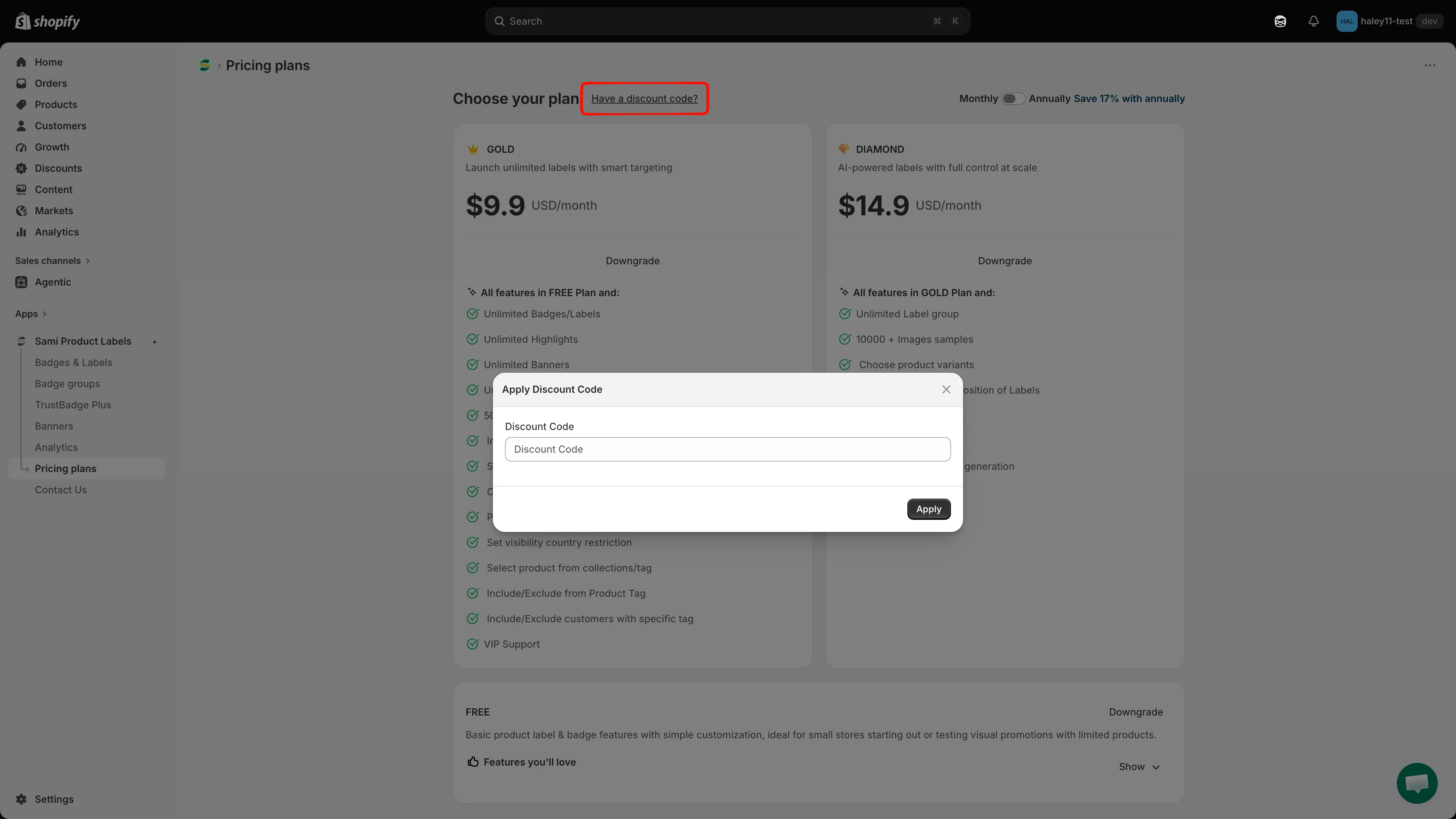
Lösen Sie einen Rabattcode ein, bevor Sie einen Tarif auswählen.
Was jeder Tarif bietet
Abschnitt betitelt „Was jeder Tarif bietet“Unabhängig von der Stufe enthält jeder Tarif E-Mail-Support rund um die Uhr, Live-Vorschauen beim Bearbeiten, Hilfedokumentation und Zugriff auf die Bildbeispielbibliothek.
Nächste Schritte
Abschnitt betitelt „Nächste Schritte“- Badges & Labels – Übersicht – Beginnen Sie mit dem Erstellen von Badges.
- Schnellstart – Bringen Sie Ihr erstes Badge in wenigen Minuten live.