
Badge-Position ändern
Platzieren Sie ein Badge innerhalb oder außerhalb des Produktbilds, nutzen Sie voreingestellte oder eigene Positionen und passen Sie die Abstände an.
Mit dem Bereich Position platzieren Sie ein Text- oder Bild-Badge über dem Produktbild, unter einem Element der Produktseite oder neben einem eigenen Theme-Element.
Bereich „Position“ öffnen
Abschnitt betitelt „Bereich „Position“ öffnen“-
Badges & Labels öffnen
Abschnitt betitelt „Badges & Labels öffnen“Öffnen Sie im Shopify Admin Sami Product Labels > Badges & Labels.
-
Badge erstellen oder auswählen
Abschnitt betitelt „Badge erstellen oder auswählen“Um ein Badge zu erstellen, klicken Sie auf Create badge und wählen Sie dann Text badge oder Image badge.
Um ein vorhandenes Badge zu aktualisieren, klicken Sie in der Zeile des Badges auf Edit badge/label.
-
Position aufklappen
Abschnitt betitelt „Position aufklappen“Bleiben Sie im Badge-Editor im Tab Design, scrollen Sie zu Position und klappen Sie den Bereich auf.
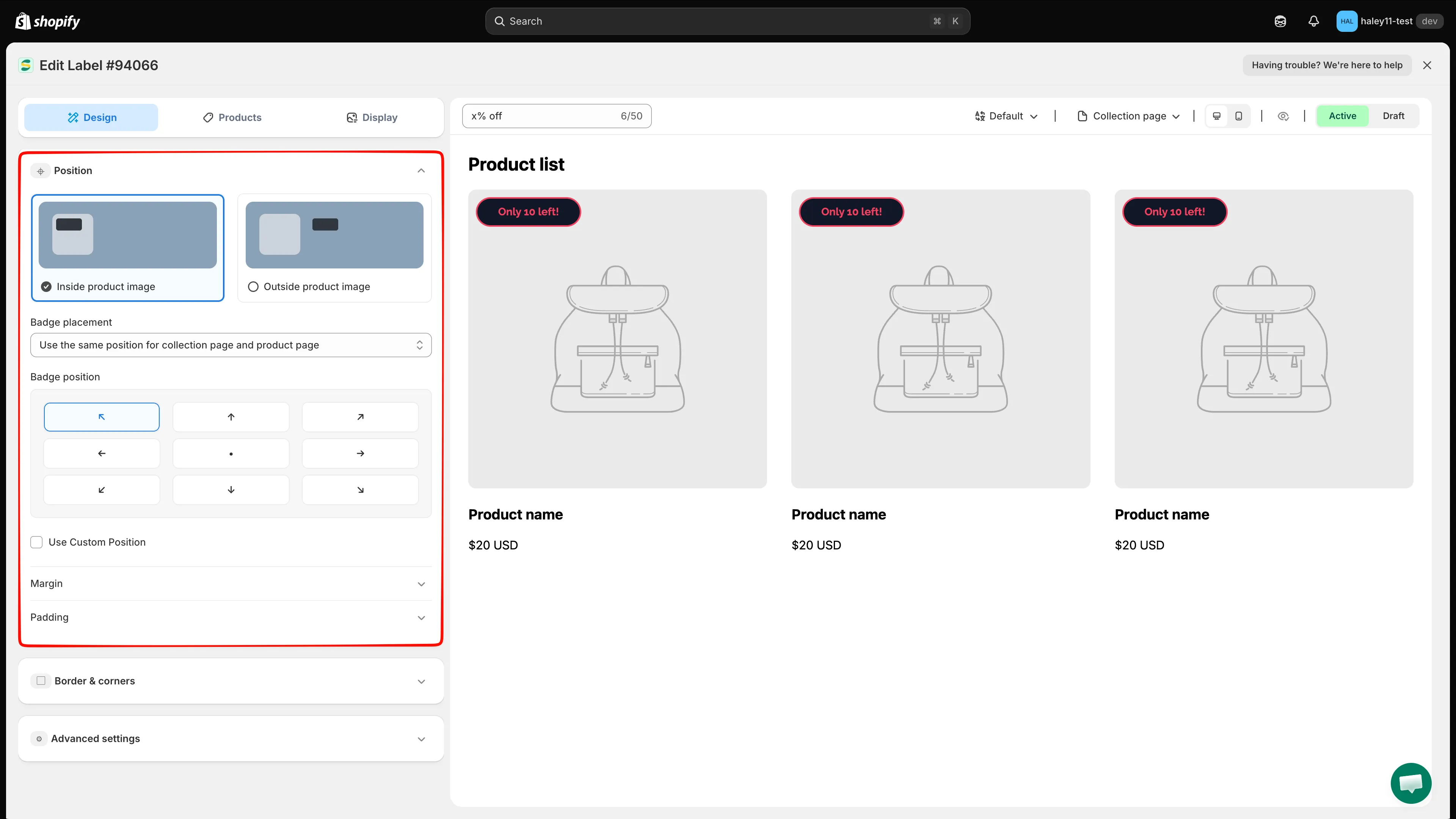
Öffnen Sie den Tab Design und klappen Sie Position auf.
Badge innerhalb des Produktbilds platzieren
Abschnitt betitelt „Badge innerhalb des Produktbilds platzieren“Wählen Sie Inside product image, wenn das Badge über dem Produktbild liegen soll.
Festlegen, wo die Einstellung gilt
Abschnitt betitelt „Festlegen, wo die Einstellung gilt“Wählen Sie unter Badge placement einen dieser Modi:
- Use the same position for collection page and product page – Eine Position gilt für beide Seitentypen.
- Set different position for collection page and product page – Konfigurieren Sie die Positionen über die Tabs Listing pages und Product page getrennt.
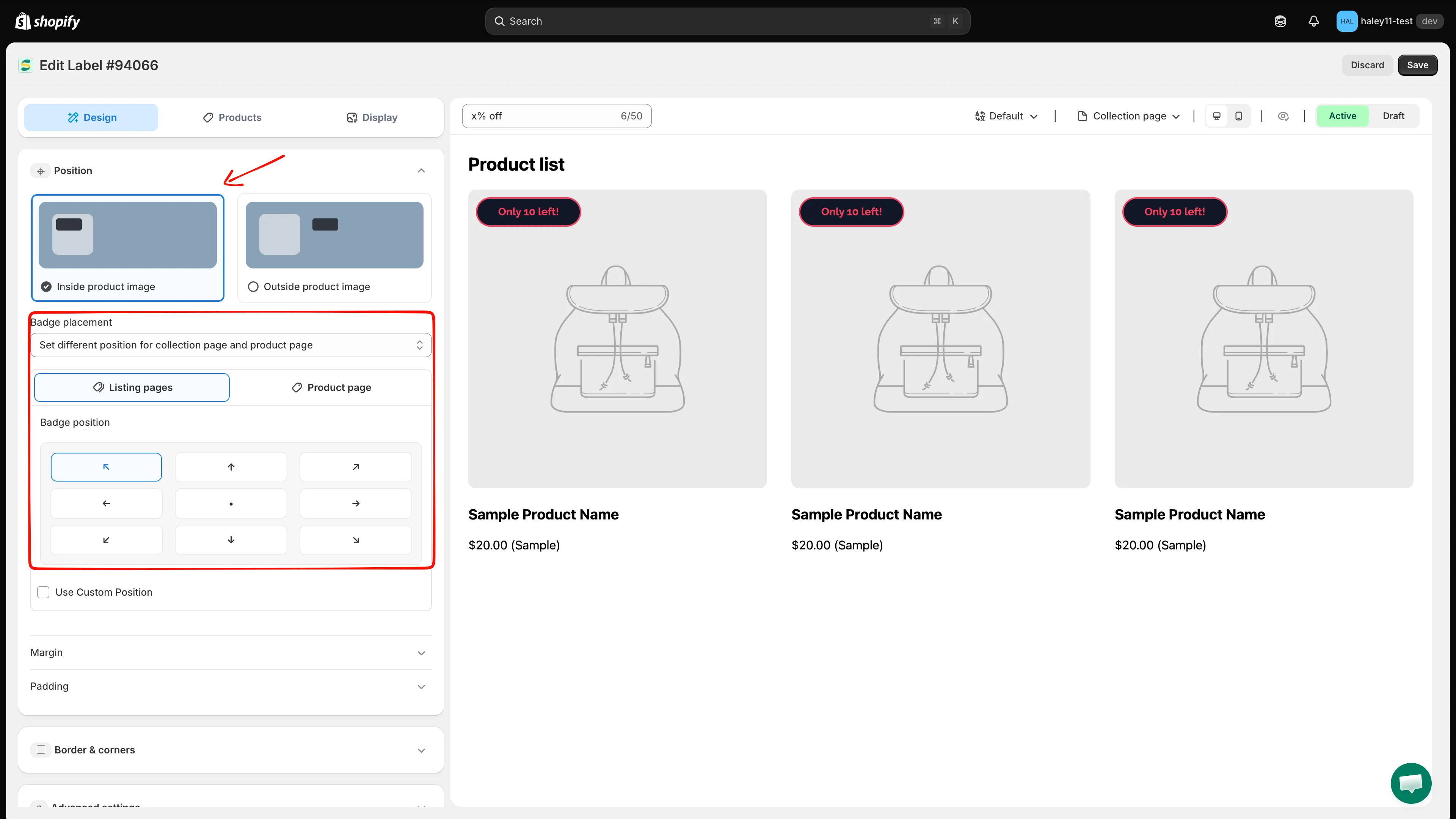
Verwenden Sie eine Position innerhalb des Bilds überall oder konfigurieren Sie Listing pages und Product page getrennt.
Voreingestellte Position wählen
Abschnitt betitelt „Voreingestellte Position wählen“Wählen Sie unter Badge position einen der neun Punkte im Positionsraster.
| Position | Platzierung auf dem Bild |
|---|---|
| Top left | Obere linke Ecke |
| Top center | Mitte der oberen Kante |
| Top right | Obere rechte Ecke |
| Center left | Mitte der linken Kante |
| Center | Mitte des Bilds |
| Center right | Mitte der rechten Kante |
| Bottom left | Untere linke Ecke |
| Bottom center | Mitte der unteren Kante |
| Bottom right | Untere rechte Ecke |
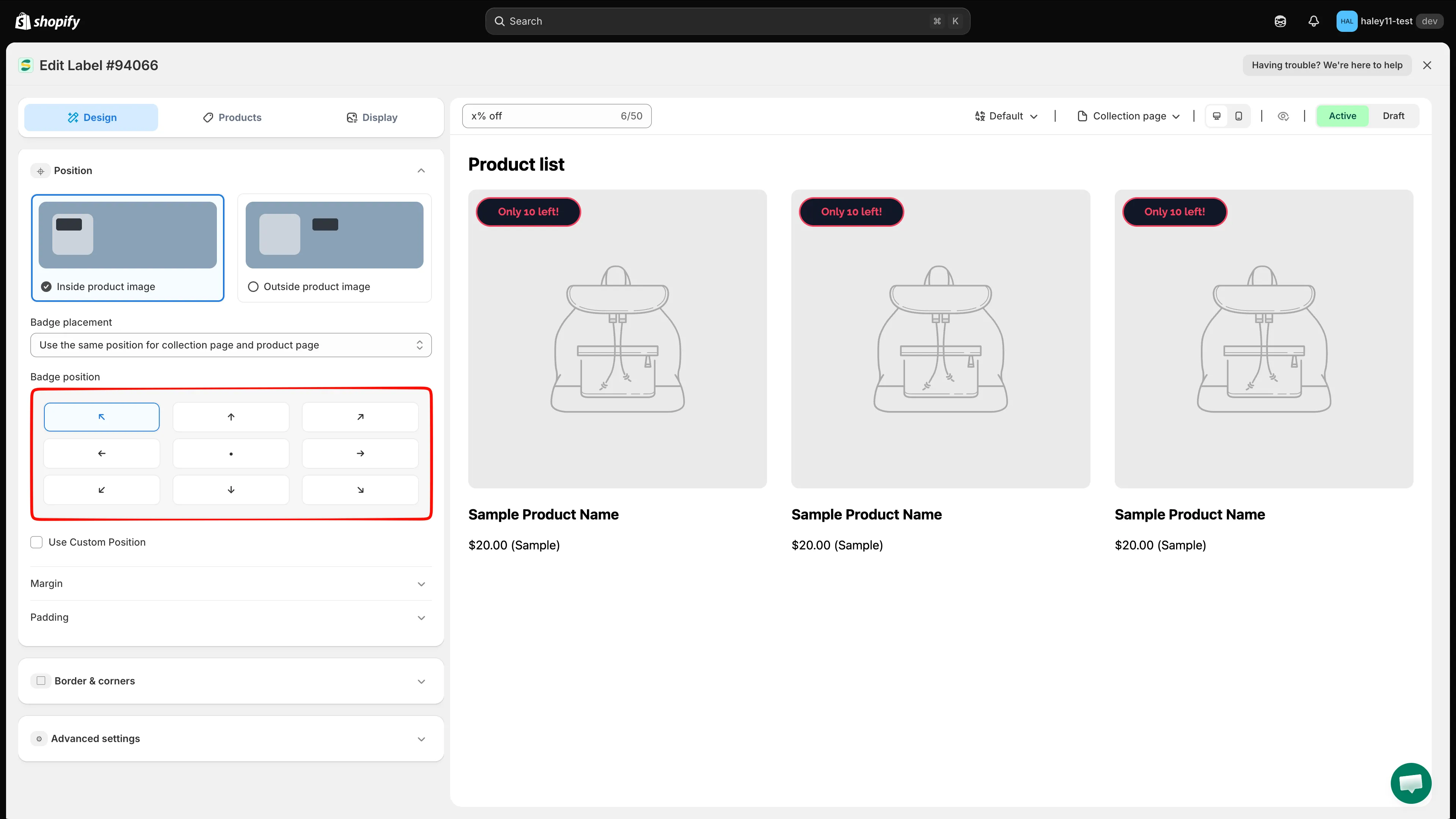
Wählen Sie eine von neun voreingestellten Positionen innerhalb des Produktbilds.
Eigene Position in Prozent festlegen
Abschnitt betitelt „Eigene Position in Prozent festlegen“Aktivieren Sie Use Custom Position, wenn die neun Voreinstellungen nicht präzise genug sind. Der Editor ersetzt das Raster durch:
- Einen vertikalen Anker: Top oder Bottom.
- Einen horizontalen Anker: Left oder Right.
- Einen Prozent-Schieberegler für den Versatz von jedem gewählten Anker.
Wechseln Sie mit den Schaltflächen zum Ändern der Position die Anker und passen Sie dann die Schieberegler an, während Sie die Vorschau beobachten.
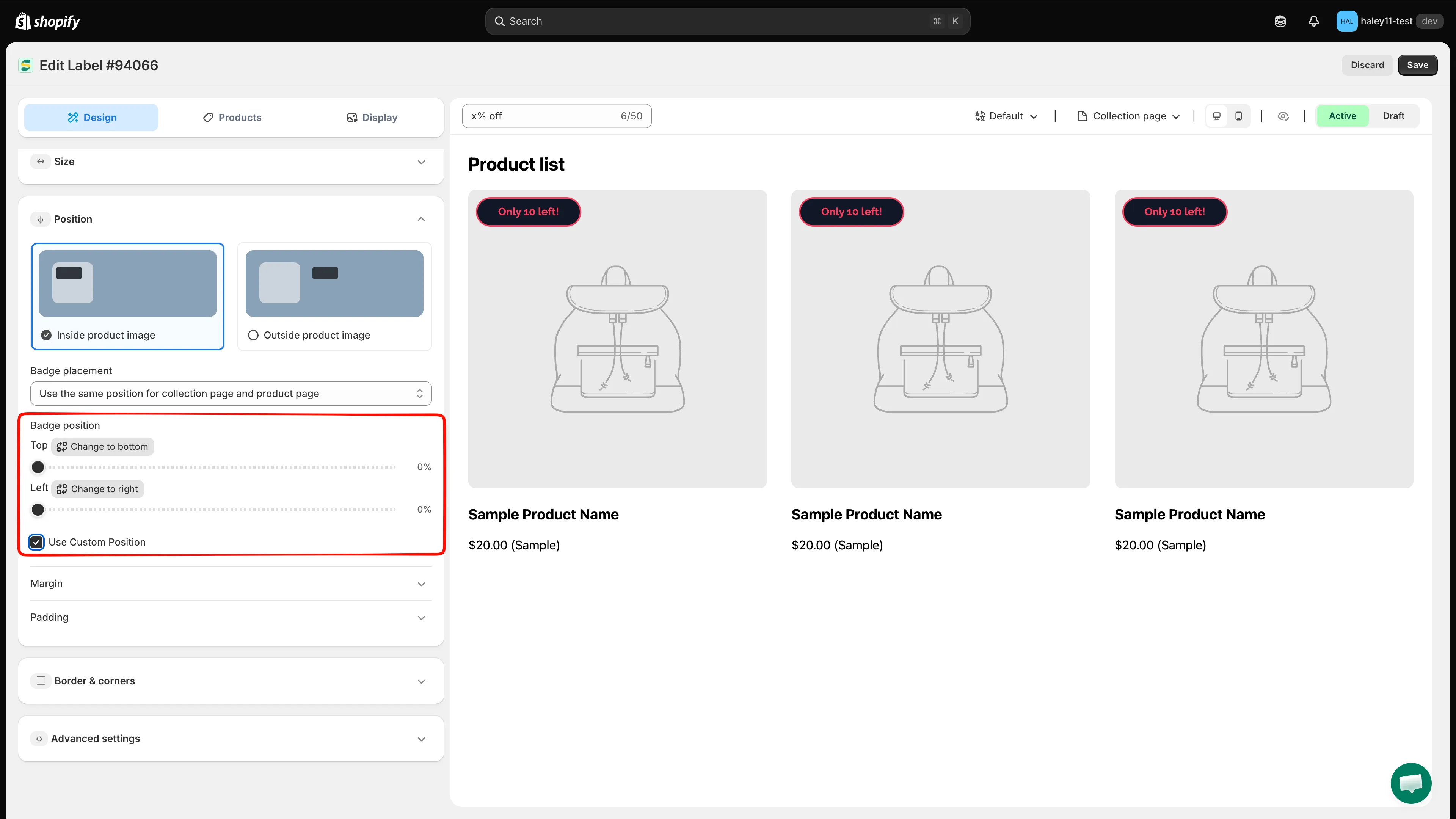
Wählen Sie den vertikalen und den horizontalen Anker und legen Sie dann deren prozentuale Versätze fest.
Badge außerhalb des Produktbilds platzieren
Abschnitt betitelt „Badge außerhalb des Produktbilds platzieren“Wählen Sie Outside product image, wenn das Badge neben den Produktinformationen erscheinen soll, statt das Bild zu überlagern.
Öffnen Sie Predefined position und wählen Sie eine dieser Optionen:
| Option | Platzierung auf der Produktseite |
|---|---|
| Below the product image | Direkt unter dem Produktbild |
| Below the product title | Direkt unter dem Produkttitel |
| Below the product price | Direkt unter dem Produktpreis |
| Below the product quantity | Direkt unter dem Mengenfeld |
| Below the add to cart button | Direkt unter der Schaltfläche „In den Warenkorb“ |
| Below the buy now button | Direkt unter der Schaltfläche „Jetzt kaufen“ |
| Custom | Neben einem Element, das über eine ID oder Klasse in Ihrem Theme identifiziert wird |
Wählen Sie unter Badge position linke, mittige oder rechte Ausrichtung für das Badge.
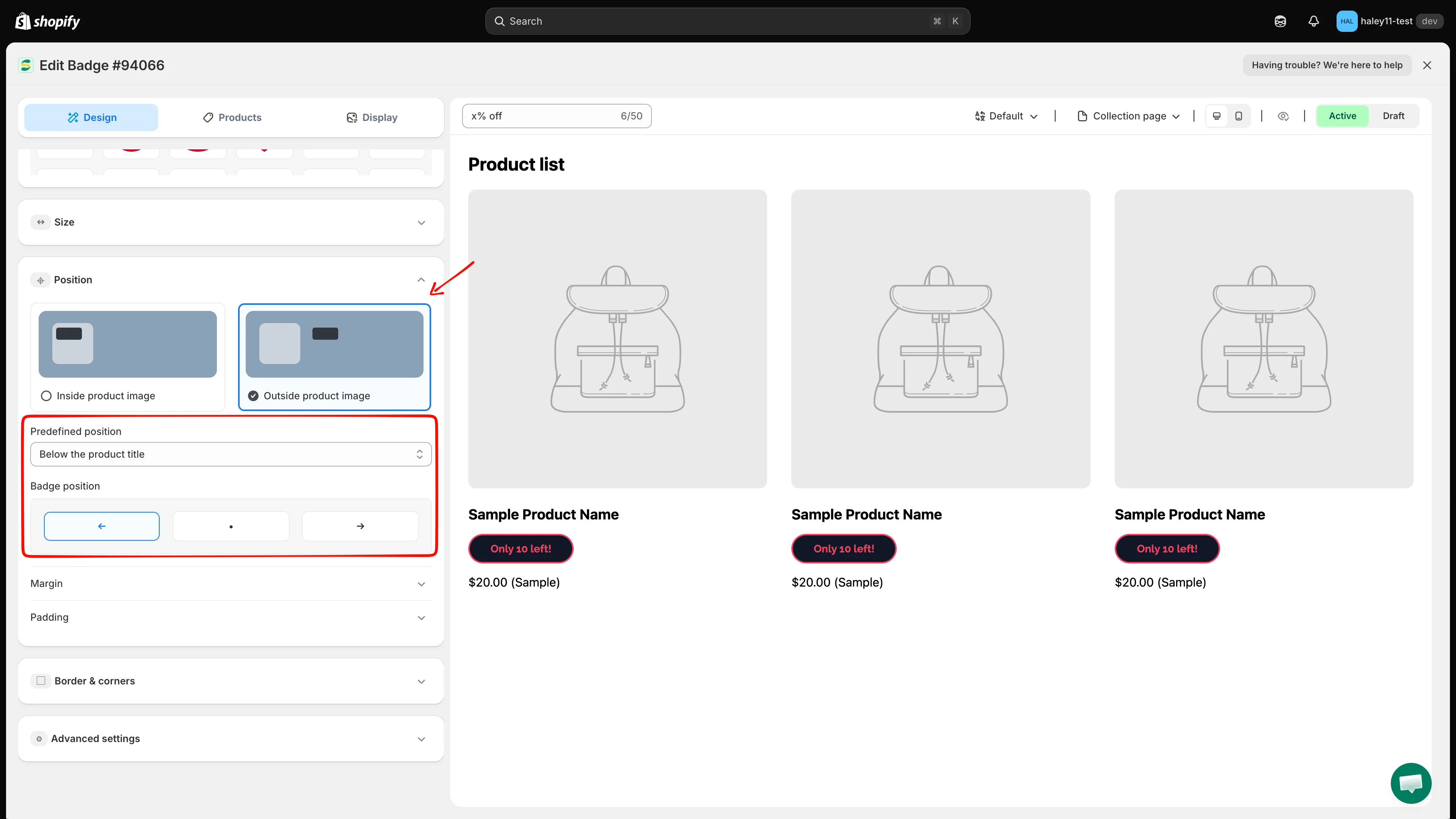
Wählen Sie ein Element der Produktseite und richten Sie das Badge dann links, mittig oder rechts aus.
Badge mit einem Theme-Selektor platzieren
Abschnitt betitelt „Badge mit einem Theme-Selektor platzieren“Wählen Sie unter Predefined position die Option Custom, um ein Element aus Ihrem Theme anzusteuern. Geben Sie in jedem benötigten Feld die passende ID oder Klasse ein:
| Feld | Seitentyp |
|---|---|
| Position in product page | Produktseiten |
| Position in home page | Startseite |
| Position in collection page | Kollektionsseiten |
| Position in other page | Andere Seitentypen |
Geben Sie zum Beispiel .product-form für eine Klasse oder #ProductInfo für eine ID ein. Tragen Sie für jeden Seitentyp, bei dem das Badge diese eigene Platzierung braucht, einen Wert ein.
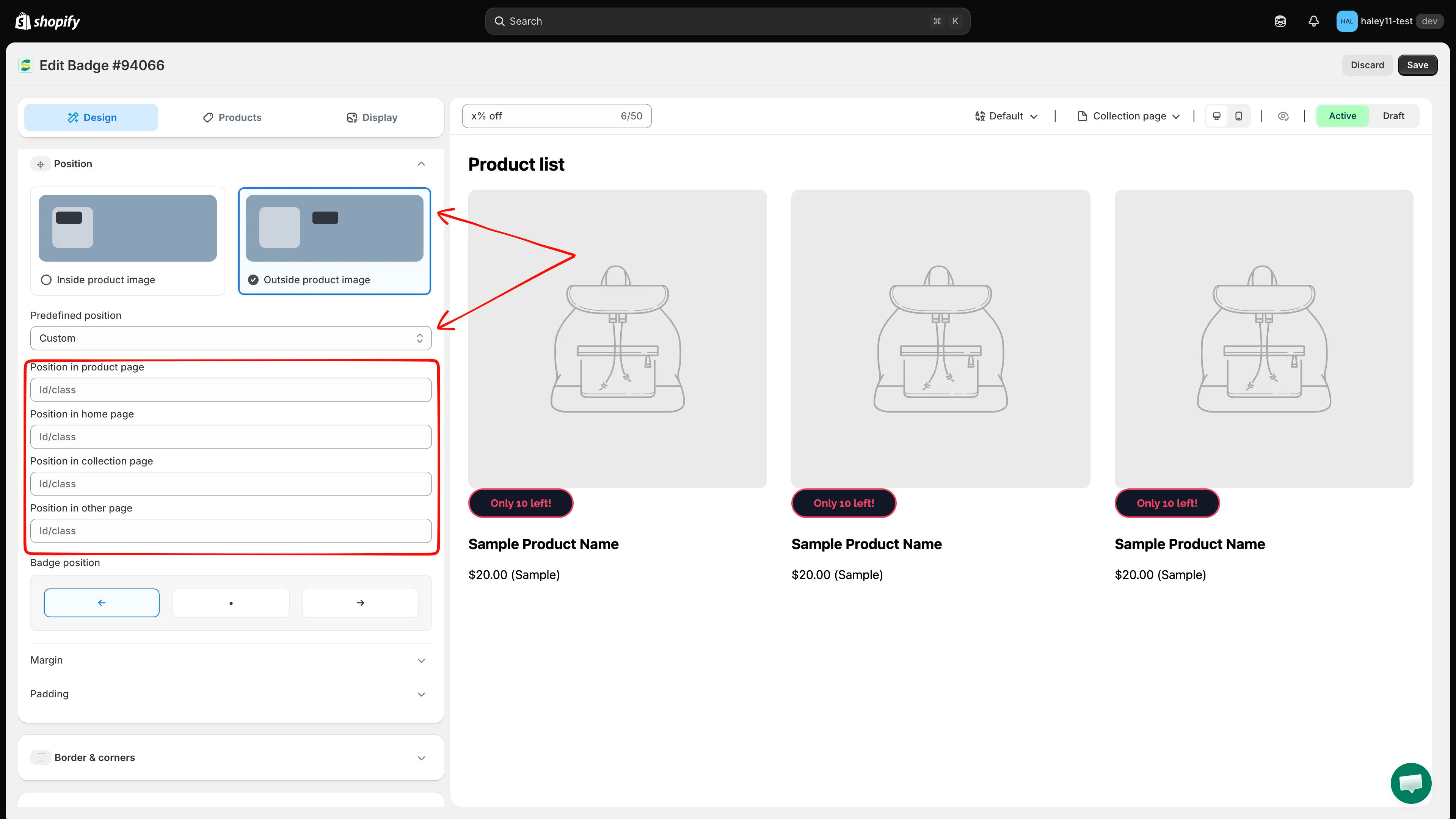
Geben Sie für jeden Seitentyp, der eine eigene Badge-Position braucht, die Theme-ID oder -Klasse ein.
Margin und Padding anpassen
Abschnitt betitelt „Margin und Padding anpassen“Klappen Sie Margin auf, um den Außenabstand in Pixeln zu ändern. Der Editor zeigt die Seiten, die für die gewählte Position relevant sind.
Klappen Sie Padding auf, um den Abstand zwischen dem Badge-Inhalt und seinen Rändern zu ändern. Sie können die Werte für oben, unten, links und rechts unabhängig voneinander festlegen.
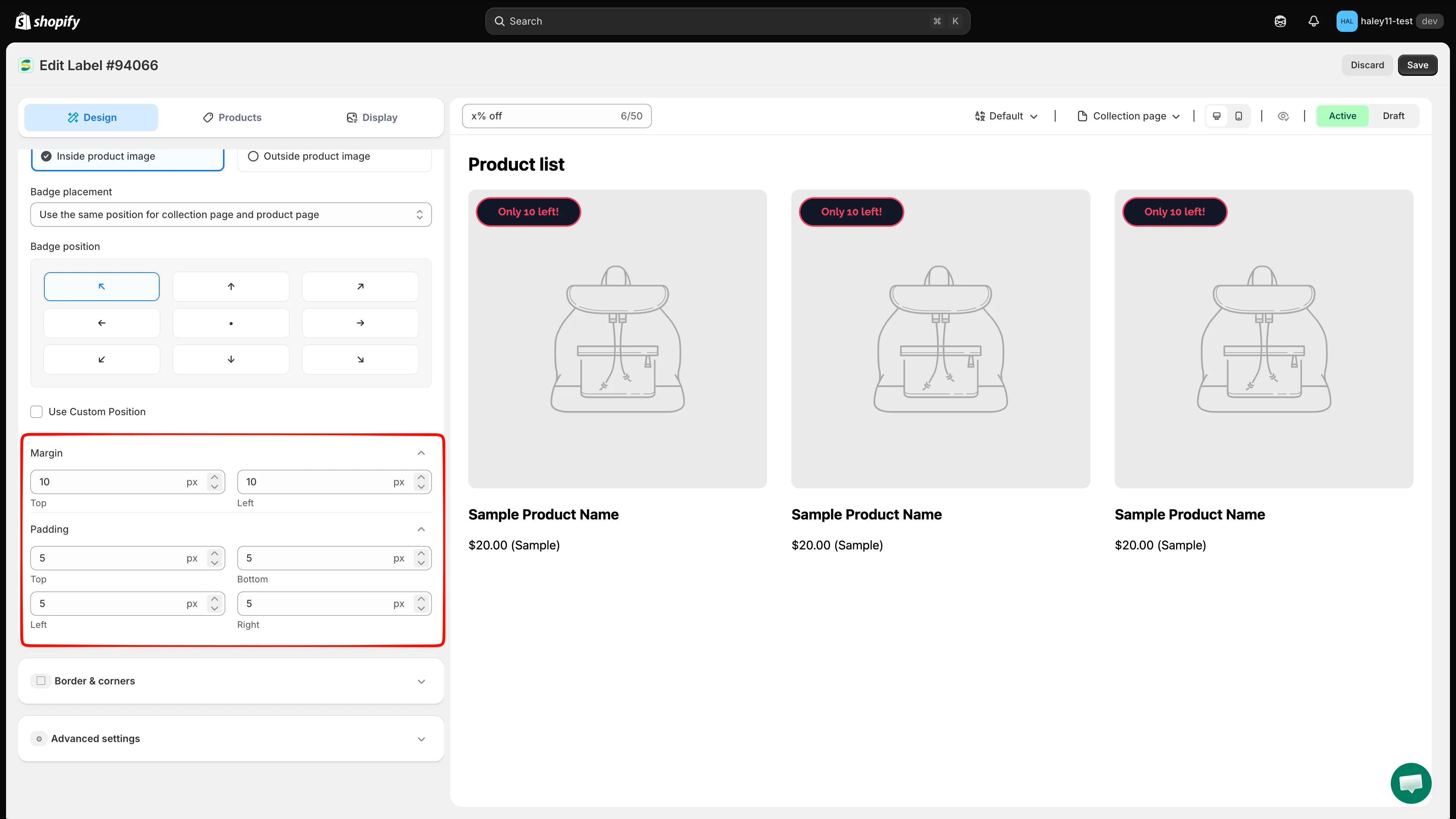
Passen Sie das Badge mit Margin- und Padding-Werten in Pixeln fein an.
Vorschau und Speichern
Abschnitt betitelt „Vorschau und Speichern“Prüfen Sie mit den Vorschau-Steuerelementen Collection page und Product page und wechseln Sie dann zwischen Desktop view und Mobile view. Wenn das Badge an der gewünschten Stelle erscheint, klicken Sie auf Save.
Nächste Schritte
Abschnitt betitelt „Nächste Schritte“- Badge-Größe ändern – Passen Sie die Größe des Badges für verschiedene Viewports und Seitentypen an.
- Badge-Stil ändern – Passen Sie Schriftarten, Farben, Rahmen und Hintergründe an.
- Nach Gerät und Seite anzeigen – Legen Sie fest, auf welchen Geräten und Seiten das Badge angezeigt wird.