
Dynamische Variablen
Referenz zu dynamischen Variablen, die Text-Badges automatisch mit Live-Daten zu Produkten und Kundschaft füllen.
Dynamische Variablen fügen Live-Daten zu Produkten, Lagerbestand, Kundschaft, Rabatten und Bewertungen in Ihre Text-Badges ein. Statt einer statischen Nachricht wie „20% Off“ verwenden Sie {sale}, und das Badge zeigt automatisch den richtigen Rabatt in Prozent für jedes Produkt an.
Verfügbare Variablen
Abschnitt betitelt „Verfügbare Variablen“Insert dynamic text gruppiert die Variablen in vier Kategorien, und diese Tabelle folgt derselben Gruppierung.
Product
Abschnitt betitelt „Product“| Variable | Beschreibung | Beispielausgabe |
|---|---|---|
{product_vendor} |
Anbieter des Produkts | By Nike |
{product_type} |
Produkttyp | T-Shirt |
{product_sku} |
SKU des Produkts | SKU: TS-BLK-001 |
{inventory} |
Insgesamt verfügbare Artikel im Lagerbestand | Only 5 left |
{product_variant_count} |
Anzahl der Varianten | 3 options available |
{product_metafield} |
Wert eines von Ihnen gewählten Produkt-Metafelds | Organic Cotton |
{variant_metafield} |
Wert eines von Ihnen gewählten Varianten-Metafelds | Size EU 42 |
Pricing
Abschnitt betitelt „Pricing“| Variable | Beschreibung | Beispielausgabe |
|---|---|---|
{sale} |
Rabatt in Prozent auf den Vergleichspreis | Save 20% |
{sale_amount} |
Rabattbetrag auf den Vergleichspreis | Save $36.00 |
Sami Discount
Abschnitt betitelt „Sami Discount“| Variable | Beschreibung | Beispielausgabe |
|---|---|---|
{sami_discount_value_percent} |
Prozentsatz des Sami-Rabatts auf das Produkt | 20% |
{sami_discount_value_amount} |
Betrag des Sami-Rabatts auf das Produkt | Save $10.00 |
{sami_discount_code} |
Der Rabattcode (nur bei Code-Rabatten) | SUMMER20 |
{sami_new_price} |
Der Preis nach dem Sami-Rabatt | Now $40.00 |
Advanced
Abschnitt betitelt „Advanced“| Variable | Beschreibung | Beispielausgabe |
|---|---|---|
{customer_order_total} |
Gesamtzahl der Bestellungen der Person | 12 orders placed |
{customer_spent_total} |
Gesamtausgaben der Person | $1,250.00 spent |
{product_rating_star} |
Durchschnittliche Sternebewertung des Produkts aus Ihrer Bewertungs-App | 4.8 stars |
{product_number_of_star} |
Anzahl der Bewertungen des Produkts | 126 reviews |
{countdown} |
Countdown bis zum Enddatum der Sichtbarkeit, Style 1 | 12Days 20Hrs 50Mins 40Secs |
{countdown_2} |
Derselbe Countdown in Style 2, bei dem jede Einheit eingerahmt ist | 12 : 20 : 50 : 40 |
Geldbeträge folgen dem Währungsformat Ihres Shops, daher erscheinen die obigen Beispiele in Ihrer eigenen Währung.
So fügen Sie eine Variable ein
Abschnitt betitelt „So fügen Sie eine Variable ein“-
Ein Text-Badge öffnen
Abschnitt betitelt „Ein Text-Badge öffnen“Erstellen Sie ein Text badge oder öffnen Sie ein vorhandenes. Klappen Sie unter Design den Bereich Content auf und suchen Sie den Editor Badge text.
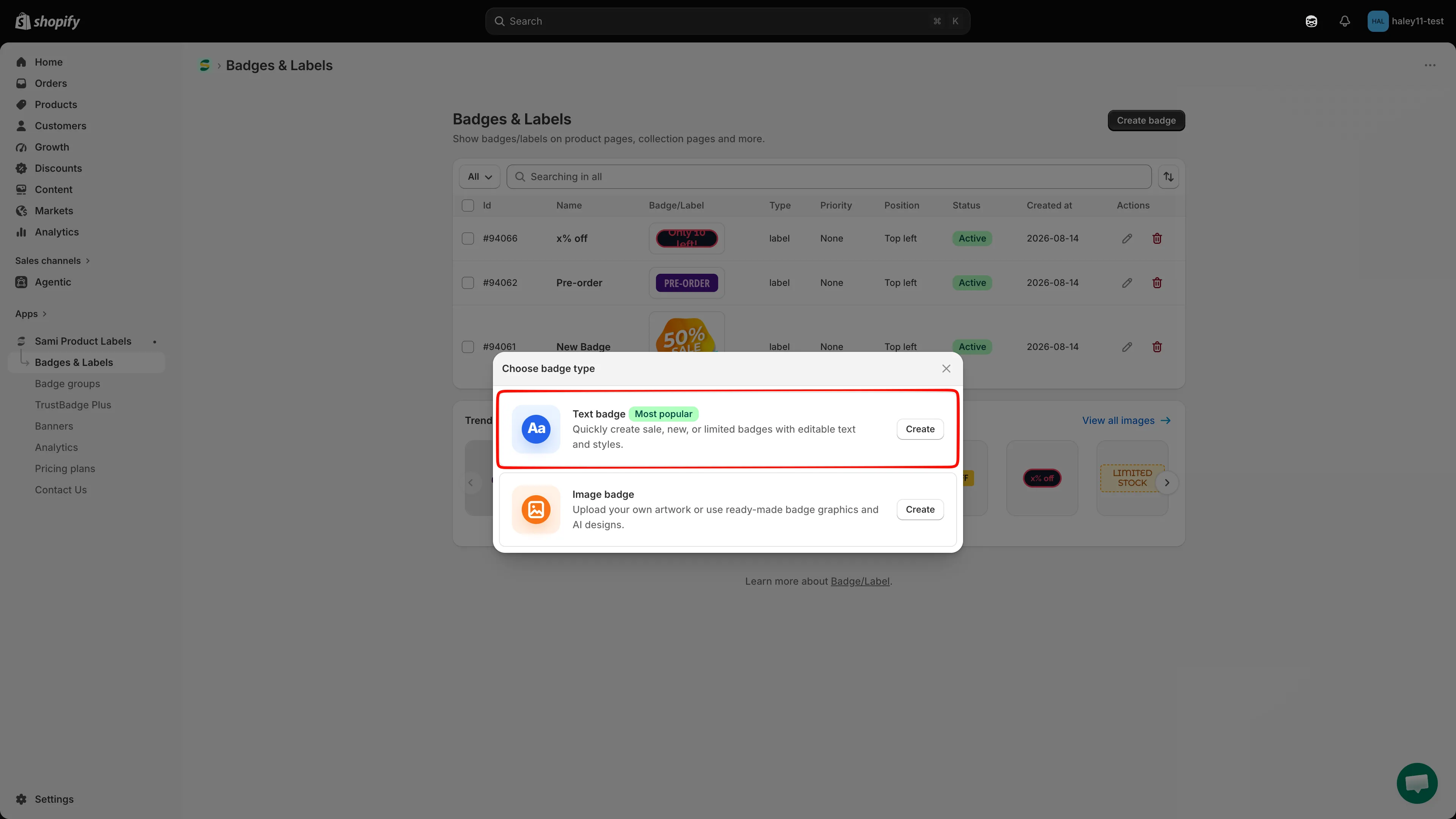
Wählen Sie unter Choose badge type die Option Text badge, um ein Badge zu erstellen, das dynamische Variablen unterstützt.
-
Dynamic text öffnen
Abschnitt betitelt „Dynamic text öffnen“Klicken Sie in der Symbolleiste von Badge text auf Dynamic text. Der Dialog Insert dynamic text öffnet sich mit allen verfügbaren Variablen, jeweils mit Token, Beispielwert und Beschreibung.
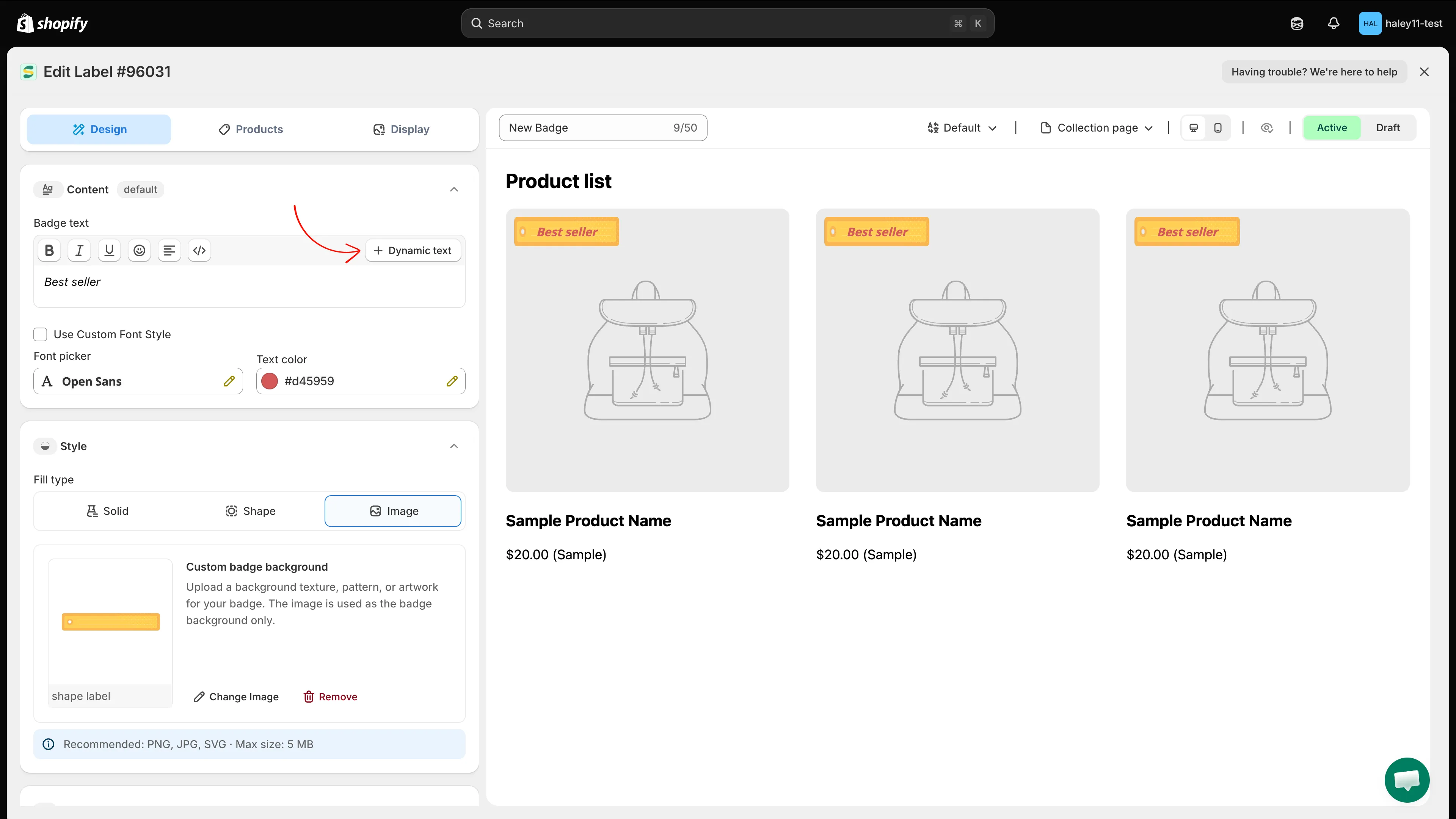
Dynamic text befindet sich in der Symbolleiste von Badge text, neben den Formatierungsschaltflächen.
-
Die gewünschte Variable finden
Abschnitt betitelt „Die gewünschte Variable finden“Zwei Möglichkeiten, die Liste einzugrenzen:
- Search – Geben Sie etwas in das Feld oben ein. Es berücksichtigt Token, Beschreibung und verwandte Begriffe, sodass
stockdie Variable{inventory}undratingdie Variable{product_rating_star}findet. - Category tabs – All, Pricing, Sami Discount, Product und Advanced, jeweils mit der Anzahl der enthaltenen Variablen. All behält die Kategorien als Gruppen mit Überschriften bei, damit die Liste übersichtlich bleibt.
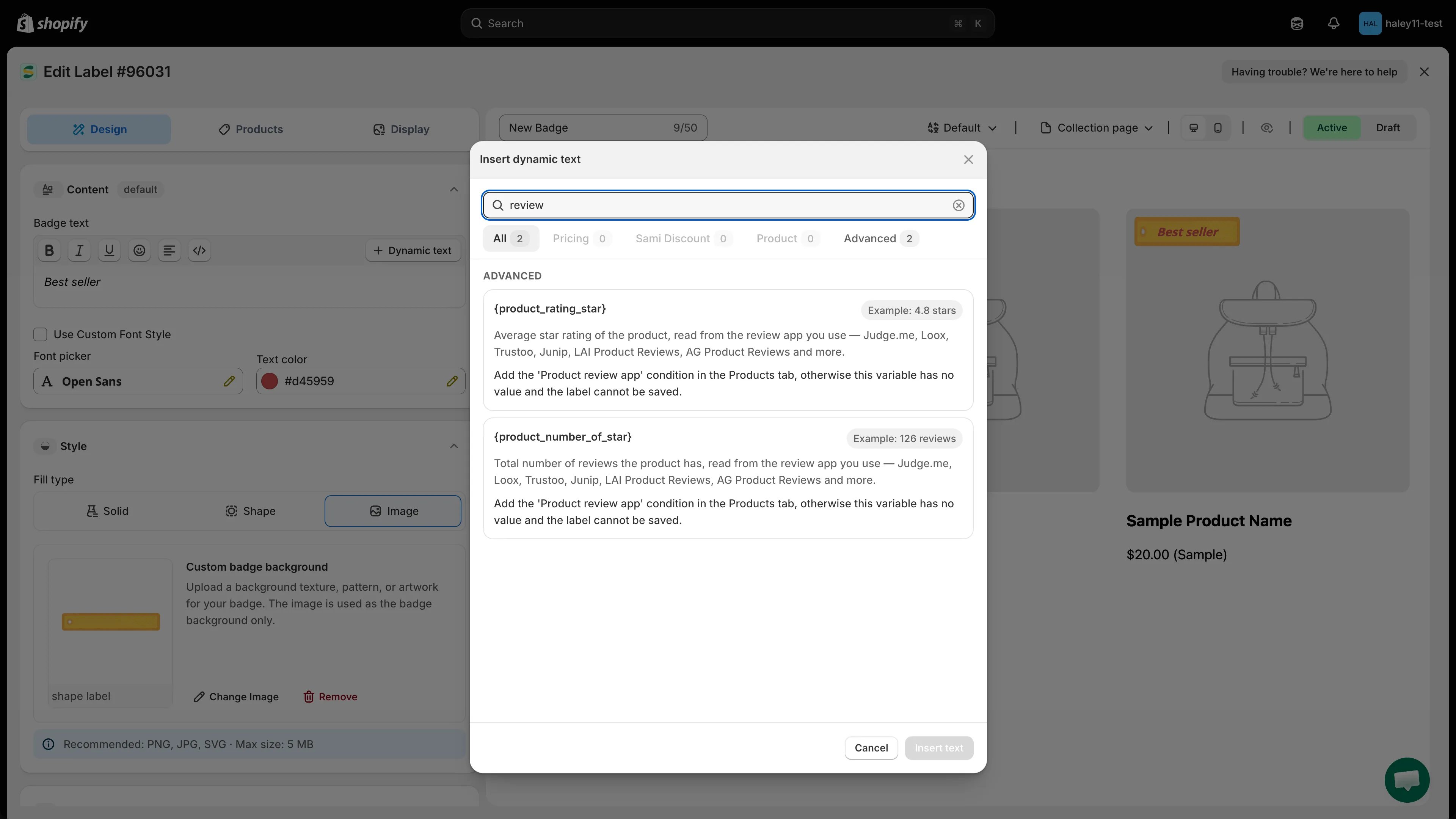
Suchen Sie nach einem Stichwort oder wechseln Sie die Tabs, um eine lange Liste einzugrenzen.
- Search – Geben Sie etwas in das Feld oben ein. Es berücksichtigt Token, Beschreibung und verwandte Begriffe, sodass
-
Die Variable auswählen
Abschnitt betitelt „Die Variable auswählen“Klicken Sie auf die Zeile der Variable. Sie wird hervorgehoben, um zu zeigen, dass sie eingefügt wird.
Manche Variablen haben Optionen in der Zeile – siehe Variablen, die eingerichtet werden müssen weiter unten.
-
Auf Insert text klicken
Abschnitt betitelt „Auf Insert text klicken“Insert text ist die primäre Schaltfläche des Dialogs und bleibt deaktiviert, bis Sie etwas ausgewählt haben. Ein Klick schließt den Dialog und fügt die Variable am Ende Ihres Badge-Texts hinzu, sodass der bereits geschriebene Text an seiner Stelle bleibt.
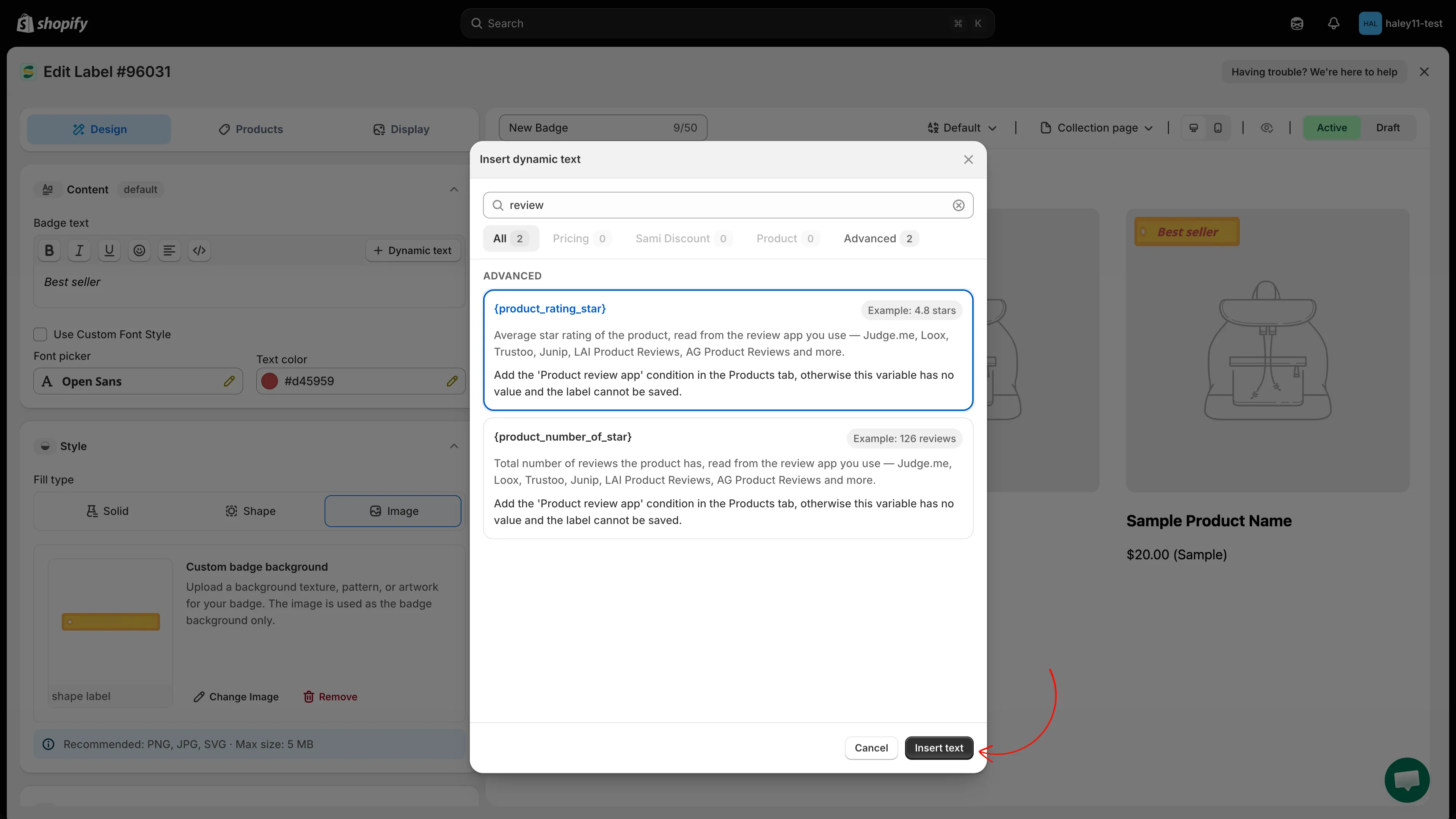
Insert text fügt die Variable am Ende des Badge-Texts hinzu und schließt den Dialog.
Positionieren Sie sie, indem Sie das Token im Editor verschieben, oder schreiben Sie den Rest Ihrer Nachricht um das Token herum.
-
Vorschau und Speichern
Abschnitt betitelt „Vorschau und Speichern“Prüfen Sie die Badge-Vorschau – Variablen zeigen dort Beispielwerte, nicht die Live-Daten. Konfigurieren Sie Products und Display nach Bedarf und klicken Sie dann auf Save & Enable.
Sie können ein Token wie {sale} oder {inventory} auch direkt in den Editor eingeben, genau wie angezeigt, einschließlich der geschweiften Klammern. Verwenden Sie Dynamic text für Metafelder und die Countdown-Stile, weil diese Token für Sie erstellt werden.
Variablen, die eingerichtet werden müssen
Abschnitt betitelt „Variablen, die eingerichtet werden müssen“Vier Arten von Variablen brauchen eine Voraussetzung, bevor sie aufgelöst werden.
Produkt- und Varianten-Metafelder
Abschnitt betitelt „Produkt- und Varianten-Metafelder“Wählen Sie die Zeile {product_metafield} oder {variant_metafield}, und sie klappt zu den Metafeld-Definitionen in Ihrem Shop auf – Namespace oder Key müssen Sie nicht eingeben. Aktivieren Sie die gewünschten Einträge, grenzen Sie eine lange Liste mit der Suche des Bereichs ein und klicken Sie auf Load more, um den Rest zu sehen. Ein Zähler in der Zeile zeigt, wie viele Sie ausgewählt haben.
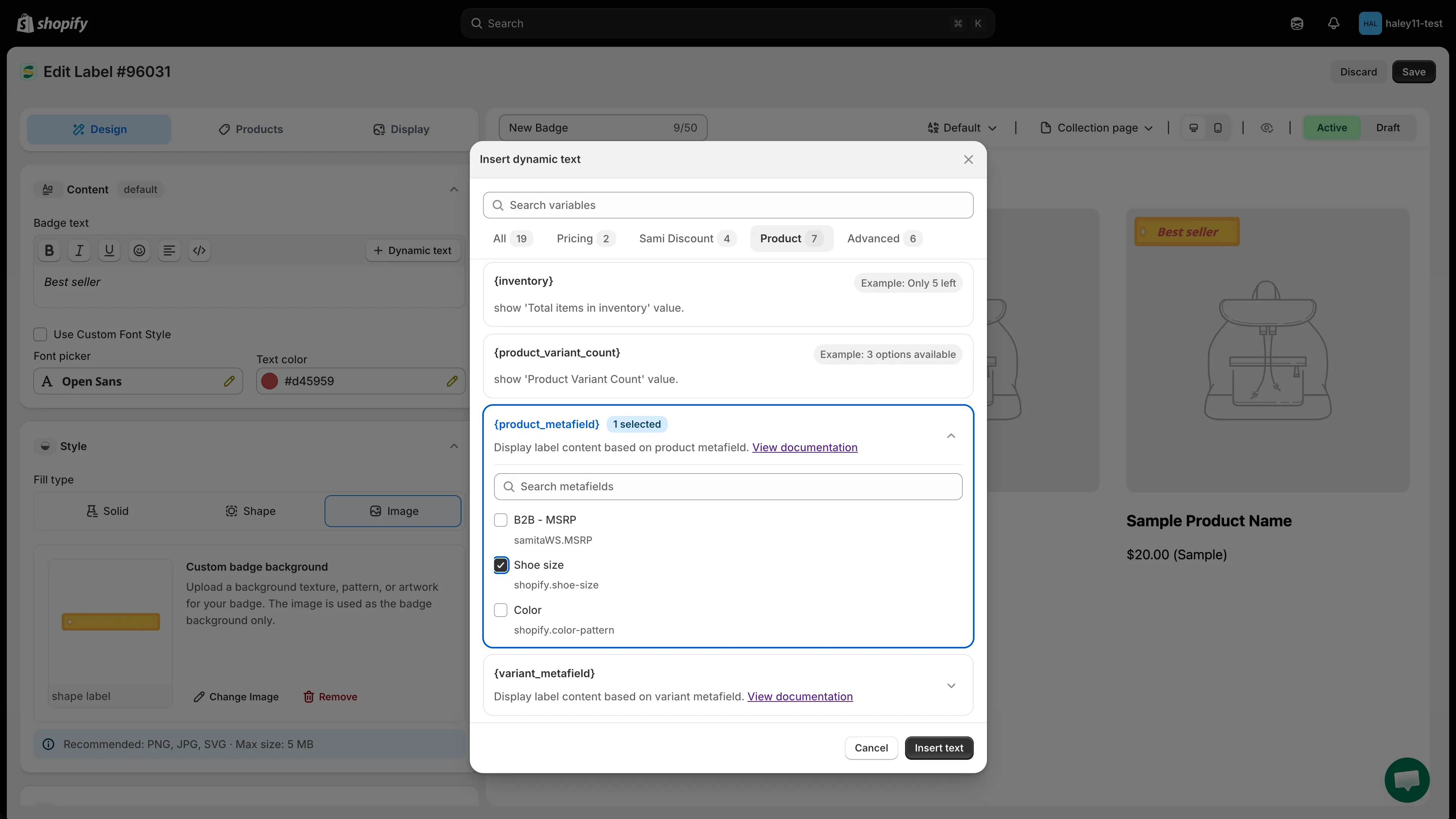
Aktivieren Sie ein Metafeld, um es dem Badge zuzuordnen; der Bereich listet die Definitionen auf, die Ihr Shop bereits hat.
Insert text schreibt dann für jedes ausgewählte Metafeld ein Token in der App-eigenen Form – {product.metafields.custom.material} statt des allgemeinen {product_metafield}. Aktivieren Sie jeweils ein Metafeld, wenn Sie sie im Text getrennt platzieren möchten.
Countdown
Abschnitt betitelt „Countdown“Der Countdown besteht aus zwei getrennten Token, die als Style 1 und Style 2 mit einer Vorschau in der Zeile aufgeführt sind. Wählen Sie vor dem Einfügen den gewünschten Stil – {countdown} liefert die einfache Abfolge der Einheiten, {countdown_2} rahmt jede Zahl ein.
Beide lesen das Enddatum unter Display > Visibility Date & Countdown. Legen Sie dieses Datum fest, sonst hat der Countdown nichts, bis wohin er zählen kann.
Sami-Rabatt
Abschnitt betitelt „Sami-Rabatt“Die vier Variablen {sami_discount_*} lesen einen Rabatt, den Sie auf der Seite Rabatte erstellt haben, daher muss das Badge darauf eingegrenzt sein: Der Tab Products braucht Products matching conditions mit der Bedingung Sami discount. Wenn Sie einen Rabatt speichern und auf Create badge klicken, wird das für Sie eingerichtet.
Ohne die Bedingung warnt die Zeile der Variable in Rot und das Speichern wird blockiert.
Produktbewertung
Abschnitt betitelt „Produktbewertung“{product_rating_star} und {product_number_of_star} lesen Ihre Bewertungs-App, daher braucht das Badge die Bedingung Product review app im Tab Products. Dieselbe rote Warnung und Speichersperre gelten. Siehe Badges aus Ihrer Bewertungs-App anzeigen.
Automatisches Ausblenden bei Sale
Abschnitt betitelt „Automatisches Ausblenden bei Sale“{sale} und {sale_amount} haben in ihrer Zeile jeweils ein Kontrollkästchen Hide label if the product/variant is not on sale. Aktivieren Sie es, und das Badge verschwindet bei Produkten zum regulären Preis, statt „Save 0%“ anzuzeigen.
Wichtige Hinweise
Abschnitt betitelt „Wichtige Hinweise“Anwendungsbeispiele
Abschnitt betitelt „Anwendungsbeispiele“Hier sind einige gängige Einsatzmöglichkeiten dynamischer Variablen in Text-Badges:
| Badge-Text | Was die Kundschaft sieht | Anwendungsfall |
|---|---|---|
| Save {sale}! | Save 25%! | Den Rabatt in Prozent bei reduzierten Artikeln hervorheben |
| Only {inventory} left! | Only 3 left! | Mit Warnungen bei niedrigem Lagerbestand Dringlichkeit erzeugen |
| Ships from {product_vendor} | Ships from Nike | Den Anbieter des Produkts in Shops mit mehreren Anbietern anzeigen |
| {product_variant_count} options available | 5 options available | Der Kundschaft zeigen, dass ein Produkt in mehreren Varianten erhältlich ist |
| {countdown} left! | 2d 05h 30m left! | Mit einem Countdown bis zum Ende einer Aktion Dringlichkeit erzeugen |
| VIP: {customer_order_total} orders | VIP: 8 orders | Treue Kundschaft mit personalisierten Badges belohnen |
| You have spent {customer_spent_total} | You have spent $450.00 | Der Kundschaft ihre bisherigen Ausgaben für Treueprogramme zeigen |
| {product_rating_star} star | 4.8 star | Die Bewertung des Produkts als Social Proof auf dem Badge zeigen |
| Loved by {product_number_of_star} customers | Loved by 126 customers | Eine hohe Bewertungszahl in einen Kaufgrund verwandeln |
| Use {sami_discount_code} for {sami_discount_value_percent} off | Use SUMMER20 for 20% off | Einen Rabattcode auf den Produkten bewerben, für die er gilt |
Nächste Schritte
Abschnitt betitelt „Nächste Schritte“- Referenz zu dynamischen Variablen – Sehen Sie sich die vollständige Variablenliste und Hinweise zur Verfügbarkeit an.
- Text-Badge erstellen – Erstellen Sie ein Text-Badge und fügen Sie dynamische Variablen ein.
- Sichtbarkeit von Badges planen – Legen Sie Start- und Enddatum fest, um zu steuern, wann Badges erscheinen, und kombinieren Sie sie mit der Countdown-Variable.
- Produkte targetieren – Steuern Sie mit Bedingungen, welche Produkte welches Badge anzeigen.
- Badges aus Ihrer Bewertungs-App anzeigen – Targetieren Sie Produkte nach Bewertung und zeigen Sie die Punktzahl auf dem Badge an.