
Sichtbarkeit von Badges planen
Planen Sie, wann ein Badge erscheint und verschwindet, beschränken Sie es auf wiederkehrende Zeitfenster an bestimmten Wochentagen und fügen Sie dem Endzeitpunkt einen Countdown hinzu.
Mit Visibility Date & Countdown steuern Sie den Gesamtzeitraum, in dem ein Badge erscheinen kann. Für wiederkehrende Kampagnen können Sie das Badge außerdem auf ausgewählte Wochentage und ein bestimmtes Zeitfenster an diesen Tagen beschränken.
Ein Badge planen
Abschnitt betitelt „Ein Badge planen“-
Den Badge-Editor öffnen
Abschnitt betitelt „Den Badge-Editor öffnen“Öffnen Sie in Sami Product Labels den Bereich Badges & Labels und erstellen Sie dann ein Badge oder klicken Sie bei einem vorhandenen auf Edit badge/label.
-
Visibility Date & Countdown öffnen
Abschnitt betitelt „Visibility Date & Countdown öffnen“Wählen Sie den Tab Display und klappen Sie dann Visibility Date & Countdown auf.
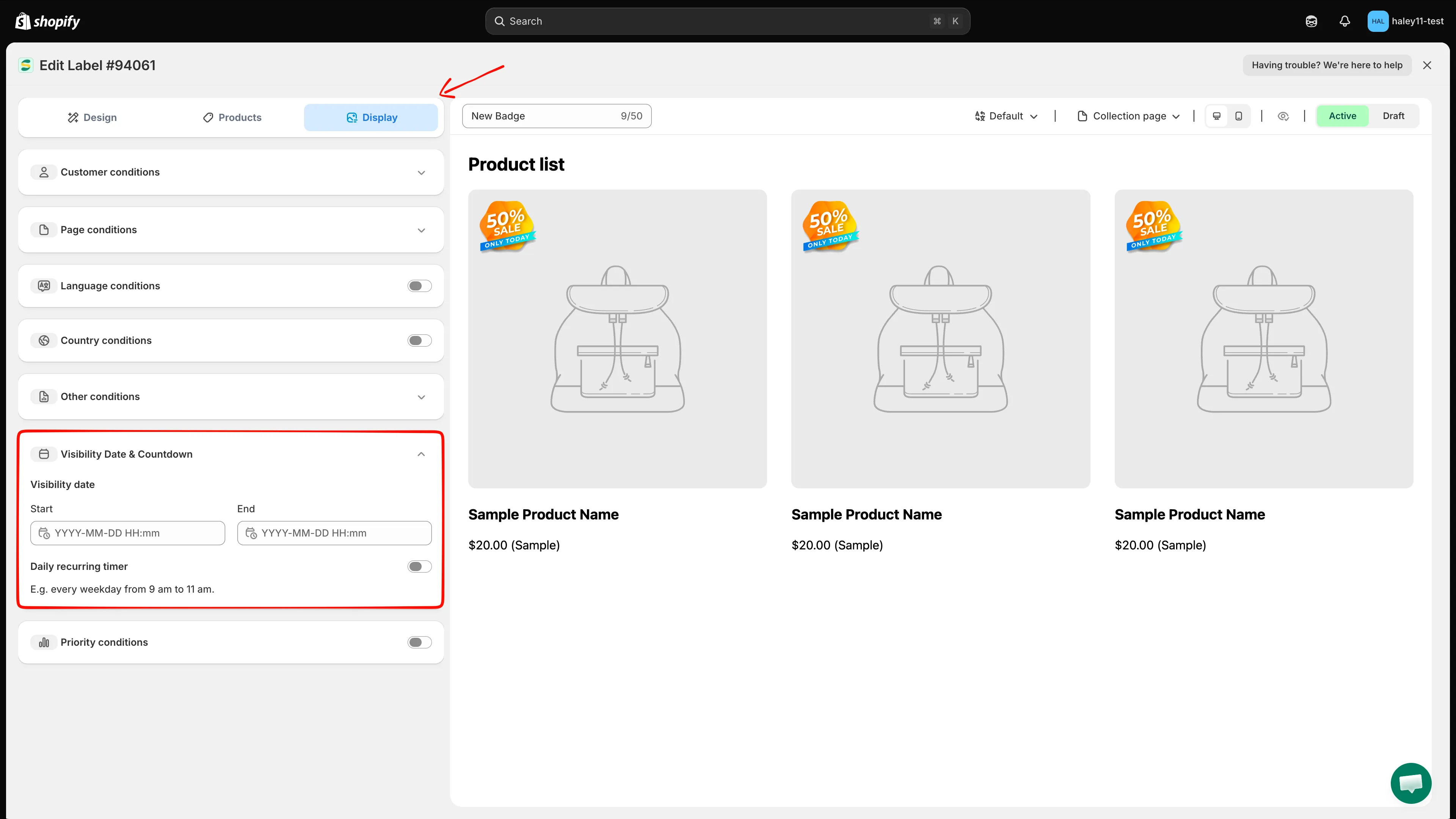
Öffnen Sie Display > Visibility Date & Countdown, um den Gesamtzeitraum der Sichtbarkeit zu konfigurieren.
-
Startdatum und Startzeit festlegen
Abschnitt betitelt „Startdatum und Startzeit festlegen“Klicken Sie auf Start, wählen Sie im Kalender ein Datum und wählen Sie dann Hours und Minutes. Das Badge bleibt bis zu diesem Zeitpunkt ausgeblendet.
Das Feld verwendet das Format
YYYY-MM-DD HH:mm.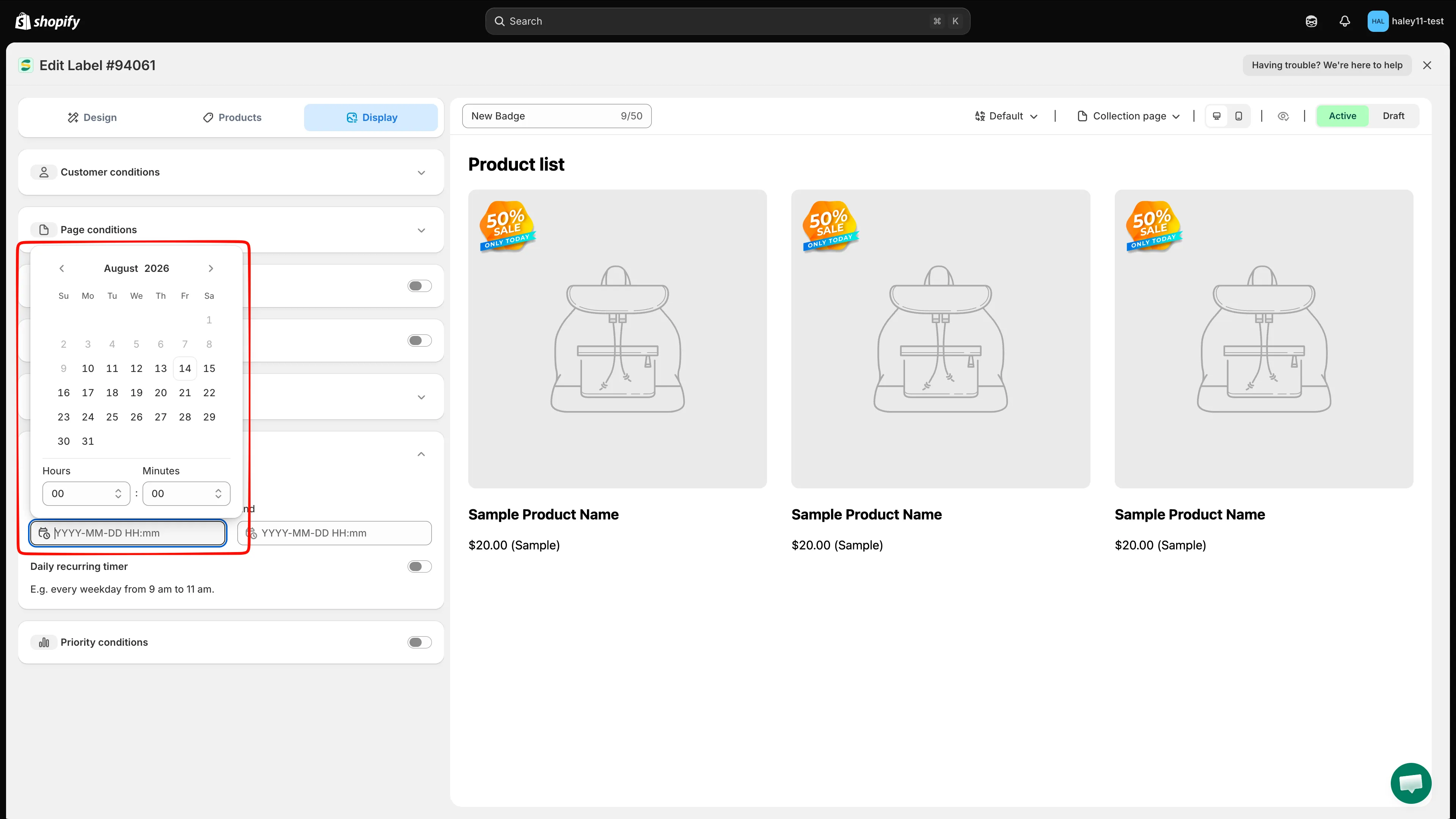
Wählen Sie Datum, Stunde und Minute, ab denen das Badge erscheinen soll.
-
Enddatum und Endzeit festlegen
Abschnitt betitelt „Enddatum und Endzeit festlegen“Klicken Sie auf End und wählen Sie Datum, Hours und Minutes, ab denen das Badge nicht mehr erscheinen soll. Die End-Zeit muss nach der Start-Zeit liegen.
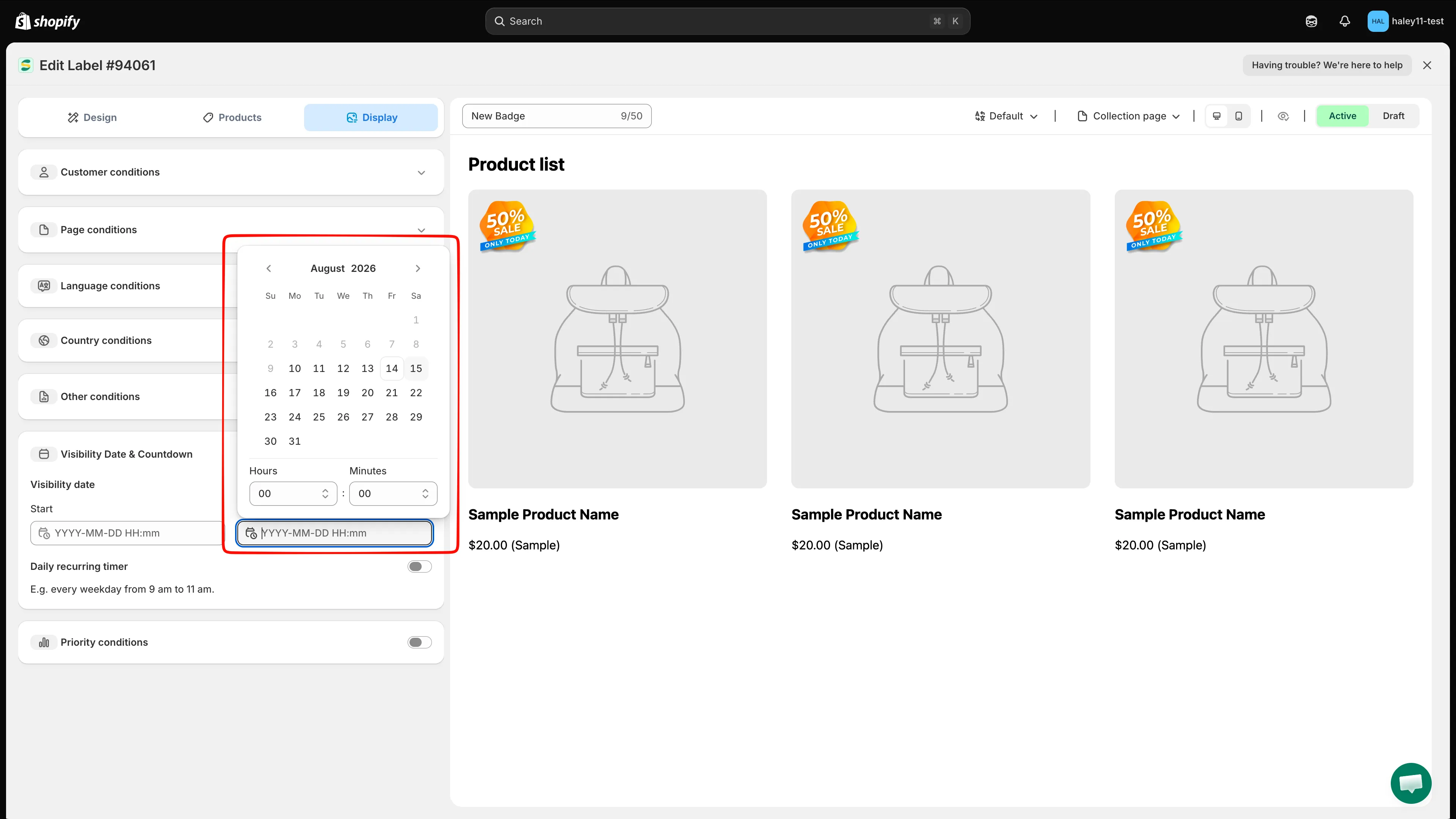
Wählen Sie, wann das Badge nicht mehr im Onlineshop erscheinen soll.
-
Optional: einen wiederkehrenden Wochentagszeitplan hinzufügen
Abschnitt betitelt „Optional: einen wiederkehrenden Wochentagszeitplan hinzufügen“Aktivieren Sie Daily recurring timer, wenn das Badge nur an bestimmten Tagen und jeweils im selben Zeitfenster erscheinen soll.
- Lassen Sie unter Weekday die Tage ausgewählt, an denen das Badge erscheinen soll, und deaktivieren Sie die übrigen. Standardmäßig sind alle sieben Tage ausgewählt.
- Geben Sie unter Start time Hours, Minutes und Seconds ein, zu denen das tägliche Zeitfenster beginnt.
- Geben Sie unter End time Hours, Minutes und Seconds ein, zu denen das tägliche Zeitfenster endet.
Die wiederkehrenden Regeln für Wochentage und Uhrzeiten gelten innerhalb des gesamten Sichtbarkeitszeitraums aus Start und End. Ein Zeitfenster von Montag bis Freitag von 09:00:00 bis 11:00:00 zeigt das Badge zum Beispiel nur zu diesen Uhrzeiten an diesen Wochentagen an, und nur solange der gesamte Datumsbereich aktiv ist.
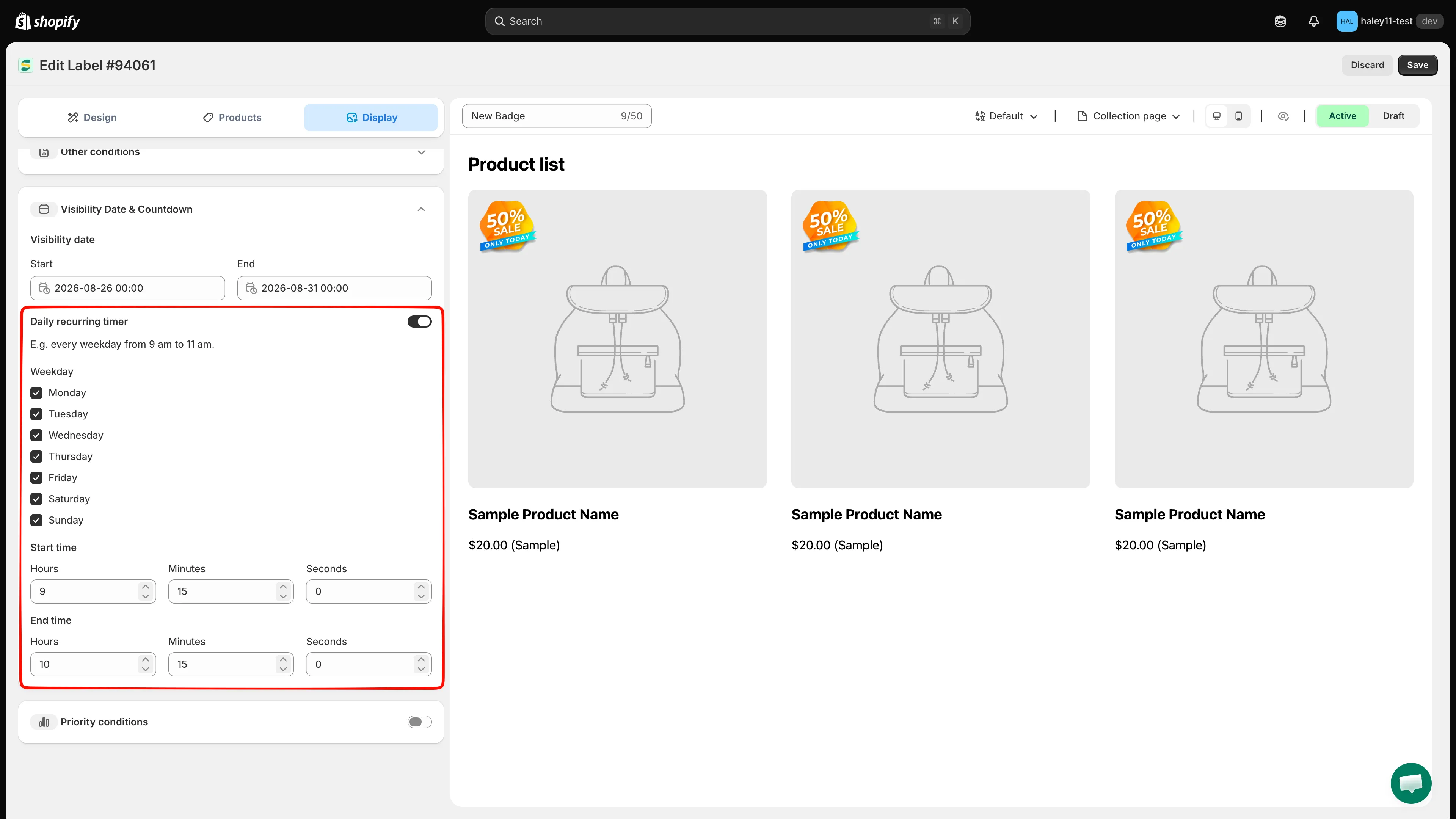
Wählen Sie die aktiven Wochentage und legen Sie ein wiederkehrendes Zeitfenster fest, das für diese Tage gilt.
-
Status wählen und speichern
Abschnitt betitelt „Status wählen und speichern“Wählen Sie Active, damit das Badge gemäß Zeitplan erscheinen kann, oder Draft, um es ausgeblendet zu lassen. Klicken Sie auf Save, um die Konfiguration anzuwenden.
Einem Text-Badge einen Countdown hinzufügen
Abschnitt betitelt „Einem Text-Badge einen Countdown hinzufügen“Der Countdown ist von den Sichtbarkeitseinstellungen getrennt. Visibility Date & Countdown legt den Zeitplan fest, während die Variable {countdown} die verbleibende Zeit in einem Text-Badge darstellt.
- Stellen Sie sicher, dass das Badge ein gültiges End-Datum mit Uhrzeit hat. Der Countdown zählt bis zu diesem Wert herunter.
- Kehren Sie zu Design zurück, klappen Sie Content auf und klicken Sie in der Symbolleiste von Badge text auf Insert Dynamic Text.
- Suchen Sie
{countdown}, wählen Sie Style 1 oder Style 2 und klicken Sie dann auf Copy. - Fügen Sie das kopierte Token in den Editor Badge text ein, prüfen Sie das Ergebnis in der Vorschau und speichern Sie das Badge.
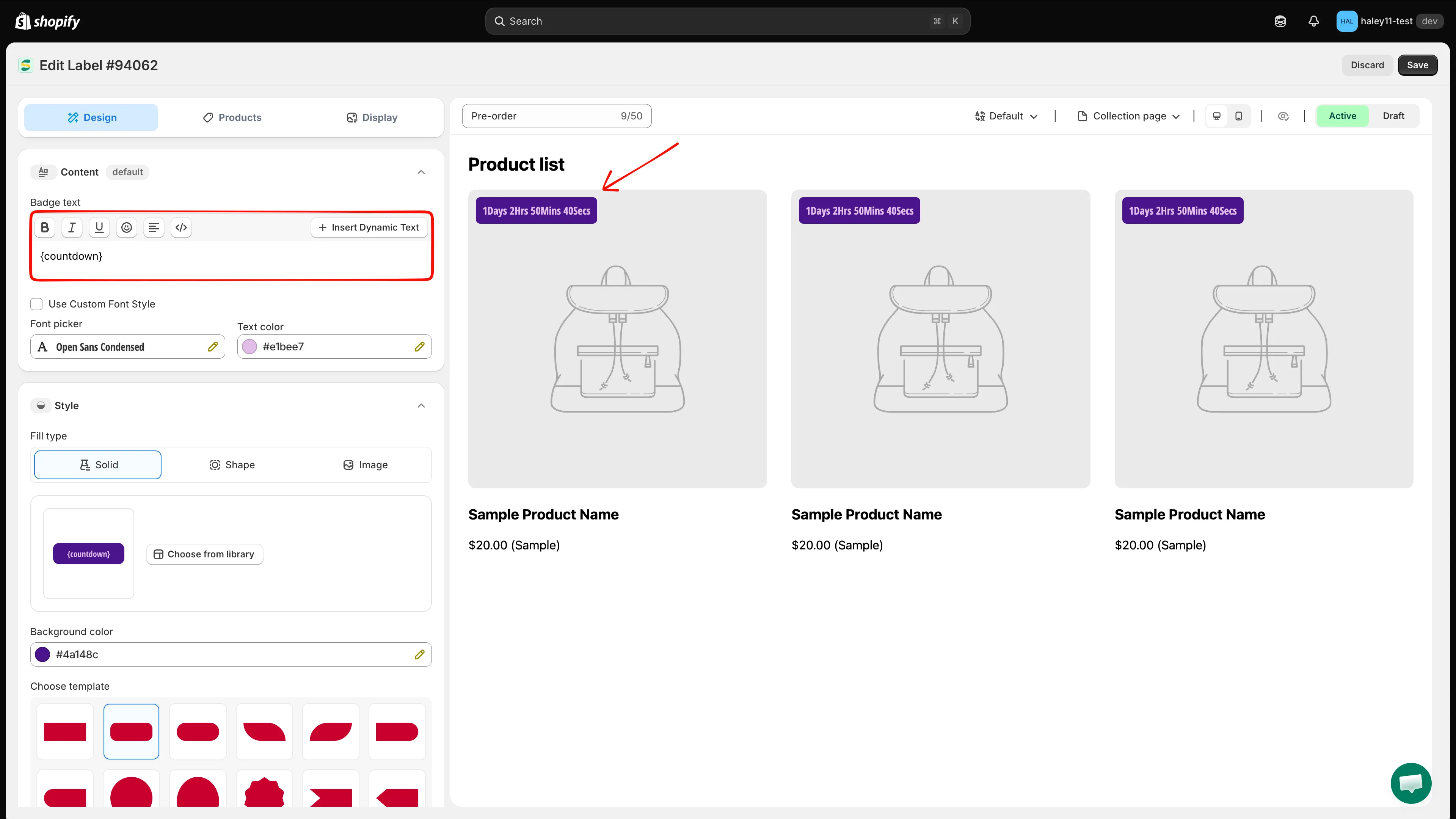
Wählen Sie einen Countdown-Stil, kopieren Sie das erzeugte Token und fügen Sie es in den Badge-Text ein.
Den vollständigen Ablauf für Variablen finden Sie unter Dynamische Variablen.
Wie die Sichtbarkeitsregeln zusammenwirken
Abschnitt betitelt „Wie die Sichtbarkeitsregeln zusammenwirken“| Konfiguration | Wann das Badge erscheinen kann |
|---|---|
| Nur Start und End | Jederzeit innerhalb des gesamten Datums- und Zeitbereichs |
| Start, End und Daily recurring timer | Innerhalb des Gesamtbereichs, an einem ausgewählten Wochentag und innerhalb des wiederkehrenden täglichen Zeitfensters |
| Status Draft | Nie, auch wenn der Zeitplan passt |
| Status Active | Wenn der Zeitplan und alle anderen Produkt- und Anzeigebedingungen zutreffen |
Nächste Schritte
Abschnitt betitelt „Nächste Schritte“- Dynamische Variablen – Fügen Sie
{countdown}und andere Live-Werte in ein Text-Badge ein. - Produkte targetieren – Legen Sie fest, welche Produkte das geplante Badge anzeigen können.