
Rabattcode erstellen
Erstellen Sie einen Rabatt, den Ihre Kundschaft an der Kasse mit einem Code freischaltet – mit Code, Wert, Zeitplan und abgedeckten Produkten.
Ein Rabattcode wird nur angewendet, wenn die Kundschaft ihn an der Kasse eingibt. Damit eignet er sich für Kampagnen, Newsletter und Partnerschaften mit Influencern.
Der Editor entspricht dem für einen automatischen Rabatt, mit zwei Unterschieden: Es gibt ein Feld Discount code, aber keine Option New price display – ein Code existiert erst, wenn er eingegeben wird, daher lässt sich der Preis auf der Produktseite nicht im Voraus ändern.
-
Seite „Discounts“ öffnen
Abschnitt betitelt „Seite „Discounts“ öffnen“Öffnen Sie in Ihrem Shopify Admin die App Sami Product Labels und klicken Sie in der App-Seitenleiste auf Discounts.

„Discounts“ steht in der Seitenleiste zwischen „Badge groups“ und „Extra Features“.
-
Auf „Create discount“ klicken und „Discount code“ auswählen
Abschnitt betitelt „Auf „Create discount“ klicken und „Discount code“ auswählen“Klicken Sie auf Create discount. Klicken Sie im Dialog Choose discount type neben Discount code auf Select.
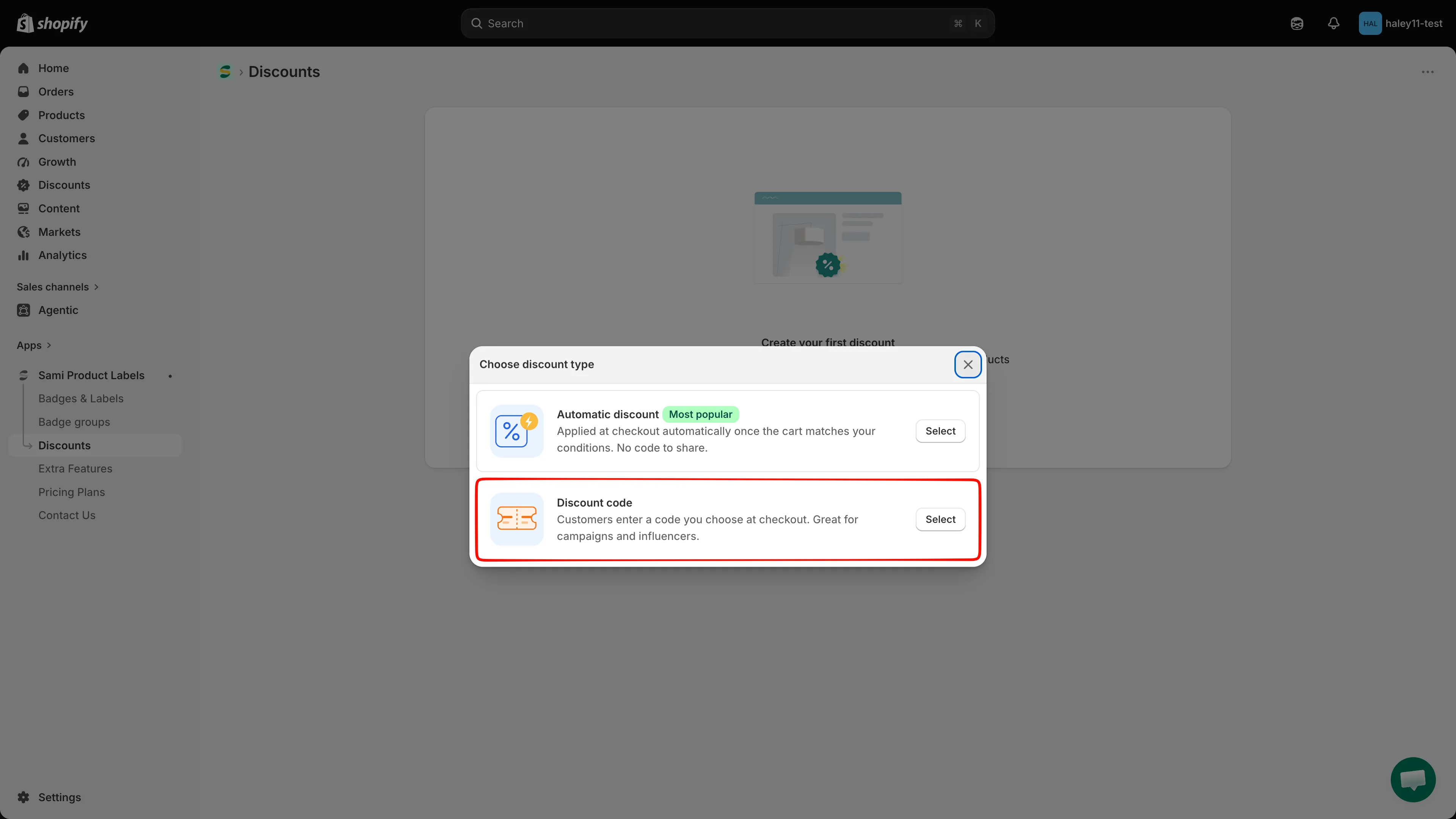
Die Seitenüberschrift wird zu „Create discount code“.
-
Rabatt benennen und Status festlegen
Abschnitt betitelt „Rabatt benennen und Status festlegen“Geben Sie unter General information einen Discount name ein – nur intern und in Ihrem Shop eindeutig – und stellen Sie die Auswahl daneben auf Active oder Draft.
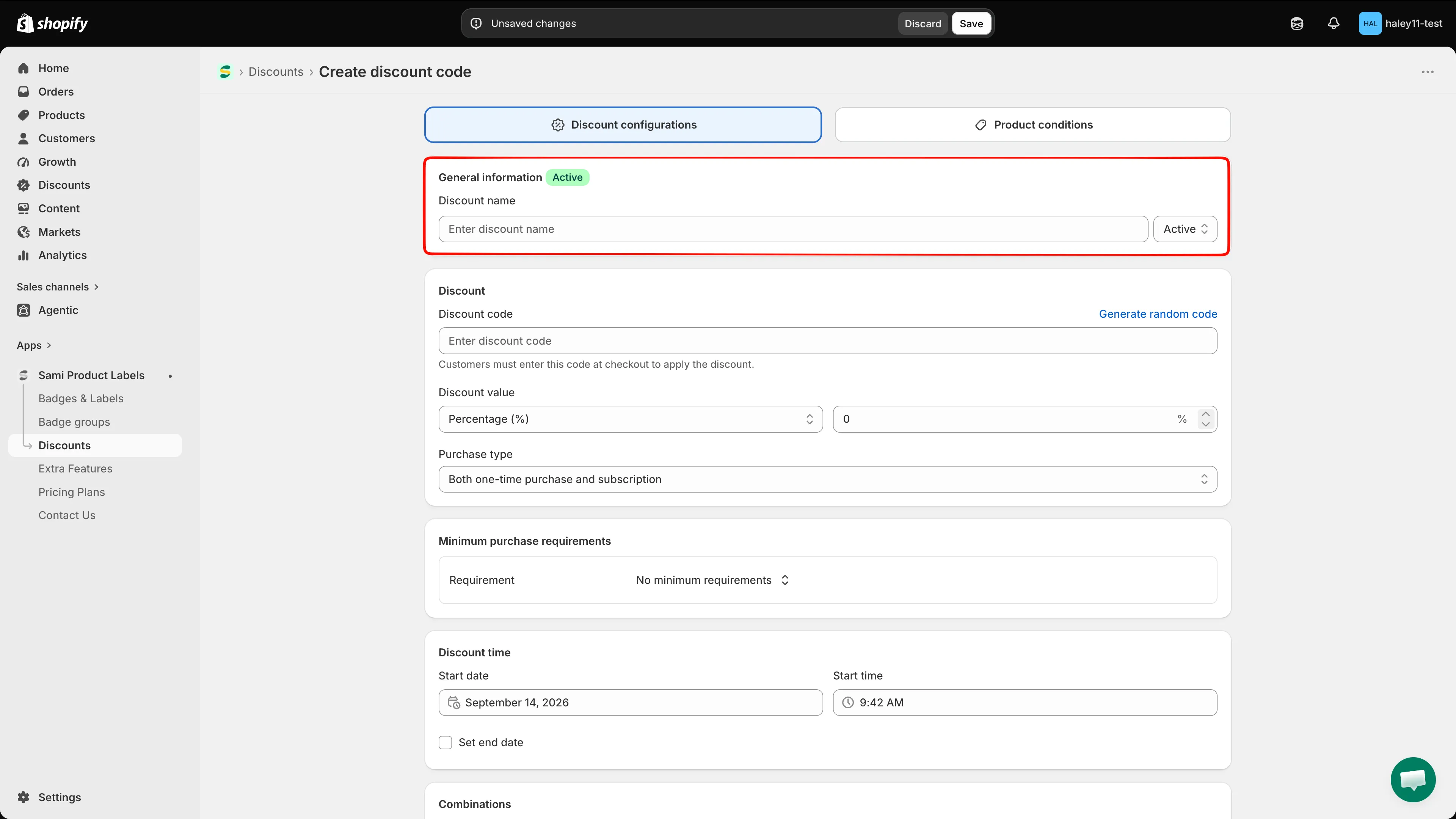
Der Name ist das, was Sie in der Liste sehen; der Code ist das, was die Kundschaft eingibt.
-
Rabattcode festlegen
Abschnitt betitelt „Rabattcode festlegen“Geben Sie im Bereich Discount den Code, den die Kundschaft eingeben soll, in Discount code ein oder klicken Sie auf Generate random code, damit die App einen Code mit 12 Zeichen für Sie erzeugt.
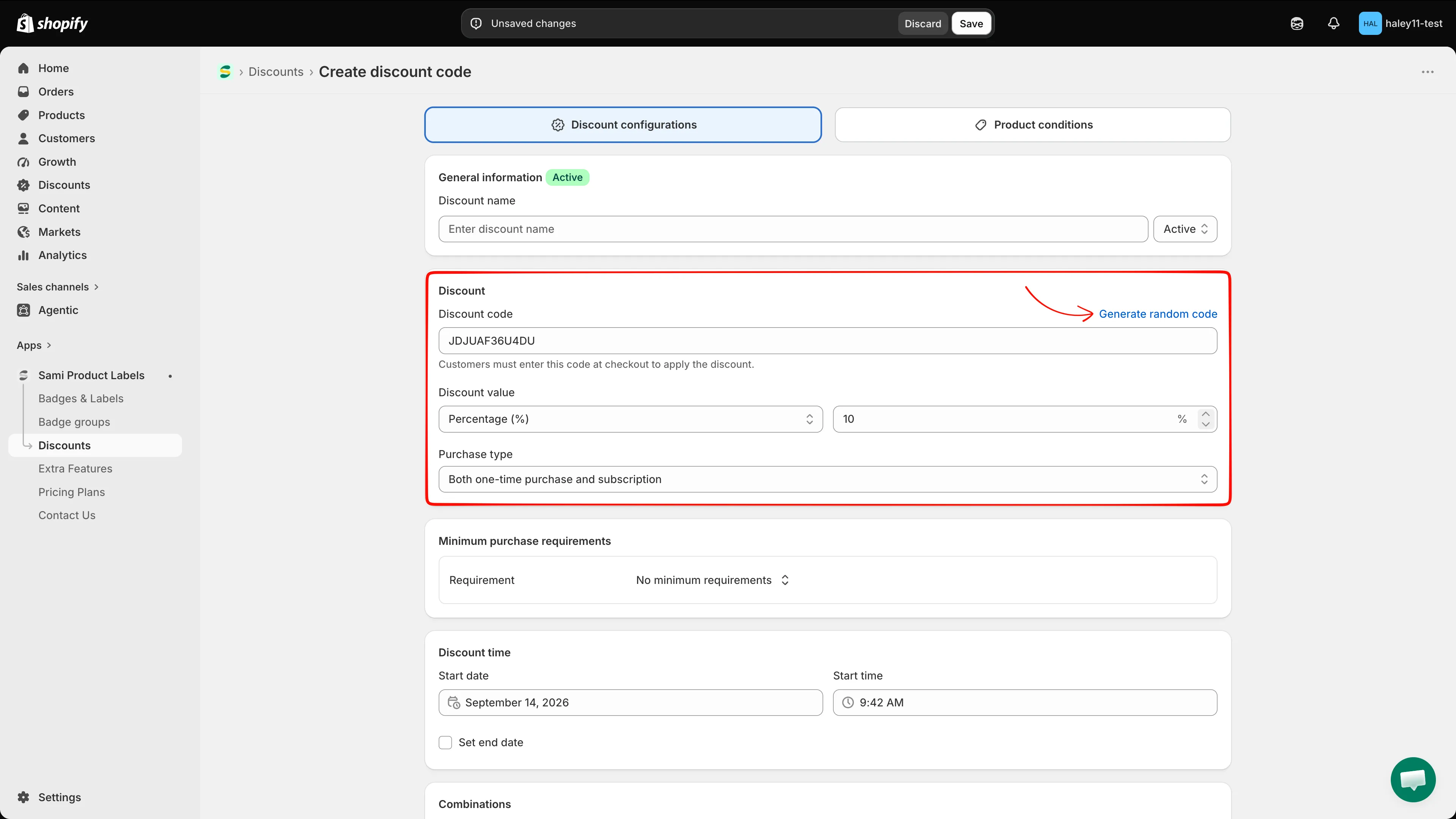
Die Kundschaft muss diesen Code an der Kasse eingeben, um den Rabatt anzuwenden.
-
Rabattwert festlegen
Abschnitt betitelt „Rabattwert festlegen“Wählen Sie unterhalb des Codes einen Typ für Discount value aus und geben Sie die Zahl ein:
Typ Was er bewirkt Percentage (%) Zieht diesen Prozentsatz von jedem passenden Artikel ab. Maximal 100 %. Fixed amount Zieht diesen Betrag in Ihrer Shop-Währung von jedem passenden Artikel ab. New price Verkauft jeden passenden Artikel zu dem Preis, den Sie eingeben, statt zu seinem eigenen Preis. Wählen Sie dann einen Purchase type: One-time purchase, Subscription oder Both one-time purchase and subscription.
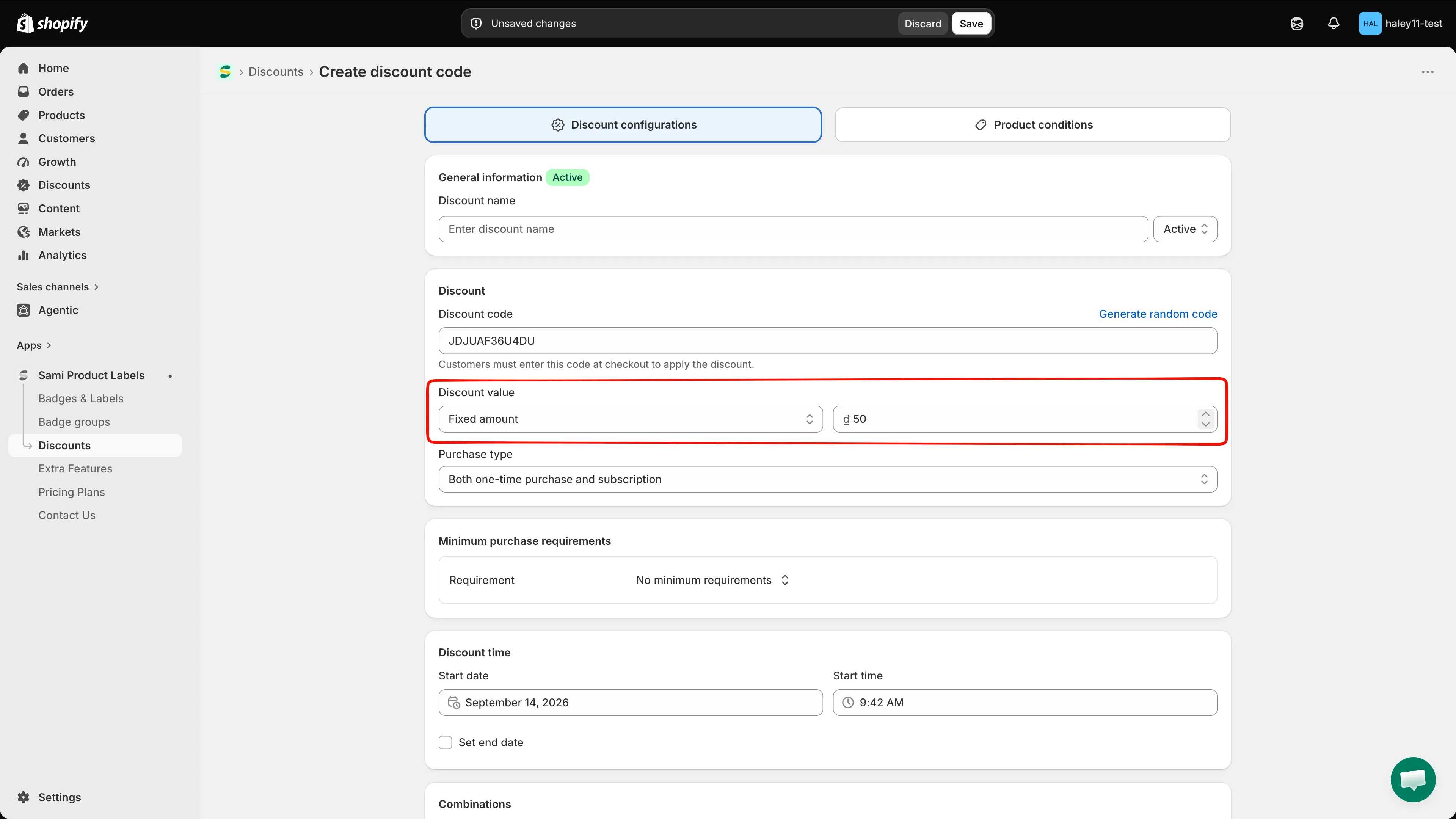
Das Wertefeld wechselt zwischen dem Suffix % und dem Präfix Ihrer Währung.
-
(Optional) Mindestbestellwert festlegen
Abschnitt betitelt „(Optional) Mindestbestellwert festlegen“Öffnen Sie unter Minimum purchase requirements die Auswahl Requirement und wählen Sie No minimum requirements, Minimum purchase amount oder Minimum quantity of items. Die letzten beiden fügen ein Feld Requirement value hinzu, das nur über die Produkte zählt, für die dieser Rabatt gilt.
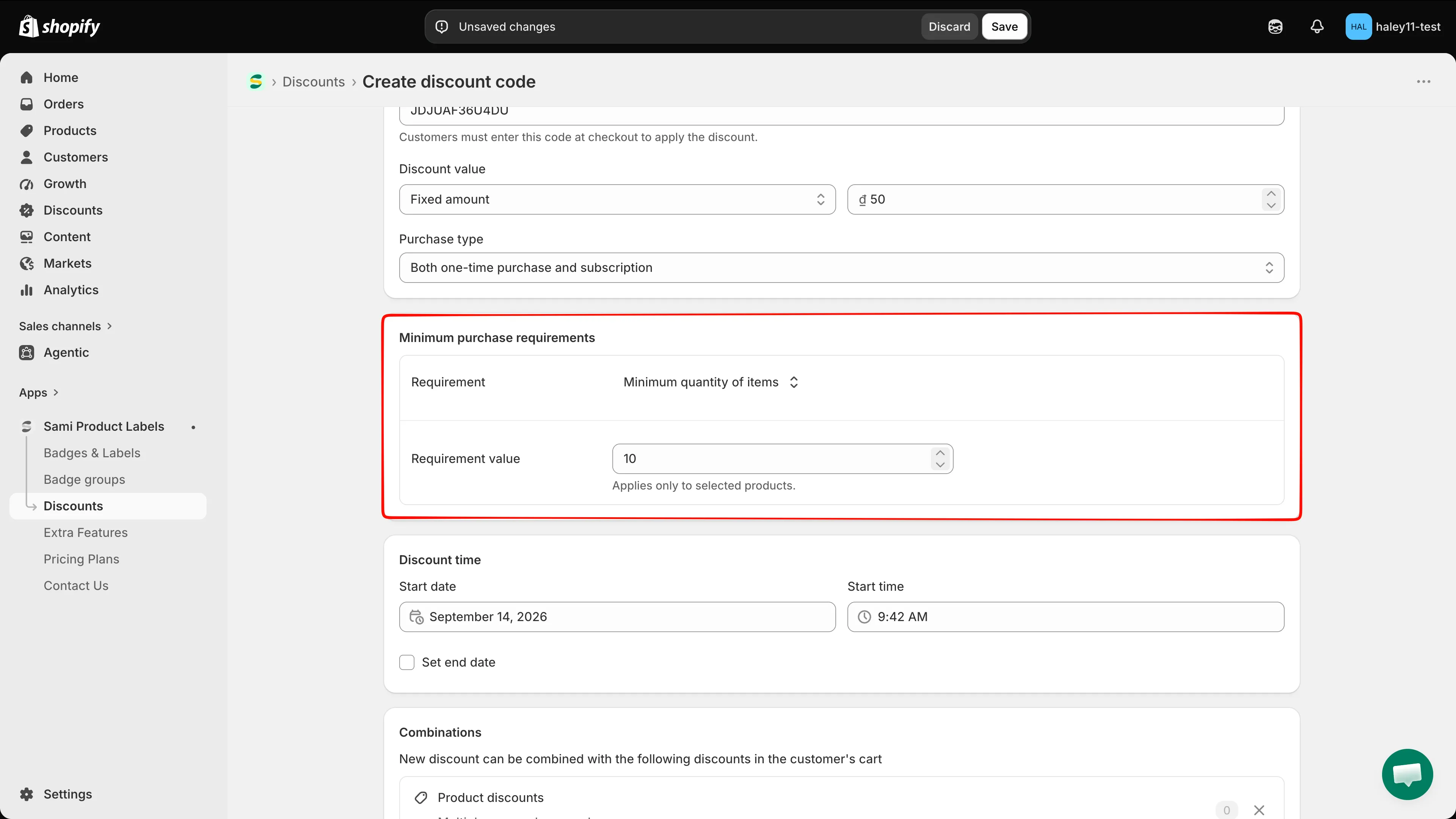
Der Warenkorb muss diesen Wert erreichen, bevor der Code akzeptiert wird.
-
Rabatt planen
Abschnitt betitelt „Rabatt planen“Legen Sie unter Discount time Start date und Start time fest, die mit dem aktuellen Datum und der aktuellen Uhrzeit vorausgefüllt sind. Aktivieren Sie Set end date, um End date und End time hinzuzufügen; das Ende muss nach dem Start liegen.
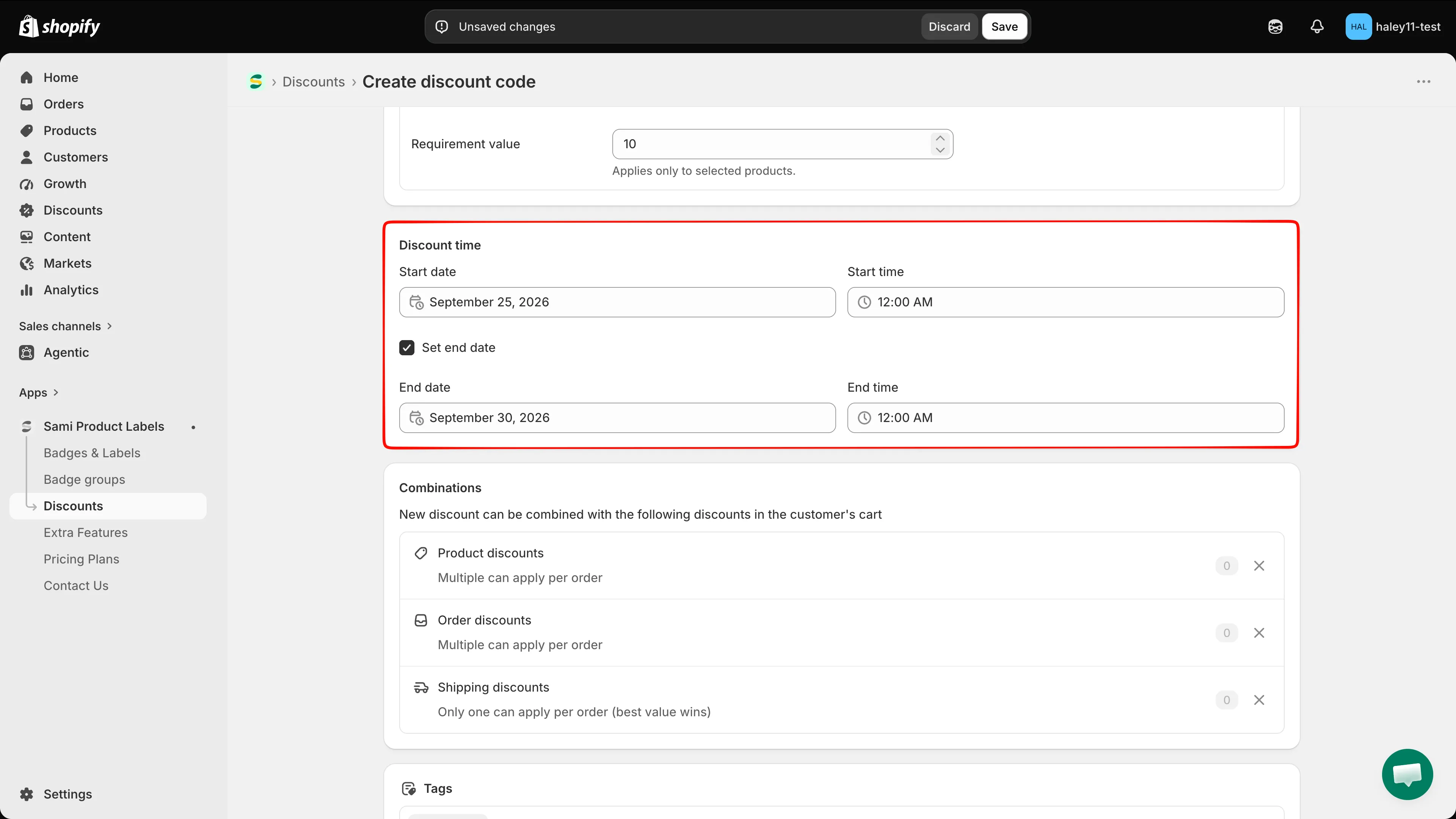
Geben Sie Kampagnencodes ein Enddatum, damit sie von selbst ablaufen.
-
Festlegen, mit welchen Rabatten er kombinierbar ist
Abschnitt betitelt „Festlegen, mit welchen Rabatten er kombinierbar ist“Unter Combinations sind zunächst Product discounts, Order discounts und Shipping discounts alle erlaubt. Klicken Sie in einer Zeile auf das x, damit dieser Code nicht mit diesem Typ kombiniert wird; das Stiftsymbol in der Kopfzeile des Bereichs öffnet die vollständige Liste der Kontrollkästchen erneut.
Klicken Sie auf den Zähler in einer Zeile, um zu sehen, welche aktiven Rabatte dieses Typs Ihr Shop bereits hat.
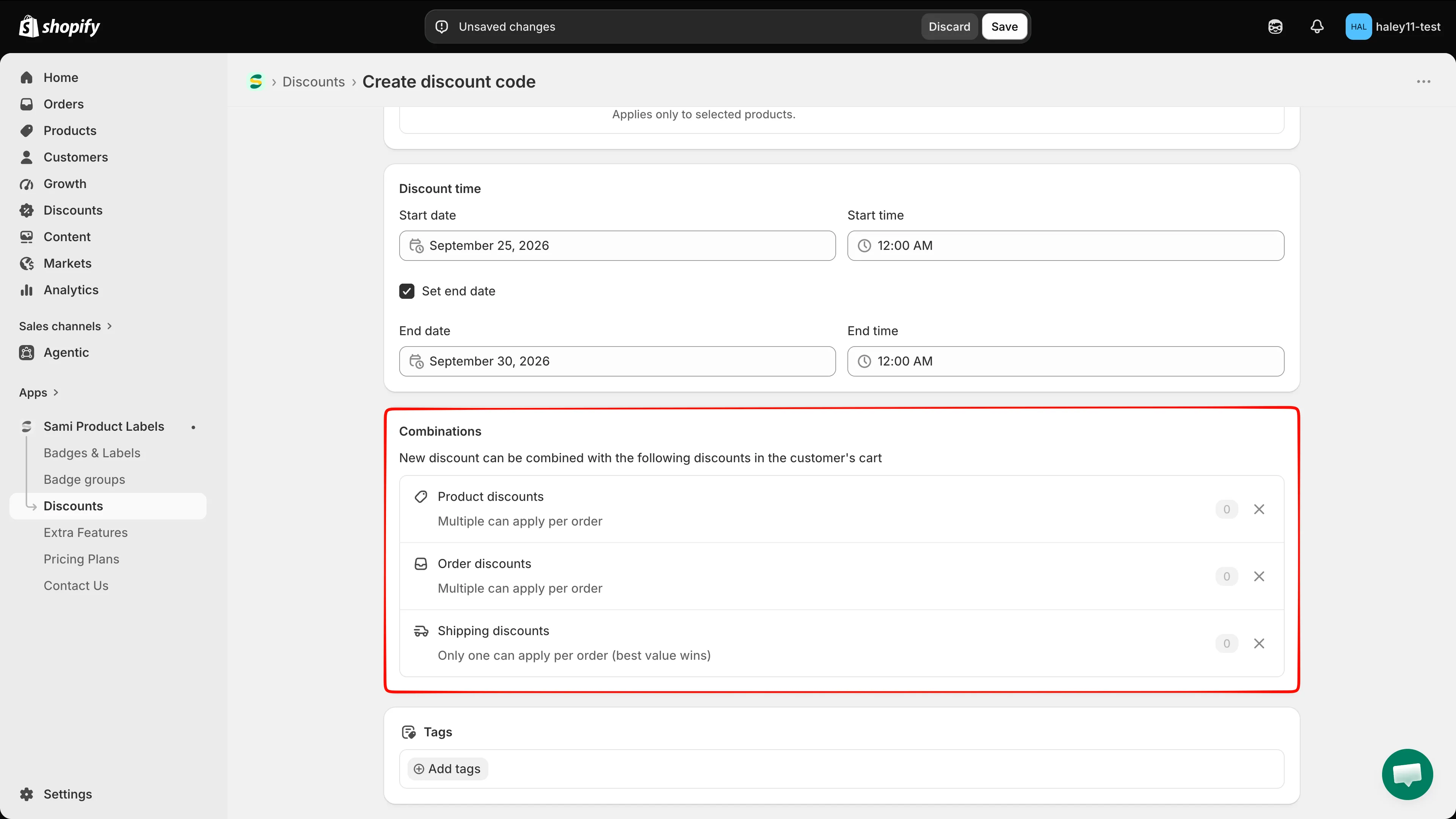
Pro Bestellung kann nur ein Versandrabatt angewendet werden – der mit dem besten Wert gewinnt.
-
(Optional) Tags hinzufügen
Abschnitt betitelt „(Optional) Tags hinzufügen“Klicken Sie im Bereich Tags auf Add tags, um ein vorhandenes Rabatt-Tag zu aktivieren oder ein neues zu erstellen. Tags sind intern und dienen zum Filtern Ihrer Rabatte.
-
Festlegen, für welche Produkte der Code gilt
Abschnitt betitelt „Festlegen, für welche Produkte der Code gilt“Wechseln Sie zum Tab Product conditions und wählen Sie All products, Specific products oder Matching conditions.
Suchen Sie bei Specific products im Feld oder klicken Sie auf Browse, um die Shopify-Produktauswahl zu öffnen. Verwenden Sie dann Edit in einer Zeile, um die Auswahl auf einzelne Varianten einzugrenzen.
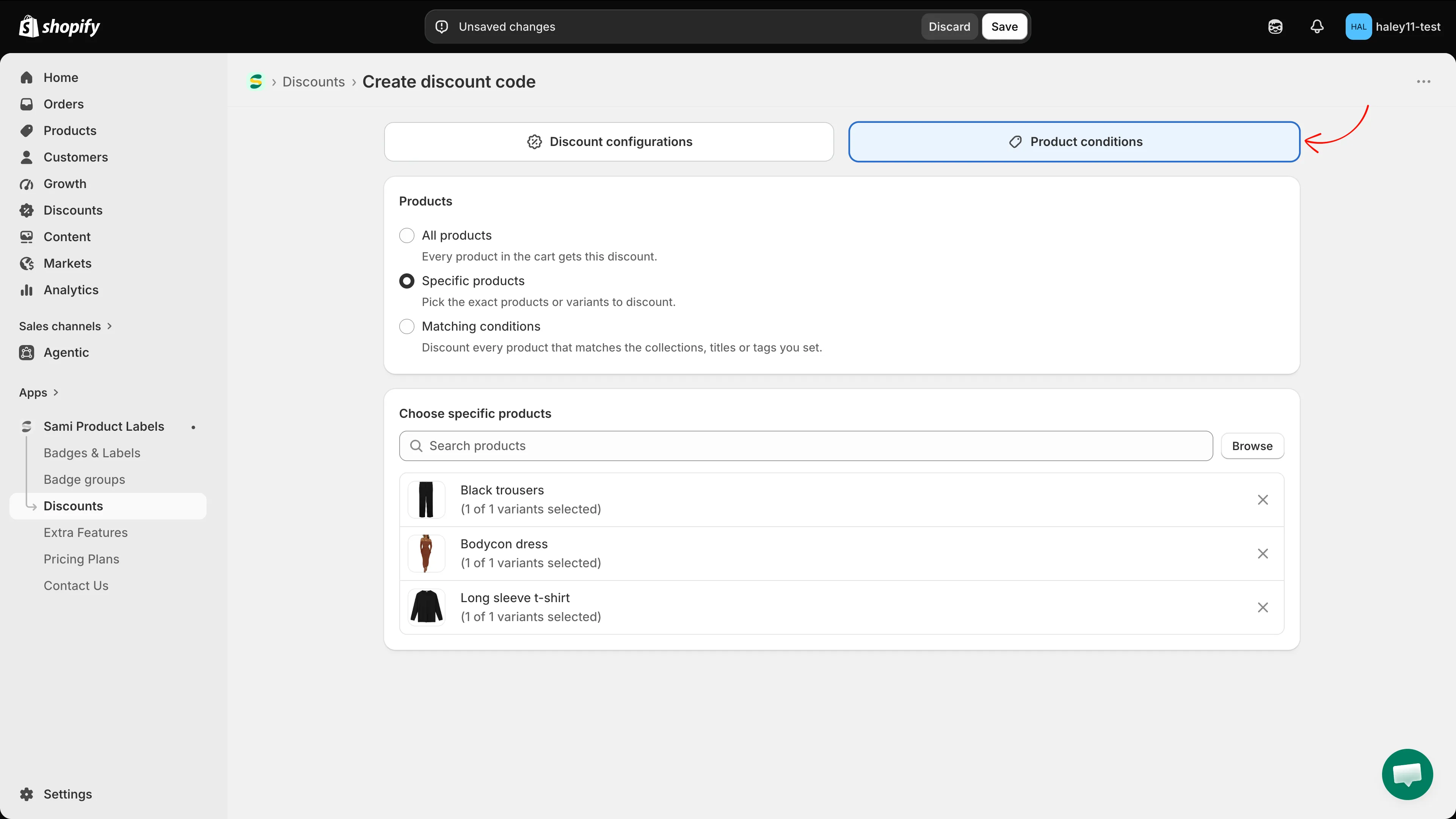
Der Code wird nur für die Produkte akzeptiert, die dieser Tab abdeckt.
-
Speichern und Code weitergeben
Abschnitt betitelt „Speichern und Code weitergeben“Klicken Sie in der Leiste oben auf dem Bildschirm auf Save. Fehler erscheinen gegebenenfalls in einem roten Banner, und der Editor springt zu dem Tab, zu dem der erste Fehler gehört.
Zurück auf der Seite Discounts zeigt die Zeile als Typ Discount code mit dem Code daneben – kopieren Sie den Code mit der Kopierschaltfläche in die Zwischenablage, bevor Sie ihn weitergeben.
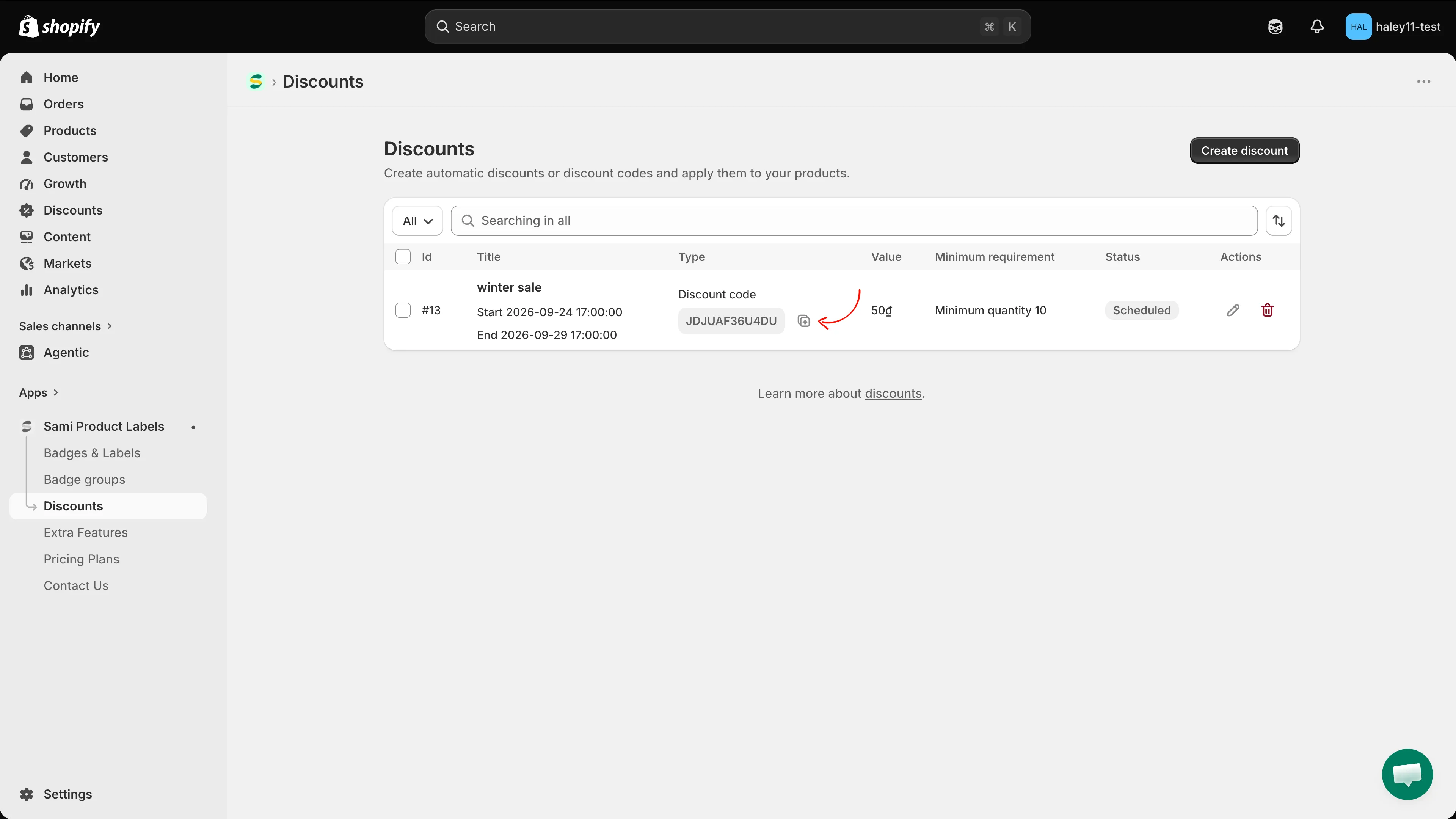
Kopieren Sie den Code direkt aus der Liste, wenn Sie bereit sind, die Kampagne zu veröffentlichen.
Code auf Ihren Produktseiten anzeigen
Abschnitt betitelt „Code auf Ihren Produktseiten anzeigen“Ein Rabattcode kann den in Ihrem Onlineshop angezeigten Preis nicht ändern, aber ein Badge kann damit werben. Klicken Sie nach dem Speichern auf der Karte Don’t let this discount go unnoticed auf Create badge und schreiben Sie den Code mit der Variable {sami_discount_code} in den Badge-Text.
Nächste Schritte
Abschnitt betitelt „Nächste Schritte“- Abgleichsbedingungen verwenden – Gleichen Sie Produkte nach Kollektion, Titel oder Tag ab, statt sie einzeln auszuwählen.
- Automatischen Rabatt erstellen – Ein Rabatt, der sich von selbst anwendet, ohne Code zum Weitergeben.
- Rabatte im Überblick – Status, Tariflimits und wie Rabatte mit Badges zusammenhängen.