
Anzeige von Highlights steuern
Steuern Sie mit den Bedingungen auf dem Tab „Placement“, wo ein Highlight-Block erscheint und wer ihn sieht.
Jeder Highlight-Block hat eigene Anzeigeregeln. Sie legen sie auf dem Tab Placement des Highlight-Editors fest. Er enthält fünf Bedingungsgruppen und die beiden Platzierungsoptionen.
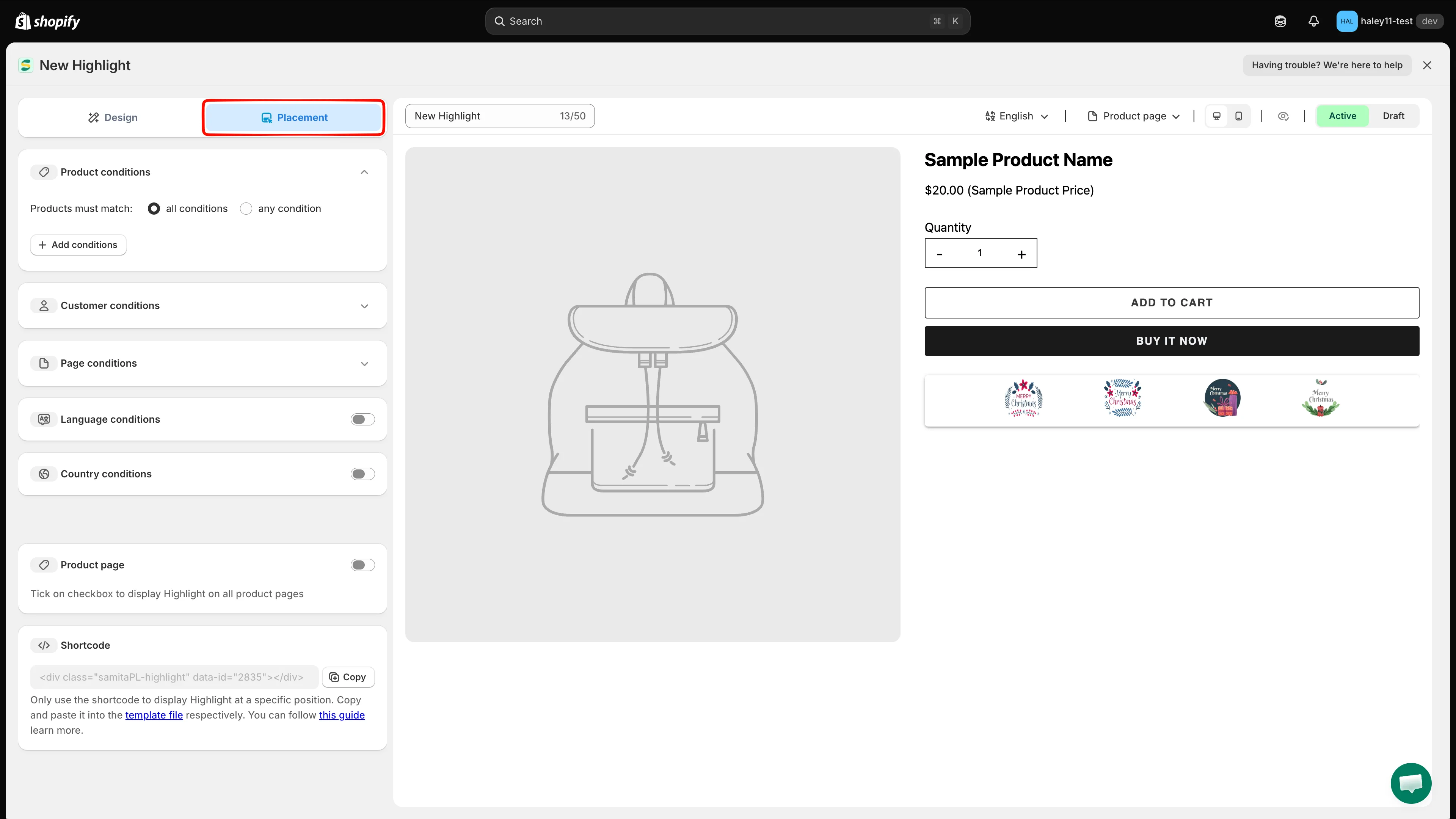
Der Tab „Placement“ vereint Anzeigebedingungen mit dem Schalter für die Produktseite und dem Shortcode.
Produktbedingungen
Abschnitt betitelt „Produktbedingungen“Legen Sie fest, auf welchen Produkten das Highlight erscheint.
Stellen Sie Products must match auf all conditions (alle Regeln müssen zutreffen) oder any condition (eine Regel genügt) und klicken Sie dann auf Add conditions, um eine Regelzeile zu erstellen:
| Feld | Optionen |
|---|---|
| Condition | Select Products, Product tag, Product compare price, Collections |
| Operator | is equal to / is not equals to |
| Value | Klicken Sie auf select items, um die Produkte, Tags oder Kollektionen auszuwählen |
Mit dem Papierkorb-Symbol am Zeilenende entfernen Sie die jeweilige Regel.
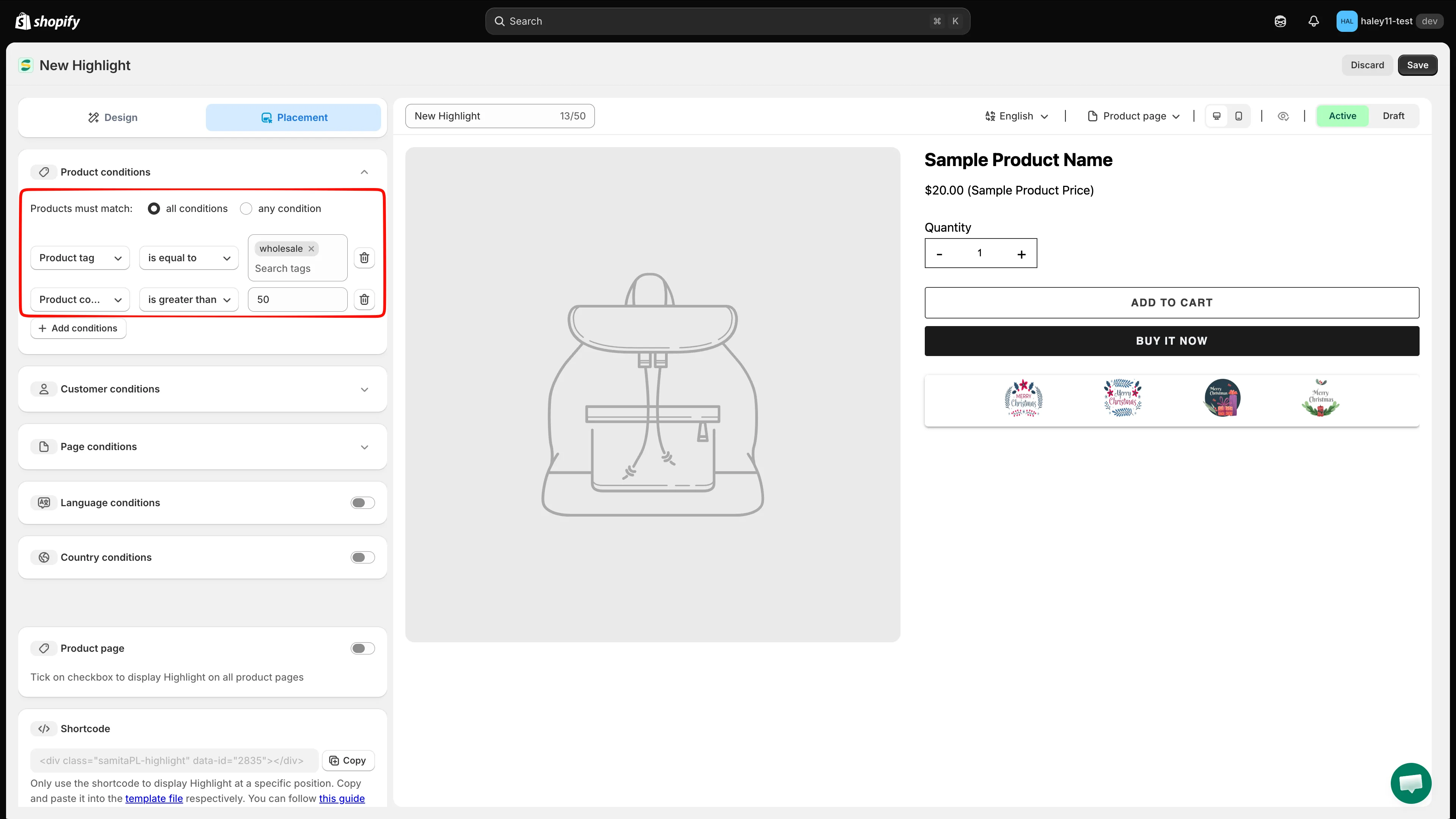
Legen Sie fest, ob Produkte alle Bedingungen oder nur eine Bedingung erfüllen müssen.
Kundenbedingungen
Abschnitt betitelt „Kundenbedingungen“Legen Sie fest, wer das Highlight sieht. Klicken Sie auf Add conditions – die Zeile ist bereits mit Customer / Is Logged In vorausgefüllt.
| Bedingung | Operatoren |
|---|---|
| Customer | Is Logged In / Not Logged In |
| Customer tag | Wählen Sie die Kunden-Tags aus, für die die Regel gilt |
Seitenbedingungen
Abschnitt betitelt „Seitenbedingungen“Legen Sie fest, auf welchen Seitentypen das Highlight erscheint. Klicken Sie auf Add conditions und wählen Sie dann die Seite:
| Feld | Optionen |
|---|---|
| Operator | is equal to / is not equals to |
| Page | Startseite, Kollektionsseite, Produktseite, Artikelseite, Blogseite, Warenkorbseite (einschließlich Warenkorb-Schublade), Suchseite |
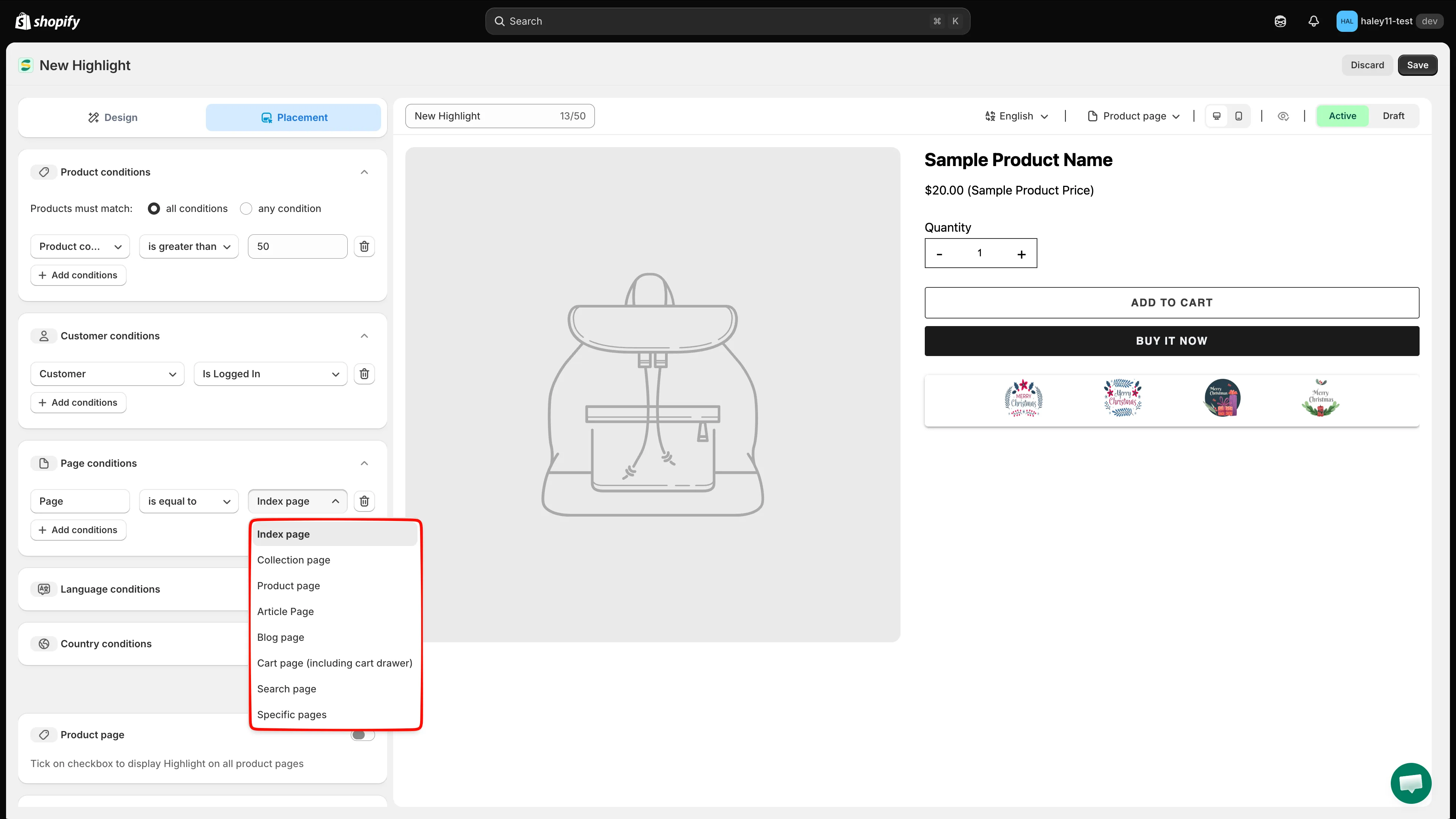
Beschränken Sie das Highlight auf bestimmte Seitentypen oder schließen Sie sie aus.
Sprachbedingungen
Abschnitt betitelt „Sprachbedingungen“Aktivieren Sie den Schalter Language conditions, legen Sie den Operator fest und suchen und wählen Sie dann die Sprachen aus, für die die Regel gilt.
Länderbedingungen
Abschnitt betitelt „Länderbedingungen“Aktivieren Sie den Schalter Country conditions, legen Sie den Operator fest und suchen und wählen Sie dann die Länder aus, für die die Regel gilt.
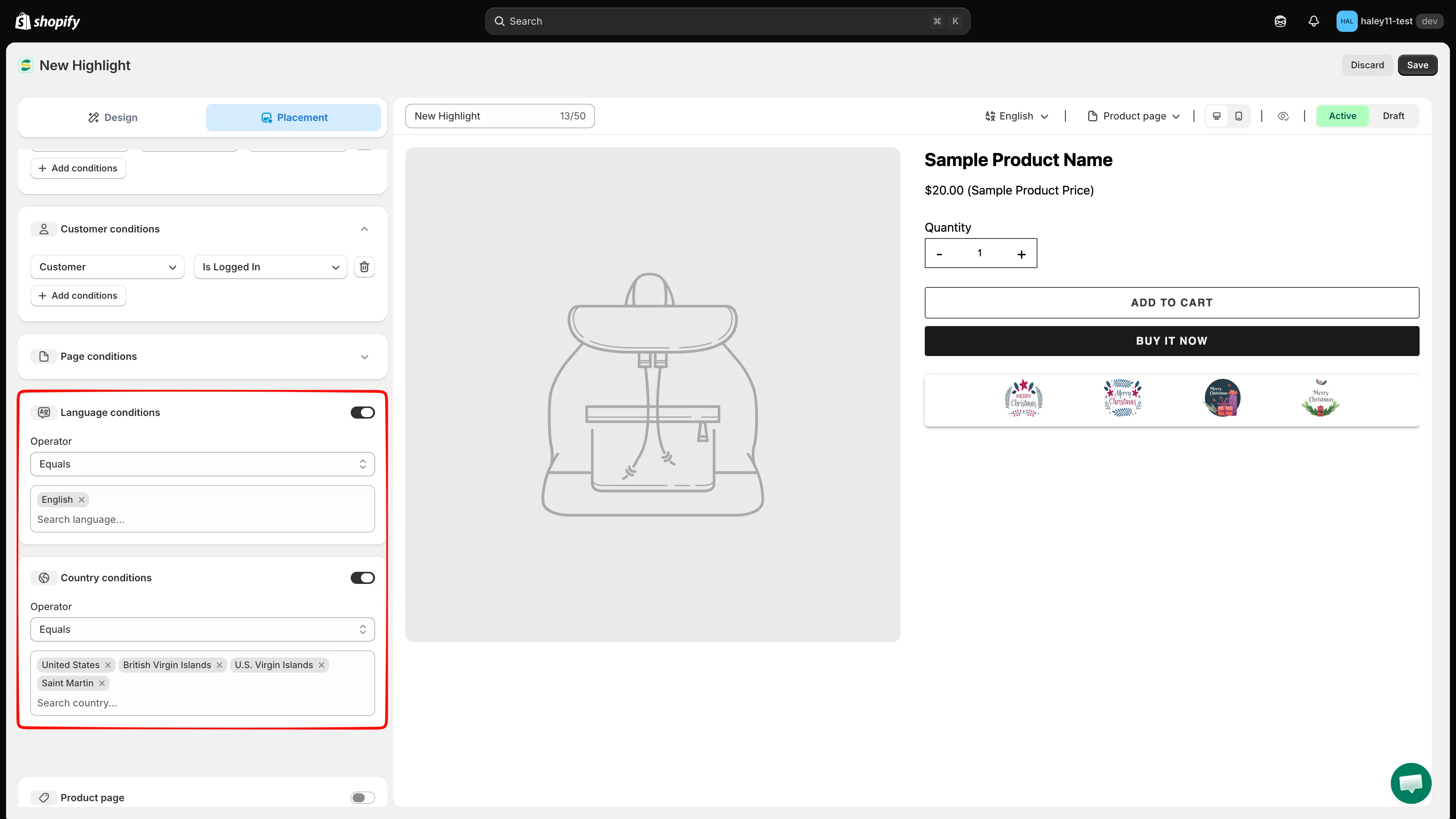
Sprach- und Länderbedingungen sind standardmäßig deaktiviert – aktivieren Sie sie, um sie zu nutzen.
Wo das Highlight platziert wird
Abschnitt betitelt „Wo das Highlight platziert wird“Die Bedingungen bestimmen, ob der Block angezeigt wird; diese beiden Einstellungen bestimmen, wo:
| Option | Funktion |
|---|---|
| Product page | Aktivieren Sie sie, um das Highlight auf jeder Produktseite an der integrierten Position der App anzuzeigen. |
| Shortcode | Kopieren Sie <div class="samitaPL-highlight" data-id="…"></div> und platzieren Sie es selbst in Ihrem Theme – siehe Highlight per Shortcode platzieren. |
Nächste Schritte
Abschnitt betitelt „Nächste Schritte“- Highlight erstellen – erstellen Sie den Block und gestalten Sie sein Raster.
- Highlights im Überblick – was Highlights sind und wann Sie sie einsetzen.
- Preispläne – was die einzelnen Tarife enthalten.