
Highlight per Shortcode platzieren
Platzieren Sie einen Highlight-Block mit seinem Shortcode an einer exakten Position in Ihrem Theme.
Standardmäßig wird ein Highlight-Block an der integrierten Position der App auf Ihren Produktseiten angezeigt. Wenn er woanders erscheinen soll, etwa über der Beschreibung, weiter unten auf der Seite oder in einer anderen Vorlage, kopieren Sie den Shortcode des Blocks und fügen ihn selbst dort ein.
Wo Sie den Shortcode finden
Abschnitt betitelt „Wo Sie den Shortcode finden“Den Shortcode finden Sie an zwei Stellen:
- Im Editor – öffnen Sie das Highlight und wechseln Sie zum Tab Placement. Die Karte Shortcode unten zeigt das Snippet mit einer Schaltfläche Copy.
- In der Liste – auf der Seite Extra Features hat der Tab Highlights eine Spalte Shortcode mit einem Kopiersymbol für jeden Block.
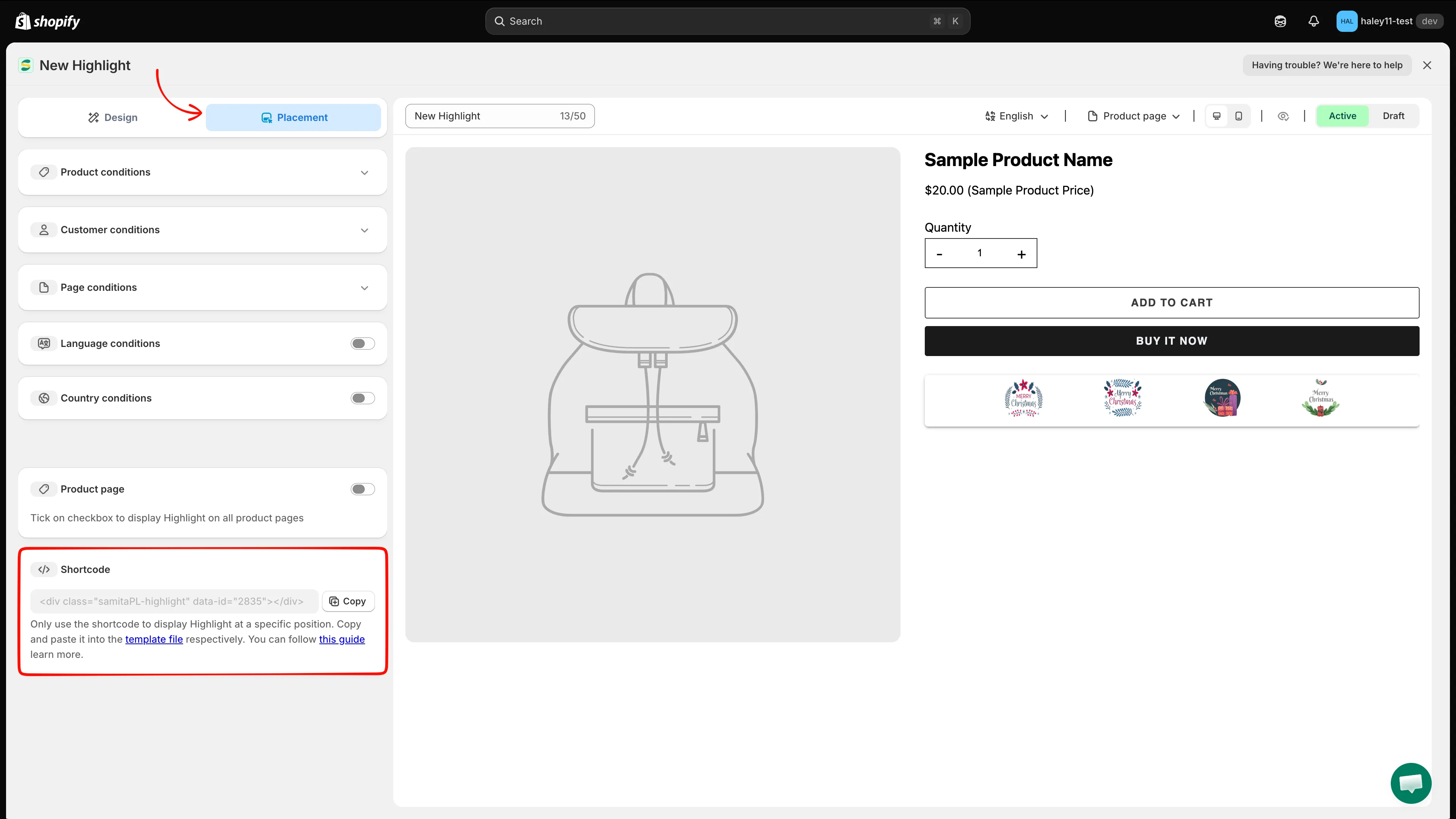
Die Karte „Shortcode“ befindet sich auf dem Tab „Placement“ unter dem Schalter „Product page“.
Shortcode in Ihrem Theme platzieren
Abschnitt betitelt „Shortcode in Ihrem Theme platzieren“-
Shortcode kopieren
Abschnitt betitelt „Shortcode kopieren“Öffnen Sie das Highlight, wechseln Sie zum Tab Placement und klicken Sie auf Copy. Das Snippet sieht so aus, mit der ID Ihres eigenen Blocks:
<div class="samitaPL-highlight" data-id="4482"></div>Jedes Highlight hat eine eigene
data-id. Kopieren Sie daher das Snippet des Blocks, den Sie tatsächlich anzeigen möchten. -
Theme-Editor öffnen
Abschnitt betitelt „Theme-Editor öffnen“Gehen Sie in Ihrem Shopify Admin zu Onlineshop und klicken Sie bei dem Theme, das Sie ändern möchten, auf Code bearbeiten.
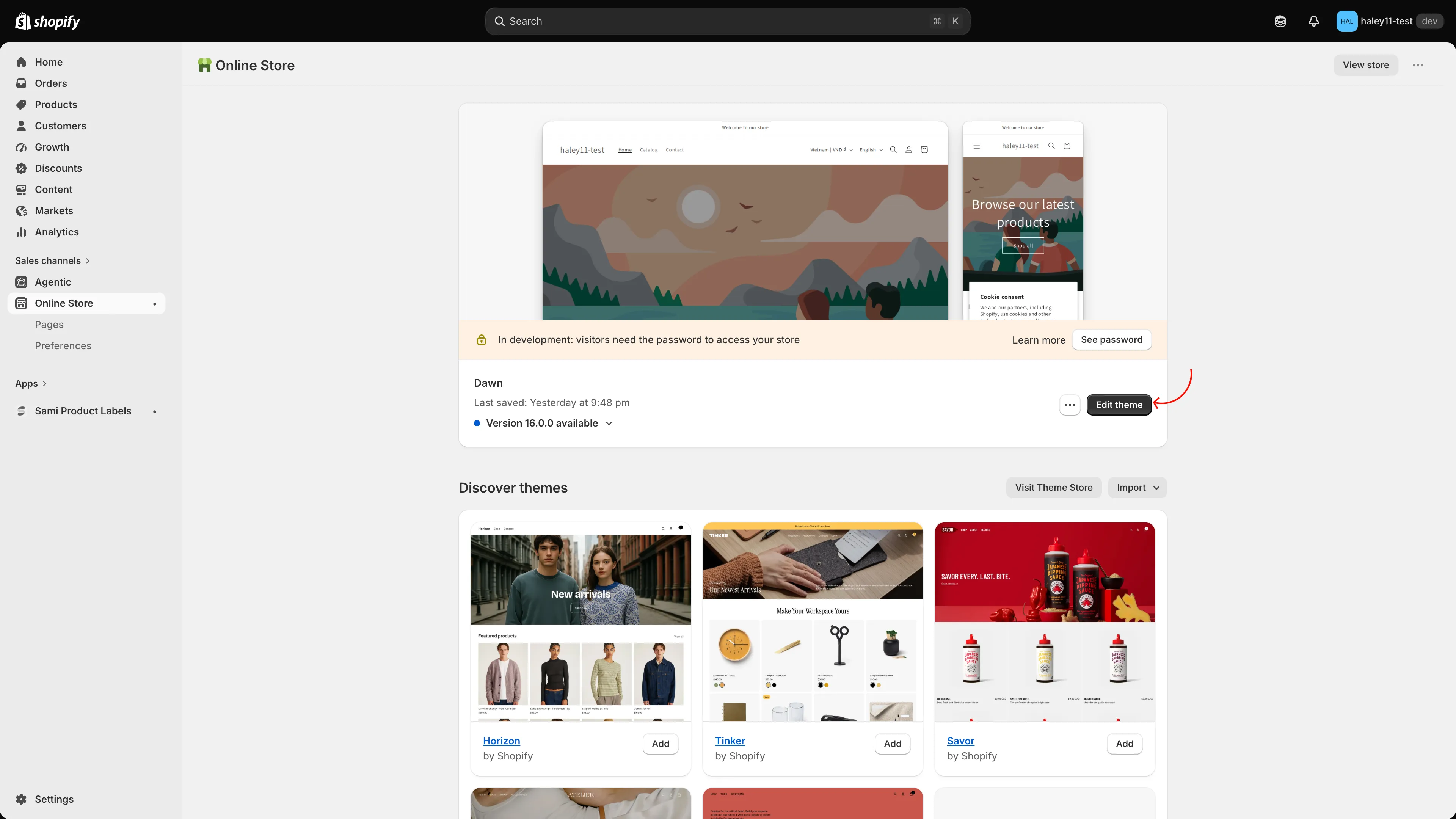
Öffnen Sie mit „Edit theme“ das Theme, dem Sie das Highlight hinzufügen möchten.
-
Block „Samita Highlight“ hinzufügen
Abschnitt betitelt „Block „Samita Highlight“ hinzufügen“Rufen Sie die Seite und den Abschnitt auf, in dem der Block erscheinen soll, zum Beispiel Product information in der Produktvorlage. Klicken Sie auf Block hinzufügen, wechseln Sie zum Tab Apps und wählen Sie Samita Highlight (von Sami Product Labels). Ziehen Sie den Block an die gewünschte Position, etwa zwischen Buy buttons und Description.
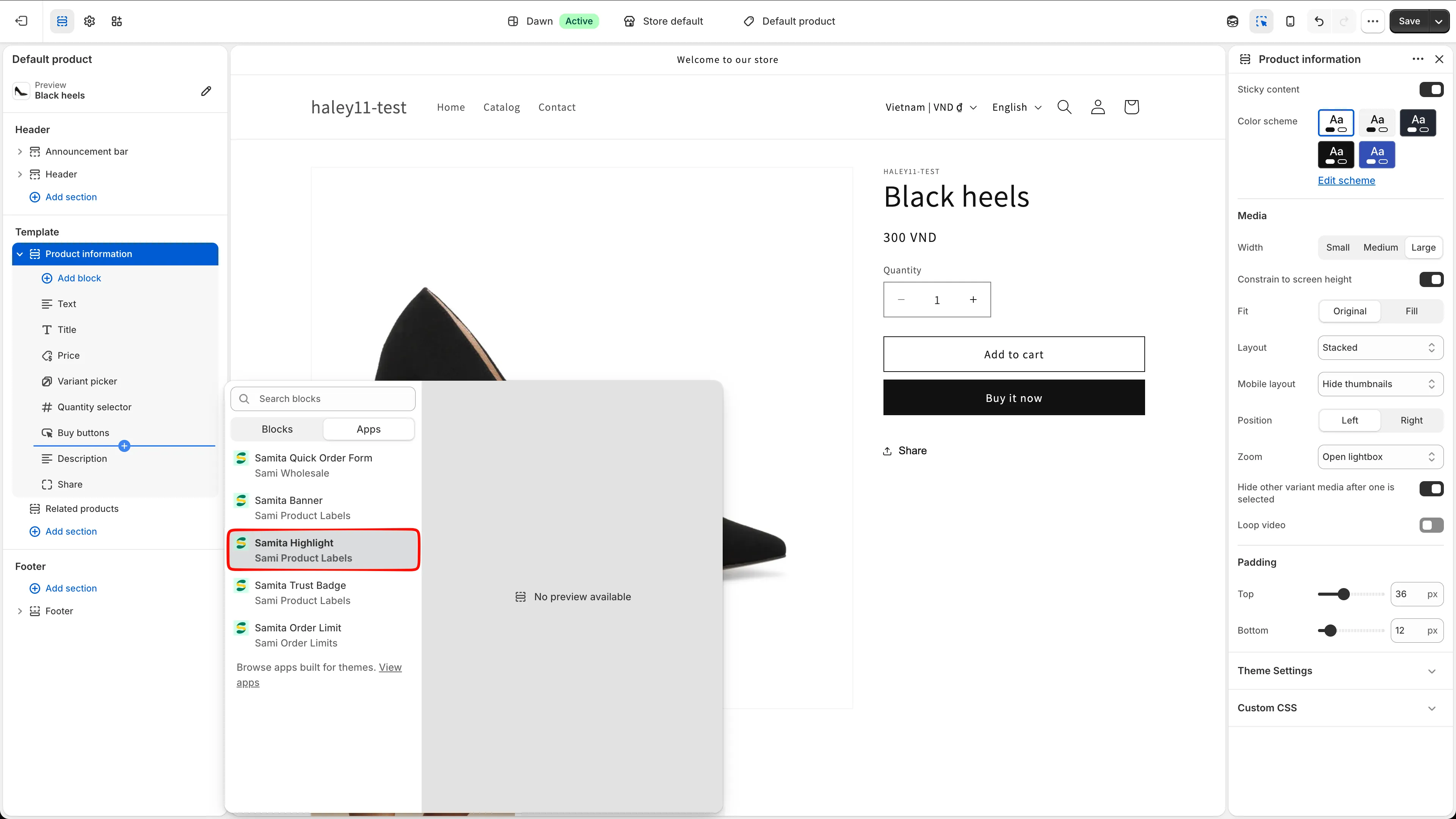
Wählen Sie im Menü „Add block“ auf dem Tab „Apps“ den Eintrag „Samita Highlight“.
-
Shortcode in den Block einfügen
Abschnitt betitelt „Shortcode in den Block einfügen“Fügen Sie bei ausgewähltem Block das Snippet in das Feld Shortcode ein und klicken Sie dann auf Speichern.
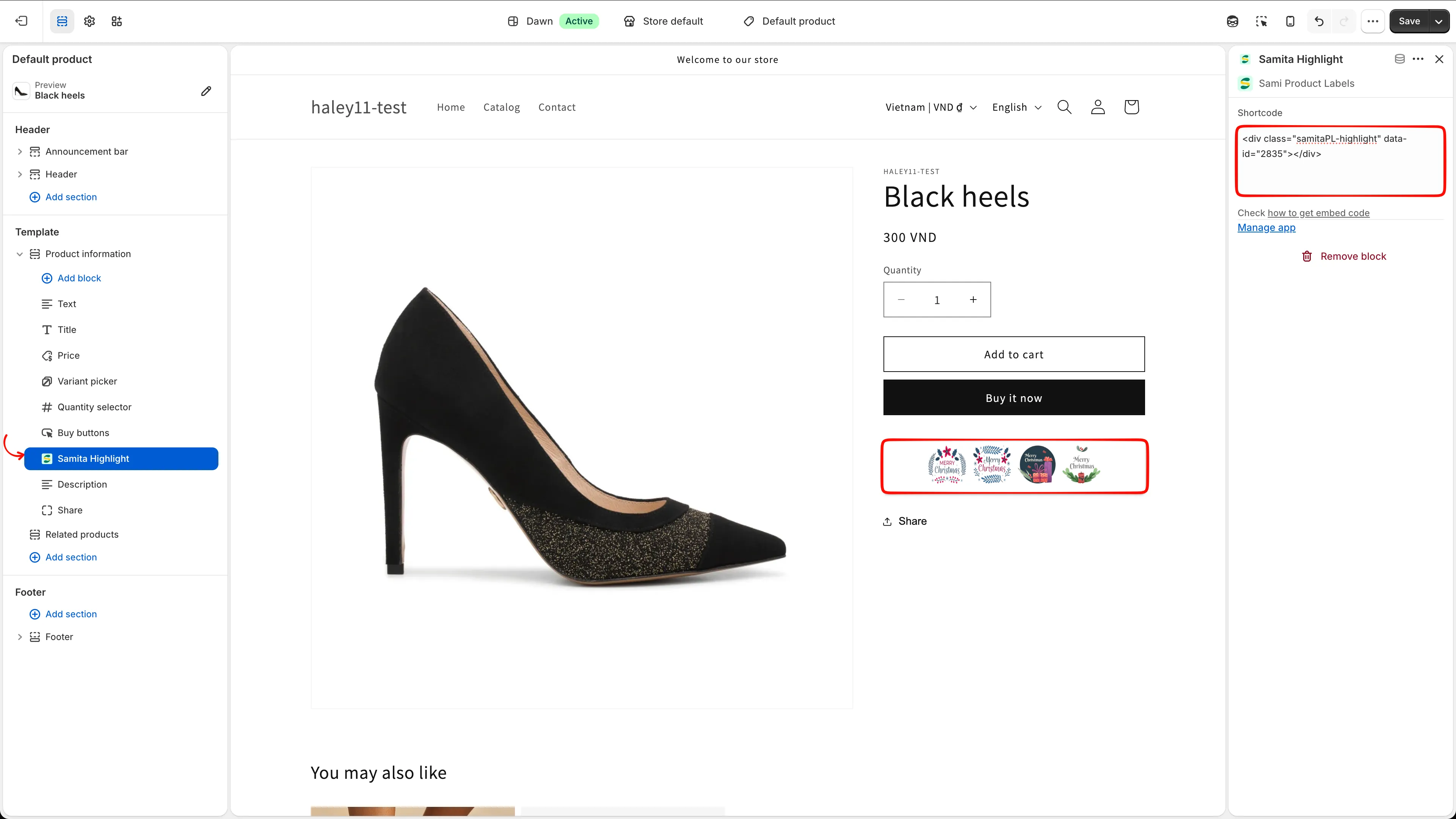
Fügen Sie den Highlight-Shortcode in das Feld „Shortcode“ des Blocks ein und speichern Sie.
-
Onlineshop prüfen
Abschnitt betitelt „Onlineshop prüfen“Öffnen Sie die Seite in Ihrem Onlineshop und prüfen Sie, ob der Block an der richtigen Stelle angezeigt wird. Wenn nichts erscheint, prüfen Sie Folgendes:
- Der Status des Highlights ist Active, nicht Draft.
- Die
data-idim Block stimmt mit dem Highlight überein. - Die Bedingungen auf dem Tab Placement schließen diese Seite nicht aus – siehe Anzeige von Highlights steuern.
Integrierte Platzierung oder Shortcode
Abschnitt betitelt „Integrierte Platzierung oder Shortcode“| Methode | Funktionsweise |
|---|---|
| Product page toggle | Aktivieren Sie Product page auf dem Tab Placement, um das Highlight auf jeder Produktseite an der integrierten Position der App anzuzeigen. Ohne Theme-Bearbeitung. |
| Shortcode | Fügen Sie das Snippet in einen App-Block ein, um eine exakte Position festzulegen. Nutzen Sie diese Methode, wenn die integrierte Position nicht Ihren Wünschen entspricht. |
Die Anzeigebedingungen gelten in beiden Fällen weiter: Der Shortcode bestimmt, wo der Block sitzt, die Bedingungen bestimmen, ob er angezeigt wird.
Nächste Schritte
Abschnitt betitelt „Nächste Schritte“- Highlight erstellen – erstellen Sie den Block und gestalten Sie sein Raster.
- Anzeige von Highlights steuern – legen Sie fest, welche Seiten und welche Kundschaft ihn sehen.
- Trust-Badge per Shortcode platzieren – derselbe Ablauf für Trust-Badges.