
Nach Produktattribut targetieren
Targetieren Sie Badges auf Produkte anhand von Attributen wie Titel, Typ, Anbieter, Preis, Tags, Lagerbestand und mehr.
Beim bedingungsbasierten Targeting werden Badges automatisch auf Produkten angezeigt, die Ihren Regeln entsprechen – Sie müssen Produkte nicht einzeln von Hand auswählen.
Verfügbare Produktbedingungen
Abschnitt betitelt „Verfügbare Produktbedingungen“Die Bedingungsauswahl enthält derzeit:
- Produkttitel, -typ, -anbieter, -option und -tag
- Produktpreis, Vergleichspreis, Verkaufspreis und Gewicht
- Erstellungs- und Veröffentlichungsdatum von Produkten
- Produktbestand und Kollektionen
- Produkt- und Varianten-Metafelder
- Produktvarianten und Variantenbestand
Die Operatorenliste ändert sich je nach gewählter Bedingung. Textbedingungen enthalten Operatoren wie contains und starts with; numerische Bedingungen enthalten is greater than und is less than; Bestandsbedingungen enthalten bestandsspezifische Optionen.
So fügen Sie eine Bedingung hinzu
Abschnitt betitelt „So fügen Sie eine Bedingung hinzu“-
Den Tab „Products“ öffnen
Abschnitt betitelt „Den Tab „Products“ öffnen“Gehen Sie im Badge-Editor zu Products.
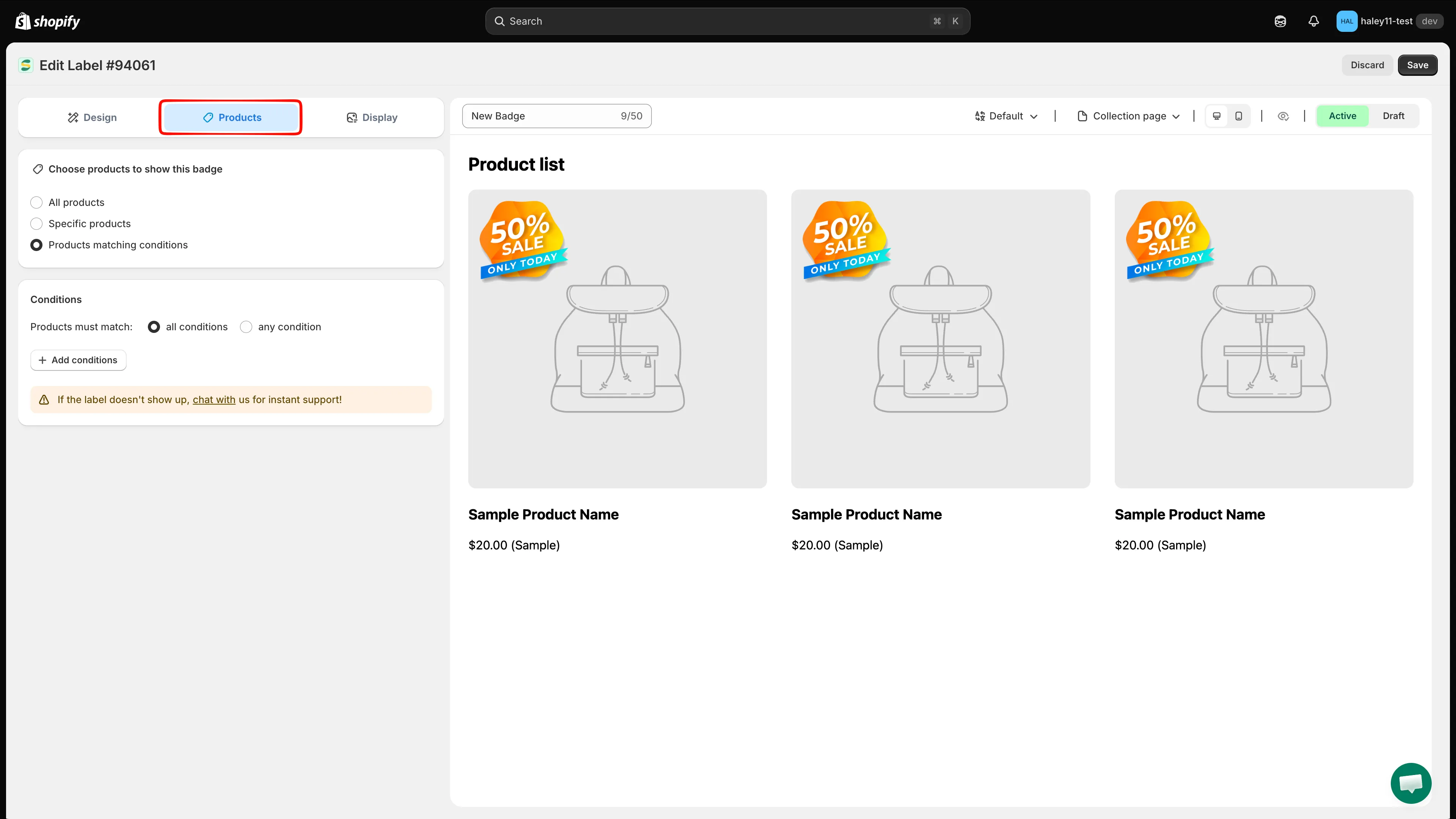
Öffnen Sie den Tab Products im Badge-Editor.
-
„Products matching conditions“ auswählen
Abschnitt betitelt „„Products matching conditions“ auswählen“Wählen Sie unter Choose products to show this badge die Option Products matching conditions (statt All products oder Specific products).
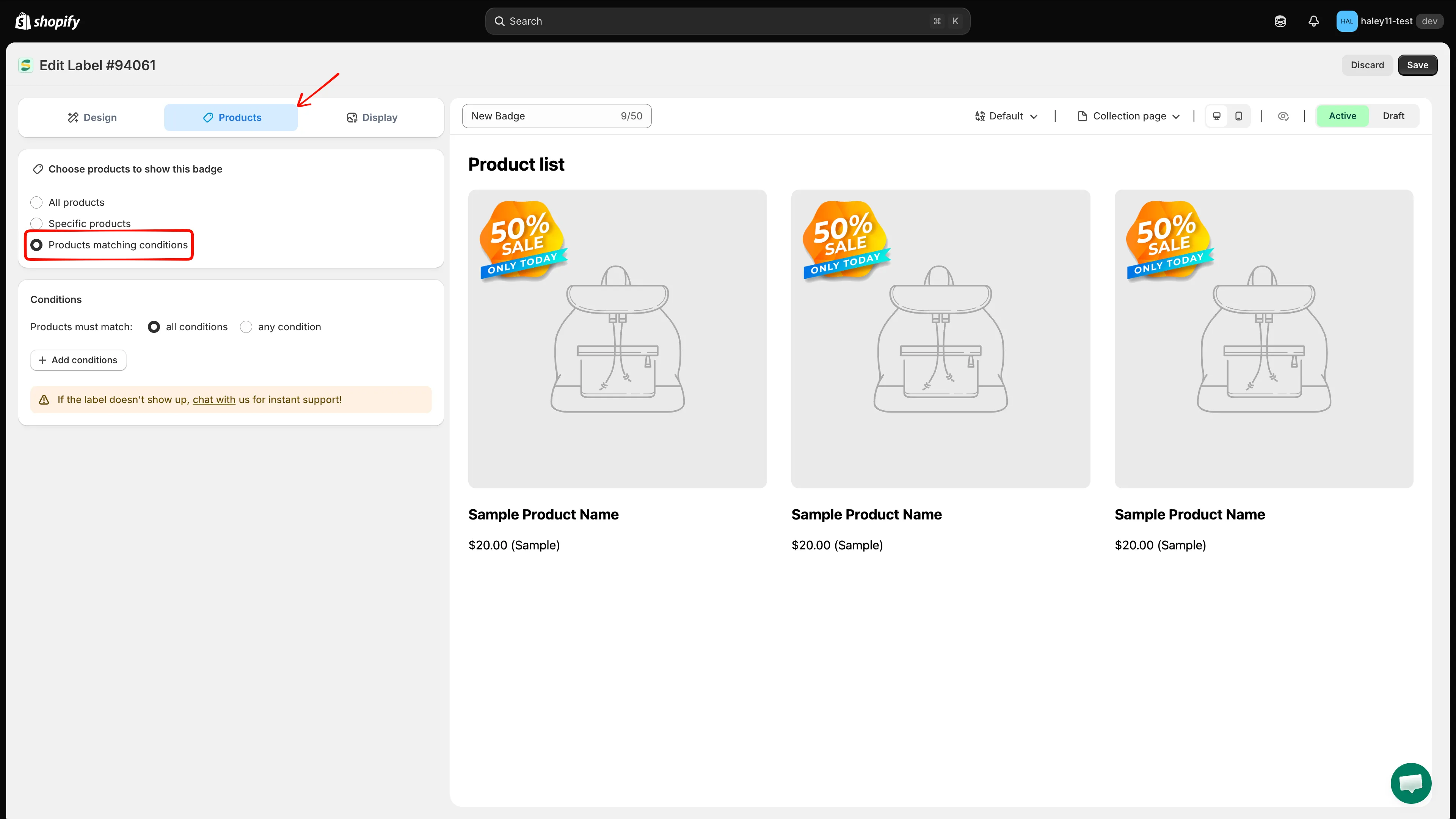
Wählen Sie Products matching conditions, um bedingungsbasiertes Targeting zu aktivieren.
-
Auf „Add conditions“ klicken
Abschnitt betitelt „Auf „Add conditions“ klicken“Klicken Sie auf Add conditions, um eine neue Regel zu erstellen.
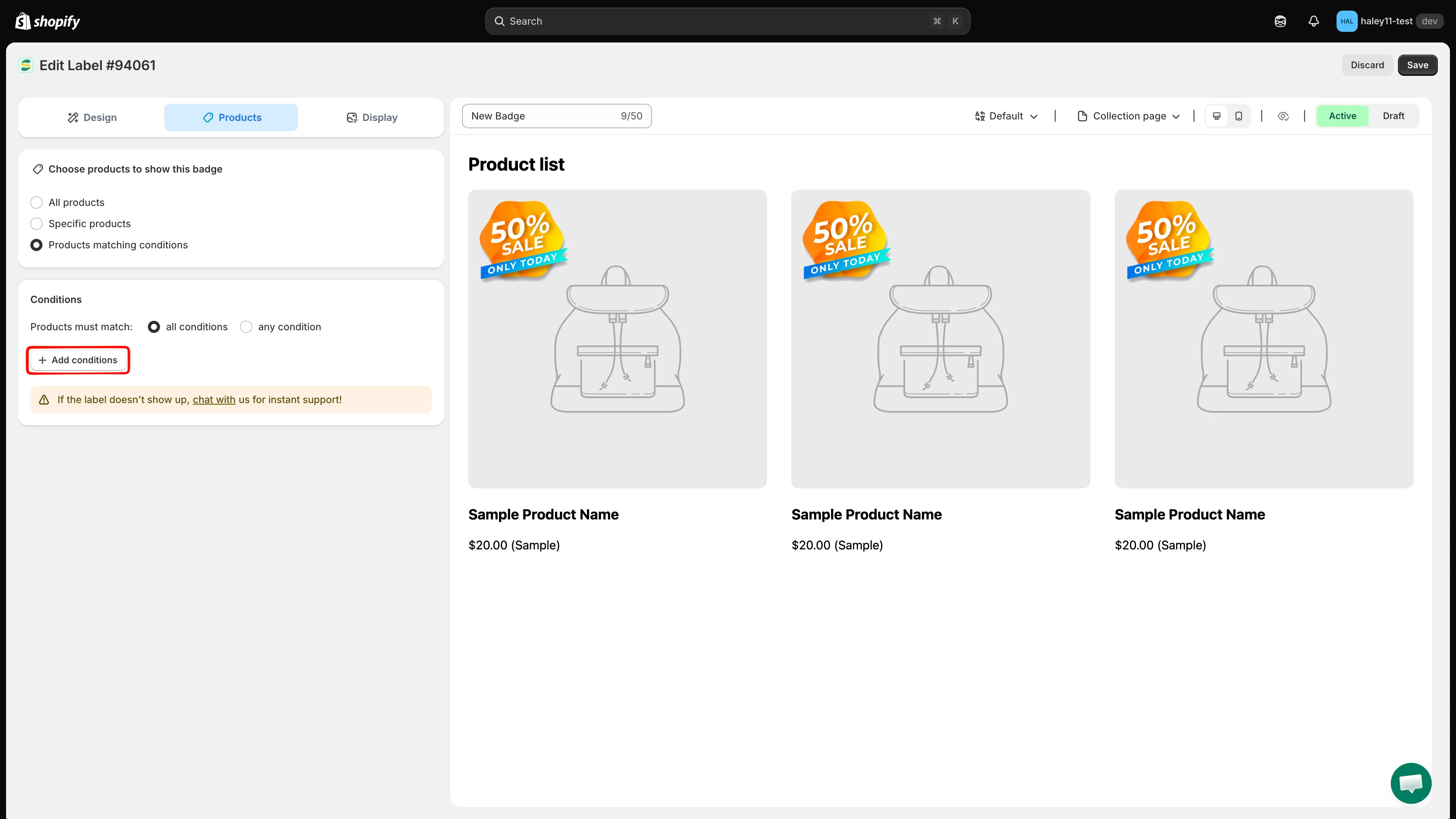
Klicken Sie auf Add conditions, um eine Regel für das Produkt-Targeting festzulegen.
-
Den Bedingungstyp wählen
Abschnitt betitelt „Den Bedingungstyp wählen“Wählen Sie im Dropdown-Menü das Attribut, das Sie targetieren möchten (zum Beispiel Product price oder Product type).
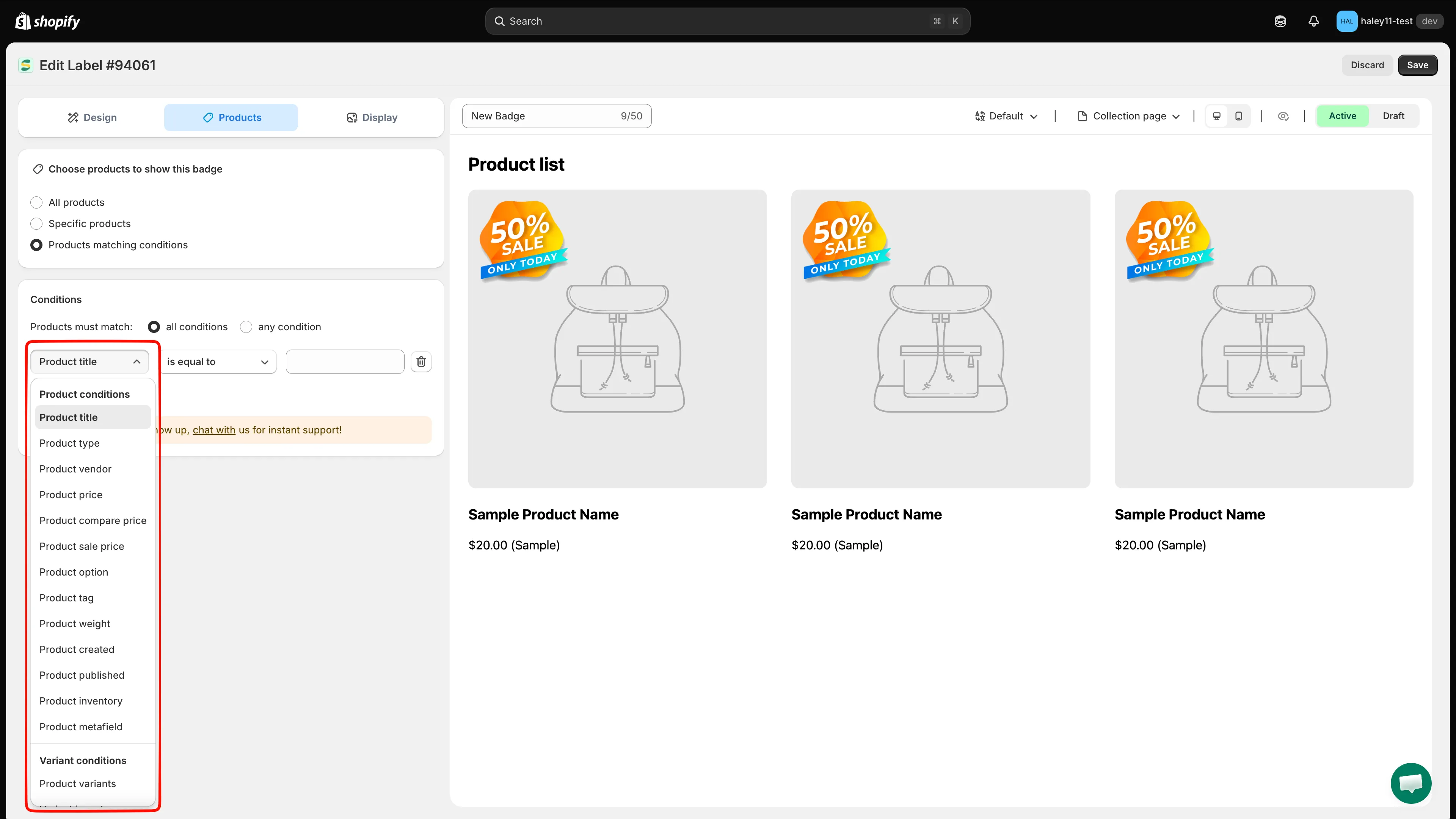
Wählen Sie das Produktattribut, das targetiert werden soll.
-
Den Operator wählen
Abschnitt betitelt „Den Operator wählen“Legen Sie fest, wie die Bedingung das Attribut auswerten soll. Wählen Sie zum Beispiel is greater than für eine Preisbedingung oder contains für eine Titelbedingung.
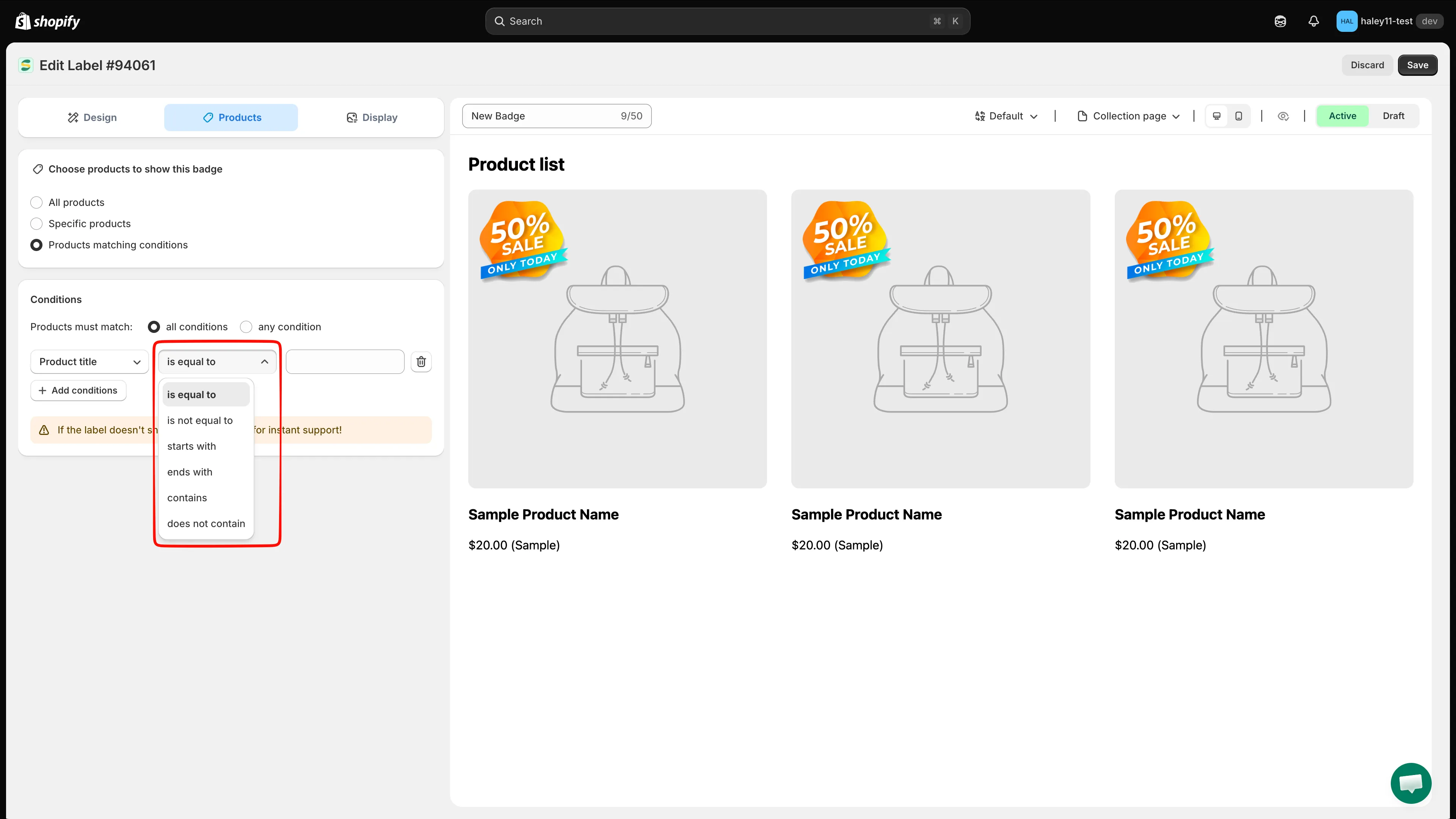
Wählen Sie den Operator für die Bedingung.
-
Den Wert eingeben
Abschnitt betitelt „Den Wert eingeben“Geben Sie den Wert ein, mit dem verglichen werden soll. Geben Sie bei Preisbedingungen eine Zahl ein. Geben Sie bei Textbedingungen wie Titel oder Anbieter den passenden Text ein.
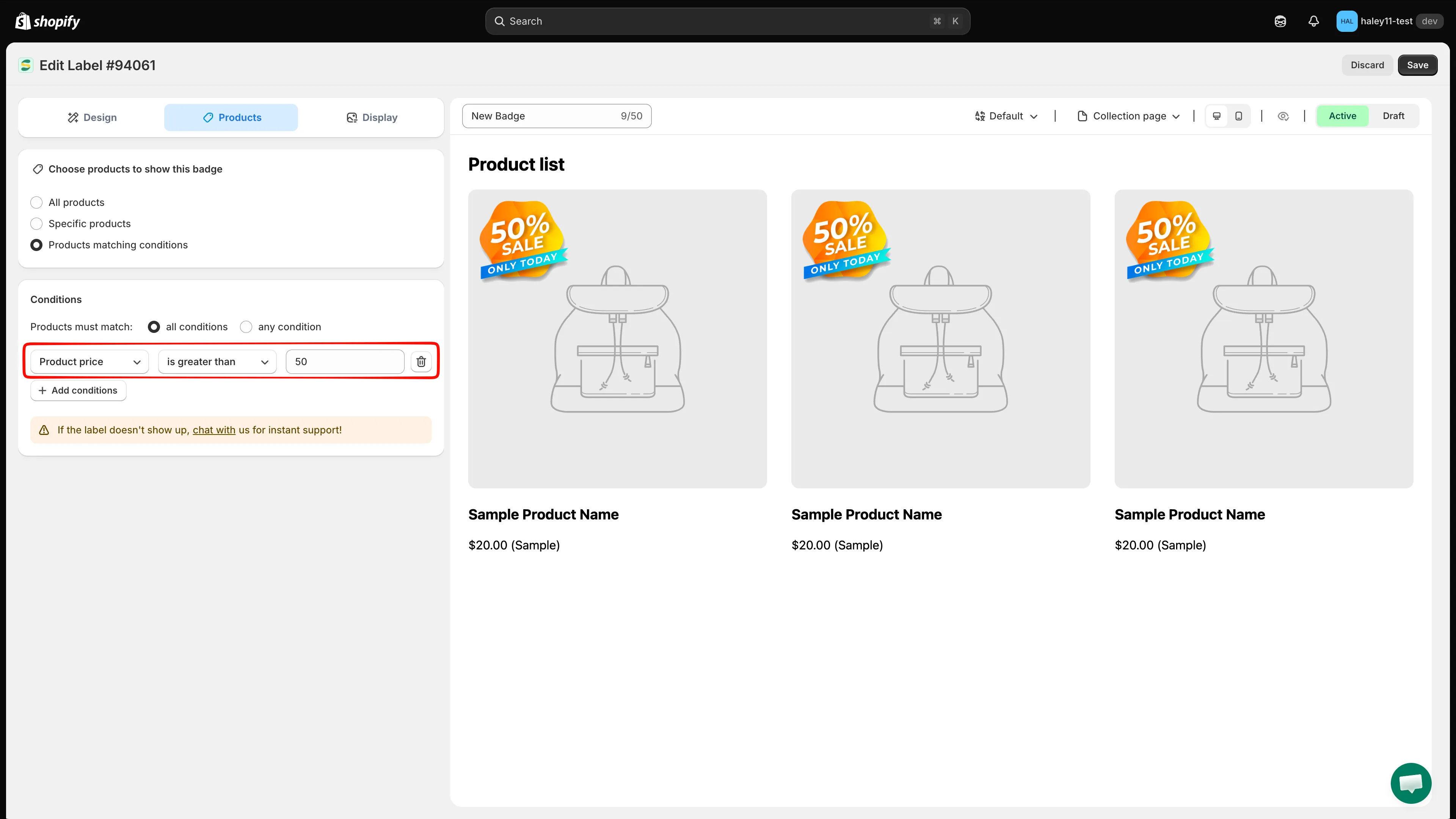
Eine Bedingungsregel, die Produkte mit einem Preis über 50 targetiert.
-
Speichern
Abschnitt betitelt „Speichern“Klicken Sie auf Save, um die Bedingung anzuwenden. Produkte, die Ihrer Regel entsprechen, zeigen das Badge automatisch an.
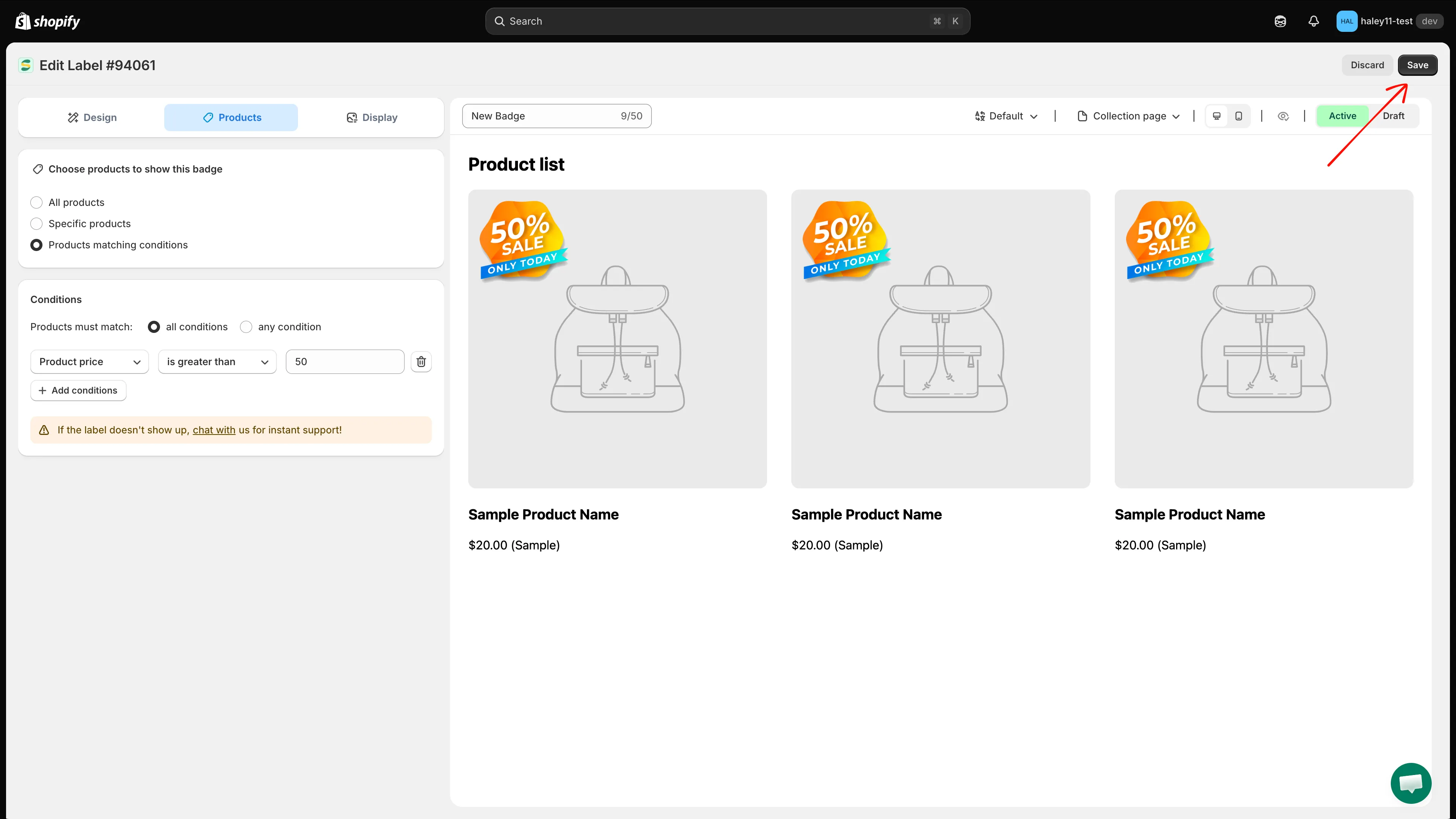
Klicken Sie auf Save, um die Bedingungsregel anzuwenden.
UND- vs. ODER-Logik
Abschnitt betitelt „UND- vs. ODER-Logik“Wenn Sie mehrere Bedingungen hinzufügen, können Sie festlegen, wie sie zusammenwirken:
| Logikmodus | Verhalten |
|---|---|
| All conditions (AND) | Das Produkt muss jede Regel erfüllen, damit das Badge erscheint. Nutzen Sie dies, wenn Produkte alle Kriterien erfüllen müssen. |
| Any condition (OR) | Das Produkt muss nur eine Regel erfüllen. Nutzen Sie dies für breiteres Targeting. |
Beispiele
Abschnitt betitelt „Beispiele“All conditions (AND):
- Product type is equal to „T-Shirt“ AND Product price is greater than 30
- Ergebnis: Nur T-Shirts mit einem Preis über 30 $ zeigen das Badge an.
Any condition (OR):
- Product vendor is equal to „Nike“ OR Product vendor is equal to „Adidas“
- Ergebnis: Alle Produkte von Nike und Adidas zeigen das Badge an.
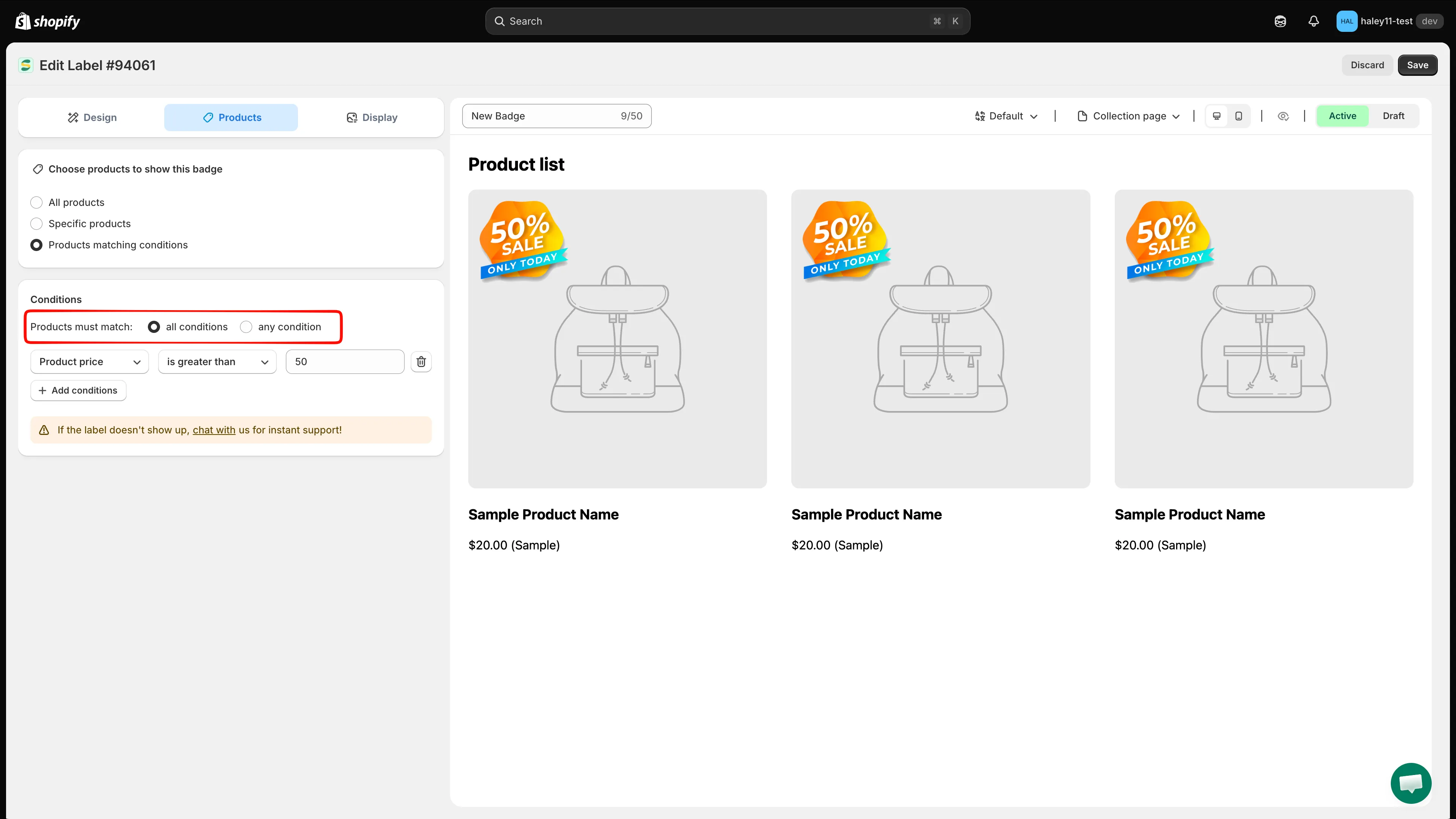
Wählen Sie zwischen der Logik All conditions (AND) oder Any condition (OR) für Ihre Regeln.
Häufige Anwendungsfälle
Abschnitt betitelt „Häufige Anwendungsfälle“- Sale-Badge auf reduzierten Artikeln – Product compare price
is greater than0 versieht alle Produkte mit einem aktiven Sale mit einem Badge. - Warnung bei niedrigem Lagerbestand – Product inventory mit
stock availability is less than5 zeigt ein „Almost Gone“-Badge an. - Neuheiten – Product created mit
is less than30, was auf alles zutrifft, das in den letzten 30 Tagen hinzugefügt wurde. - Kollektionsspezifisches Badge – Collections
is equal to„Summer Collection“.
Nächste Schritte
Abschnitt betitelt „Nächste Schritte“- Referenz zu Bedingungsoperatoren – alle Felder und Operatoren und welche Werte sie jeweils akzeptieren.
- Nach Kundschaft targetieren – zeigen Sie Badges anhand von Anmeldestatus und Kunden-Tags an.
- Nach Land und Sprache targetieren – zeigen Sie Badges für bestimmte Regionen oder Sprachen an.
- Produkte targetieren – zurück zur Übersicht über das Produkt-Targeting.