
Badges in großer Zahl bearbeiten
Bearbeiten Sie bis zu 250 Badges gleichzeitig in einem tabellenähnlichen Raster: Text, Übersetzungen, Bild, Position, Farben, Produkte und Bedingungen, Priorität, Geräte und Zeitplan ändern oder einen Wert für alle ausgewählten Badges festlegen.
Bulk edit öffnet die ausgewählten Badges in einem tabellenähnlichen Raster – eine Zeile pro Badge und eine Spalte pro Einstellung. Ändern Sie den Wert in einer beliebigen Zelle oder legen Sie einen Wert für die gesamte Spalte fest und speichern Sie dann alle Badges in einem Schritt.
Nutzen Sie die Funktion, wenn dieselbe Änderung viele Badges betreffen soll – zum Beispiel ein neues Enddatum für alle Black-Friday-Badges, eine neue Farbe für Ihre Sale-Badges oder dasselbe Produkt, das mehreren Badges hinzugefügt wird.
Den Bulk-Editor öffnen
Abschnitt betitelt „Den Bulk-Editor öffnen“-
Badges & Labels öffnen
Abschnitt betitelt „Badges & Labels öffnen“Öffnen Sie im Shopify Admin Sami Product Labels > Badges & Labels.
-
Die zu bearbeitenden Badges auswählen
Abschnitt betitelt „Die zu bearbeitenden Badges auswählen“Aktivieren Sie das Kontrollkästchen am Anfang jeder Badge-Zeile. Um alle Badges auf der Seite auszuwählen, aktivieren Sie das Kontrollkästchen in der Tabellenüberschrift.
Um Badges auf mehreren Seiten zu bearbeiten, aktivieren Sie das Kontrollkästchen in der Überschrift und klicken Sie dann in der Leiste über der Tabelle auf Select all N badges. Die Auswahl folgt Ihrer aktuellen Suche, Ihrem Filter und Ihrer Sortierung und bleibt beim Wechsel zwischen Seiten erhalten.
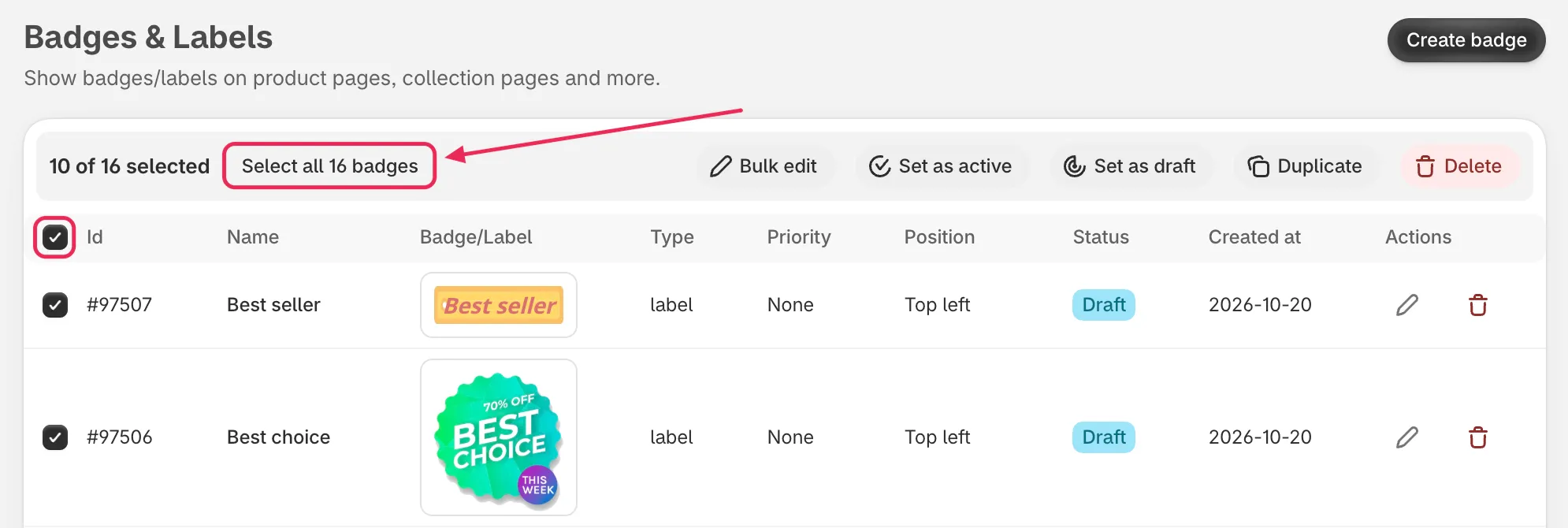
Aktivieren Sie das Kontrollkästchen in der Überschrift und klicken Sie dann auf Select all, um Badges auf allen Seiten einzubeziehen.
-
Auf Bulk edit klicken
Abschnitt betitelt „Auf Bulk edit klicken“Klicken Sie in der Leiste für Sammelaktionen auf Bulk edit. Der Bulk-Editor öffnet sich in einem Vollbildfenster mit dem Titel Editing N badges.
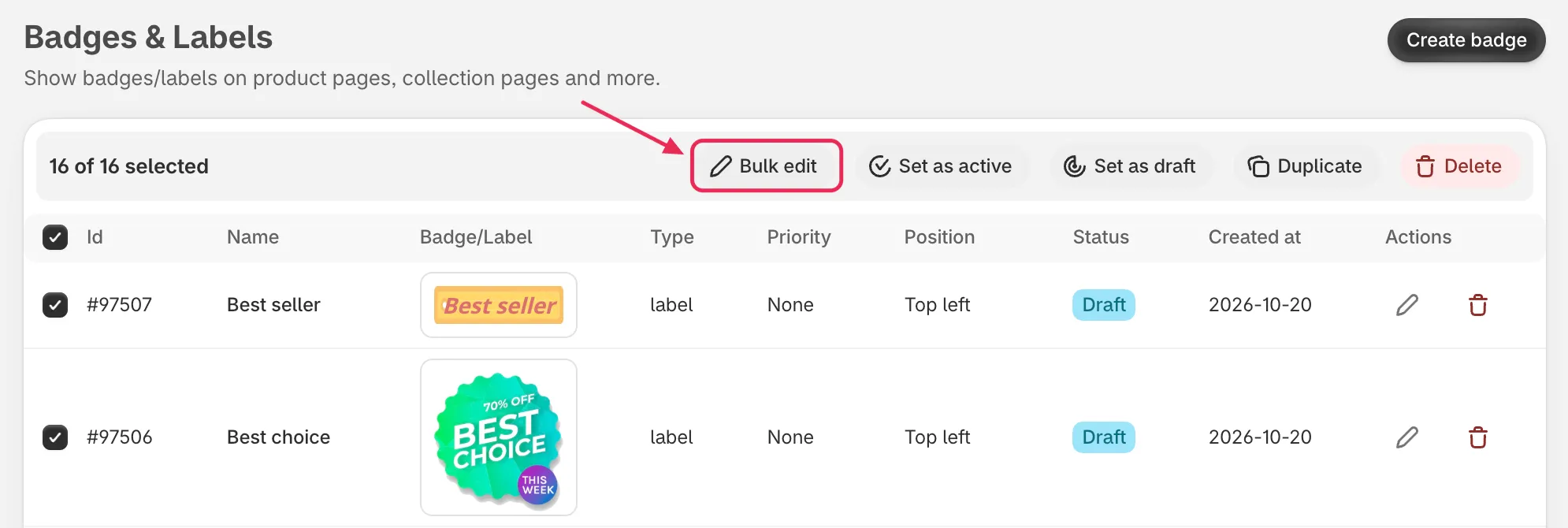
Bulk edit steht in der Leiste für Sammelaktionen an erster Stelle.
Das Raster kennenlernen
Abschnitt betitelt „Das Raster kennenlernen“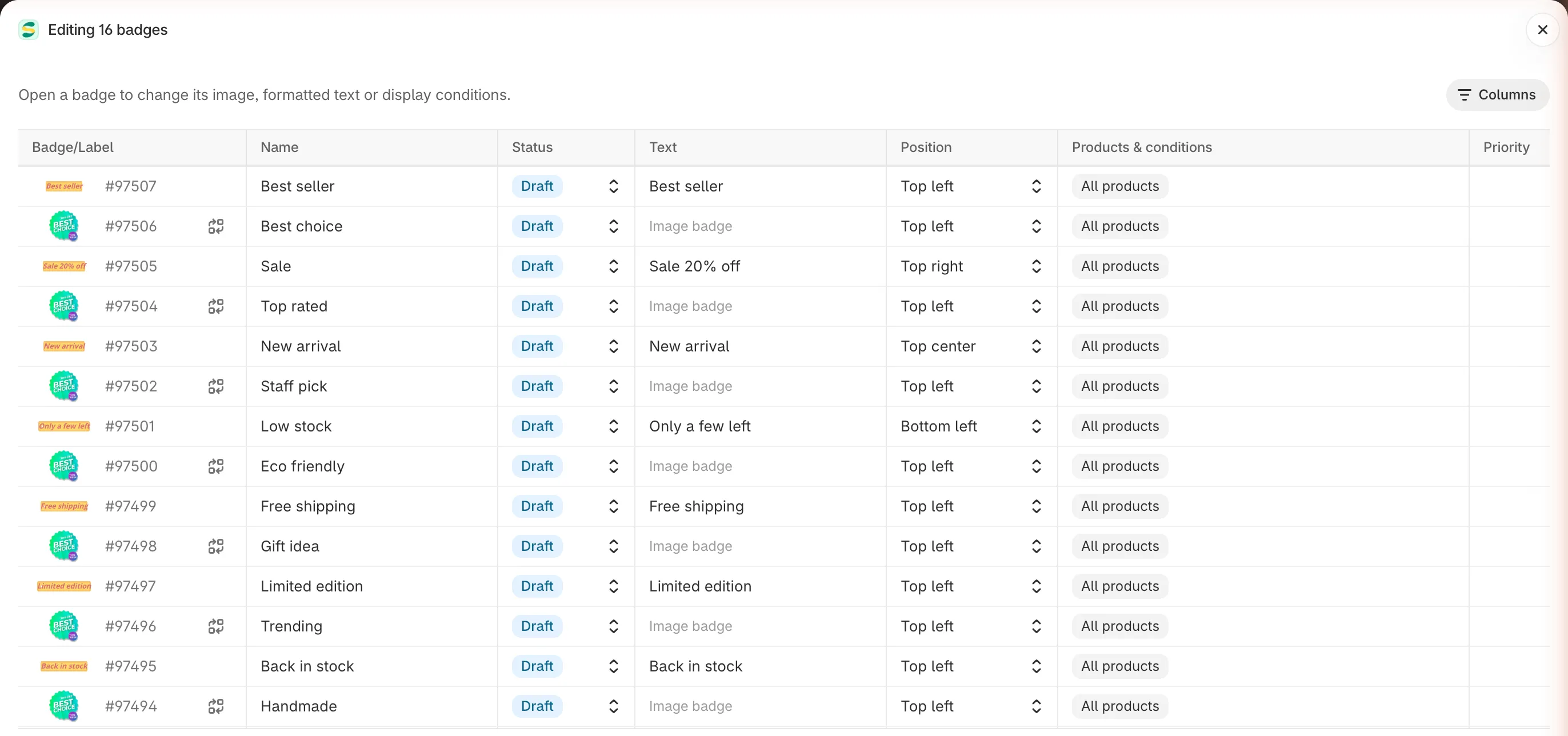
Eine Zeile pro Badge, eine Spalte pro Einstellung.
- Spalte „Badge/Label“ – Die erste Spalte zeigt die ID und eine Vorschau jedes Badges. Die Vorschau aktualisiert sich beim Bearbeiten, sodass Sie das Ergebnis vor dem Speichern sehen.
- Unterzeilen – Manche Einstellungen haben pro Badge mehr als einen Wert, etwa ein Text-Badge mit Übersetzungen oder ein Badge, das auf Listing-Seiten und der Produktseite unterschiedlich platziert ist. Diese Werte erscheinen als Unterzeilen unter dem Badge. Klicken Sie auf den Pfeil neben der Vorschau, um sie ein- oder auszublenden.
- Grauer Strich – Eine Zelle mit grauem Strich kann im Bulk-Editor nicht geändert werden. Fahren Sie mit der Maus darüber, um den Grund zu sehen. Siehe Zellen, die hier nicht bearbeitet werden können.
- Hervorgehobene Zellen – Jede Zelle, die Sie geändert haben, bleibt bis zum Speichern hervorgehoben. Unter dem Raster zählt Changed: N die Badges mit nicht gespeicherten Änderungen und With errors: N die Badges, die korrigiert werden müssen.
Anzuzeigende Spalten auswählen
Abschnitt betitelt „Anzuzeigende Spalten auswählen“Das Raster öffnet sich mit Name, Status, Text, Position, Products & conditions und Priority. Um Spalten hinzuzufügen oder zu entfernen, klicken Sie über dem Raster auf Columns und aktivieren Sie die gewünschten Spalten.
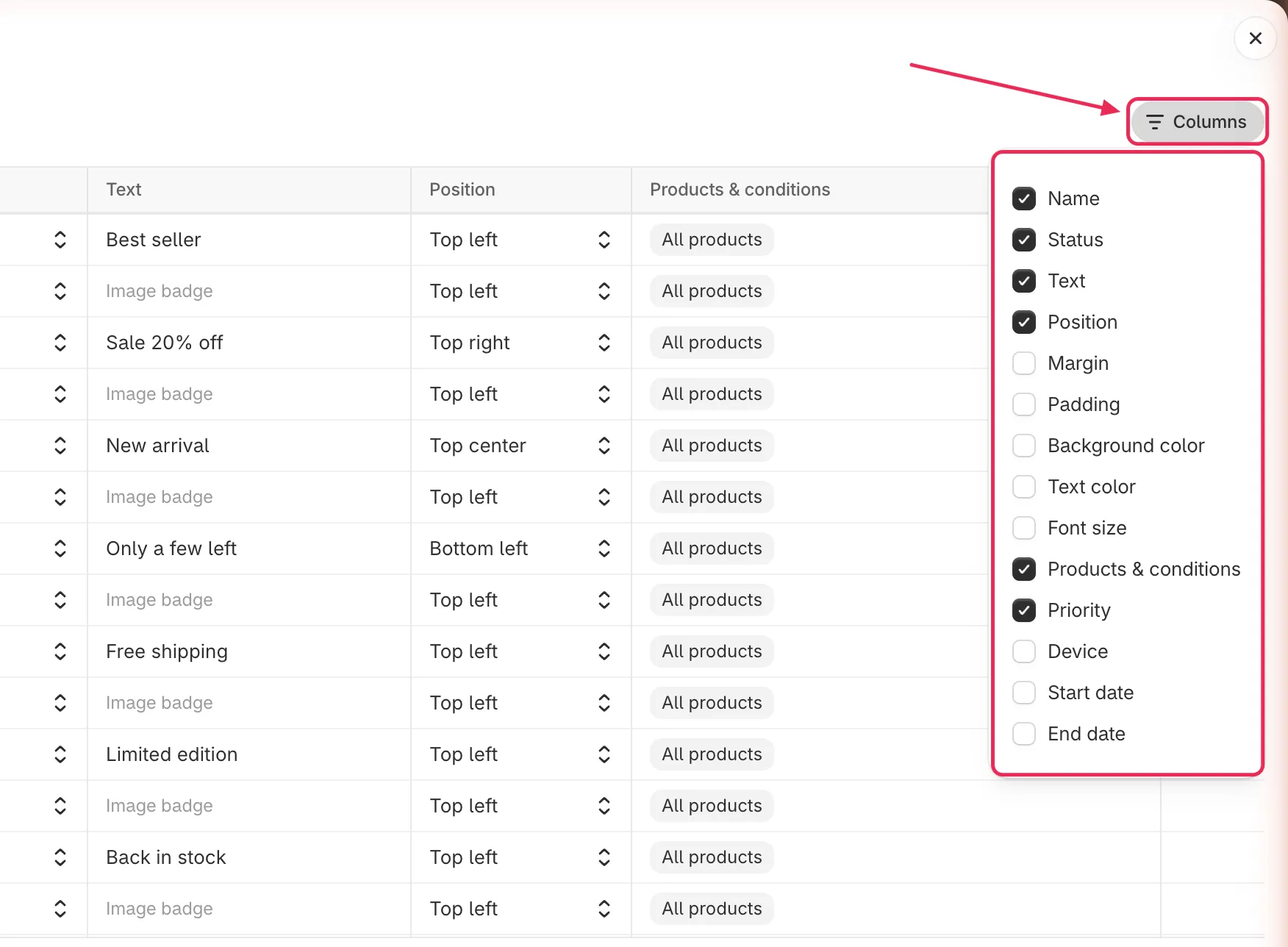
Zeigen Sie nur die Spalten an, die Sie ändern möchten.
Ein Badge bearbeiten
Abschnitt betitelt „Ein Badge bearbeiten“Klicken Sie in eine Zelle und geben Sie etwas ein oder wählen Sie einen Wert aus ihrem Menü. Ihre Änderungen bleiben im Raster, bis Sie auf Save klicken.
| Spalte | Was Sie ändern können |
|---|---|
| Name | Der Badge-Name, der in Ihrer Liste angezeigt wird. Er darf nicht leer sein. |
| Status | Active, um das Badge in Ihrem Shop anzuzeigen, oder Draft, um es auszublenden. |
| Text | Der Text eines Text-Badges. Jede Übersetzung erscheint als Unterzeile, die nach ihrer Sprache benannt ist. Eine Übersetzung darf nicht leer sein. |
| Position | Wo das Badge sitzt. Ein Badge innerhalb des Produktbilds bietet die neun Bildpositionen. Ein Badge unter einem Element der Produktseite bietet Left, Center und Right. Ein Badge, das auf jeder Seite anders platziert ist, hat eine Unterzeile für Listing pages und eine für Product page. |
| Margin | Der Abstand zwischen dem Badge und dem Rand, an dem es verankert ist, von 0 bis 500. Es können nur die Seiten geändert werden, die für die aktuelle Position gelten – wie im Badge-Editor. |
| Padding | Der Abstand innerhalb des Badges auf allen vier Seiten, von 0 bis 500. |
| Background color | Der Hintergrund eines Text-Badges mit einfarbigem Hintergrund. |
| Text color | Die Textfarbe eines Text-Badges. |
| Font size | Die Textgröße eines Text-Badges, von 1 bis 200 px. |
| Products & conditions | Auf welchen Produkten das Badge angezeigt wird. Siehe Produkte und Bedingungen ändern. |
| Priority | Eine Zahl von 0 bis 100. Lassen Sie das Feld leer, wenn es keine Priorität geben soll. |
| Device | All devices, Desktop oder Mobile. |
| Start date und End date | Wann das Badge beginnt und aufhört, angezeigt zu werden. Das Enddatum muss nach dem Startdatum liegen. |
Das Bild eines Bild-Badges ändern
Abschnitt betitelt „Das Bild eines Bild-Badges ändern“-
Auf Change image klicken
Abschnitt betitelt „Auf Change image klicken“Klicken Sie in der ersten Spalte eines Bild-Badges auf die Schaltfläche Change image neben der Vorschau.
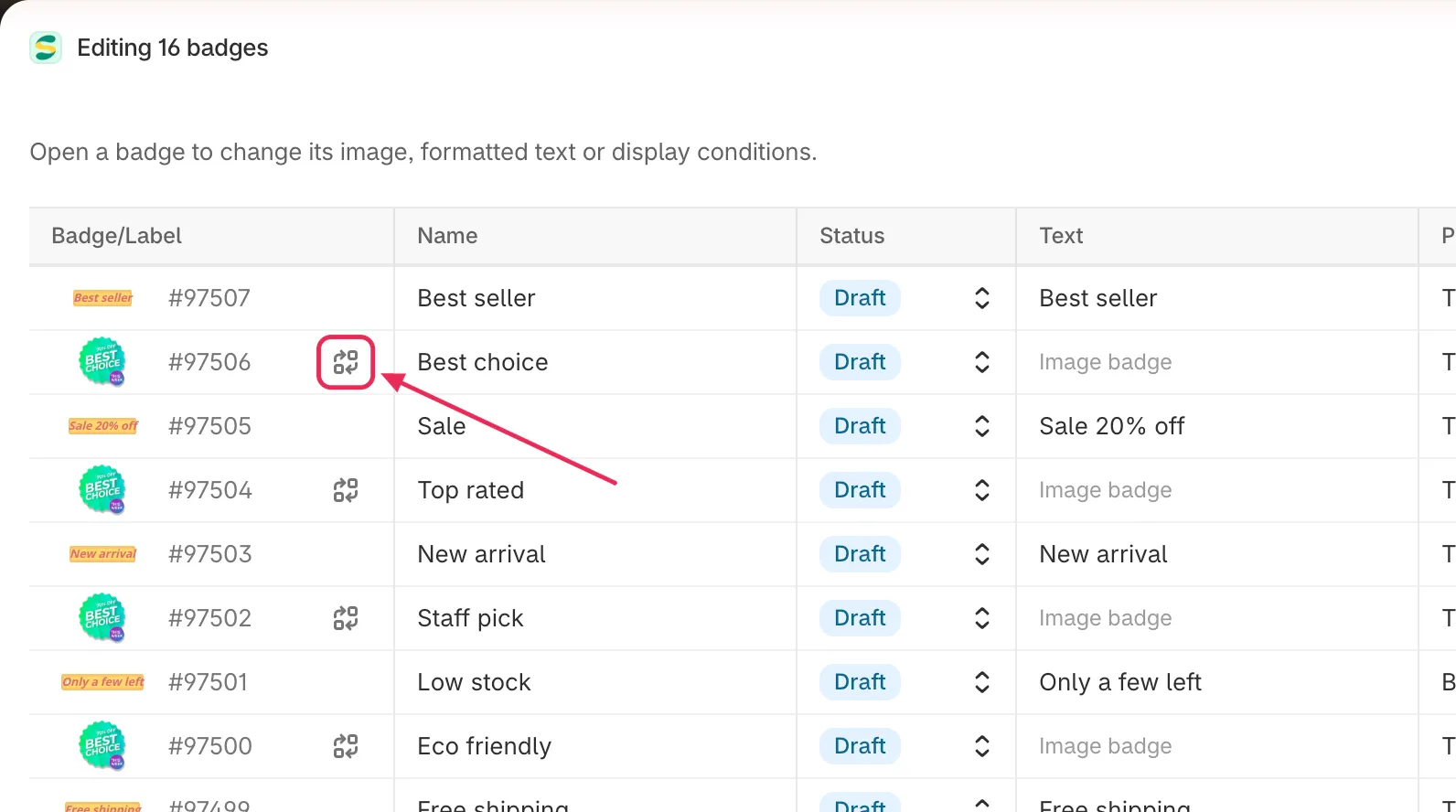
Bild-Badges haben neben ihrer Vorschau eine Schaltfläche Change image.
-
Neues Bild auswählen
Abschnitt betitelt „Neues Bild auswählen“Wählen Sie ein Bild aus der Bibliothek oder erzeugen Sie eines mit KI – wie im Badge-Editor. Die Vorschau im Raster aktualisiert sich sofort.
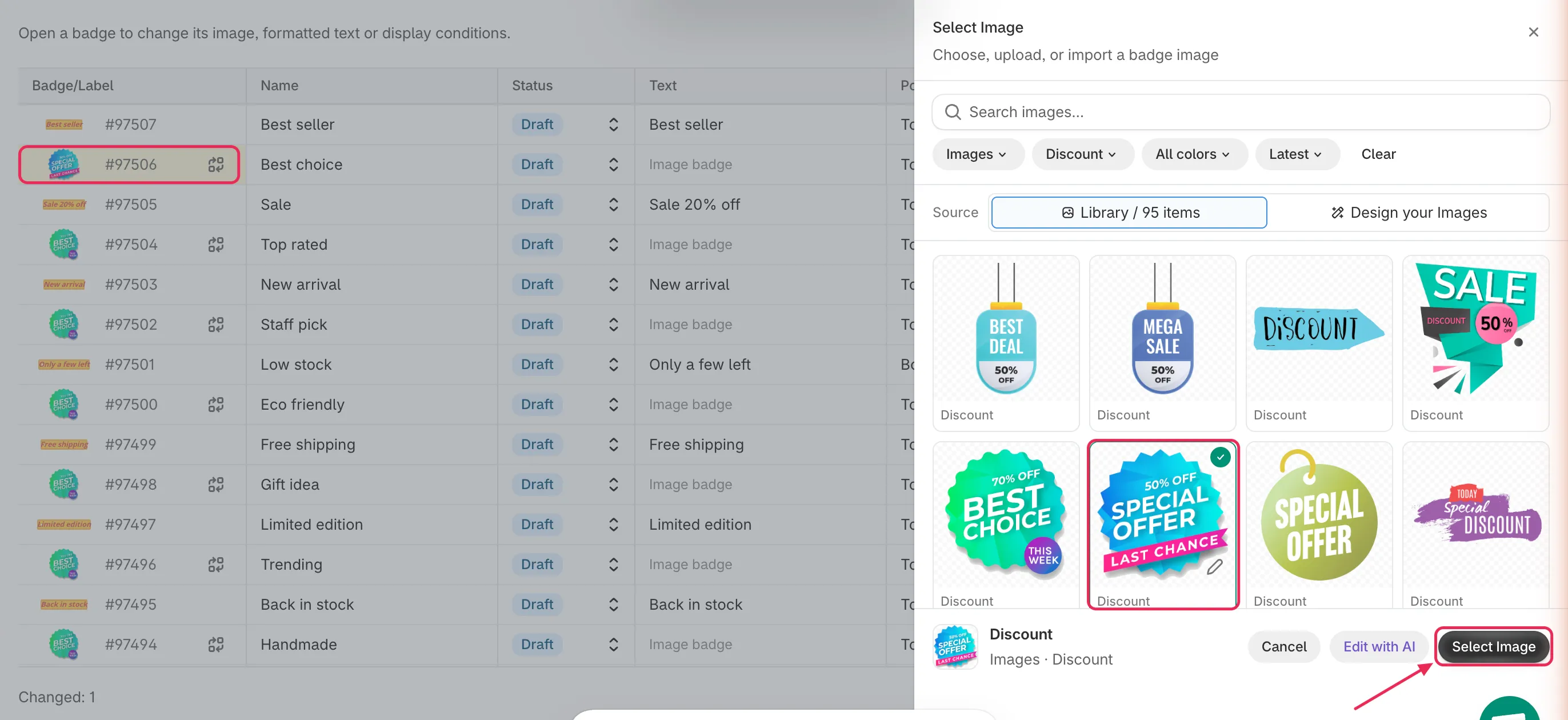
Dieselbe Bildauswahl wie im Badge-Editor.
Produkte und Bedingungen ändern
Abschnitt betitelt „Produkte und Bedingungen ändern“Die Zelle Products & conditions fasst zusammen, auf welchen Produkten das Badge angezeigt wird: All products, Specific mit der Anzahl der Produkte oder Conditions mit einer kurzen Liste der Regeln.
-
Auf die Zelle klicken
Abschnitt betitelt „Auf die Zelle klicken“Klicken Sie auf die Zelle Products & conditions des Badges. Ein Bereich öffnet sich mit denselben Optionen wie im Tab Products des Badge-Editors. Sein Titel zeigt die Vorschau, die ID und den Namen des Badges.
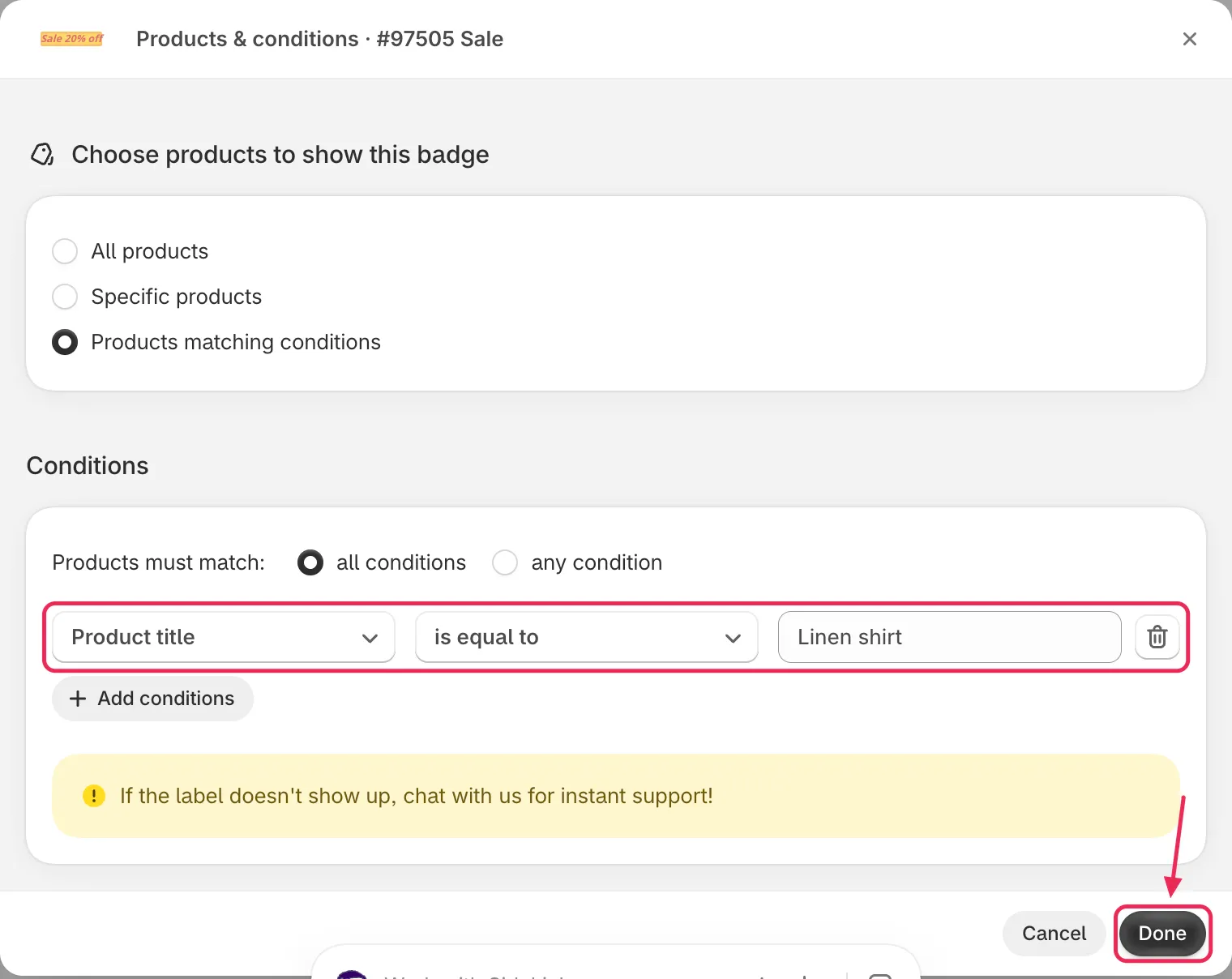
Der Bereich hat dieselben Produktoptionen wie der Badge-Editor.
-
Produkte oder Bedingungen ändern
Abschnitt betitelt „Produkte oder Bedingungen ändern“Wählen Sie All products, wählen Sie bestimmte Produkte aus oder fügen Sie Bedingungen hinzu, ändern oder entfernen Sie sie. Alle Optionen finden Sie unter Bestimmte Produkte targetieren.
-
Auf Done klicken
Abschnitt betitelt „Auf Done klicken“Klicken Sie auf Done, um die Änderung ins Raster zu übernehmen, oder auf Cancel, um den Bereich zu schließen, ohne etwas zu ändern. Die Änderung wird erst gespeichert, wenn Sie auf Save klicken.
Einen Wert für alle Badges festlegen
Abschnitt betitelt „Einen Wert für alle Badges festlegen“Um jedem Badge im Raster denselben Wert zu geben, legen Sie ihn in der Spaltenüberschrift fest, statt Zelle für Zelle.
-
Mit der Maus über die Spaltenüberschrift fahren
Abschnitt betitelt „Mit der Maus über die Spaltenüberschrift fahren“Bewegen Sie den Mauszeiger über die Überschrift der Spalte, die Sie ändern möchten. Neben dem Spaltennamen erscheint ein Stiftsymbol.
-
Auf das Stiftsymbol klicken
Abschnitt betitelt „Auf das Stiftsymbol klicken“Ein Feld mit dem Titel Set column for all öffnet sich, zum Beispiel Set status for all.
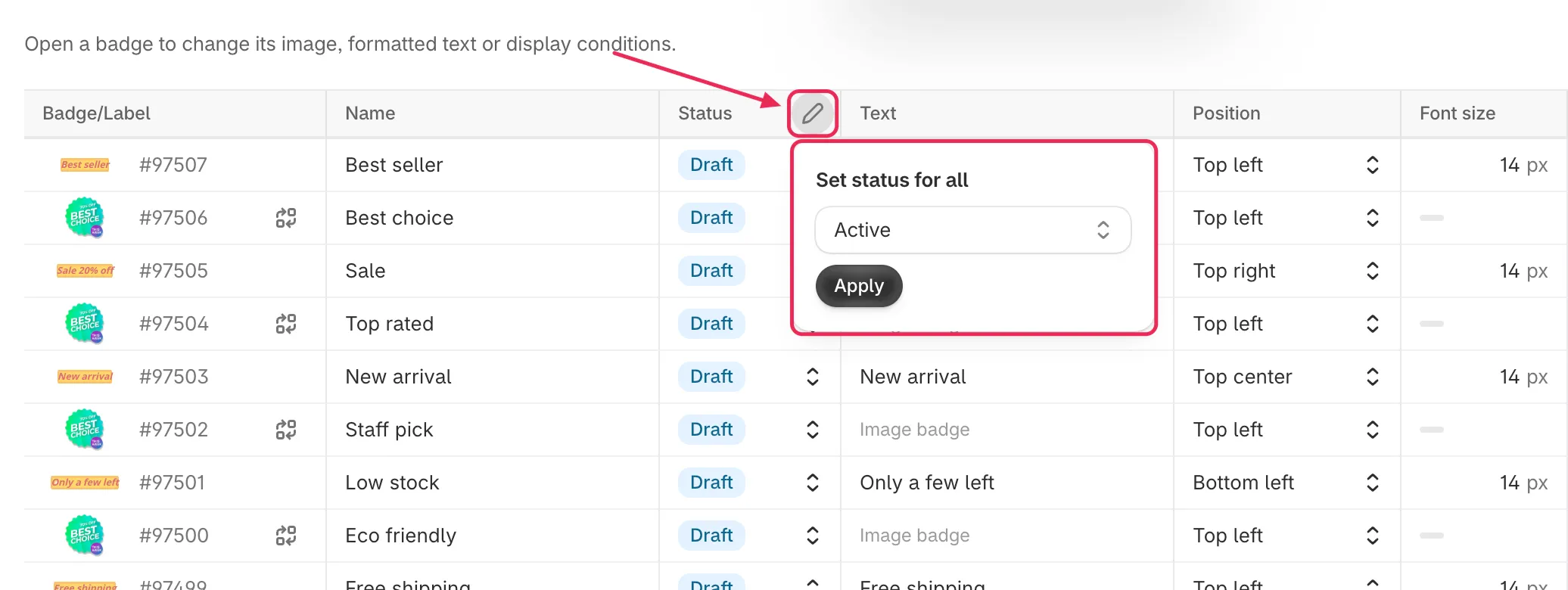
Fahren Sie mit der Maus über eine Spaltenüberschrift und klicken Sie auf das Stiftsymbol.
-
Wert eingeben und auf Apply klicken
Abschnitt betitelt „Wert eingeben und auf Apply klicken“Geben Sie den Wert ein oder wählen Sie ihn aus und klicken Sie dann auf Apply. Jedes Badge im Raster, das diese Einstellung unterstützt, erhält den neuen Wert, und die geänderten Zellen werden hervorgehoben.
Lassen Sie bei Margin und Padding eine Seite leer, um den eigenen Wert jedes Badges für diese Seite beizubehalten.
Produkte für alle Badges hinzufügen oder entfernen
Abschnitt betitelt „Produkte für alle Badges hinzufügen oder entfernen“In der Spalte Products & conditions öffnet das Stiftsymbol statt eines Felds ein Menü:
- Add products to all – fügt die ausgewählten Produkte jedem Badge hinzu, das bestimmte Produkte targetiert. Jedes Badge behält die Produkte, die es bereits hatte.
- Remove products from all – entfernt die ausgewählten Produkte von jedem Badge, das bestimmte Produkte targetiert.
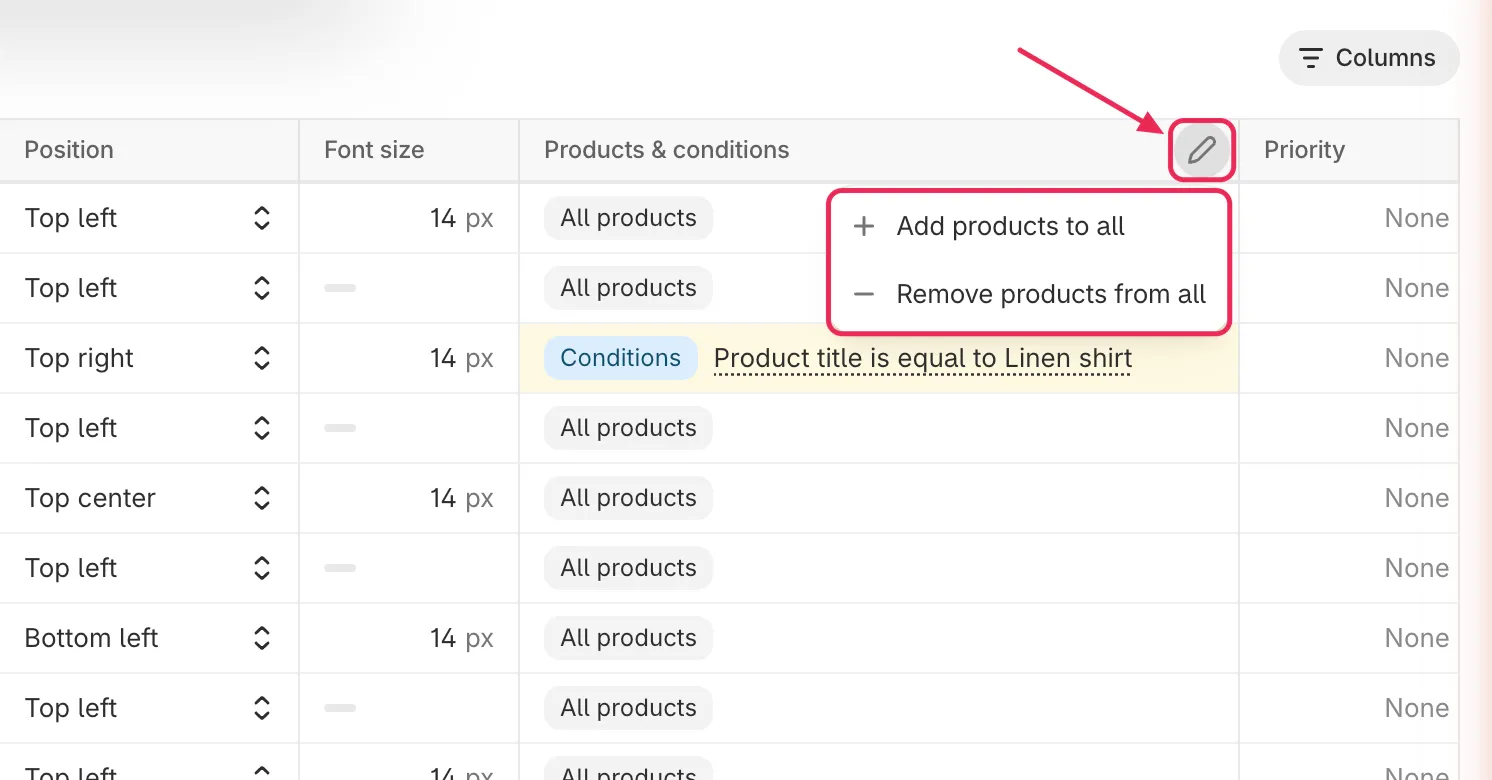
Fügen Sie Produkte hinzu oder entfernen Sie sie, ohne die eigene Liste jedes Badges zu ersetzen.
Änderungen speichern
Abschnitt betitelt „Änderungen speichern“Wenn Sie eine Zelle ändern, erscheint oben im Fenster eine Speicherleiste.
-
Hervorgehobene Zellen prüfen
Abschnitt betitelt „Hervorgehobene Zellen prüfen“Ist ein Wert ungültig, erhält die Zelle einen roten Rahmen und der Fehler erscheint darunter. Korrigieren Sie den Wert, um den Fehler zu beheben. With errors: N unter dem Raster zeigt, wie viele Badges noch korrigiert werden müssen.
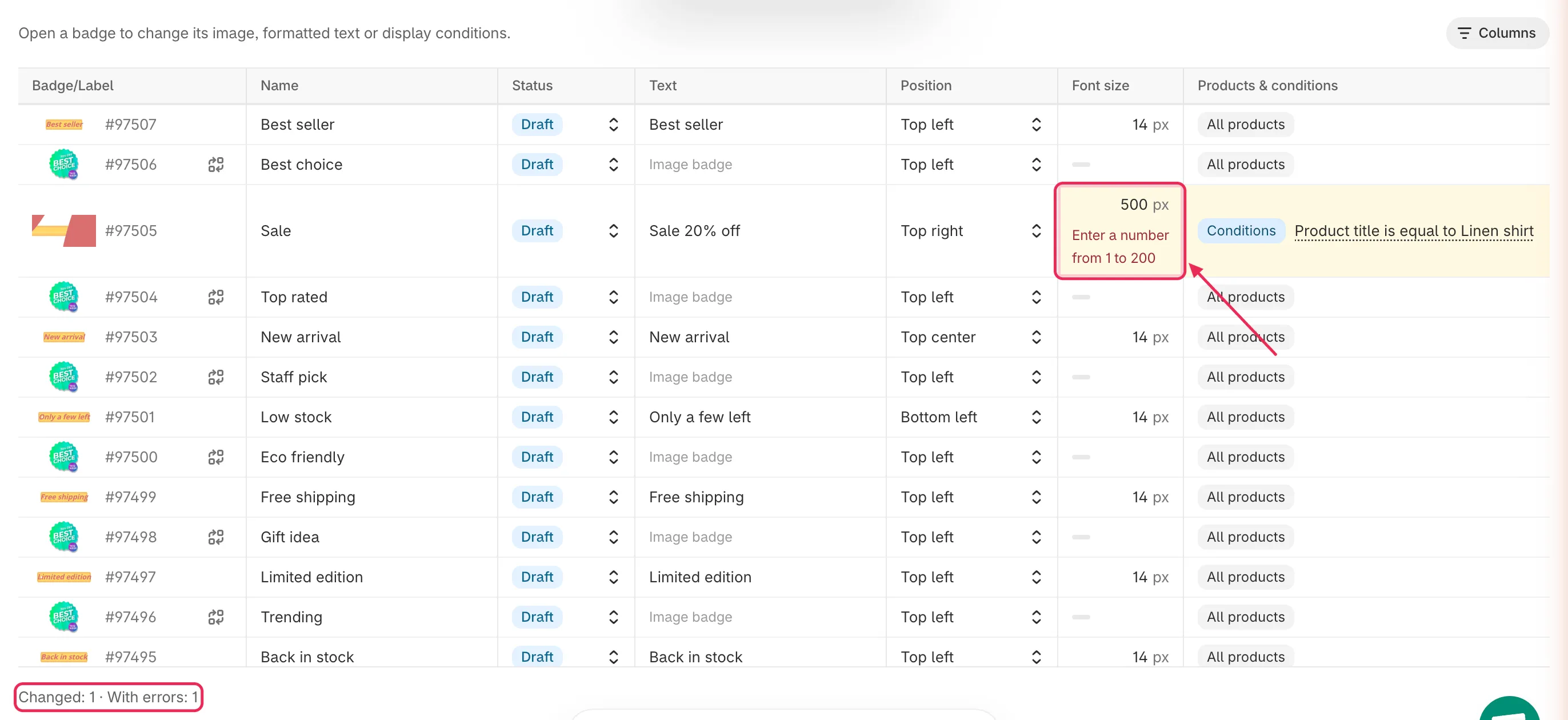
Korrigieren Sie jede rot markierte Zelle, bevor Sie speichern.
-
Auf Save klicken
Abschnitt betitelt „Auf Save klicken“Klicken Sie in der Speicherleiste auf Save. Sobald die Meldung Badge/Label updated erscheint, sind alle geänderten Badges gespeichert und Ihr Onlineshop zeigt die neuen Einstellungen an.
Um stattdessen alle nicht gespeicherten Änderungen zu verwerfen, klicken Sie auf Discard.
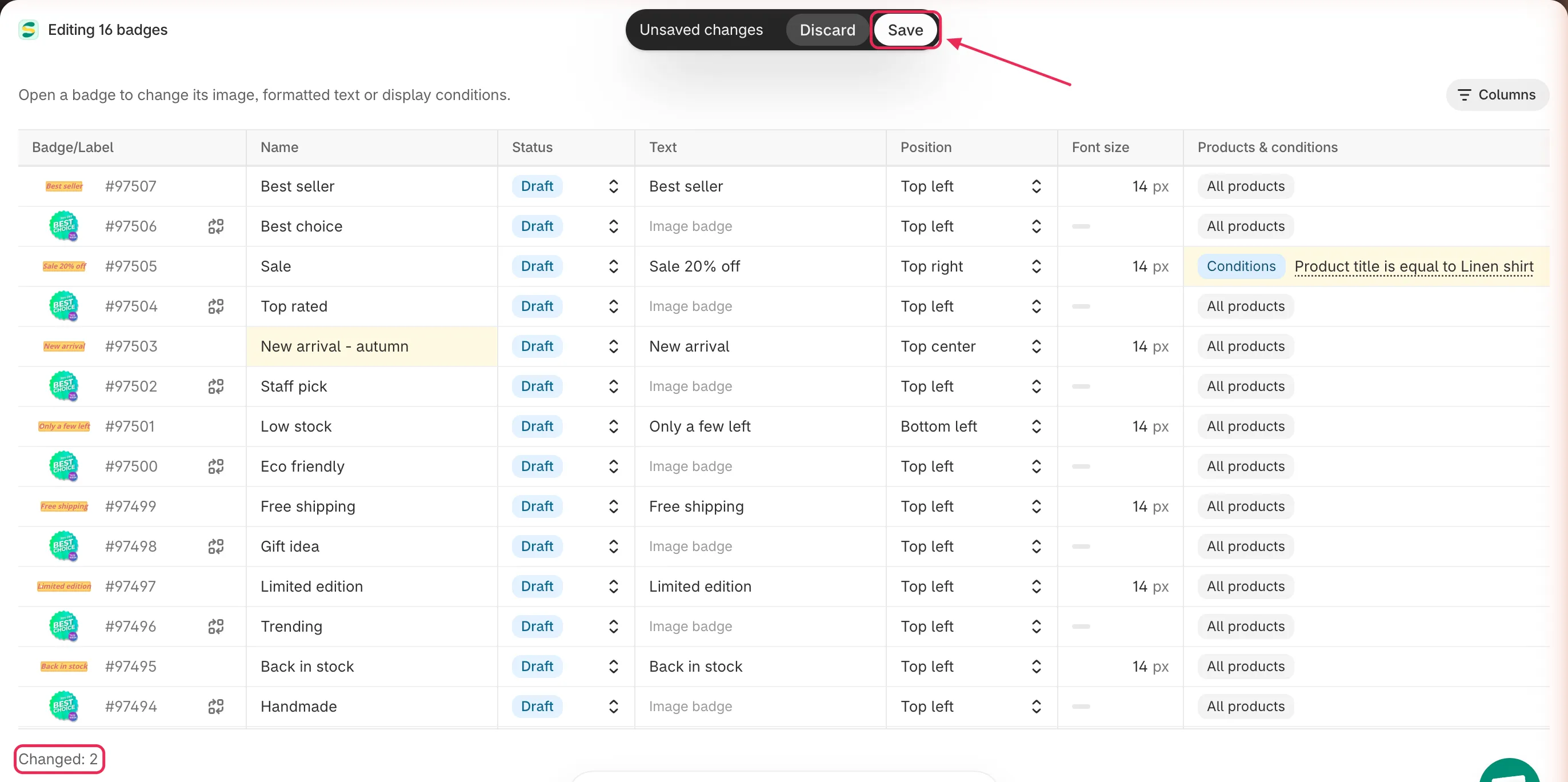
Speichern Sie alle geänderten Badges auf einmal oder verwerfen Sie alle Änderungen.
-
Den Bulk-Editor schließen
Abschnitt betitelt „Den Bulk-Editor schließen“Schließen Sie das Fenster, um zu Badges & Labels zurückzukehren. Die Liste wird mit Ihren Änderungen neu geladen.
Zellen, die hier nicht bearbeitet werden können
Abschnitt betitelt „Zellen, die hier nicht bearbeitet werden können“Manche Einstellungen sind zu detailliert für eine Rasterzelle. Sie zeigen einen grauen Strich – fahren Sie mit der Maus darüber, um den Grund zu sehen, und öffnen Sie das Badge dann im Badge-Editor, um sie zu ändern.
| Grund | Bedeutung |
|---|---|
| Image badge | Die Spalte gilt nur für Text-Badges, etwa Text, Text color oder Font size. |
| Formatted text, edit in editor | Der Text verwendet Formatierungen aus dem Editor, etwa fette Wörter oder mehrere Zeilen. Beim Bearbeiten in einer Zelle ginge diese Formatierung verloren. |
| No text | Das Badge hat in dieser Sprache keinen Text. |
| Shape or image background | Das Text-Badge nutzt eine Form oder ein Bild als Hintergrund und hat daher keine einzelne Hintergrundfarbe. |
| Custom position | Das Badge nutzt eine im Badge-Editor festgelegte eigene Position. |
| Different per page | Das Badge ist auf Listing-Seiten und der Produktseite unterschiedlich platziert. Bearbeiten Sie stattdessen die Unterzeilen Listing pages und Product page. |
| No margin at this position | Die aktuelle Position hat keinen Margin, der festgelegt werden kann, zum Beispiel ein Badge in der Mitte des Bilds. |
Um andere Einstellungen wie Form, Animation, eigenes CSS oder Anzeigebedingungen für Seiten zu ändern, klicken Sie in der Liste Badges & Labels auf das Bearbeiten-Symbol des Badges.
Fehlerbehebung
Abschnitt betitelt „Fehlerbehebung“Die Schaltfläche „Bulk edit“ wird nicht angezeigt
Wählen Sie zuerst mindestens ein Badge aus – die Schaltfläche befindet sich in der Leiste für Sammelaktionen, die nur erscheint, wenn ein Badge ausgewählt ist. Wenn Badges ausgewählt sind und die Schaltfläche trotzdem fehlt, ist Ihr Fenster zu schmal. Vergrößern Sie es oder nutzen Sie einen Desktop-Bildschirm.
Der Fehler „Your plan allows up to N products“ erscheint unter einer Zelle „Products & conditions“
Das Badge targetiert mehr bestimmte Produkte, als Ihr Tarif erlaubt. Entfernen Sie einige Produkte vom Badge oder wechseln Sie zu einem höheren Tarif.
Der Fehler „needs the Sami discount condition“ oder „needs the Product review app condition“ erscheint
Der Badge-Text verwendet eine Variable, etwa für Rabatte oder Bewertungen, die nur mit einer passenden Bedingung im Tab Products & conditions funktioniert. Fügen Sie diese Bedingung zum Badge hinzu oder entfernen Sie die Variable aus dem Text.
„Save or discard your changes first“ erscheint
Sie haben auf einen Link geklickt, der den Bulk-Editor verlässt, etwa einen Link zum Tarifwechsel, während noch nicht gespeicherte Änderungen vorliegen. Klicken Sie auf Save oder Discard und versuchen Sie es dann erneut.
Nächste Schritte
Abschnitt betitelt „Nächste Schritte“- Badges duplizieren und verwalten – Ändern Sie den Status ausgewählter Badges, duplizieren oder löschen Sie sie.
- Bestimmte Produkte targetieren – Lernen Sie alle Produkt- und Bedingungsoptionen kennen.
- Sichtbarkeit von Badges planen – Legen Sie im Badge-Editor wiederkehrende Zeitpläne für Wochentage und Countdowns fest.