
Neuigkeiten
Entdecken Sie die neuesten Funktionen und Verbesserungen in Sami Product Labels.
Die Updates sind vom neuesten zum ältesten aufgelistet.
22. Oktober 2026
Abschnitt betitelt „22. Oktober 2026“Version 4.4.9
Abschnitt betitelt „Version 4.4.9“Badges und Labels in großen Mengen bearbeiten
Abschnitt betitelt „Badges und Labels in großen Mengen bearbeiten“Wählen Sie in Ihrer Liste Badges & Labels Badges aus und klicken Sie auf Bulk edit, um bis zu 250 gleichzeitig in einem tabellenähnlichen Raster zu ändern:
- Viele Badges nebeneinander bearbeiten – ändern Sie Name, Status, Text und Übersetzungen, Position, Außenabstand, Innenabstand, Farben, Schriftgröße, Priorität, Geräte und Zeitplan, jeweils mit Live-Vorschau des Badges.
- Einen Wert für alle festlegen – fahren Sie mit der Maus über eine Spaltenüberschrift, klicken Sie auf das Stiftsymbol und wenden Sie denselben Wert in einem Schritt auf alle ausgewählten Badges an.
- Produkte und Bedingungen ändern – öffnen Sie die Produkte und Bedingungen eines Badges direkt im Raster oder fügen Sie Produkte für alle Badges gleichzeitig hinzu oder entfernen Sie sie.
- Bilder austauschen – wählen Sie für ein Bild-Badge ein neues Bild aus der Bibliothek oder erstellen Sie eines mit KI.
- Seitenübergreifend auswählen – klicken Sie auf Select all N badges, um alle Badges einzubeziehen, die zu Ihrer Suche oder Ihrem Filter passen.
So bearbeiten Sie Ihre Badges in großen Mengen
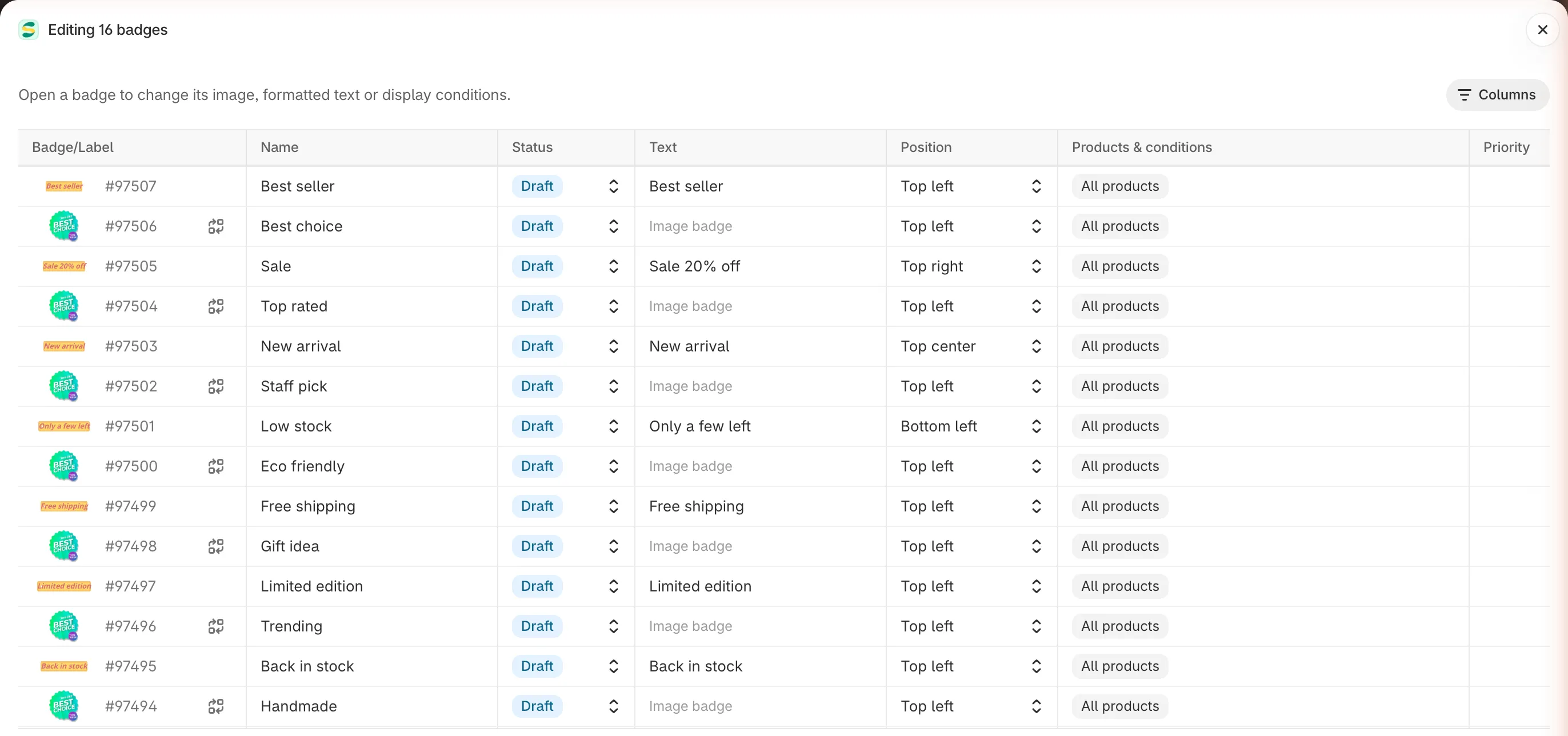
Ändern Sie bis zu 250 Badges auf einmal und speichern Sie sie in einem einzigen Schritt.
6. Oktober 2026
Abschnitt betitelt „6. Oktober 2026“Version 4.4.5
Abschnitt betitelt „Version 4.4.5“Badges in alle Shopsprachen übersetzen
Abschnitt betitelt „Badges in alle Shopsprachen übersetzen“Auf der neuen Seite Translation übersetzen Sie die Texte Ihrer Badges, Labels, Trust-Badges, Highlights und Banner zentral in alle Sprachen, in denen Ihr Shop verkauft. Verfügbar im Tarif Diamond:
- Nebeneinander übersetzen – wählen Sie eine Sprache und ein Element, geben Sie die Übersetzung neben dem Original ein und sehen Sie eine Live-Vorschau in dieser Sprache.
- Mit KI automatisch übersetzen – füllen Sie mit einem Klick alle Texte eines Elements aus, prüfen Sie sie und speichern Sie. Platzhalter wie
{sale}bleiben unverändert. - Bild-Badges übersetzen – die KI zeichnet die Wörter in einem Bild-Badge in der neuen Sprache neu, oder Sie laden für jede Sprache ein eigenes Bild hoch.
- Offene Übersetzungen erkennen – jedes Element, jeder Tab und jede Sprache zeigt, wie viel bereits übersetzt ist, und ein Filter listet die Elemente auf, die noch bearbeitet werden müssen.
- Direkt aus dem Editor springen – klicken Sie in einem beliebigen Editor auf Translate, um dieses Element auf der Seite Translation zu öffnen.
So übersetzen Sie Ihre Inhalte
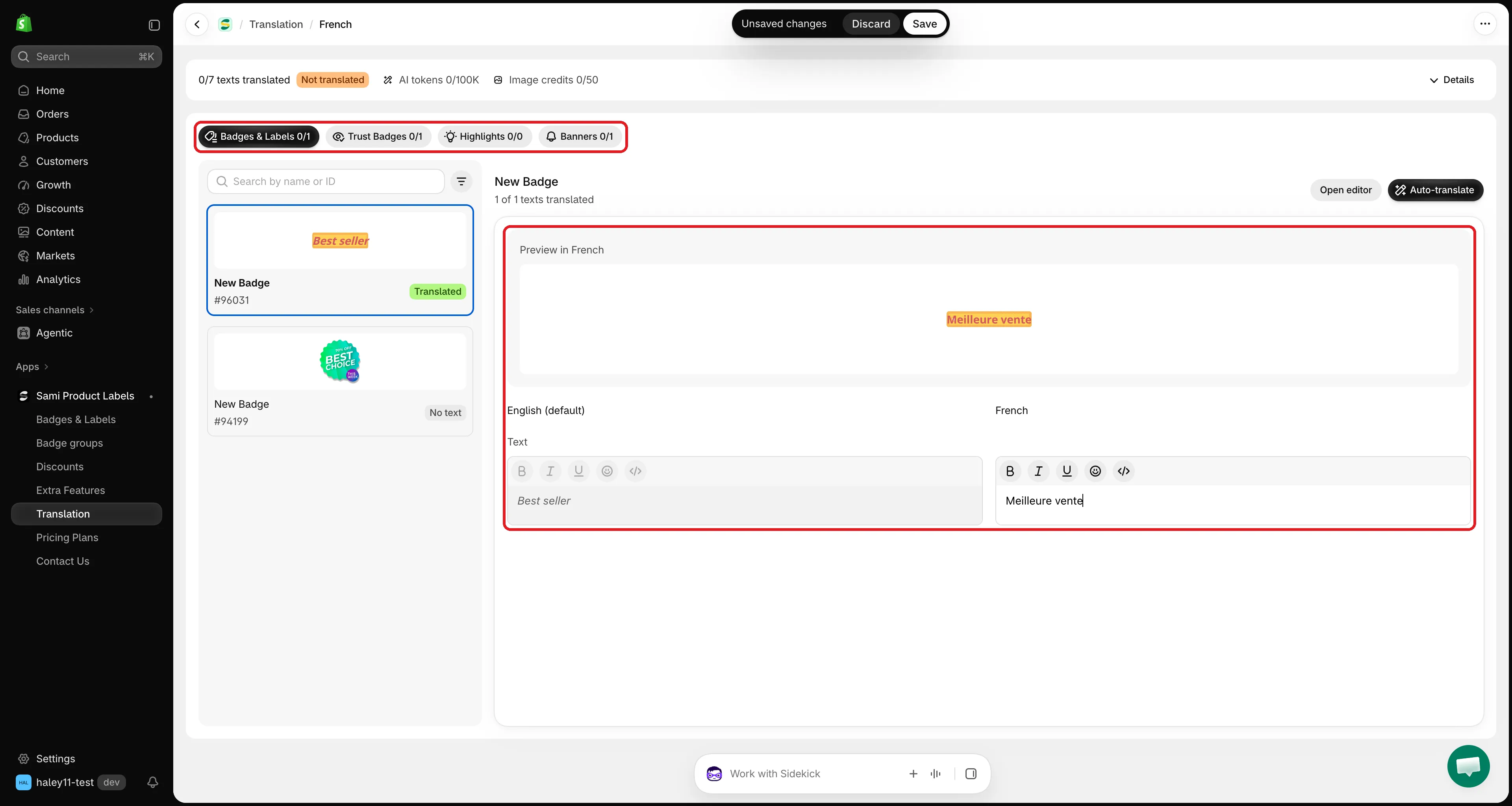
Übersetzen Sie alle Badges, Trust-Badges, Highlights und Banner auf einer Seite.
26. September 2026
Abschnitt betitelt „26. September 2026“Version 4.4.3
Abschnitt betitelt „Version 4.4.3“Sidekick zu Ihren Badges fragen
Abschnitt betitelt „Sidekick zu Ihren Badges fragen“Sami Product Labels arbeitet jetzt mit Sidekick, dem KI-Assistenten in Ihrem Shopify Admin, zusammen. Fragen Sie in einfachen Worten nach Ihren Badges, und Sidekick antwortet auf Basis Ihrer echten App-Daten, in jedem Tarif:
- Alles finden, was Sie eingerichtet haben – durchsuchen Sie Ihre Badges, Labels, Badge-Gruppen, Trust-Badges, Highlights, Banner und Rabatte und lassen Sie sich die Bedingungen und den Zeitplan eines Badges im Klartext anzeigen.
- Herausfinden, warum ein Badge nicht angezeigt wird – Sidekick prüft die App-Einbettung in Ihrem aktiven Theme und erklärt dann Bedingung für Bedingung, warum ein Badge auf einem Produkt angezeigt wird oder nicht.
- Leistung prüfen – fragen Sie, wie Ihre Badges abschneiden, und erhalten Sie Warenkorb-Hinzufügungen, Bestellungen und Umsatz im Vergleich zum Vorzeitraum.
- Text-Badge entwerfen – beschreiben Sie Wortlaut und Farben, und Sidekick öffnet den Badge-Editor bereits ausgefüllt. Sie prüfen den Entwurf und klicken auf Save.
So nutzen Sie Sidekick mit Sami Product Labels
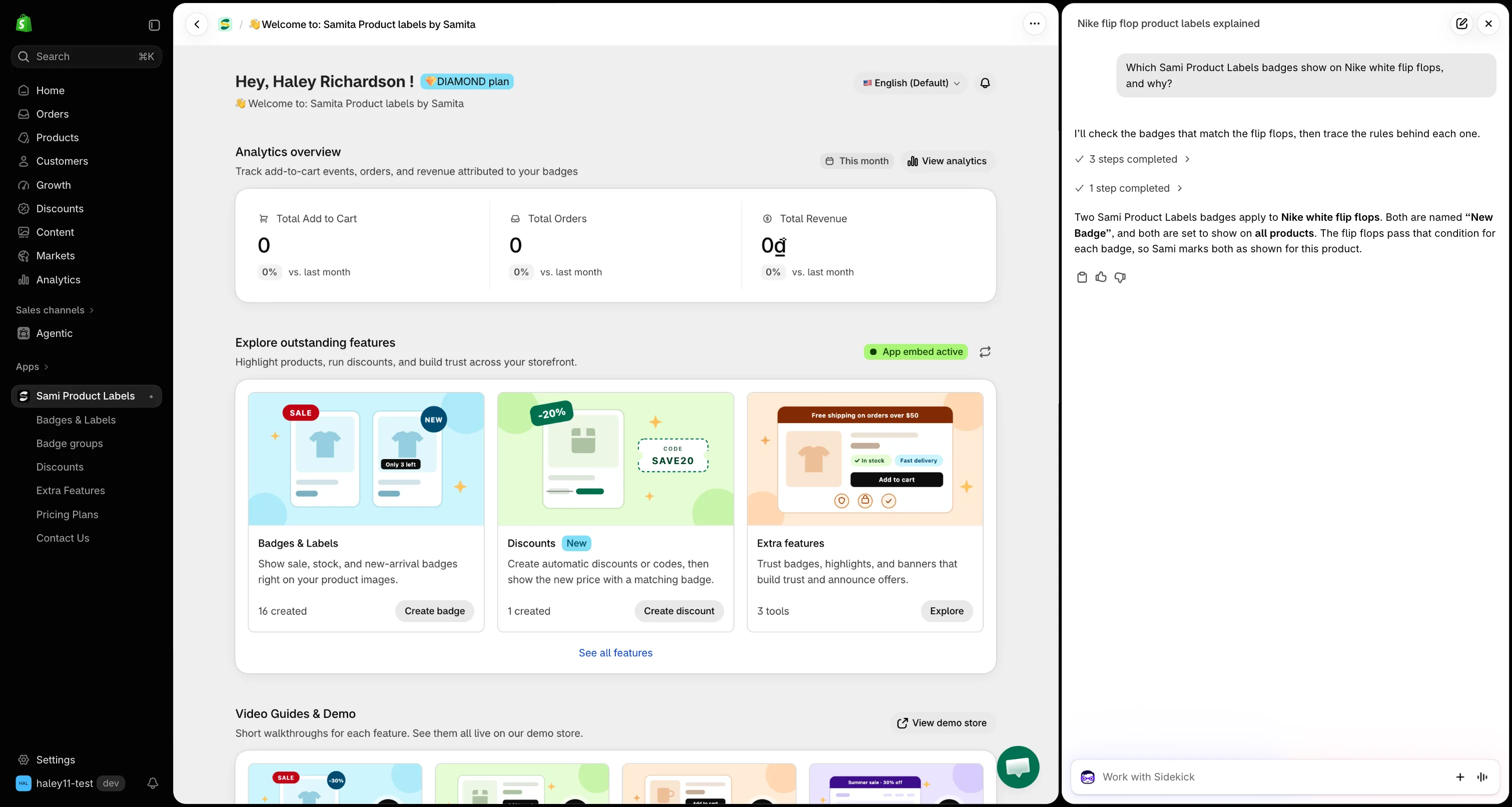
Fragen Sie Sidekick zu Ihren Badges, ohne das Shopify Admin zu verlassen.
21. September 2026
Abschnitt betitelt „21. September 2026“Version 4.4.2
Abschnitt betitelt „Version 4.4.2“Badges aus Ihrer Bewertungs-App
Abschnitt betitelt „Badges aus Ihrer Bewertungs-App“Ein Badge kann jetzt die Bewertungsdaten lesen, die Ihre Bewertungs-App bereits enthält, sodass Top rated nur auf den Produkten erscheint, die es verdient haben:
- Nach Bewertung oder Anzahl der Bewertungen targetieren – die neue Bedingung Product review app auf dem Tab Products findet Produkte, deren Bewertung oder Bewertungsanzahl den gewählten Schwellenwert erreicht. Die Daten werden direkt aus Judge.me, Loox, Junip, CWILL(Trustoo), LAI oder AG Product Reviews gelesen.
- Zahlen auf dem Badge ausgeben – die neuen Variablen
{product_rating_star}und{product_number_of_star}zeigen die aktuelle Bewertung und Bewertungsanzahl des Produkts an. Ein Produkt ohne Bewertungen blendet das Badge aus, statt ein leeres anzuzeigen. - Mit einem Klick hinzufügen – die Bewertungsbedingung enthält ein Feld Show review data on the badge mit einer Schaltfläche Use this variable für jede Variable.
So richten Sie ein Bewertungs-Badge ein
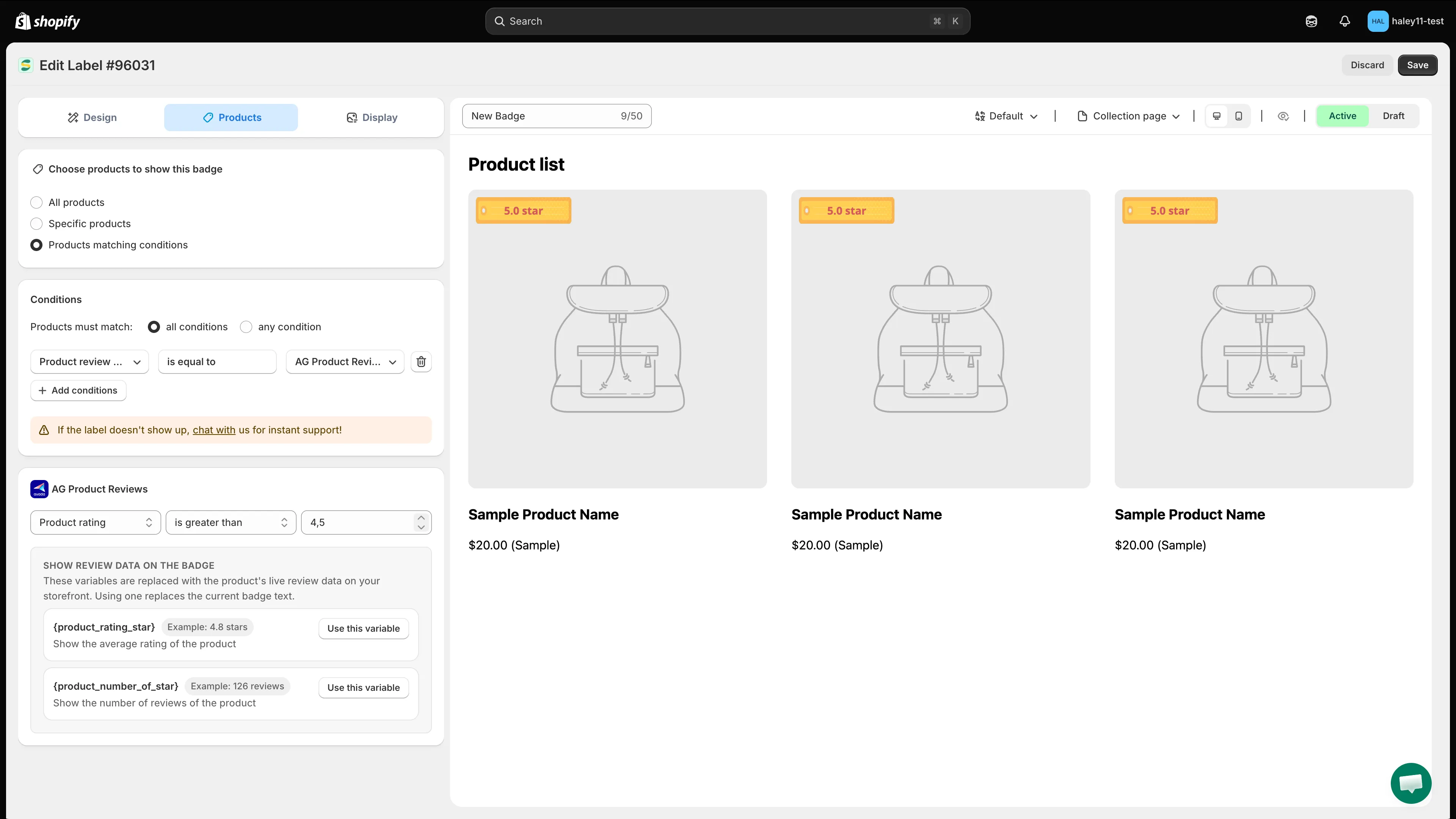
Wählen Sie Ihre Bewertungs-App, legen Sie den Schwellenwert fest und lassen Sie das Badge die Bewertung selbst ausgeben.
13. September 2026
Abschnitt betitelt „13. September 2026“Version 4.4.1
Abschnitt betitelt „Version 4.4.1“Rabatte erstellen, ohne die App zu verlassen
Abschnitt betitelt „Rabatte erstellen, ohne die App zu verlassen“Der neue Bereich Discounts erstellt echte Shopify-Rabatte direkt in Sami Product Labels. So kennt die App jeden reduzierten Preis und kann ihn in Ihrem Onlineshop anzeigen:
- Automatische Rabatte – werden an der Kasse angewendet, sobald der Warenkorb Ihre Bedingungen erfüllt, mit der Option, den ursprünglichen Preis auf Produktseiten durchzustreichen.
- Rabattcodes – ein Code, den Sie selbst wählen (oder erzeugen lassen), für Kampagnen, Newsletter und Influencer.
- Übereinstimmende Bedingungen – rabattieren Sie jedes Produkt, das zu einer Kollektion, einem Stichwort im Titel oder einem Tag passt, und lassen Sie Ausnahmen aus.
Beim Speichern eines Rabatts wird außerdem angeboten, ein passendes Badge zu erstellen, das über die neuen Variablen {sami_discount_value_percent}, {sami_discount_value_amount}, {sami_discount_code} und {sami_new_price} mit dem Wert des Rabatts vorausgefüllt ist.

Erstellen Sie automatische Rabatte und Rabattcodes auf der neuen Seite „Discounts“.
24. August 2026
Abschnitt betitelt „24. August 2026“Version 4.4.0
Abschnitt betitelt „Version 4.4.0“Extra Features an einem Ort verwalten
Abschnitt betitelt „Extra Features an einem Ort verwalten“Version 4.4.0 vereint Trust Badges, Highlights und Banners in einem neu gestalteten Bereich Extra Features, in dem Sie sie leichter finden und verwalten:
- Trust-Badges – schaffen Sie Vertrauen mit Badges zu Zahlung, Sicherheit, Versand und Garantie, mit überarbeiteter Oberfläche und empfohlenen Vorlagen.
- Highlights – stellen Sie Produktvorteile in einem übersichtlichen Block mit anpassbaren Symbolen und Layouts dar.
- Banner – veröffentlichen Sie einfache oder endlos scrollende Ankündigungen und steuern Sie, wo sie in Ihrem Onlineshop erscheinen.
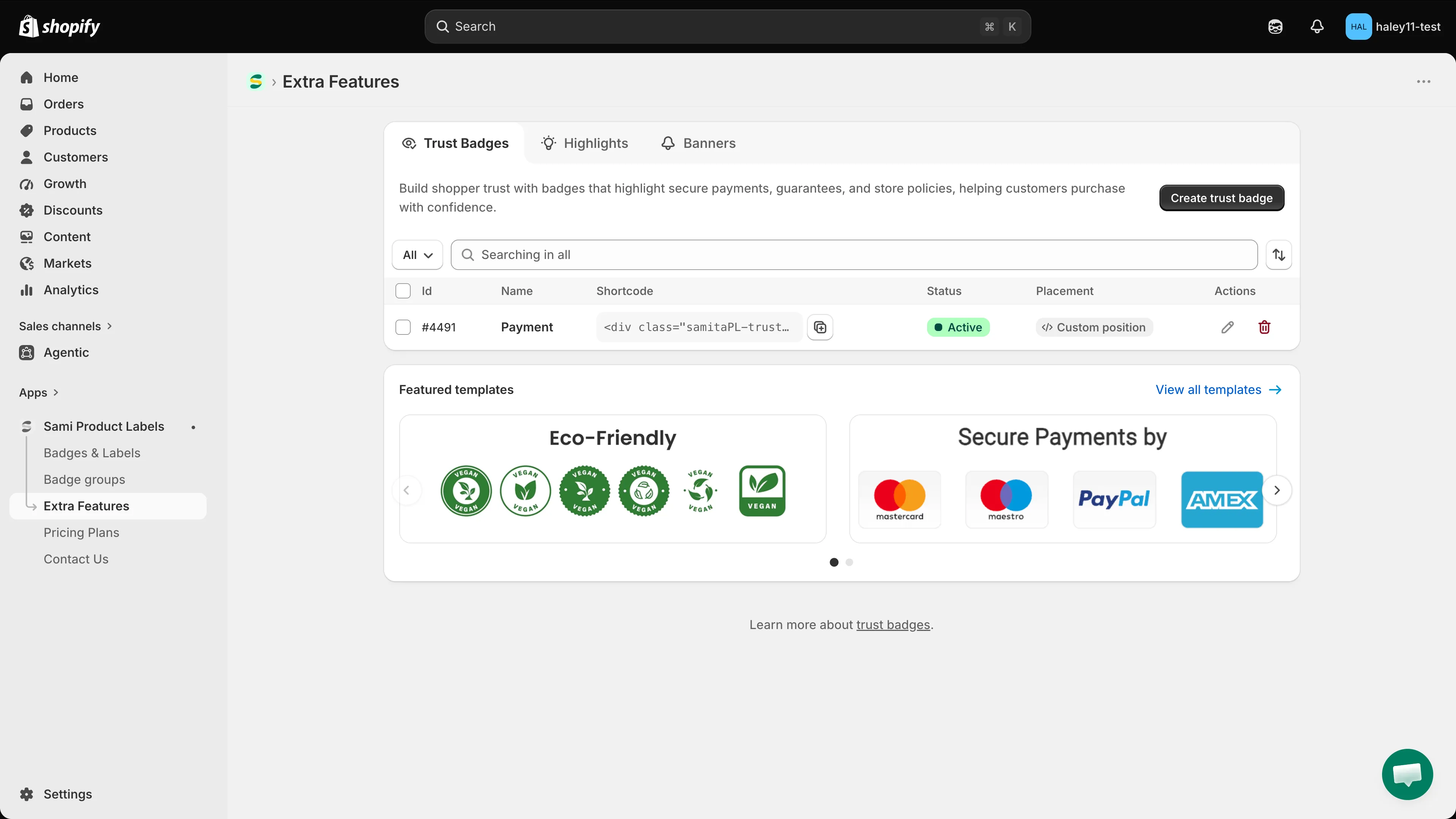
Trust Badges, Highlights und Banners sind jetzt gemeinsam in „Extra Features“ organisiert.
3. August 2026
Abschnitt betitelt „3. August 2026“Version 4.3.7
Abschnitt betitelt „Version 4.3.7“Badge-Gruppen erstellen
Abschnitt betitelt „Badge-Gruppen erstellen“Fassen Sie mehrere Badges zu einer Gruppe zusammen und zeigen Sie sie gemeinsam außerhalb des Produktbilds an. Sie können:
- ein horizontales oder vertikales Layout wählen,
- Badge-Größe und Abstand anpassen,
- die Gruppe passend zu Ihrer Produktseite ausrichten,
- die Gruppe unter wichtigen Produktelementen oder an einer individuellen Theme-Position platzieren.
Damit bündeln Sie zusammengehörige Botschaften, etwa kostenlosen Versand, sichere Kasse und eine Garantie, in einem Abschnitt.
So erstellen Sie eine Badge-Gruppe
Mai 2026
Abschnitt betitelt „Mai 2026“Version 4.3.0
Abschnitt betitelt „Version 4.3.0“Die Leistung von Badges und Labels verstehen
Abschnitt betitelt „Die Leistung von Badges und Labels verstehen“Das neue Analytics-Dashboard misst die Ergebnisse Ihrer Badges und Labels. Sehen Sie sich an:
- Gesamtzahl der Warenkorb-Hinzufügungen.
- Gesamtzahl der Bestellungen.
- Gesamtumsatz.
- Ergebnisse für ein einzelnes Badge oder Label.
- Leistungsveränderungen im Vergleich zum Vorzeitraum.
März 2026
Abschnitt betitelt „März 2026“Version 4.1.5
Abschnitt betitelt „Version 4.1.5“Text-Labels mit KI übersetzen
Abschnitt betitelt „Text-Labels mit KI übersetzen“Übersetzen Sie Label-Texte in mehrere Shopsprachen, ohne jeden Sprach-Tab manuell zu bearbeiten. Wählen Sie in den Label-Einstellungen Auto Translate, um Übersetzungen aus Ihrem Originaltext zu erzeugen.
Prüfen Sie die Übersetzungen vor der Veröffentlichung, damit Produktnamen, Markenbegriffe und Kampagnenbotschaften im richtigen Ton bleiben.
Reibungslosere Navigation im Dashboard
Abschnitt betitelt „Reibungslosere Navigation im Dashboard“Kleine Verbesserungen bei Oberfläche und Leistung machen alltägliche Aufgaben übersichtlicher und flüssiger.
Dezember 2025
Abschnitt betitelt „Dezember 2025“Version 4.1.0
Abschnitt betitelt „Version 4.1.0“Label-Bilder mit KI erstellen
Abschnitt betitelt „Label-Bilder mit KI erstellen“Verwandeln Sie einen Textprompt in ein Label-Bild. Beschreiben Sie Wortlaut, Farben, Form und visuellen Stil, und erstellen Sie dann ein Design für Ihre Kampagne.
So erstellen Sie ein Badge-Bild mit KI
Übersichtlicheres Dashboard
Abschnitt betitelt „Übersichtlicheres Dashboard“Leichte Verbesserungen bei Oberfläche und Leistung machen das Dashboard einfacher zu bedienen.
November 2025
Abschnitt betitelt „November 2025“Version 4.0.6
Abschnitt betitelt „Version 4.0.6“Label-Inhalte aus Metafeldern anzeigen
Abschnitt betitelt „Label-Inhalte aus Metafeldern anzeigen“Zeigen Sie produktspezifische Inhalte aus einem Produkt- oder Variantenmetafeld an. Ein einzelnes Label kann für jedes Produkt oder jede Variante einen anderen Wert anzeigen, ohne separate Labels oder Änderungen am Theme-Code.
Nutzen Sie Metafelder zum Beispiel, um Material, Herkunft, Pflegehinweise, Lieferinformationen oder einen anderen individuellen Produktwert anzuzeigen.
So zeigen Sie Metafeldwerte in dynamischem Text an
Oktober 2025
Abschnitt betitelt „Oktober 2025“Version 4.0.5
Abschnitt betitelt „Version 4.0.5“Schnelleres Laden im Onlineshop
Abschnitt betitelt „Schnelleres Laden im Onlineshop“Die neue Storefront-API verbessert die Antwortzeiten, sodass Labels und Badges früher erscheinen, während Besuchende Ihren Shop durchstöbern.
Übersichtlichere Einrichtung
Abschnitt betitelt „Übersichtlichere Einrichtung“Überarbeitete Oberflächenelemente machen Einstellungen verständlicher und häufige Aufgaben schneller erledigt.
Juli 2025
Abschnitt betitelt „Juli 2025“Version 4.0.4
Abschnitt betitelt „Version 4.0.4“Mehrere Labels in einer Gruppe organisieren
Abschnitt betitelt „Mehrere Labels in einer Gruppe organisieren“Mit Label-Gruppen zeigen Sie drei oder vier Labels gemeinsam an. Ordnen Sie sie horizontal oder vertikal an, passen Sie Größe und Abstand an und legen Sie fest, ob die Gruppe die vorhandenen Bedingungen der einzelnen Labels oder eigene Anzeigebedingungen verwendet.
So erstellen Sie eine Label-Gruppe
Label-Priorität steuern
Abschnitt betitelt „Label-Priorität steuern“Legen Sie Prioritätsregeln fest, um zu bestimmen, welches der infrage kommenden Labels Ihre Kundschaft zuerst sieht, wenn mehrere Labels zum selben Produkt passen.
Verbessertes mobiles Dashboard
Abschnitt betitelt „Verbessertes mobiles Dashboard“Aktualisierte Schaltflächen-Layouts erleichtern die Navigation und Verwaltung auf einem Mobilgerät.