
Sidekick zu Ihren App-Daten fragen
Fragen, die Sie Shopify Sidekick zu Ihren Badges, Badge-Gruppen, Extra Features, Rabatten, zur Badge-Leistung und zur Nutzung von Sami Product Labels stellen können.
Sidekick kann alles nachschlagen, was Sie in Sami Product Labels eingerichtet haben. Diese Seite listet für jeden Teil der App auf, was Sidekick finden kann, mit Fragen, die Sie kopieren und anpassen können.
Badges und Labels
Abschnitt betitelt „Badges und Labels“Bitten Sie Sidekick, Badges nach Name, Status oder Art zu finden – Badges sitzen auf dem Produktbild, Labels in der Nähe des Produkttitels.
Probieren Sie folgende Fragen:
- „Welche Badges habe ich?“
- „Welche meiner Labels sind pausiert?“
- „Finde mein Badge „Free shipping“.“
Für jedes Badge liefert Sidekick den Status, die targetierten Produkte und den Zeitpunkt der letzten Bearbeitung. Die Ergebnisse sind nach letzter Bearbeitung sortiert, die jüngste zuerst.
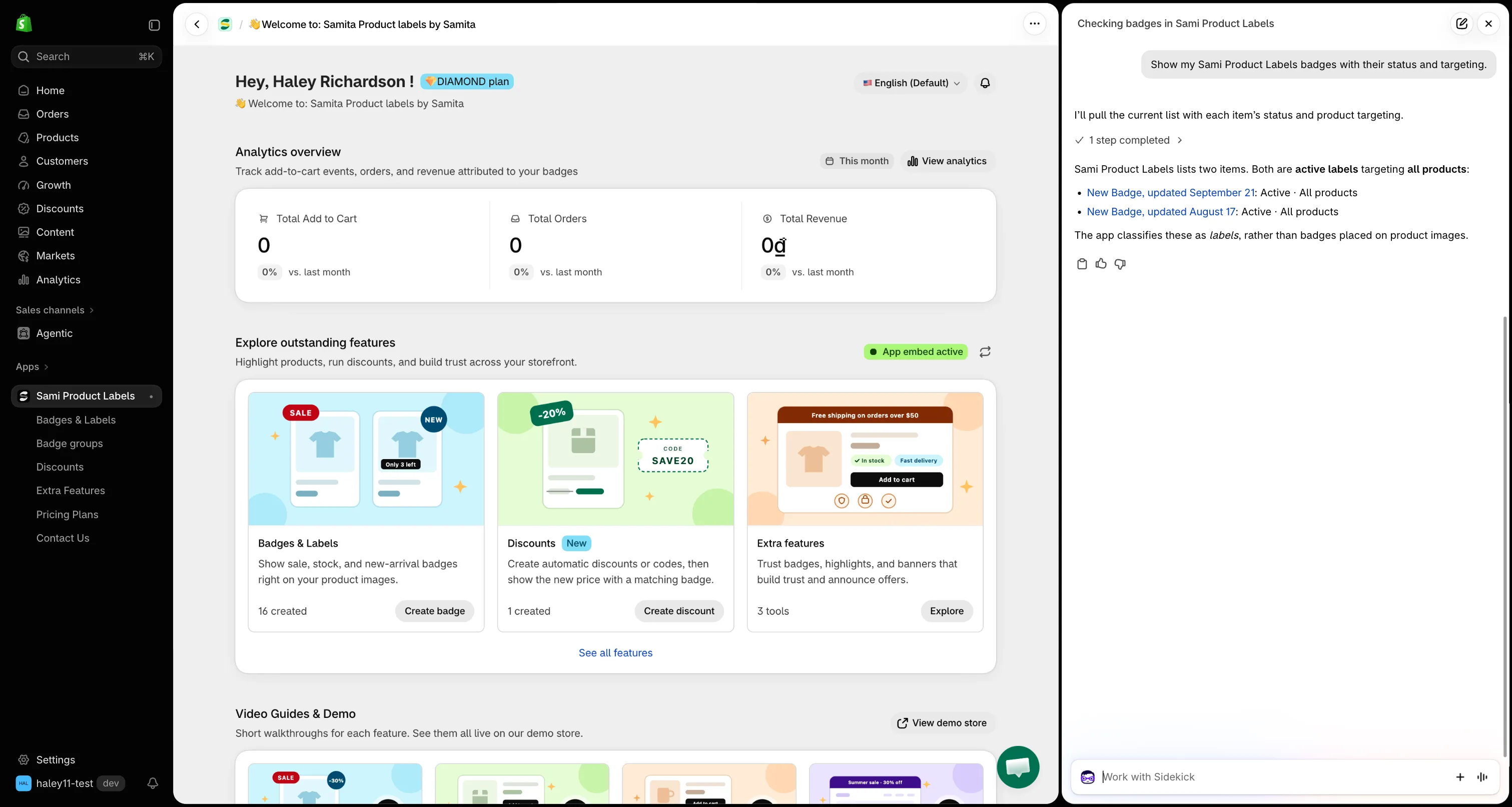
Sidekick listet Ihre Badges mit Status und Targeting auf.
Einrichtung eines Badges prüfen
Abschnitt betitelt „Einrichtung eines Badges prüfen“Fragen Sie nach einem einzelnen Badge, um seine vollständige Einrichtung zu sehen, ohne den Editor zu öffnen.
Probieren Sie folgende Fragen:
- „Wie ist mein Badge „Black Friday“ konfiguriert?“
- „Wann wird mein Badge „Summer sale“ nicht mehr angezeigt?“
- „Welche Produkte targetiert das Badge „New arrival“?“
Sidekick antwortet mit:
| Detail | Was es zeigt |
|---|---|
| Status | Aktiv oder pausiert. |
| Targeted products | Die von Hand ausgewählten Produkte, mit Namen. Ab 20 wird der Rest als Zahl angegeben. |
| Conditions | Jede Anzeigebedingung im Klartext, mit Produkt- und Kollektionsnamen statt IDs. |
| Schedule | Start- und Enddatum, die unter Visibility Date & Countdown festgelegt sind. |
| Group | Die Badge-Gruppe, zu der es gehört, falls vorhanden. |
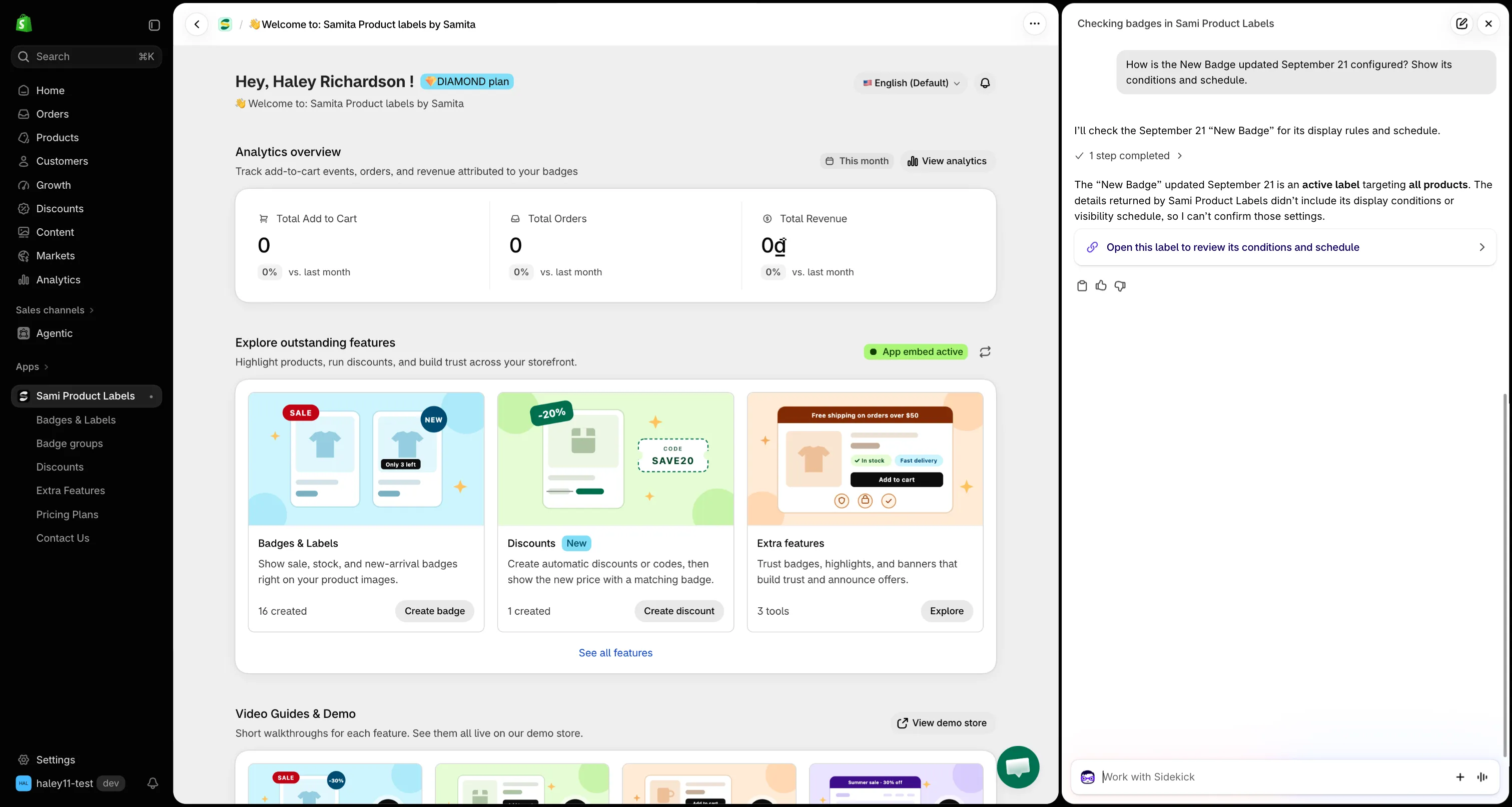
Lesen Sie die Einrichtung eines Badges und öffnen Sie es direkt aus der Antwort im Editor.
Badge-Gruppen
Abschnitt betitelt „Badge-Gruppen“Probieren Sie folgende Fragen:
- „Welche Badge-Gruppen habe ich?“
- „In welcher Gruppe ist mein Badge „Secure checkout“?“
- „Was ist in meiner Gruppe „Trust“ enthalten?“
Sidekick listet jede Badge-Gruppe mit ihrem Status und den Namen der enthaltenen Badges auf.
Trust-Badges, Highlights und Banner
Abschnitt betitelt „Trust-Badges, Highlights und Banner“Probieren Sie folgende Fragen:
- „Zeig mir meine Trust-Badges.“
- „Welche Banner sind aktiv?“
- „Habe ich ein Highlight zum Versand?“
Sidekick durchsucht Ihre Extra Features – Trust-Badges, Highlights und Banner – und liefert Name und Status jedes Eintrags.
Rabatte
Abschnitt betitelt „Rabatte“Probieren Sie folgende Fragen:
- „Welche Rabatte laufen gerade?“
- „Wie lautet der Code für meinen Sommerrabatt?“
- „Welche meiner Rabatte sind abgelaufen?“
Für jeden in der App erstellten Rabatt liefert Sidekick:
| Detail | Was es zeigt |
|---|---|
| Type | Automatischer Rabatt oder Rabattcode. |
| Code | Der Code, den die Kundschaft eingibt, bei Rabattcodes. |
| Amount | Ein Prozentsatz oder ein fester Betrag. |
| Schedule | Startdatum und, falls festgelegt, Enddatum. |
| Status | Active – läuft gerade. Expired – eingeschaltet, aber das Enddatum ist überschritten. Paused – ausgeschaltet. |
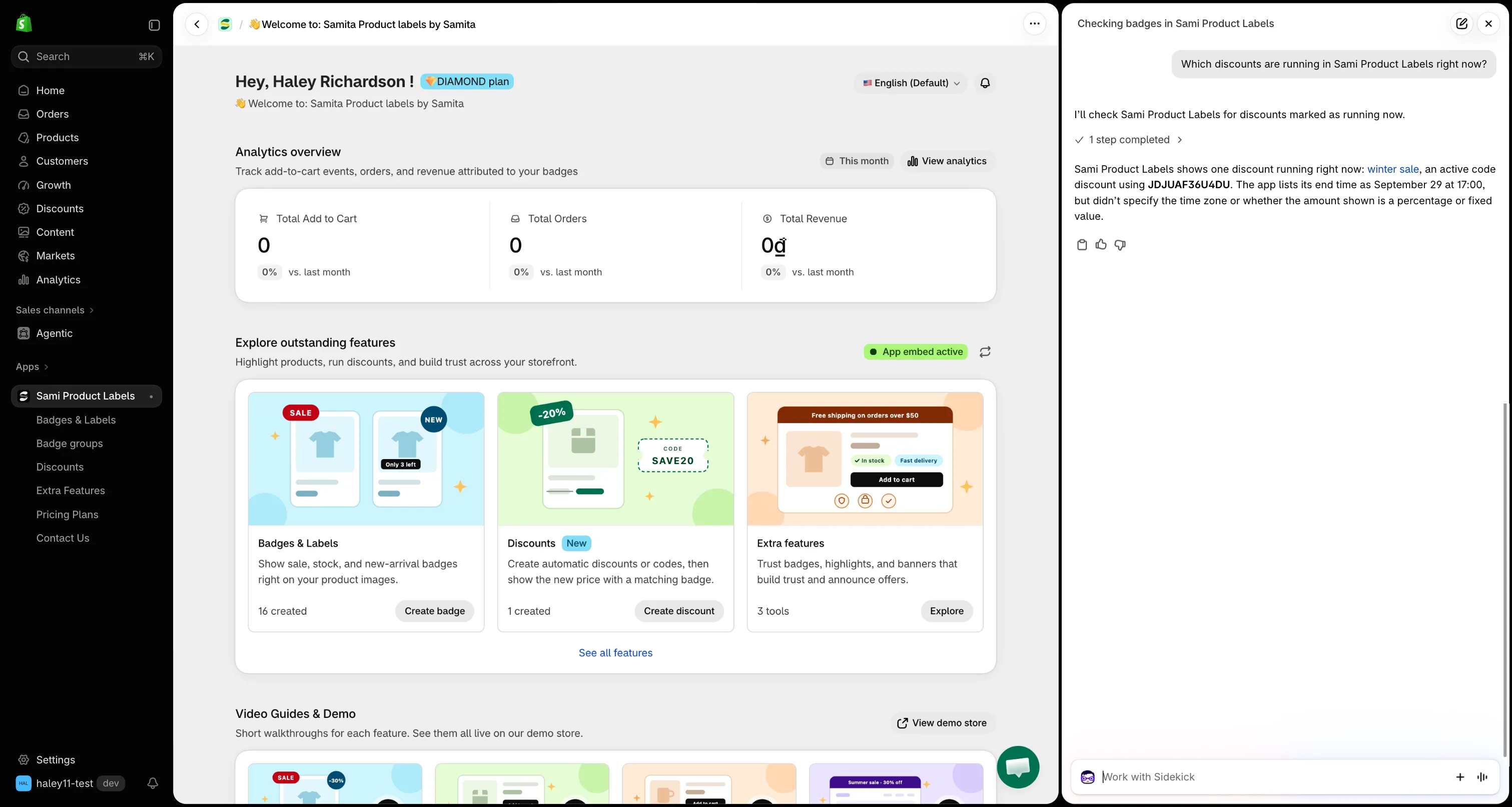
Sehen Sie, welche Rabatte laufen, pausiert oder abgelaufen sind.
Badge-Leistung
Abschnitt betitelt „Badge-Leistung“Probieren Sie folgende Fragen:
- „Funktionieren meine Badges?“
- „Wie haben meine Badges im letzten Monat abgeschnitten?“
- „Welches Badge bringt den meisten Umsatz?“
Sidekick liefert dieselben Kennzahlen wie die Seite Analytics – add to cart, orders und revenue – und vergleicht sie mit dem vorherigen Zeitraum gleicher Länge.
- Date range – die letzten 30 Tage, sofern Sie keine Daten nennen, zum Beispiel „vom 1. September bis 15. September“.
- Top badges – fragen Sie, welches Badge am besten abschneidet, und Sidekick ordnet Ihre Top 5 Badges nach Umsatz.
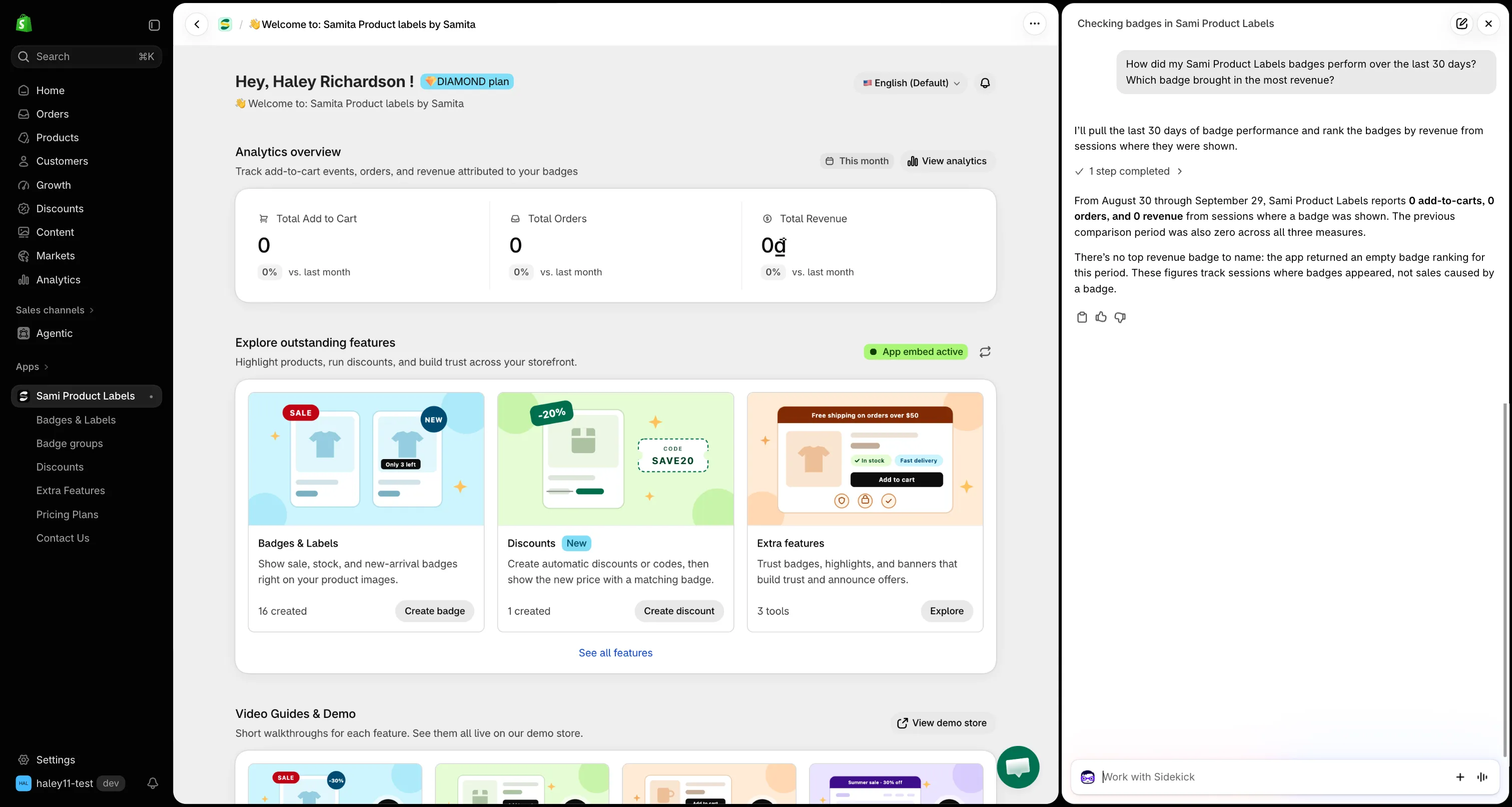
Vergleichen Sie die Badge-Leistung mit dem vorherigen Zeitraum.
Nutzung der App
Abschnitt betitelt „Nutzung der App“Stellen Sie eine beliebige Frage der Form „Wie …?“ zu Sami Product Labels, und Sidekick schlägt sie in dieser Dokumentation nach.
Probieren Sie folgende Fragen:
- „Wie erstelle ich ein Bild-Badge?“
- „Wie zeige ich ein Badge nur in einem Land an?“
- „Wie platziere ich ein Trust-Badge mit einem Shortcode?“
Sidekick antwortet mit den Schritten der passenden Hilfeseite und einem Link darauf sowie einigen verwandten Seiten. Wenn die Dokumentation Ihre Frage nicht abdeckt, sagt Sidekick das – kontaktieren Sie den Support für alles, was Sidekick nicht beantworten kann.
Tipps für bessere Antworten
Abschnitt betitelt „Tipps für bessere Antworten“- Verwenden Sie Ihre eigenen Namen. Nennen Sie Badge, Gruppe, Produkt oder Rabatt genau so, wie sie in der App erscheinen.
- Grenzen Sie lange Listen ein. Sidekick liefert bis zu 20 Ergebnisse. Ergänzen Sie einen Status oder einen Typ – „pausierte Labels“, „aktive Banner“ –, um zu finden, was Sie suchen.
- Stellen Sie eine Folgefrage. Fragen Sie nach einer Liste zu einem Eintrag – „Erzähl mir mehr über das zweite Badge“ –, um seine vollständige Einrichtung zu sehen.
Nächste Schritte
Abschnitt betitelt „Nächste Schritte“- Herausfinden, warum ein Badge nicht angezeigt wird – prüfen Sie Ihre Einrichtung und die Bedingungen eines Produkts.
- Text-Badge mit Sidekick entwerfen – beschreiben Sie ein Badge und speichern Sie es mit einem Klick.