
Ihre Inhalte übersetzen
Öffnen Sie eine Shop-Sprache auf der Seite Translation, wählen Sie ein Badge, Trust Badge, Highlight oder Banner und geben Sie die Übersetzung neben dem Original ein.
Jede Shop-Sprache hat ihre eigene Übersetzungsseite. Dort wählen Sie links ein Element aus der Liste und geben rechts die Übersetzung neben dem Originaltext ein. Eine Live-Vorschau zeigt, wie das Element in dieser Sprache aussehen wird, bevor Sie speichern.
Ein Element übersetzen
Abschnitt betitelt „Ein Element übersetzen“-
Translation öffnen
Abschnitt betitelt „Translation öffnen“Klicken Sie in Sami Product Labels im App-Menü auf Translation. Die Seite listet unter Store languages jede Sprache auf, Ihre Standardsprache steht an erster Stelle.
Label Bedeutung Default Die Hauptsprache Ihres Shops. Ihr Text ist das Original, daher lässt sie sich nicht öffnen. Published Besuchende können Ihren Shop auf diese Sprache umstellen. Unpublished In Shopify hinzugefügt, aber noch nicht live. Sie können sie trotzdem vorab übersetzen. Um eine Sprache hinzuzufügen oder zu veröffentlichen, klicken Sie auf Manage languages – das öffnet Einstellungen › Sprachen in Ihrem Shopify Admin.
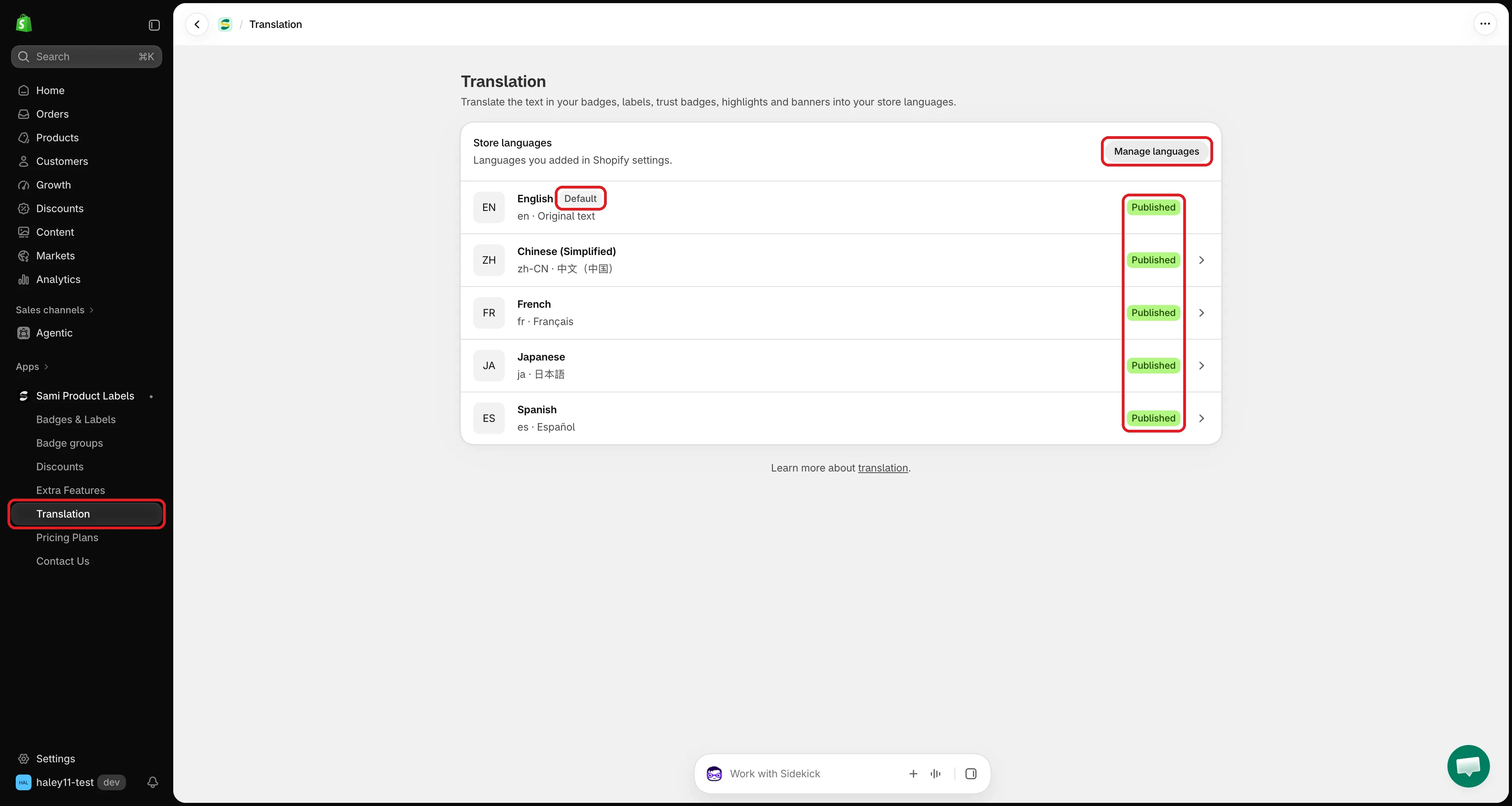
Jede Sprache, die Sie in Shopify hinzugefügt haben, erscheint hier.
-
Eine Sprache wählen
Abschnitt betitelt „Eine Sprache wählen“Klicken Sie auf die Sprache, in die Sie übersetzen möchten. Ihre Übersetzungsseite öffnet sich mit drei Bereichen:
- Die Fortschrittsleiste oben – wie viele Texte in dieser Sprache übersetzt sind und wie viel KI Sie nutzen.
- Die Tabs – Badges & Labels, Trust Badges, Highlights und Banners. Jeder Tab zeigt, wie viele Elemente vollständig übersetzt sind, zum Beispiel Badges & Labels 3/8.
- Der Arbeitsbereich – links Ihre Elemente, rechts die Übersetzungsfelder.
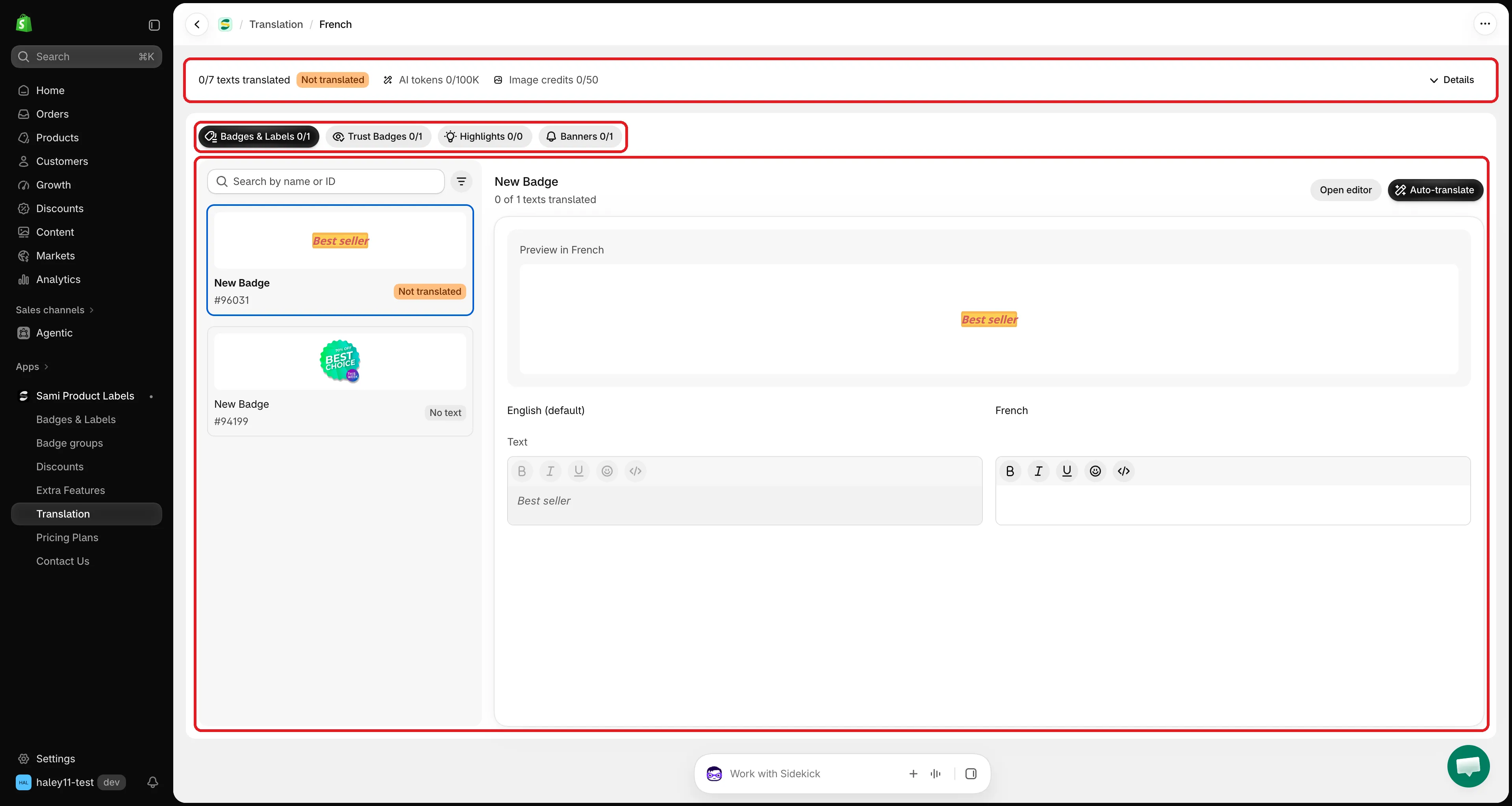
Die Übersetzungsseite einer Sprache: oben der Fortschritt, dann Tabs, Elementliste und Felder.
-
Ein Element auswählen
Abschnitt betitelt „Ein Element auswählen“Klicken Sie auf einen Tab und dann links in der Liste auf ein Element. Jedes Element zeigt eine kleine Vorschau, seinen Namen, seine ID und seinen Status:
Status Bedeutung Translated Jeder Text hat eine Übersetzung. 2/5 translated Einige Texte sind übersetzt, andere nicht. Not translated Noch kein Text ist übersetzt. No text Das Element enthält keinen Text zum Übersetzen. Um ein Element schnell zu finden, geben Sie seinen Namen oder seine ID in Search by name or ID ein oder klicken Sie auf das Filtersymbol und wählen Sie Not translated, Partially translated oder Translated.
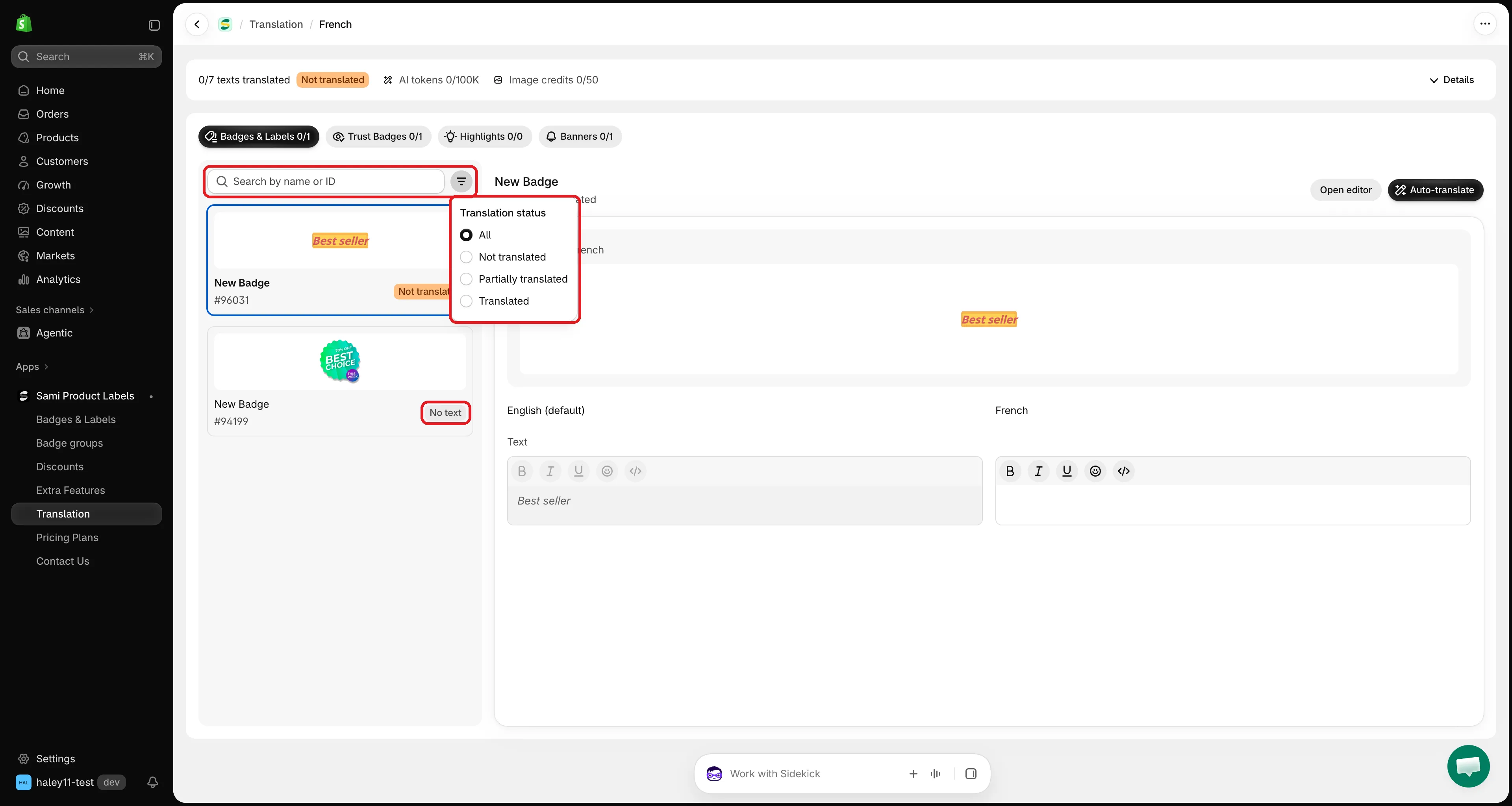
Filtern Sie die Liste auf Elemente, die noch Arbeit brauchen.
-
Die Übersetzungen eingeben
Abschnitt betitelt „Die Übersetzungen eingeben“Rechts wird jeder Text in zwei Spalten angezeigt: links das Original (schreibgeschützt), rechts die Übersetzung. Geben Sie Ihre Übersetzung in der rechten Spalte ein.
Texte, Titel, Beschreibungen und Banner-Nachrichten verwenden einen Rich-Text-Editor mit bold, italic, underline, Emojis und HTML-Quelltext. Lassen Sie Platzhalter wie
{sale}oder{countdown}unverändert.Lassen Sie ein Feld leer, damit in dieser Sprache weiterhin der Originaltext angezeigt wird.
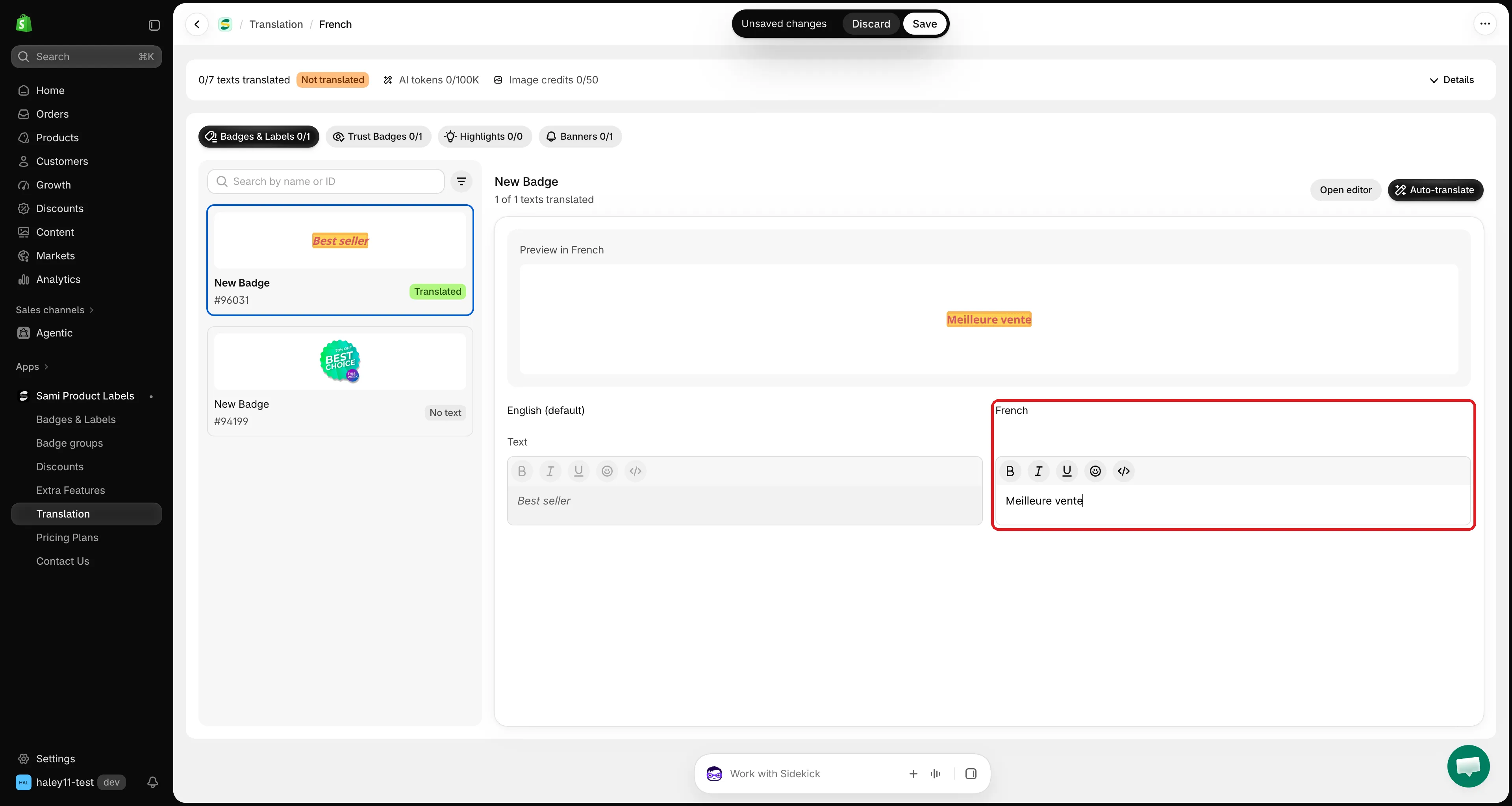
Geben Sie die Übersetzung neben dem Original ein. Leere Felder greifen auf die Standardsprache zurück.
-
Die Vorschau prüfen
Abschnitt betitelt „Die Vorschau prüfen“Preview in [language] über den Feldern zeigt das Element so, wie Ihr Onlineshop es in dieser Sprache darstellt. Sie wird kurz nach dem Ende der Eingabe aktualisiert.
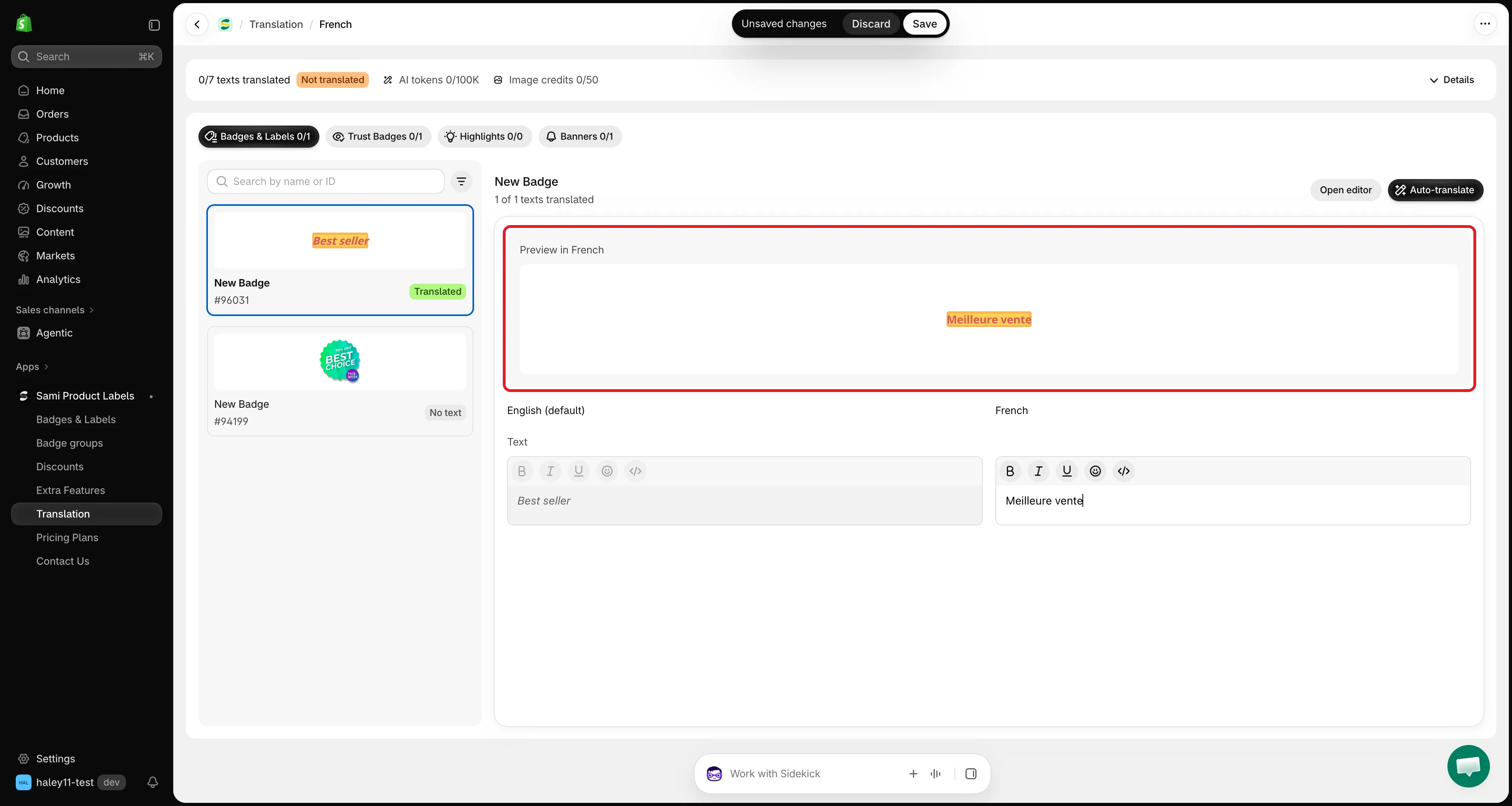
Die Vorschau zeigt das Element in der Sprache, in die Sie übersetzen.
-
Speichern
Abschnitt betitelt „Speichern“Sobald Sie ein Feld ändern, erscheint oben auf dem Bildschirm die Speicherleiste von Shopify. Klicken Sie auf Save, um die Übersetzungen dieses Elements zu veröffentlichen, oder auf Discard, um sie rückgängig zu machen. Die Meldung Translations saved bestätigt das Speichern.
Aus dem Editor übersetzen
Abschnitt betitelt „Aus dem Editor übersetzen“Jeder Editor hat eine Schaltfläche Translate, mit der Sie direkt zur Übersetzung des Elements springen, an dem Sie arbeiten.
| Editor | Wo sich die Schaltfläche befindet |
|---|---|
| Badges & Labels | Neben der Überschrift Content im Tab Design |
| Trust Badges | Neben der Überschrift Content & Badges |
| Highlights | Neben der Überschrift Content & Badges |
| Banners | Neben der Überschrift Content |
Zeigt der Editor eine andere Sprache als die Standardsprache, öffnet Translate die Seite dieser Sprache mit bereits ausgewähltem Element. Andernfalls öffnet sich die Liste der Shop-Sprachen – wählen Sie eine aus, das Element bleibt ausgewählt.
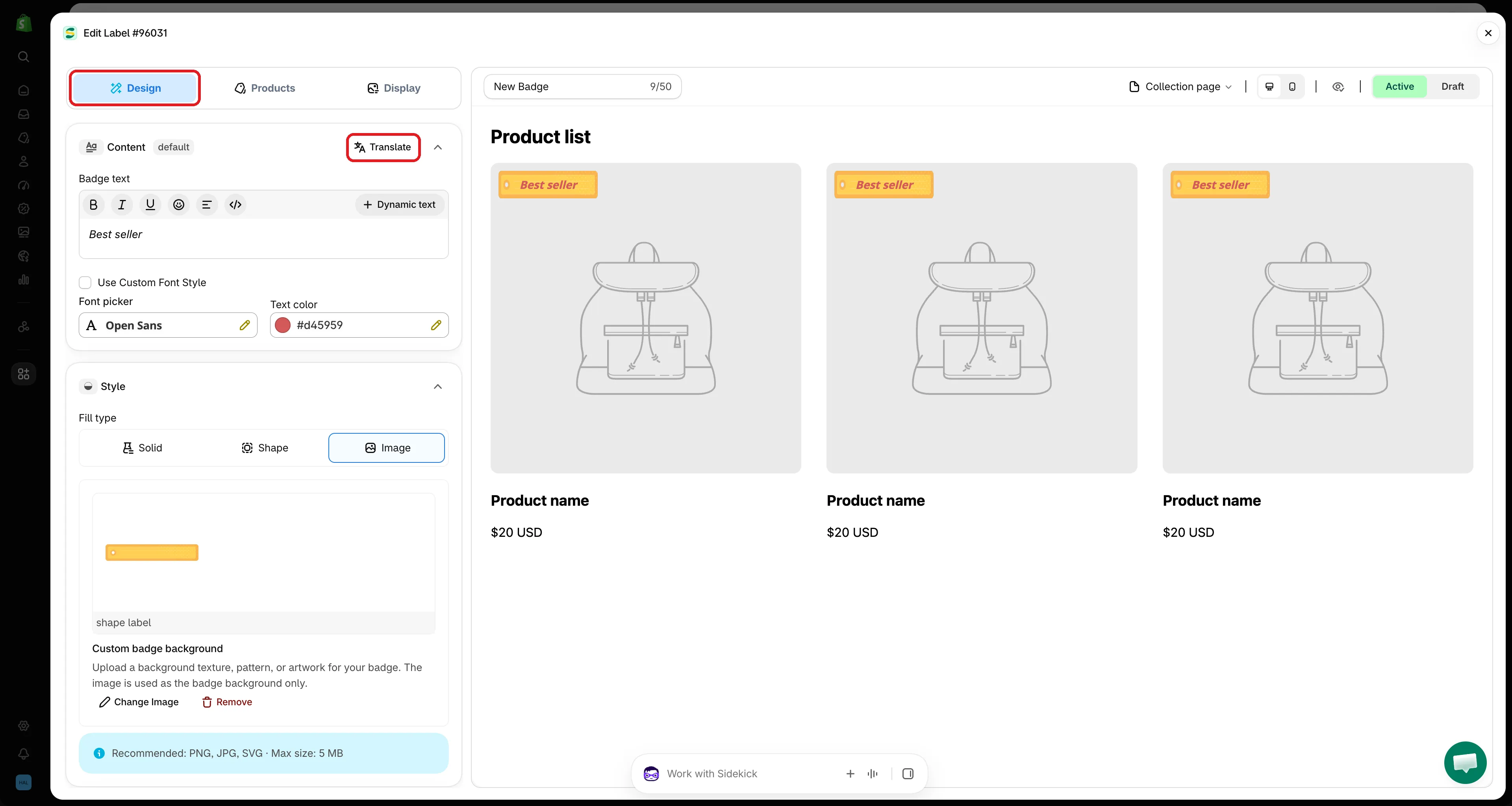
Klicken Sie im Editor auf Translate, um das Element auf der Seite Translation zu öffnen.
Ein Element von der Seite Translation aus öffnen oder erstellen
Abschnitt betitelt „Ein Element von der Seite Translation aus öffnen oder erstellen“- Open editor – oben beim ausgewählten Element öffnet es im Editor, damit Sie den Originaltext oder das Design ändern können. Wenn Sie den Editor schließen, wird die Liste mit Ihren Änderungen neu geladen.
- Create – hat ein Tab noch keine Elemente, zeigt er Nothing to translate yet mit einer Schaltfläche Create, die ein neues Element dieses Typs anlegt.
Ihren Fortschritt verfolgen
Abschnitt betitelt „Ihren Fortschritt verfolgen“Die Leiste oben auf jeder Übersetzungsseite zeigt für diese Sprache:
- Wie viele Texte übersetzt sind, zum Beispiel 12/30 texts translated, mit einem Badge Translated, Partially translated oder Not translated.
- Ihre in diesem Monat verbrauchten AI tokens und Image credits.
Klicken Sie auf Details, um pro Tab eine Kachel zu sehen – zum Beispiel 3 of 8 translated mit 2 partially · 3 not started – sowie Ihre monatliche KI-Nutzung mit dem Datum des Zurücksetzens. Klicken Sie auf eine Kachel, um zu diesem Tab zu springen.
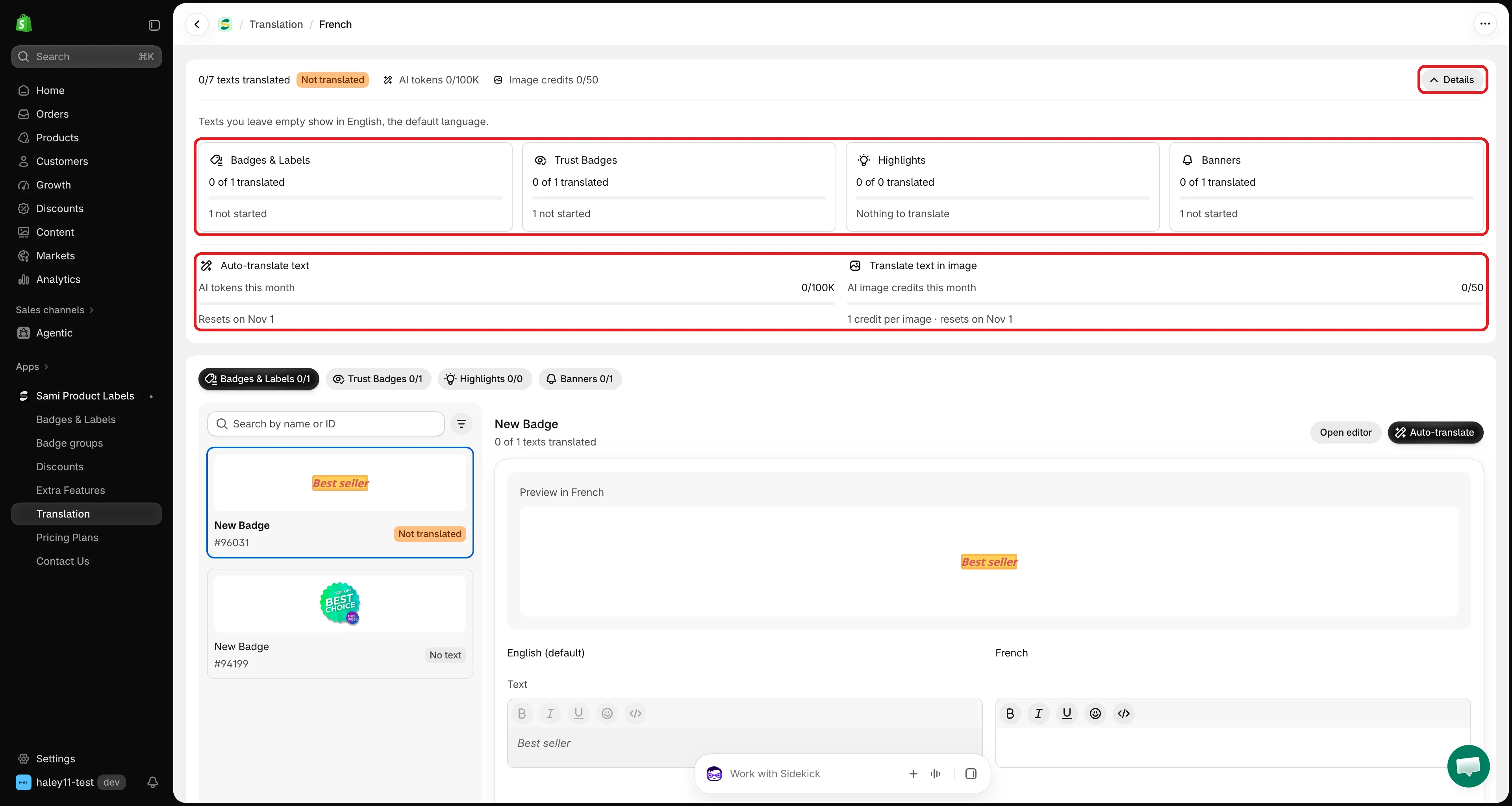
Details zeigt den Fortschritt jedes Tabs und Ihre KI-Nutzung in diesem Monat.
Nächste Schritte
Abschnitt betitelt „Nächste Schritte“- Automatisch mit KI übersetzen – Übersetzen Sie alle Texte eines Elements per Klick.
- Bild-Badges übersetzen – Übersetzen Sie den Text in einem Bild-Badge.