
Bild-Badge erstellen
Schritt-für-Schritt-Anleitung zum Erstellen eines Bild-Badges mit der Bibliothek, einem eigenen Upload oder KI-Generierung.
Bild-Badges zeigen auf Ihren Produktbildern eine Grafik statt Text an. Wählen Sie aus einer Bibliothek vorgefertigter Badges, laden Sie ein eigenes Bild hoch oder erzeugen Sie eines mit KI.
-
Zu Badges & Labels wechseln
Abschnitt betitelt „Zu Badges & Labels wechseln“Klicken Sie in der Navigation von Sami Product Labels auf Badges & Labels, um die Badge-Liste zu öffnen.
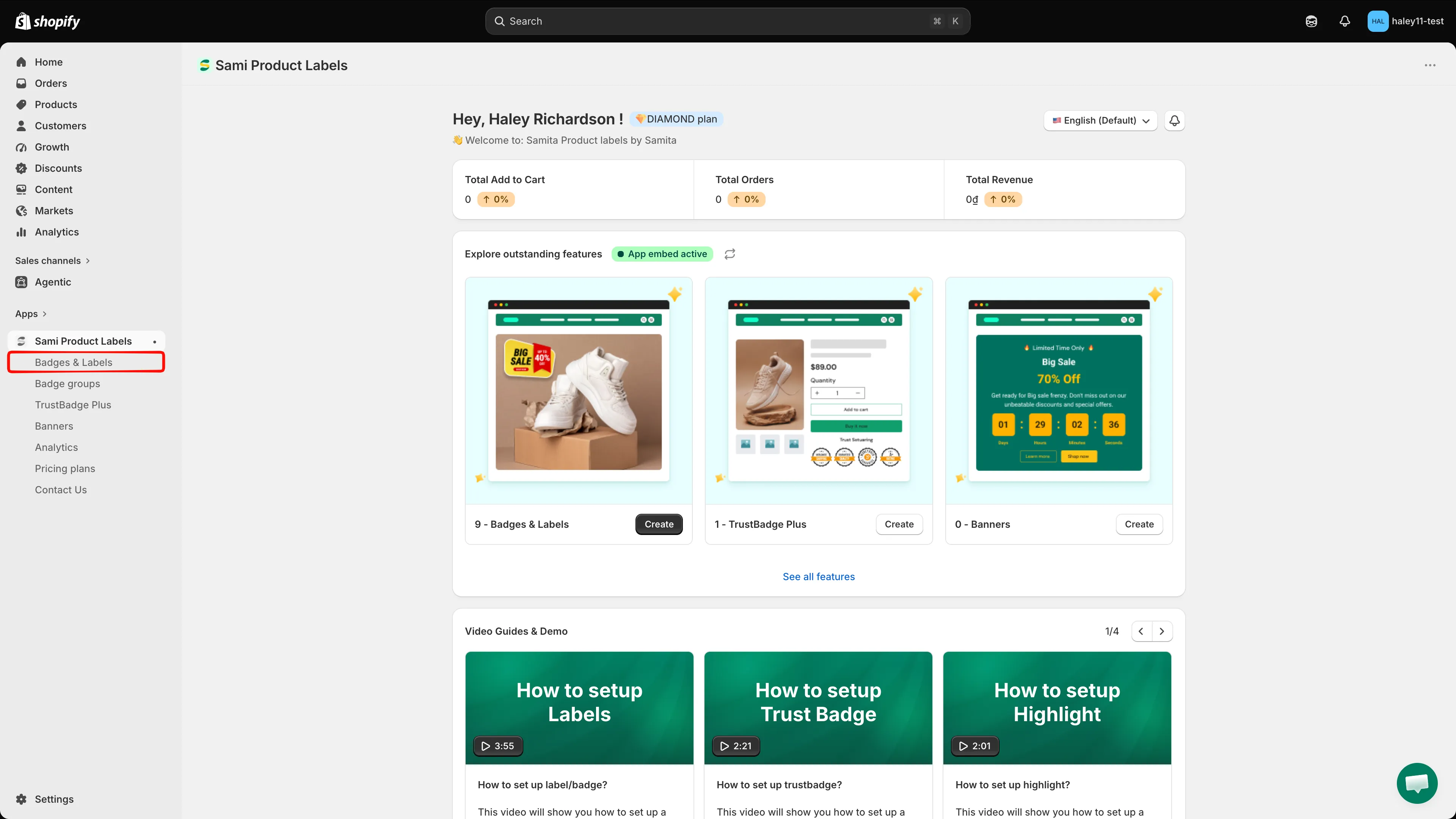
Wählen Sie Badges & Labels in der Seitenleistennavigation aus.
-
Neues Badge starten
Abschnitt betitelt „Neues Badge starten“Wenn die Liste leer ist, klicken Sie auf Add a new label/badge. Wenn Sie bereits Badges haben, klicken Sie auf Create badge.

Klicken Sie auf Create, um ein neues Badge zu erstellen.
-
„Image badge“ auswählen
Abschnitt betitelt „„Image badge“ auswählen“Suchen Sie unter Choose badge type die Option Image badge und klicken Sie auf Create.
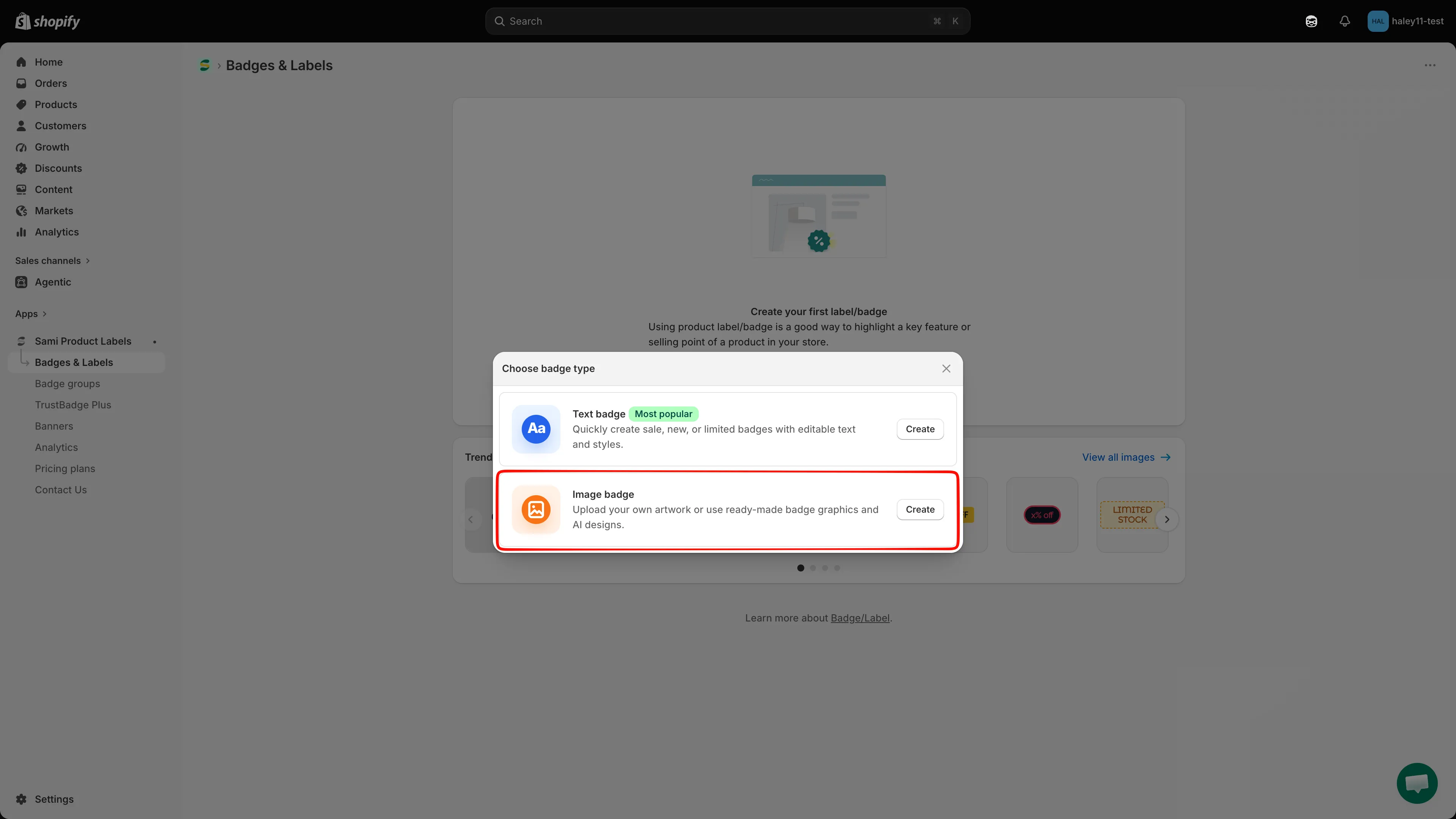
Wählen Sie Image, um ein bildbasiertes Badge zu erstellen.
-
Bild auswählen
Abschnitt betitelt „Bild auswählen“Im Dialog Select Image können Sie ein Badge-Bild auswählen, hochladen oder importieren:
Bildbibliothek durchsuchen
Durchsuchen Sie unter Library vorgefertigte Bilder. Suchen Sie nach dem Namen, filtern Sie nach Bildtyp, Kategorie oder Farbe und ändern Sie die Sortierung. Wählen Sie ein Bild aus und klicken Sie dann auf Select Image, um es auf das Badge anzuwenden.
Eigenes Bild hochladen
Öffnen Sie Design your Images, um eigene Bilder zu verwenden: Klicken Sie auf Upload image, um eine Datei von Ihrem Computer auszuwählen, oder auf Upload from URL, um einen direkten Bildlink zu importieren. Der Editor empfiehlt PNG-, JPG- oder SVG-Dateien bis 5 MB und 512 × 512 px. Ein transparentes PNG funktioniert auf Produktbildern meist am besten. Eine ausführliche Anleitung finden Sie unter Eigenes Badge-Bild hochladen.
KI-Bild erstellen oder wiederverwenden
Mit Create AI Image erzeugen Sie ein neues Badge-Bild, mit View AI images verwenden Sie ein vorhandenes Ergebnis erneut. Der Nutzungszähler neben AI Badge Generator zeigt das Kontingent für den aktuellen Shop.
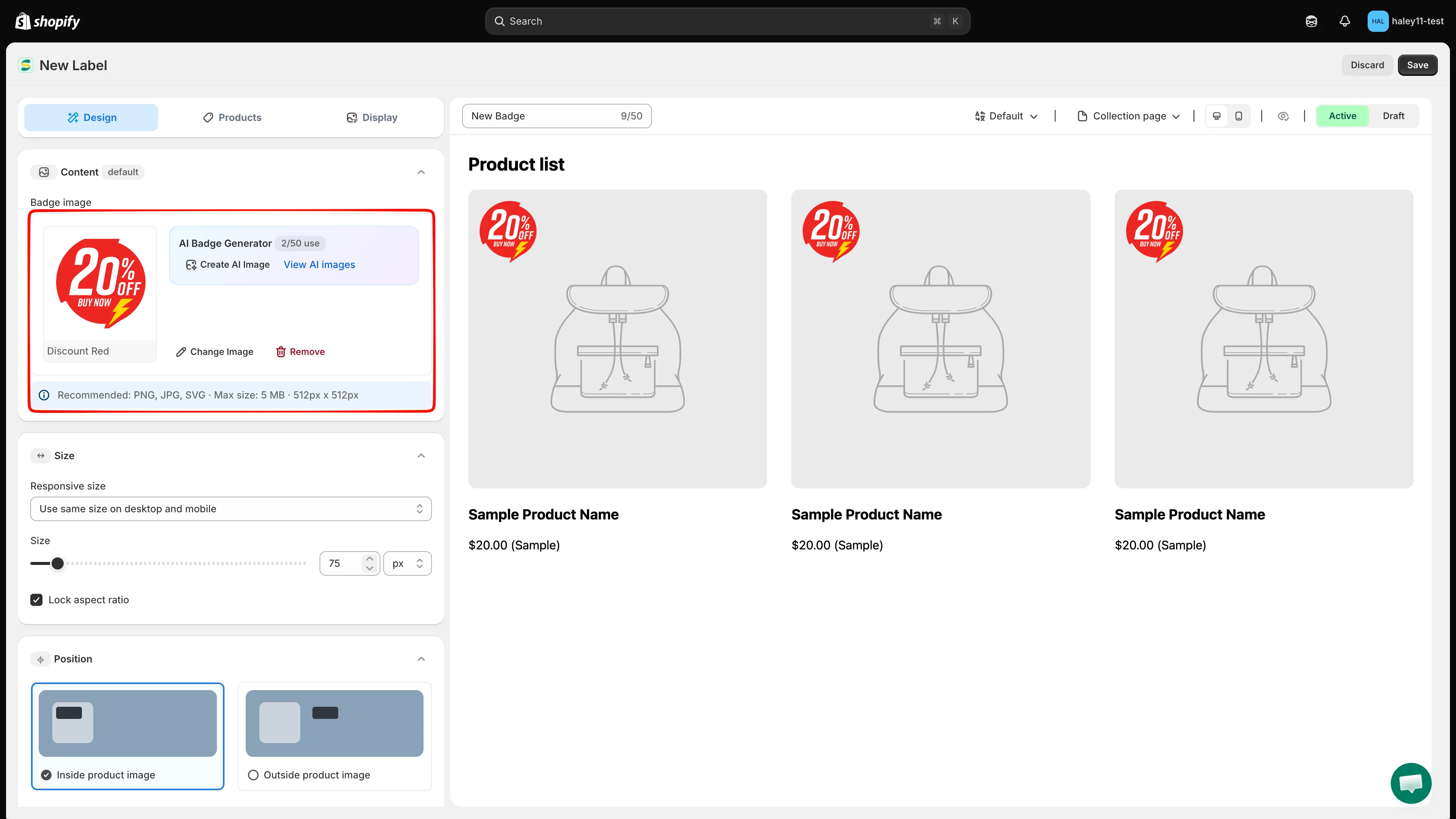
Verwalten Sie das ausgewählte Bild oder öffnen Sie die KI-Bildtools im Bereich Content.
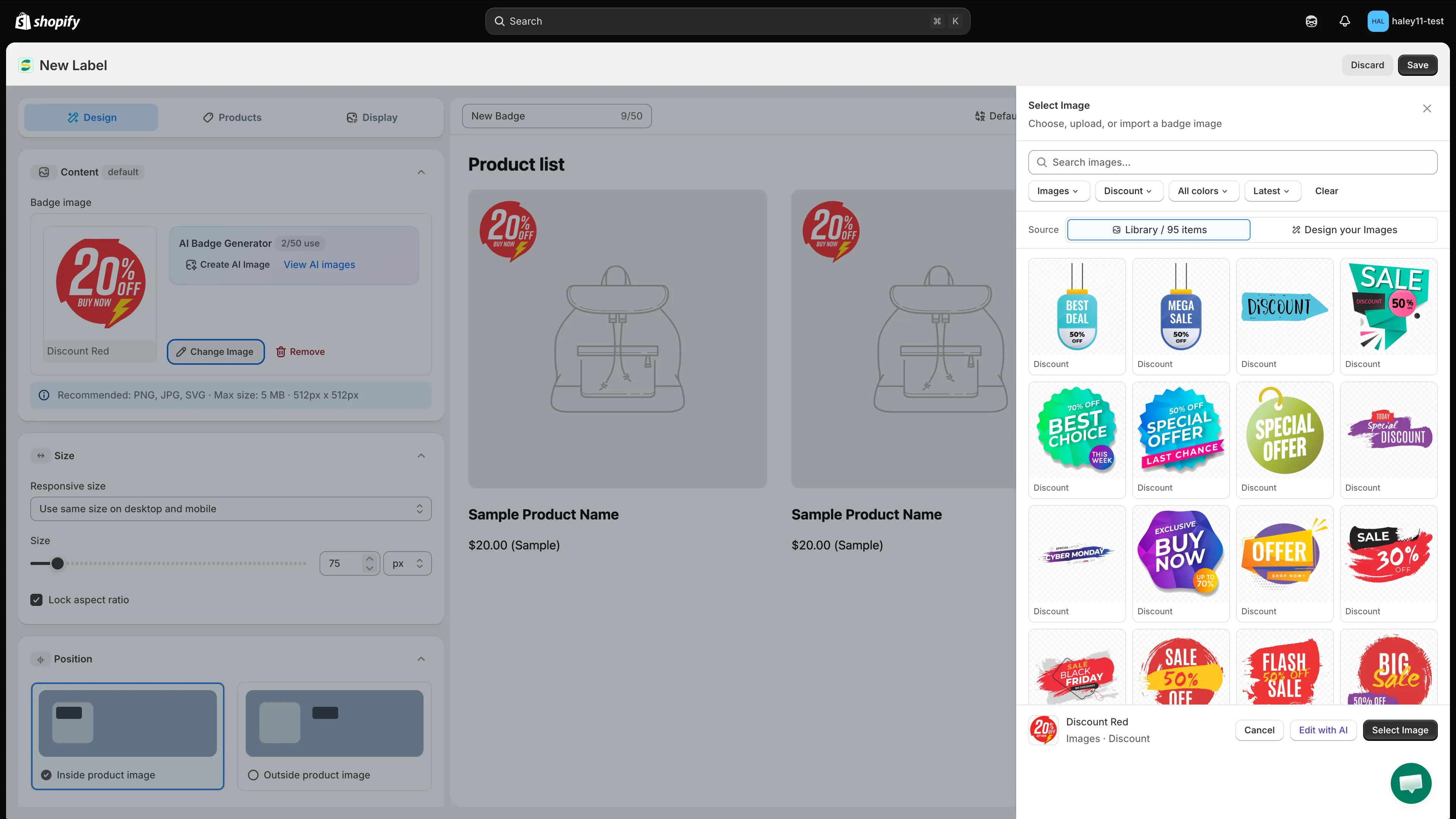
Durchsuchen Sie die Bibliothek oder öffnen Sie Design your Images, um eigene Bilder zu verwenden.
-
Größe anpassen
Abschnitt betitelt „Größe anpassen“Verwenden Sie den Schieberegler Size oder das Feld Width und wählen Sie dann
pxoder%. Lassen Sie Lock aspect ratio aktiviert, damit die Bildproportionen erhalten bleiben.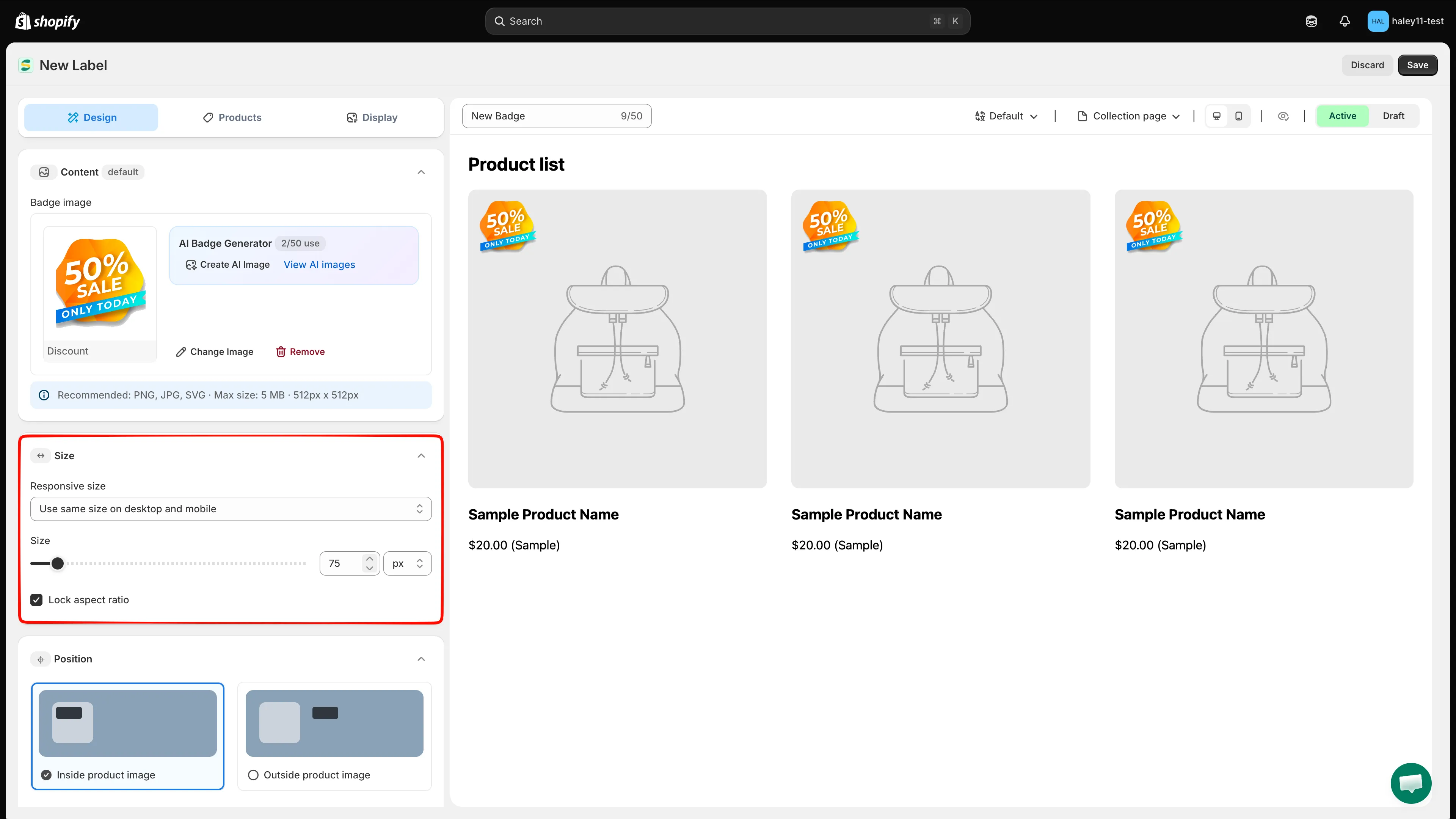
Passen Sie die Bildbreite an und lassen Sie das Seitenverhältnis gesperrt, um Verzerrungen zu vermeiden.
-
Badge-Position festlegen
Abschnitt betitelt „Badge-Position festlegen“Klappen Sie Position auf und wählen Sie dann Inside product image oder Outside product image.
Lassen Sie für ein Bild-Overlay Inside product image ausgewählt und wählen Sie eine der neun voreingestellten Positionen. Mit Badge placement wenden Sie dieselbe Position auf Kollektions- und Produktseiten an oder konfigurieren jeden Seitentyp getrennt. Aktivieren Sie Use Custom Position oder passen Sie Margin und Padding an, wenn Sie mehr Kontrolle brauchen.
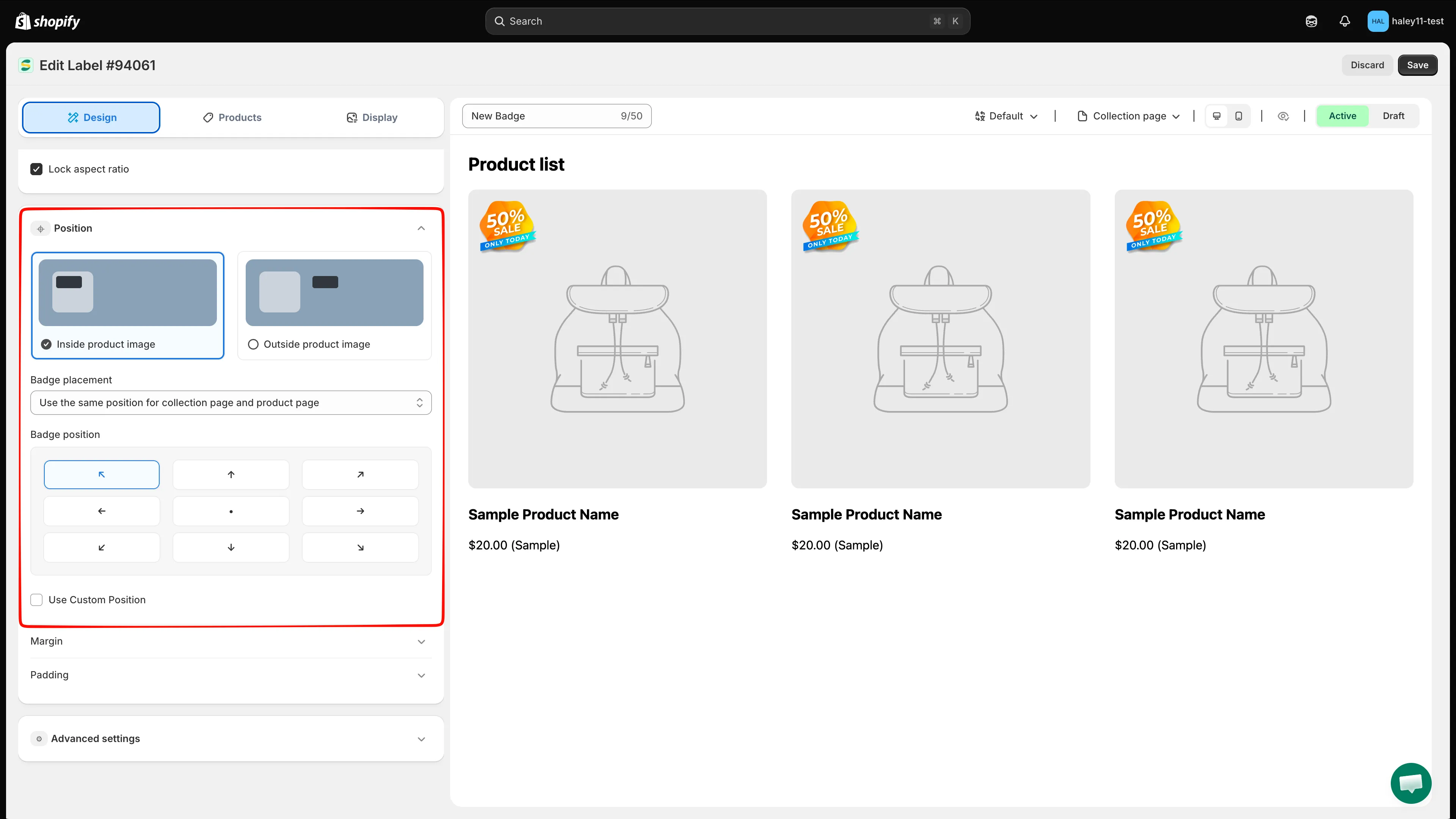
Legen Sie fest, wo das Bild-Badge erscheint und ob Kollektions- und Produktseiten dieselbe Position nutzen.
-
Festlegen, auf welchen Produkten das Badge angezeigt wird
Abschnitt betitelt „Festlegen, auf welchen Produkten das Badge angezeigt wird“Öffnen Sie Products und wählen Sie dann einen Targeting-Modus:
- All products – Zeigt das Bild-Badge auf jedem Produkt an.
- Specific products – Klicken Sie auf Browse, aktivieren Sie die Kontrollkästchen der Produkte und klicken Sie dann auf Select.
- Products matching conditions – Klicken Sie auf Add conditions, erstellen Sie eine oder mehrere Regeln und legen Sie dann fest, ob Produkte all conditions oder any condition erfüllen müssen.
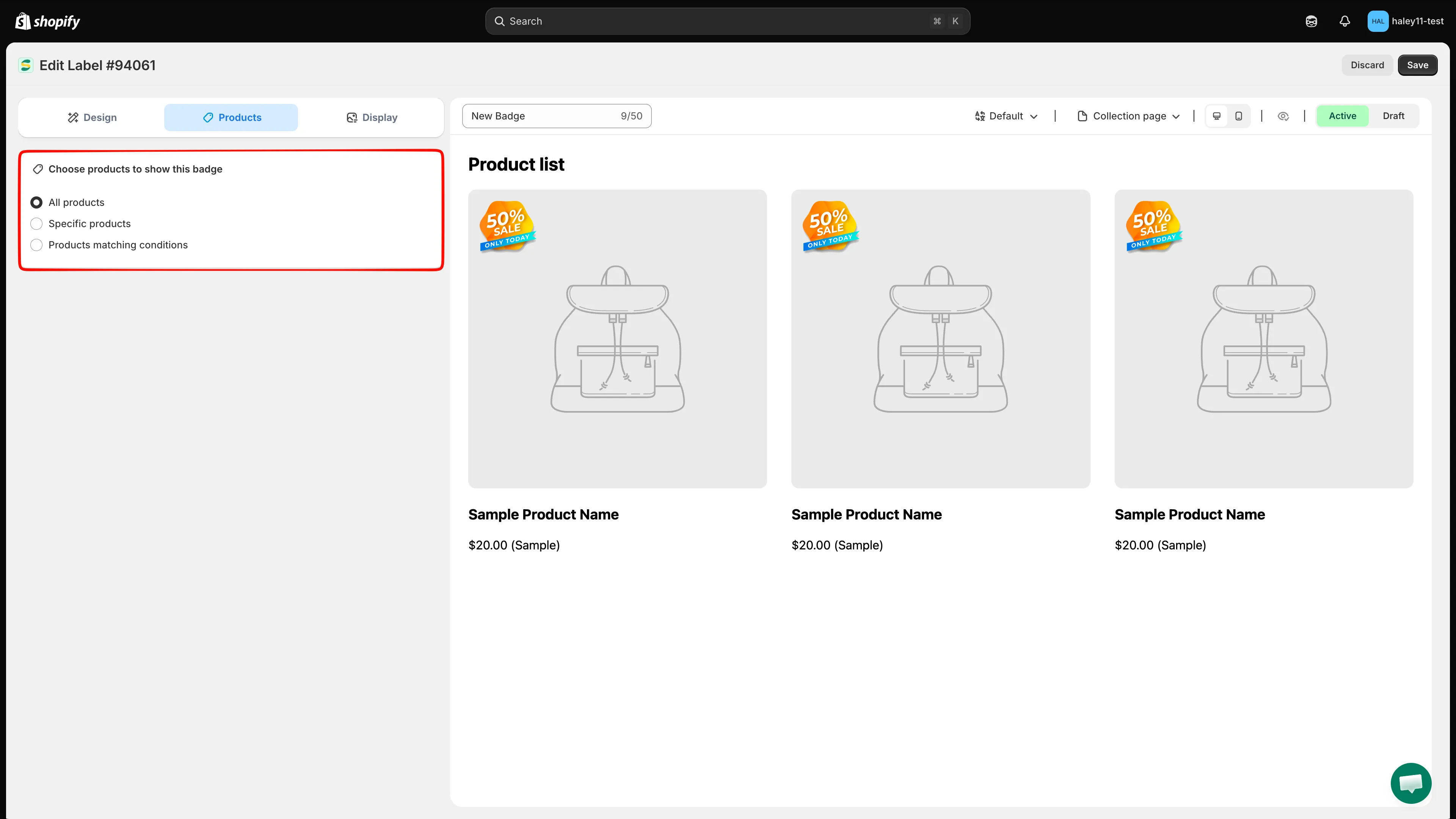
Wählen Sie die Produkte aus, die das Bild-Badge anzeigen sollen.
-
Anzeigebedingungen konfigurieren
Abschnitt betitelt „Anzeigebedingungen konfigurieren“Öffnen Sie Display, um zu steuern, wann und wo das Badge erscheint. Konfigurieren Sie Bedingungen für Kundschaft und Seiten, Einschränkungen nach Sprache oder Land, Einstellungen für Gerät und Produktbild unter Other conditions, einen Sichtbarkeitszeitplan und die Priorität, wenn mehrere Badges dasselbe Produkt targetieren.
Lassen Sie einen Bereich unverändert, wenn Sie diese Einschränkung nicht brauchen.
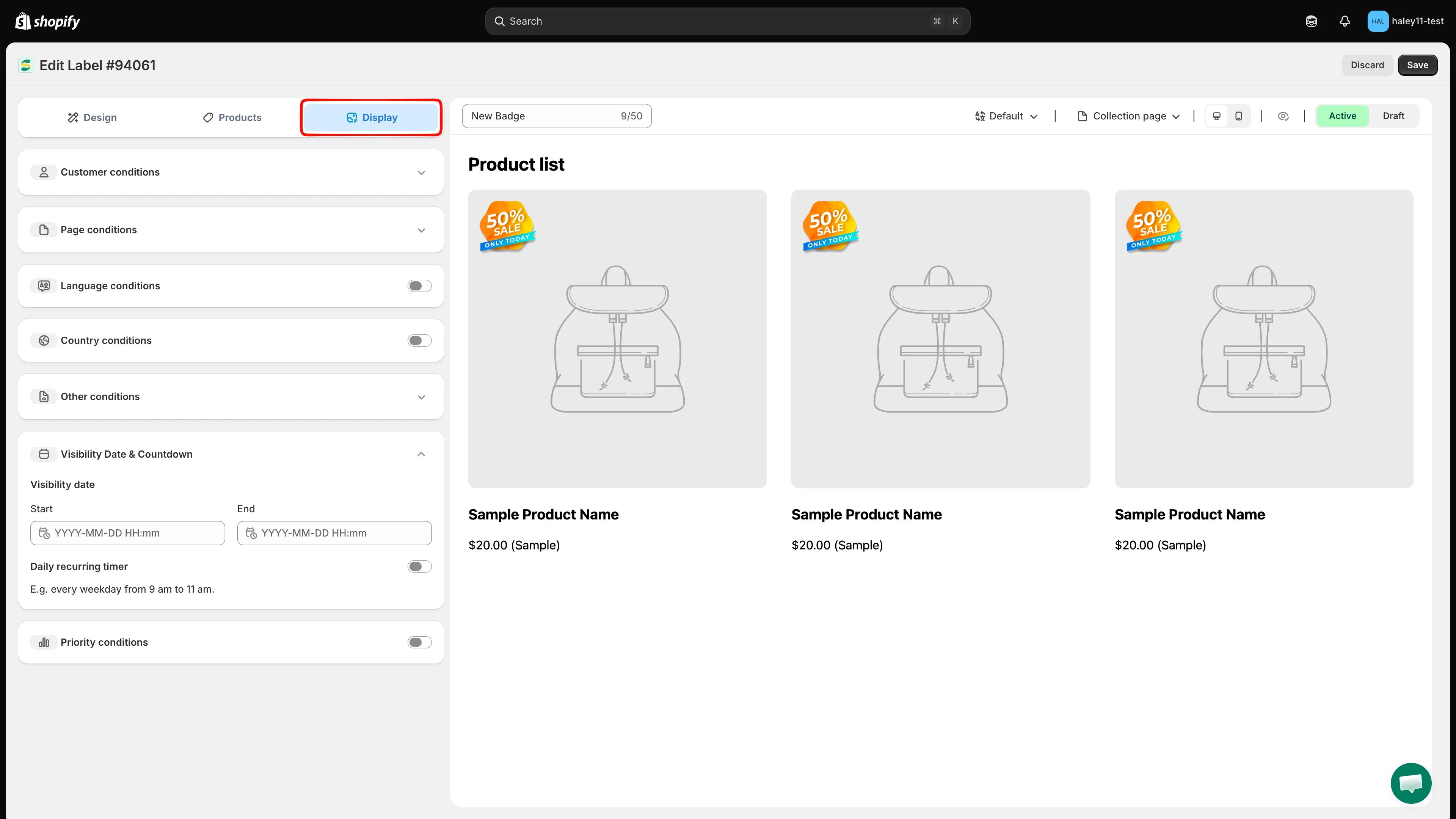
Nutzen Sie Display conditions nur, wenn das Badge zusätzliche Einschränkungen nach Zielgruppe, Seite, Gerät, Zeitplan oder Priorität braucht.
-
Badge speichern
Abschnitt betitelt „Badge speichern“Prüfen Sie die Vorschau und wählen Sie dann Active, um das Badge zu veröffentlichen, oder Draft, um es im Onlineshop ausgeblendet zu lassen. Klicken Sie auf Save, um das Erstellen des Badges abzuschließen.
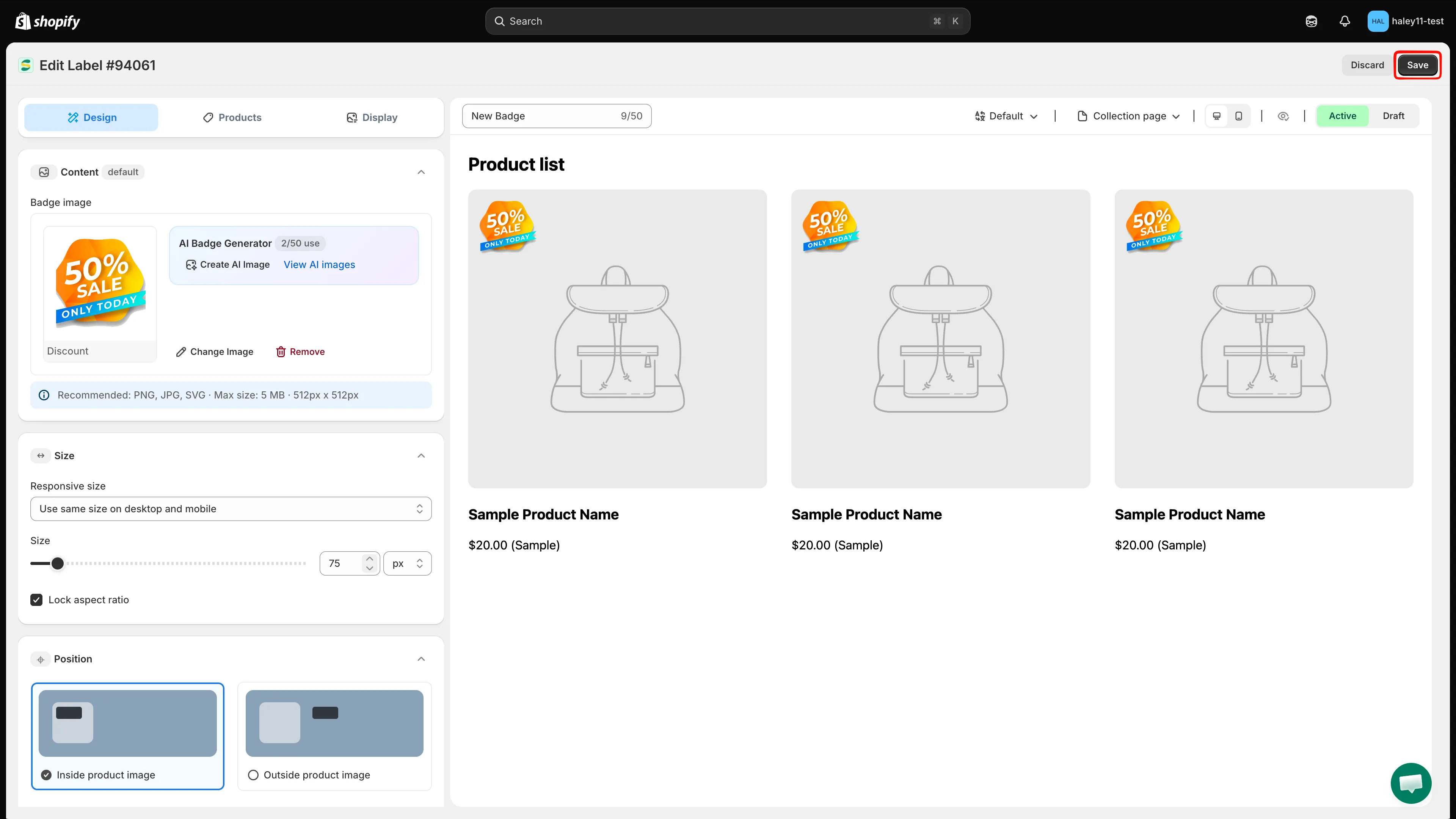
Klicken Sie auf Save, um das Erstellen Ihres Bild-Badges abzuschließen.
Nächste Schritte
Abschnitt betitelt „Nächste Schritte“- Eigenes Badge-Bild hochladen – Verwenden Sie Ihr eigenes Bild aus einer Datei oder über einen direkten Bildlink.
- Badge-Position ändern – Verschieben Sie Ihr Badge an die genaue Stelle auf dem Produktbild.
- Badge-Größe ändern – Passen Sie Breite und Höhe Ihres Badges fein an.
- Bestimmte Produkte targetieren – Mehr zur manuellen Produktauswahl und zum bedingungsbasierten Targeting.
- Anzeige nach Gerät und Seite steuern – Fügen Sie Bedingungen für Seite, Gerät, Bild und Priorität hinzu.
- Bild mit KI erzeugen – Erstellen Sie mit KI-Prompts einzigartige Badge-Grafiken.