
Shopify Sidekick
Fragen Sie Shopify Sidekick nach Ihren Badges, Gruppen, Bannern, Rabatten und der Badge-Leistung und lassen Sie sich ein neues Text-Badge entwerfen.
Sami Product Labels arbeitet mit Sidekick zusammen, dem in Ihr Shopify Admin integrierten KI-Assistenten. Fragen Sie Sidekick in einfachen Worten nach Ihren Badges – „Warum wird mein Badge „Sale“ nicht auf dem Linen Shirt angezeigt?“ oder „Welche Rabatte laufen gerade?“ – und er antwortet auf Basis Ihrer echten App-Daten, ohne dass Sie die App öffnen müssen.
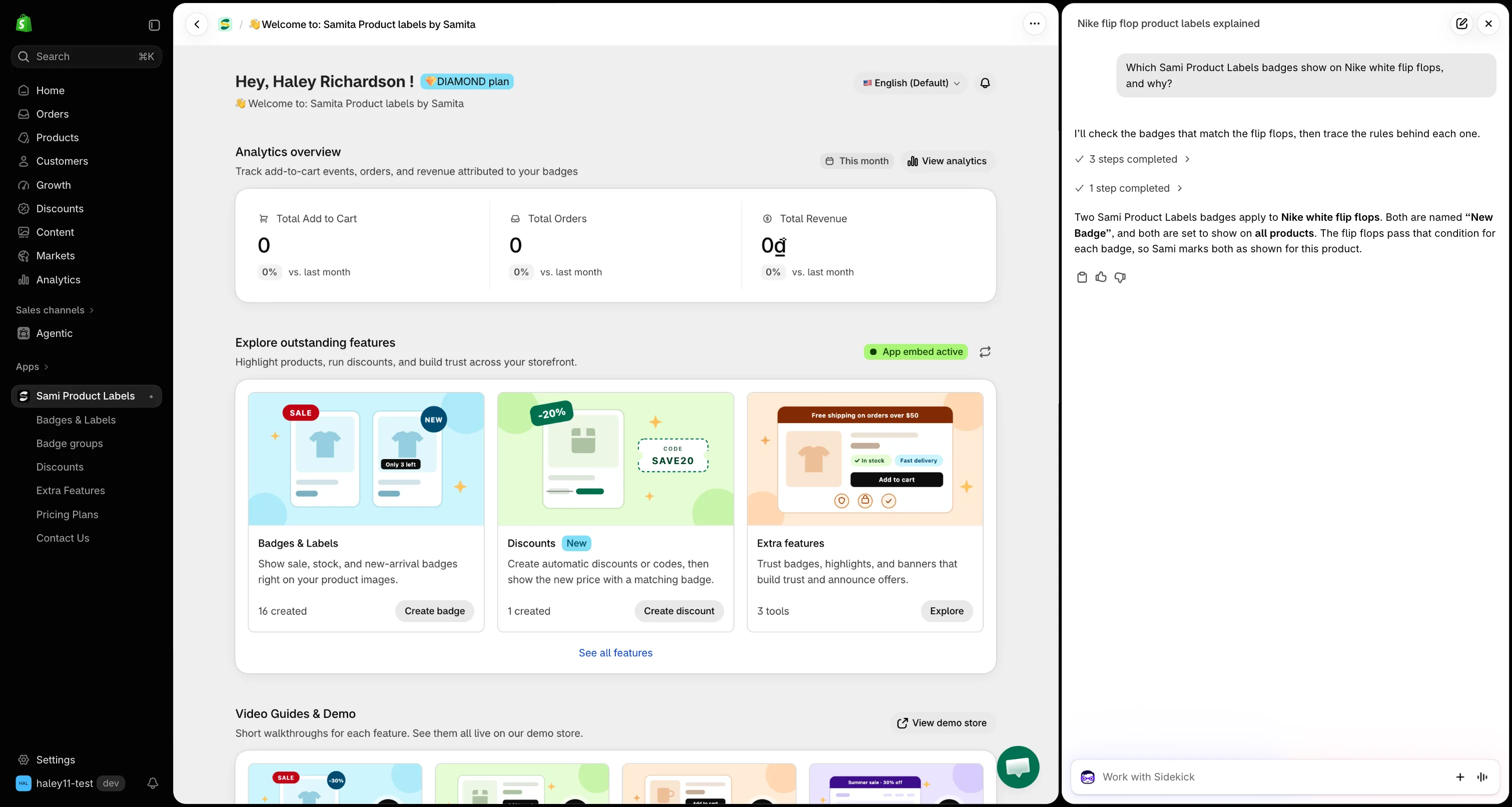
Fragen Sie Sidekick in einfachen Worten direkt im Shopify Admin nach Ihren Badges.
Was Sie Sidekick fragen können
Abschnitt betitelt „Was Sie Sidekick fragen können“| Thema | Beispielfrage | Was Sidekick Ihnen sagt |
|---|---|---|
| Badges & labels | „Welche meiner Badges sind pausiert?“ | Passende Badges mit Status, Targeting und letzter Bearbeitung. |
| One badge’s setup | „Wie ist mein Badge „Black Friday“ konfiguriert?“ | Seine targetierten Produkte, jede Bedingung im Klartext, seinen Zeitplan und seine Gruppe. |
| Badges on a product | „Welche Badges werden auf dem Linen Shirt angezeigt?“ | Jedes zutreffende Badge und Bedingung für Bedingung, warum die anderen nicht zutreffen. |
| Badges not showing | „Warum werden meine Badges nicht angezeigt?“ | Ob die App-Einbettung in Ihrem aktiven Theme eingeschaltet ist und wie viele Badges aktiv sind. |
| Badge groups | „Was ist in meiner Gruppe „Trust“ enthalten?“ | Jede Gruppe mit ihrem Status und den enthaltenen Badges. |
| Extra Features | „Liste meine aktiven Banner auf.“ | Ihre Trust-Badges, Highlights und Banner mit ihrem Status. |
| Discounts | „Wann endet mein Code SUMMER20?“ | Betrag, Code und Zeitplan jedes Rabatts und ob er aktiv, pausiert oder abgelaufen ist. |
| Performance | „Welches Badge hat im letzten Monat den meisten Umsatz gebracht?“ | Warenkorb-Hinzufügungen, Bestellungen und Umsatz im Vergleich zum vorherigen Zeitraum. |
| How-to help | „Wie erstelle ich ein Bild-Badge?“ | Schritte aus dieser Dokumentation mit einem Link zur Seite. |
| New text badge | „Erstelle ein Badge mit dem Text „Top rated“, schwarze Schrift auf Gelb.“ | Ein Link, der den Badge-Editor bereits ausgefüllt öffnet, sodass Sie nur noch speichern müssen. |
Jede Antwort verlinkt auf den passenden Bildschirm in der App – klicken Sie auf einen Badge-Namen, um ihn im Editor zu öffnen.
Sidekick öffnen
Abschnitt betitelt „Sidekick öffnen“-
Auf „Work with Sidekick“ klicken
Abschnitt betitelt „Auf „Work with Sidekick“ klicken“Klicken Sie in Ihrem Shopify Admin unten auf dem Bildschirm auf das Feld Work with Sidekick. Damit die Unterhaltung neben der Seite geöffnet bleibt, klicken Sie auf das Bereichssymbol am rechten Ende des Felds – Sidekick öffnet sich dann als Bereich auf der rechten Bildschirmseite.
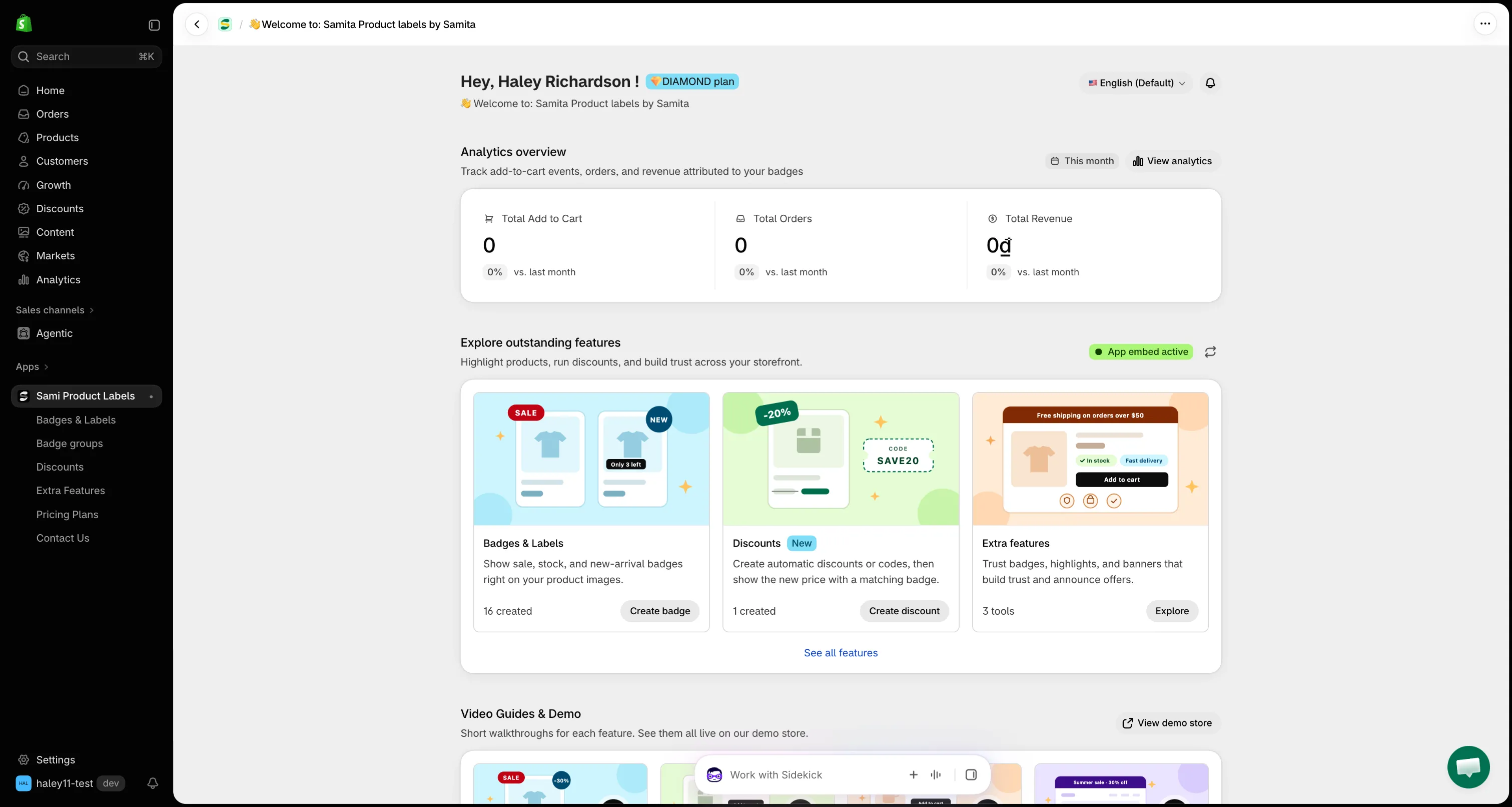
Öffnen Sie Sidekick über das Feld „Work with Sidekick“ unten in Ihrem Shopify Admin.
-
Frage stellen
Abschnitt betitelt „Frage stellen“Geben Sie Ihre Frage in einfachen Worten ein. Erwähnen Sie Badge, Label, Banner oder Rabatt, damit Sidekick weiß, dass er in Sami Product Labels nachsehen soll. Verwenden Sie die Namen, die Sie Ihren Badges und Produkten gegeben haben – Sidekick findet sie für Sie.
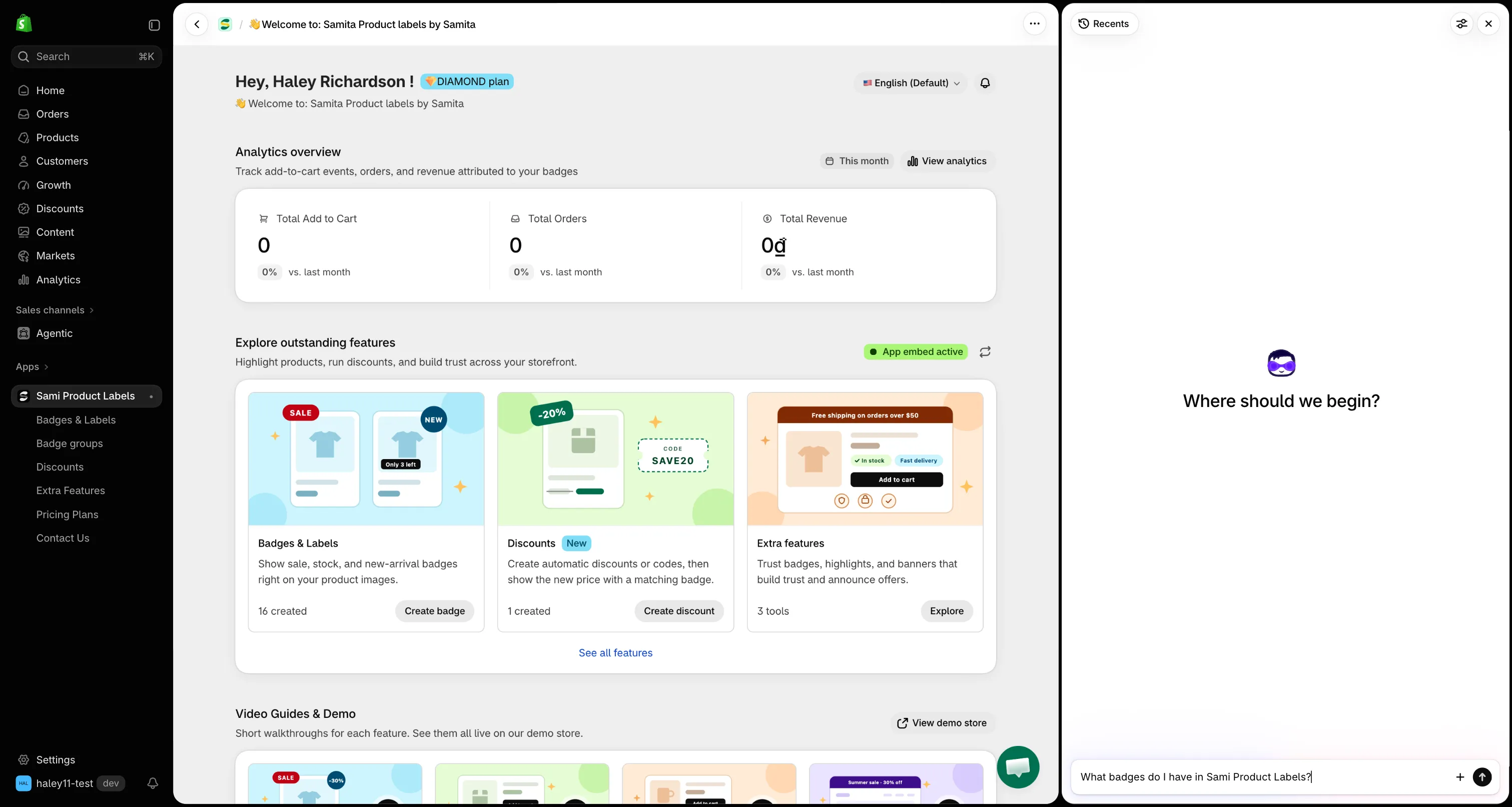
Fragen Sie in Ihren eigenen Worten und nennen Sie das Badge oder Produkt, das Sie meinen.
-
Sidekick die Nutzung der App erlauben
Abschnitt betitelt „Sidekick die Nutzung der App erlauben“Beim ersten Mal, wenn Sidekick Sami Product Labels braucht, fragt er Allow Sidekick to use Sami Product Labels for this request?
Option Ergebnis Yes Sidekick nutzt die App nur für diese Frage und fragt beim nächsten Mal erneut. Yes, and don’t ask again Sidekick nutzt die App ab sofort ohne Nachfrage. No Sidekick antwortet ohne die Daten der App. 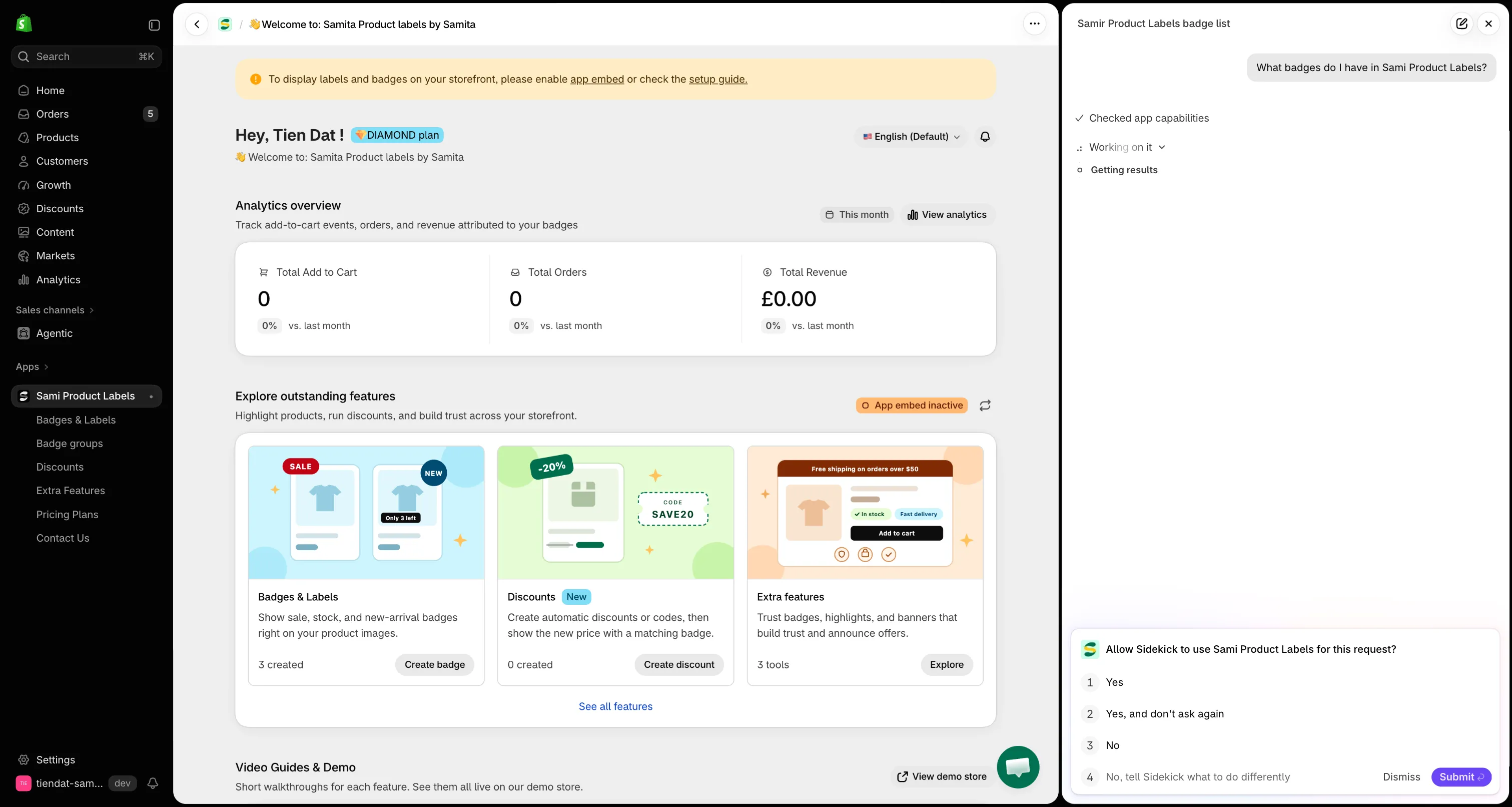
Wählen Sie „Yes“, damit Sidekick Ihre App-Daten lesen darf.
-
Links in der Antwort folgen
Abschnitt betitelt „Links in der Antwort folgen“Sidekick antwortet mit den gefundenen Details und Links zur passenden Seite in der App. Klicken Sie auf einen Link, um das Badge, die Gruppe, den Rabatt oder die Seite in Sami Product Labels zu öffnen.
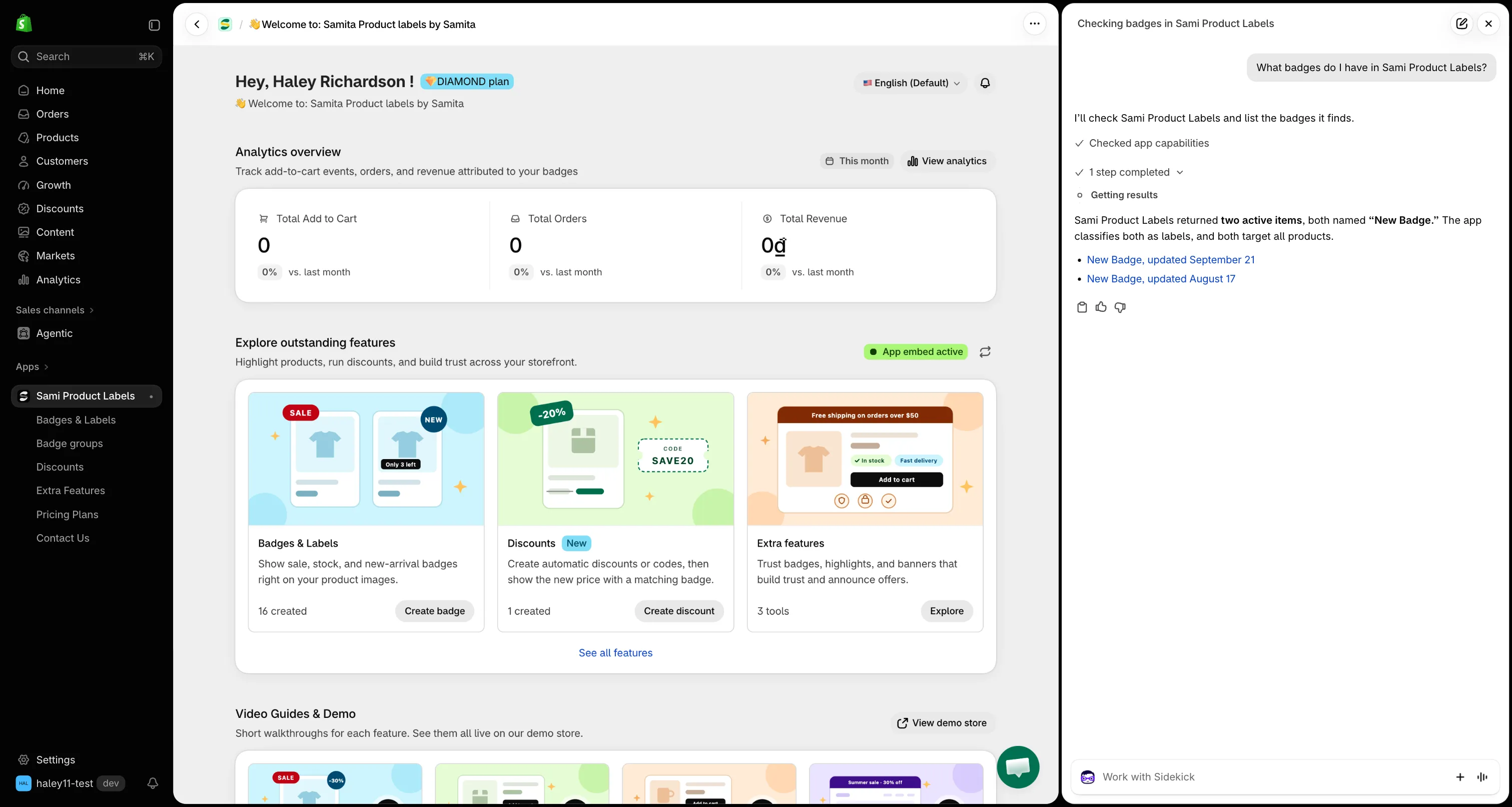
Klicken Sie auf ein Ergebnis, um es direkt in der App zu öffnen.
Was Sidekick kann und was nicht
Abschnitt betitelt „Was Sidekick kann und was nicht“Sidekick liest Ihre App-Daten. Er erstellt, bearbeitet, pausiert oder löscht von sich aus nie etwas in Sami Product Labels.
- Badge entwerfen – Sidekick öffnet nur den Badge-Editor mit Ihrem Wortlaut und Ihren Farben. Das Badge existiert erst, nachdem Sie auf Save geklickt haben. Siehe Text-Badge mit Sidekick entwerfen.
- Bearbeiten – um ein Badge, eine Gruppe oder einen Rabatt zu ändern, klicken Sie auf den Link in der Antwort von Sidekick und nehmen Sie die Änderung in der App vor.
- Besucherbasierte Bedingungen – Bedingungen, die sich auf Kundschaft, Land, Sprache oder Seite beziehen, lassen sich nur im Live-Onlineshop prüfen. Sidekick sagt Ihnen, wenn ein Badge von ihnen abhängt, statt zu raten.
- Antworten auf How-to-Fragen – Sidekick antwortet nur aus dieser Dokumentation. Wenn ein Thema hier nicht behandelt wird, sagt er das, statt Schritte zu erfinden.
Nächste Schritte
Abschnitt betitelt „Nächste Schritte“- Sidekick zu Ihren App-Daten fragen – Fragen zum Ausprobieren für jeden Teil der App.
- Herausfinden, warum ein Badge nicht angezeigt wird – lassen Sie Sidekick Ihre Einrichtung und die Bedingungen eines Produkts prüfen.
- Text-Badge mit Sidekick entwerfen – beschreiben Sie ein Badge und speichern Sie es mit einem Klick.