
Nach Gerät und Seite anzeigen
Legen Sie fest, auf welchen Seiten und Geräten Ihr Badge erscheint, schließen Sie Theme-Elemente aus und bestimmen Sie, welches Badge gewinnt, wenn mehrere auf dasselbe Produkt zutreffen.
Im Tab Display des Badge-Editors legen Sie fest, wo und wann ein Badge angezeigt wird, nachdem der Tab Products bestimmt hat, auf welche Produkte es zutrifft.
Der Tab besteht aus einer Liste einklappbarer Bereiche:
| Bereich | Was er steuert | Dokumentiert unter |
|---|---|---|
| Customer conditions | Welche Personen das Badge sehen (angemeldet, Tags, bestimmte Kundschaft) | Nach Kundschaft targetieren |
| Page conditions | Auf welchen Seitentypen das Badge erscheint | Diese Seite |
| Language conditions | Die Sprache des Onlineshops, in der die besuchende Person surft | Nach Land und Sprache targetieren |
| Country conditions | Das Land der besuchenden Person | Nach Land und Sprache targetieren |
| Other conditions | Produktbild, Gerät und ausgeschlossene Theme-Elemente | Diese Seite |
| Visibility Date & Countdown | Start- und Enddatum und Countdown-Timer | Sichtbarkeit planen |
| Priority conditions | Welches Badge gewinnt, wenn mehrere auf ein Produkt zutreffen | Diese Seite |
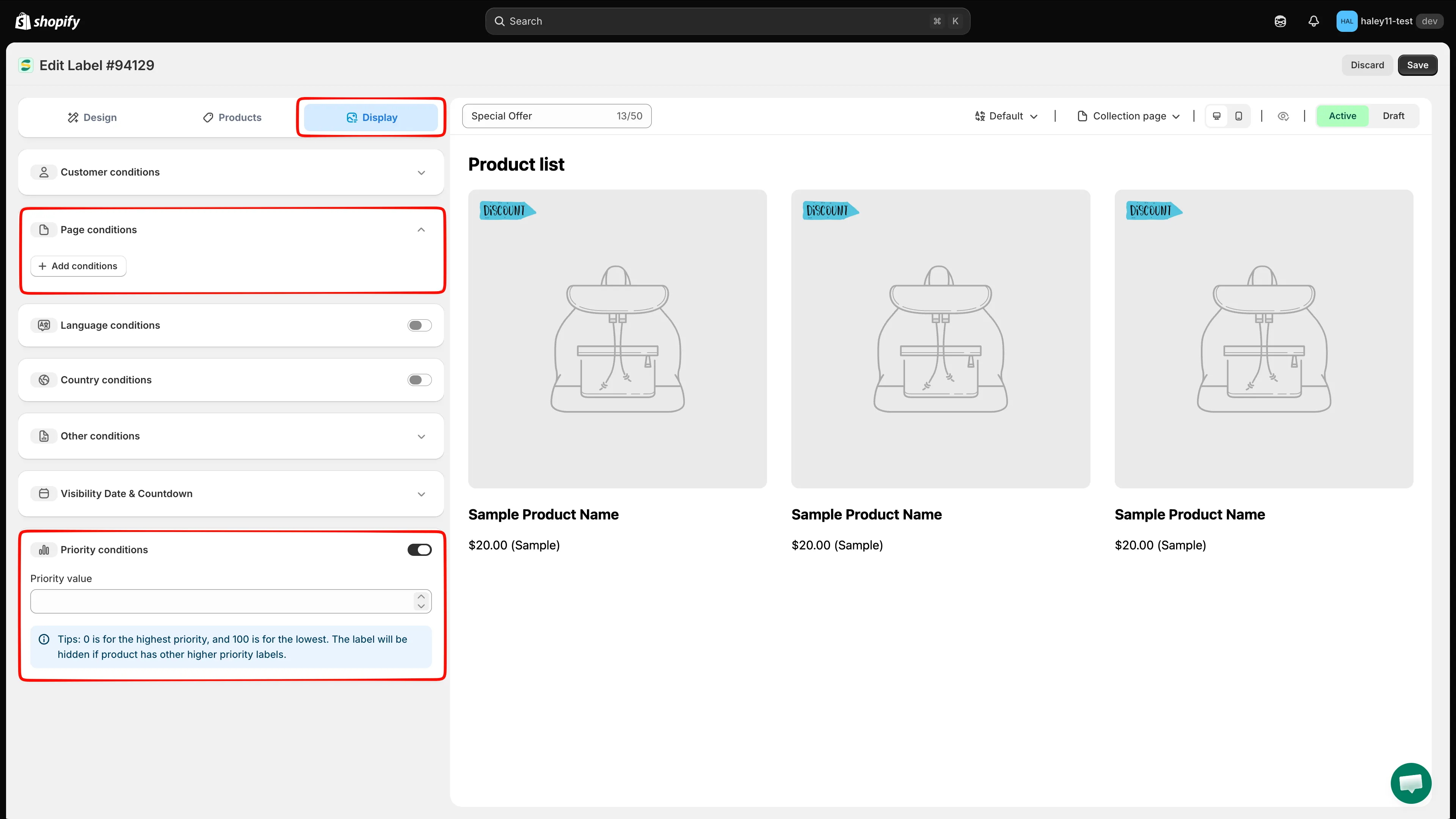
Der Tab Display. Bereiche mit einem Chevron lassen sich aufklappen; bei Bereichen mit einem Schalter aktivieren Sie zuerst den Schalter.
Den Tab „Display“ öffnen
Abschnitt betitelt „Den Tab „Display“ öffnen“-
Die App öffnen
Abschnitt betitelt „Die App öffnen“Gehen Sie in Ihrem Shopify Admin zu Apps → Sami Product Labels.
-
Badges & Labels öffnen
Abschnitt betitelt „Badges & Labels öffnen“Klicken Sie im linken Menü der App auf Badges & Labels. Die Liste zeigt jedes Badge mit Id, Name, Vorschau, Typ, Priorität, Position und Status.
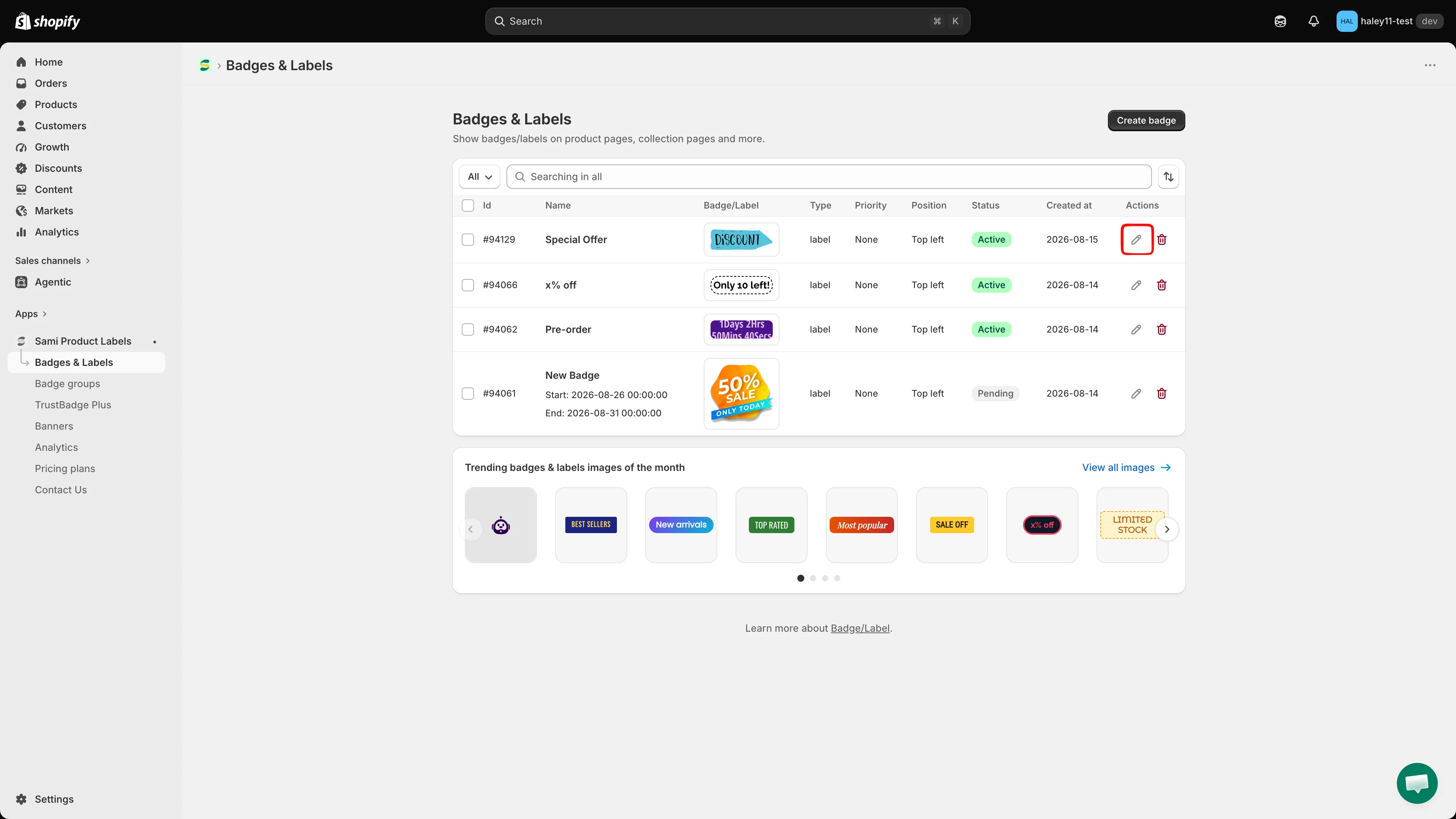
Die Liste Badges & Labels. Klicken Sie in der Spalte Actions auf das Stiftsymbol, um ein Badge zu bearbeiten.
-
Das Badge bearbeiten
Abschnitt betitelt „Das Badge bearbeiten“Klicken Sie in der Spalte Actions des Badges, das Sie konfigurieren möchten, auf das Stift-Symbol. Der Editor öffnet sich mit drei Tabs: Design, Products, Display.
-
Zu Display wechseln
Abschnitt betitelt „Zu Display wechseln“Klicken Sie auf den Tab Display.
Page conditions
Abschnitt betitelt „Page conditions“Standardmäßig wird ein Badge auf jeder Seite angezeigt, auf der das Produkt erscheint. Fügen Sie eine Seitenbedingung hinzu, um es auf bestimmte Seitentypen zu beschränken.
So fügen Sie eine Seitenbedingung hinzu
Abschnitt betitelt „So fügen Sie eine Seitenbedingung hinzu“-
Page conditions aufklappen
Abschnitt betitelt „Page conditions aufklappen“Klicken Sie auf die Zeile Page conditions, um sie aufzuklappen. Eine Schaltfläche + Add conditions erscheint.
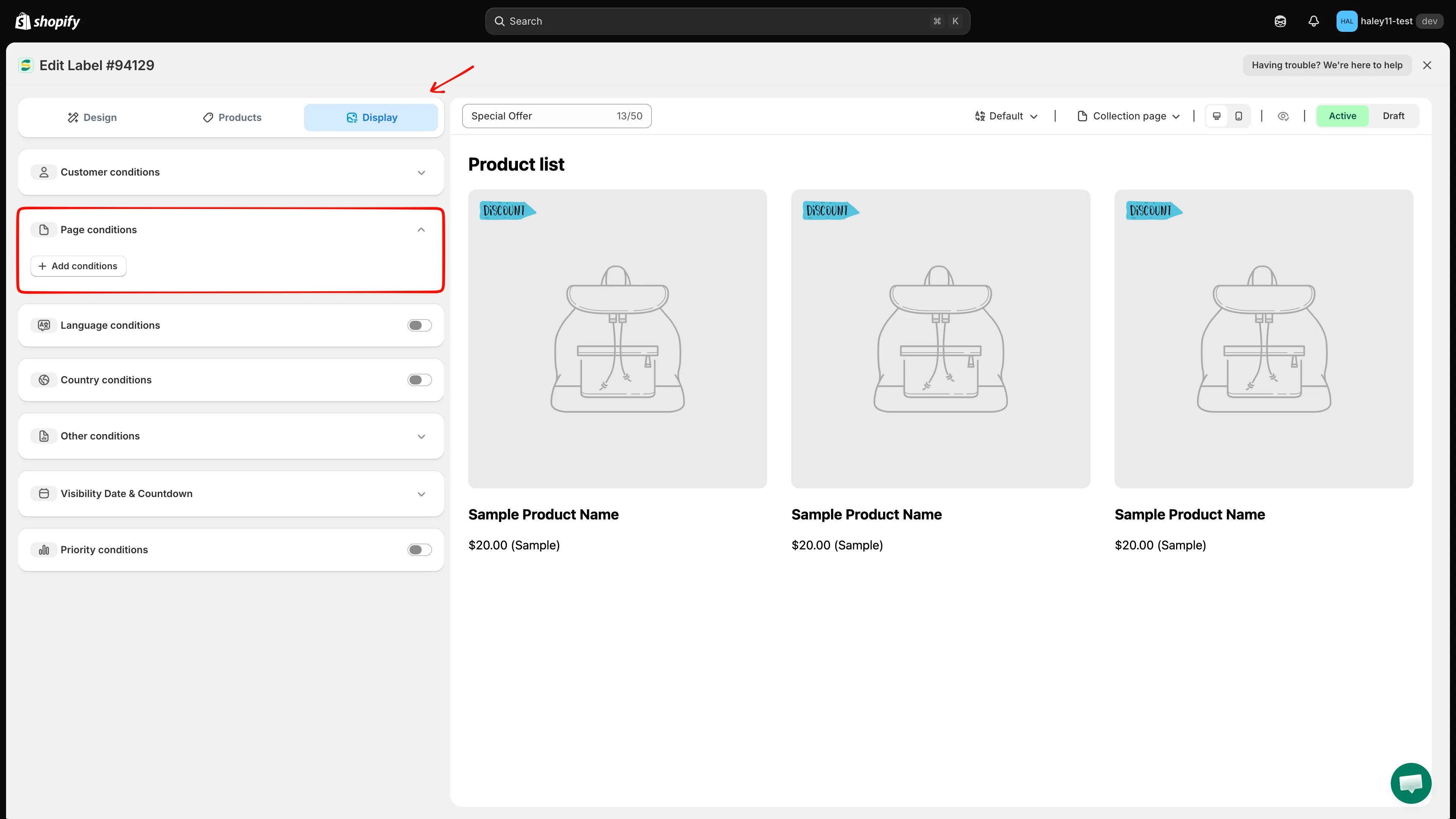
Ein leerer Bereich Page conditions – noch keine Regel, daher wird das Badge überall angezeigt.
-
Auf + Add conditions klicken
Abschnitt betitelt „Auf + Add conditions klicken“Eine Bedingungszeile mit drei Feldern erscheint: Page (fest), ein Operator und ein Seitentyp. Die Standardwerte sind
Pageis equal toIndex page.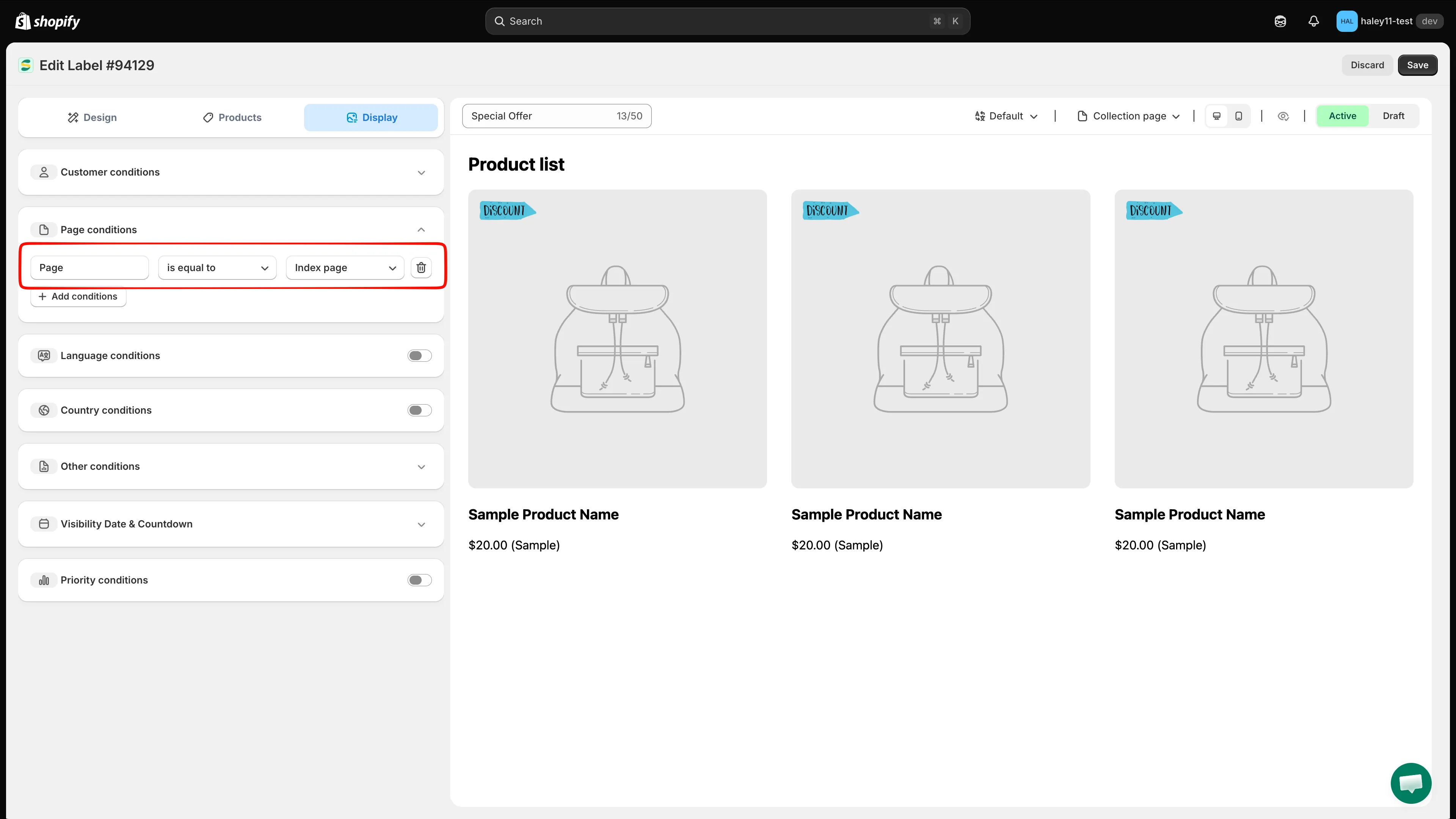
Jeder Klick auf + Add conditions fügt eine Zeile hinzu. Mit dem Papierkorb-Symbol am Zeilenende entfernen Sie sie.
-
Operator wählen
Abschnitt betitelt „Operator wählen“- is equal to – zeigt das Badge nur auf dem ausgewählten Seitentyp an.
- is not equal to – zeigt das Badge überall außer auf dem ausgewählten Seitentyp an.
-
Seitentyp wählen
Abschnitt betitelt „Seitentyp wählen“Option Wo das Badge erscheint Index page Die Startseite Ihres Onlineshops Collection page Listing-Seiten von Kollektionen bzw. Kategorien Product page Einzelne Produktseiten Article Page Blogartikelseiten Blog page Blog-Listing-Seiten Cart page (including cart drawer) Die Warenkorbseite und der ausklappbare Warenkorb Search page Seiten mit Suchergebnissen Specific pages Nur die exakte URL, die Sie eingeben (siehe nächster Schritt) 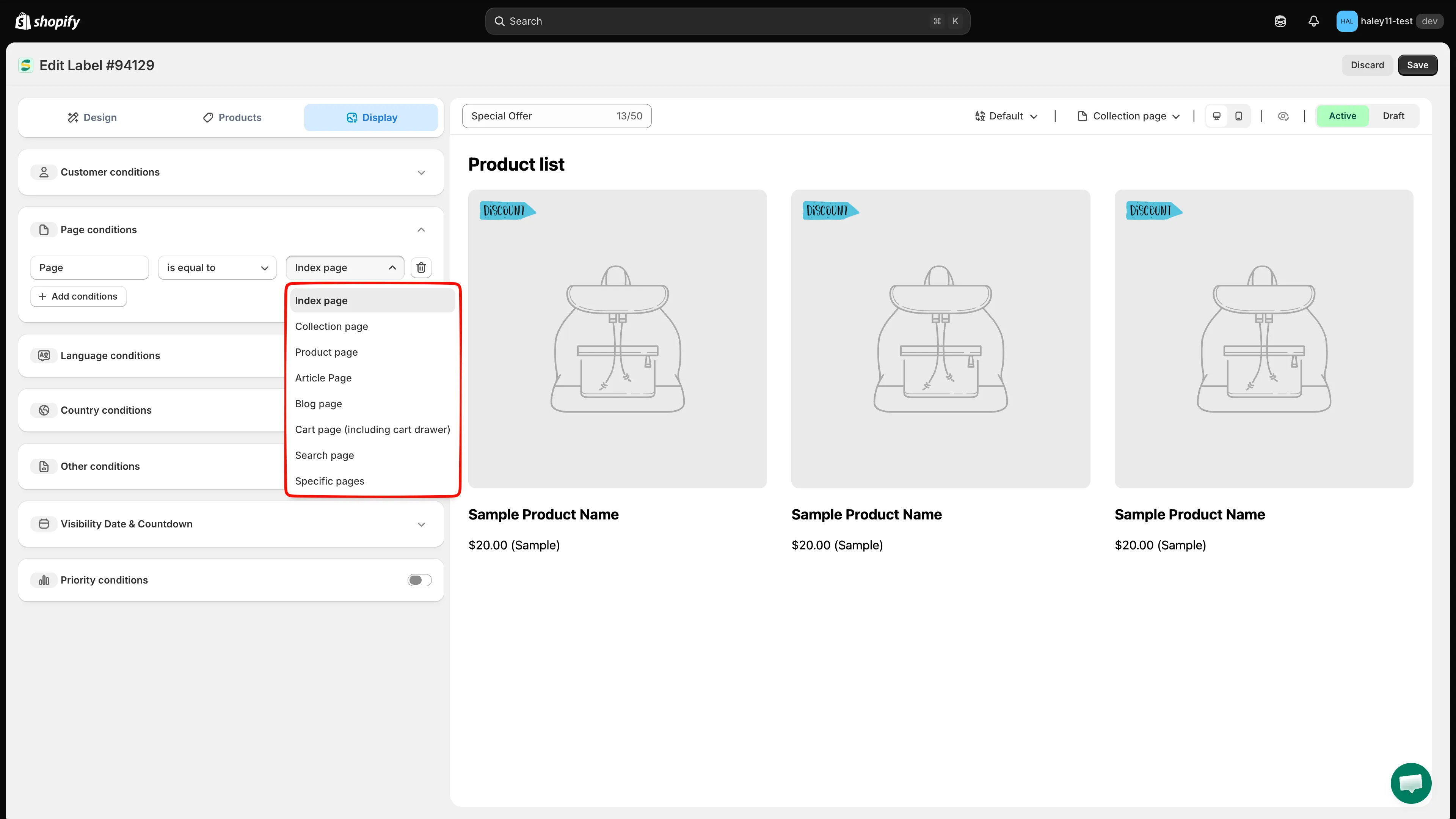
Die acht Seitentypen, die für eine Seitenbedingung verfügbar sind.
-
Bei Specific pages die URL eingeben
Abschnitt betitelt „Bei Specific pages die URL eingeben“Wenn Sie Specific pages wählen, erscheint ein viertes Feld. Geben Sie die vollständige URL der Seite in Ihrem Onlineshop ein, zum Beispiel
https://your-store.myshopify.com/pages/summer-sale. Der Platzhalter zeigt als Orientierung die URL Ihres eigenen Shops.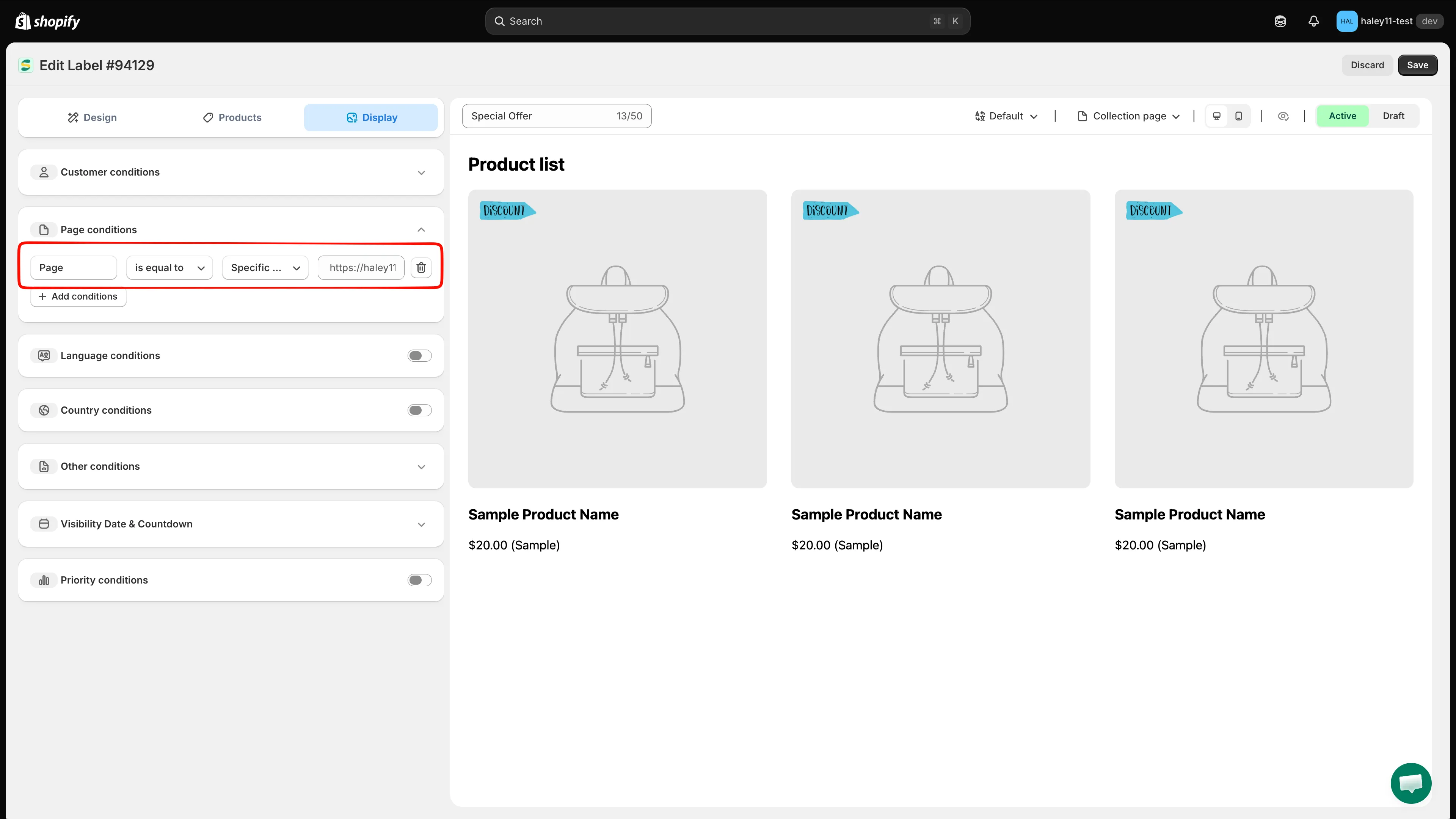
Specific pages fügt ein URL-Feld hinzu – fügen Sie die vollständige Seiten-URL ein, nicht nur den Pfad.
-
Speichern
Abschnitt betitelt „Speichern“Klicken Sie oben rechts auf Save.
Other conditions
Abschnitt betitelt „Other conditions“Klappen Sie Other conditions auf, um zu steuern, welches Produktbild das Badge trägt, auf welchen Geräten es angezeigt wird und welche Theme-Elemente übersprungen werden.
| Einstellung | Optionen | Verhalten |
|---|---|---|
| Show on (product page) | All images / First image | Zeigt das Badge auf jedem Galeriebild oder nur auf dem ersten (Haupt-)Produktbild an. |
| Device targeting | All devices / Desktop / Mobile | Beschränkt das Badge auf Desktop- oder Mobilnutzende oder zeigt es auf allen Geräten an. |
| Do not show label on | CSS-Klassenliste – .CLASS1, .CLASS2,... |
Das Badge wird auf keinem Element dargestellt, das zu diesen Klassen passt. Nützlich, wenn ein Slider, eine Schnellansicht oder ein Upsell-Bereich in Ihrem Theme für die Badge-Platzierung ungeeignet ist. |
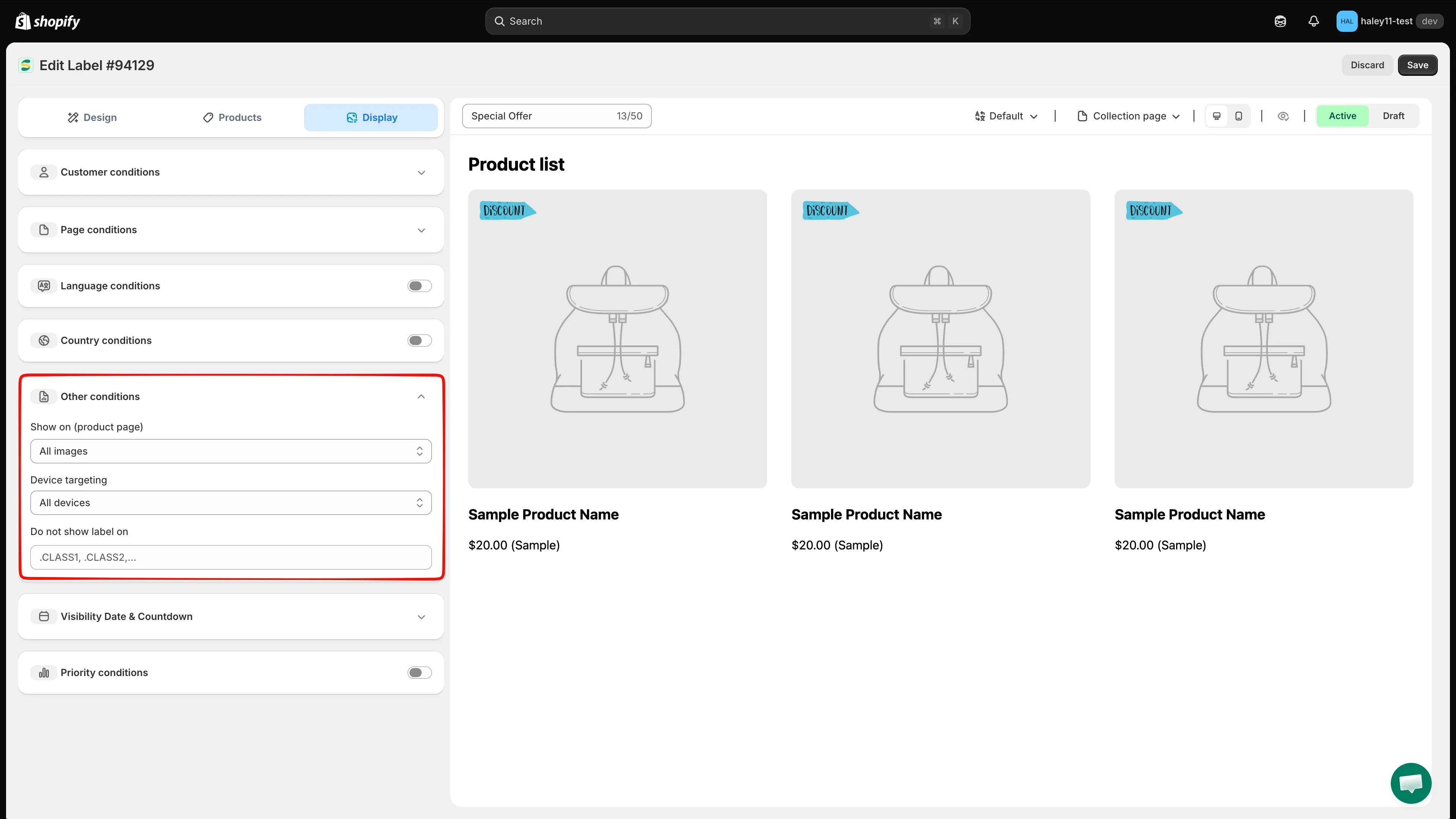
Einstellungen für Bild, Gerät und Ausschlüsse befinden sich alle unter Other conditions.
Priority conditions
Abschnitt betitelt „Priority conditions“Wenn mehrere Badges auf dasselbe Produkt zutreffen, entscheidet die Priorität, welches angezeigt wird.
-
Priority conditions aktivieren
Abschnitt betitelt „Priority conditions aktivieren“Klicken Sie auf den Schalter in der Zeile Priority conditions. Ein Feld Priority value erscheint.
-
Prioritätswert eingeben
Abschnitt betitelt „Prioritätswert eingeben“Geben Sie eine Zahl von 0 bis 100 ein. 0 ist die höchste Priorität, 100 die niedrigste. Die App zeigt denselben Hinweis unter dem Feld an.
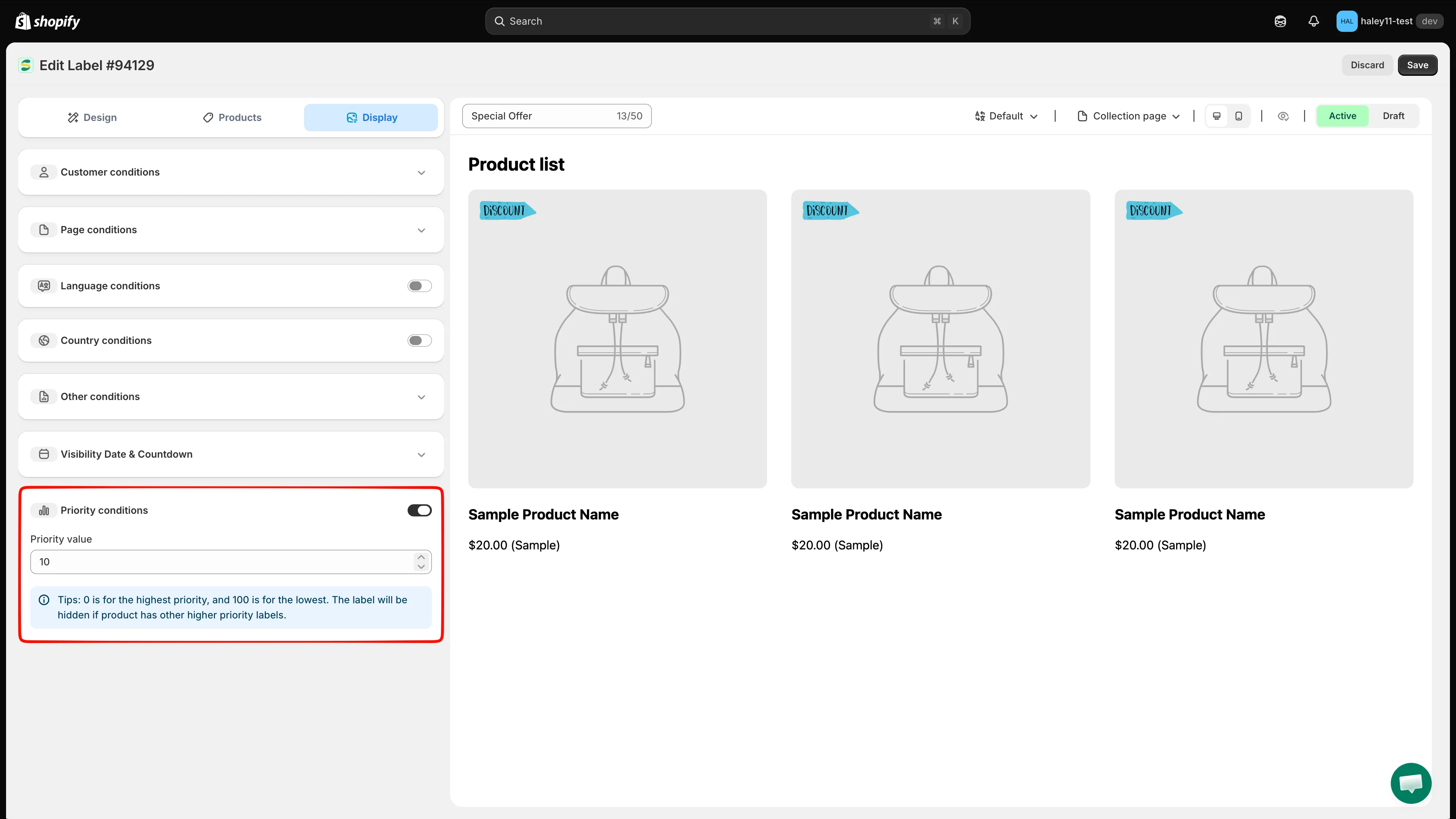
Niedrigere Zahl = höhere Priorität. Ein Badge wird ausgeblendet, wenn das Produkt bereits ein Badge mit höherer Priorität hat.
-
Speichern
Abschnitt betitelt „Speichern“Klicken Sie auf Save. Der Wert wird nun in der Spalte Priority der Liste Badges & Labels angezeigt, sodass Sie alle Ihre Badges auf einen Blick vergleichen können.
Beispiel für Priorität
Abschnitt betitelt „Beispiel für Priorität“| Badge | Prioritätswert | Ergebnis bei einem Produkt, das auf beide zutrifft |
|---|---|---|
| Sale off | 0 |
Wird angezeigt |
| Best seller | 10 |
Ausgeblendet |
Nächste Schritte
Abschnitt betitelt „Nächste Schritte“- Badge-Position ändern – Passen Sie an, wo das Badge auf dem Produktbild sitzt.
- Produkte targetieren – Legen Sie fest, welche Produkte Ihr Badge anzeigen.
- Sichtbarkeit planen – Legen Sie Start- und Enddatum für ein Badge fest.