
Herausfinden, warum ein Badge nicht angezeigt wird
Lassen Sie Shopify Sidekick Ihre Theme-Einrichtung prüfen und Bedingung für Bedingung erklären, warum ein Badge auf einem Produkt angezeigt wird oder nicht.
Wenn ein Badge nicht dort erscheint, wo Sie es erwarten, fragen Sie Sidekick. Er prüft die zwei Dinge, die das meist verursachen: Ihre shopweite Einrichtung und die Bedingungen der einzelnen Badges für ein bestimmtes Produkt.
-
Shopweite Einrichtung prüfen
Abschnitt betitelt „Shopweite Einrichtung prüfen“Wenn Badges überall in Ihrem Onlineshop fehlen, beginnen Sie mit einer Frage, die kein Produkt nennt.
Probieren Sie folgende Fragen:
- „Warum werden meine Badges nicht angezeigt?“
- „Ist Product Labels in meinem Theme richtig eingerichtet?“
Sidekick prüft:
Prüfpunkt Was Sidekick ansieht App embed Ob die App-Einbettung von Sami Product Labels in Ihrem aktiven Theme aktiviert ist. Ist sie ausgeschaltet, wird nirgends ein Badge angezeigt. Active badges Wie viele Ihrer Badges aktiv sind und ob alle pausiert sind. Plan Den Tarif, in dem sich Ihr Shop befindet. Anschließend listet er alle blockierenden Probleme auf und sagt, was Sie dagegen tun können.
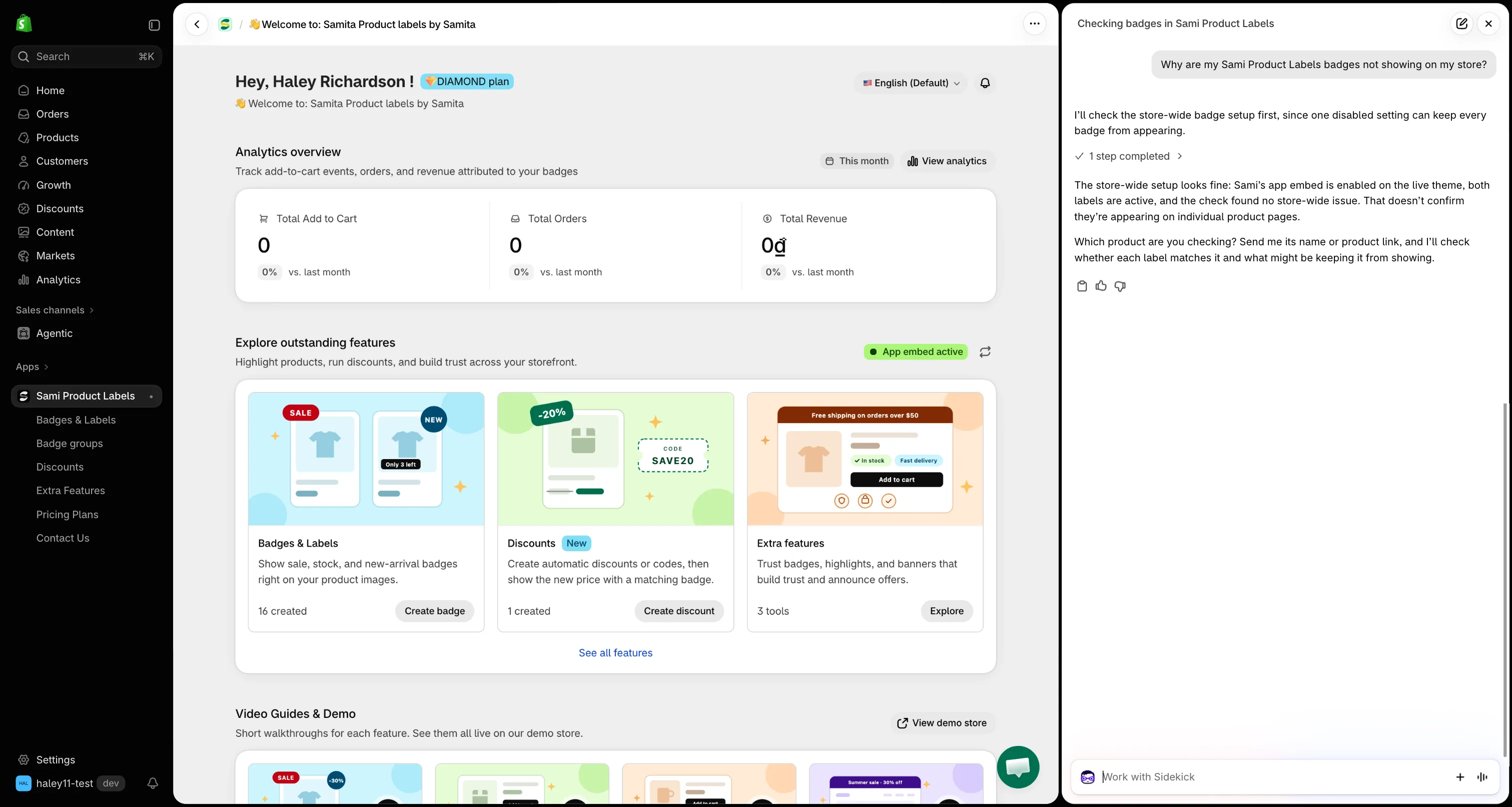
Sidekick prüft zuerst die App-Einbettung und Ihre aktiven Badges.
-
Shopweite Probleme beheben
Abschnitt betitelt „Shopweite Probleme beheben“Folgen Sie der von Sidekick vorgeschlagenen Lösung:
- App-Einbettung ist ausgeschaltet – aktivieren Sie sie in Ihrem Theme-Editor. Siehe App in Ihrem Theme aktivieren.
- Noch keine Badges – erstellen Sie ein Text-Badge oder bitten Sie Sidekick, eines für Sie zu entwerfen.
- Alle Badges sind pausiert – öffnen Sie das Badge in der App und setzen Sie seinen Status auf Active.
-
Bestimmtes Produkt prüfen
Abschnitt betitelt „Bestimmtes Produkt prüfen“Wenn Ihre Einrichtung in Ordnung ist, aber ein Badge auf einem Produkt fehlt – oder dort erscheint, wo es nicht soll –, nennen Sie das Produkt.
Probieren Sie folgende Fragen:
- „Warum hat das Linen Shirt mein Badge „Sale“ nicht?“
- „Welche Badges werden auf dem Classic Hoodie angezeigt?“
- „Warum zeigt der Wool Scarf das Badge „New arrival“?“
Sidekick geht jedes Badge für dieses Produkt durch und gibt für jedes ein Urteil ab:
Urteil Bedeutung Shown Das Produkt erfüllt die Bedingungen des Badges, daher wird es angezeigt. Depends on visitor Das Produkt passt, aber das Badge hängt auch von Kundschaft, Land, Sprache oder Seite ab – das lässt sich nur im Live-Onlineshop prüfen. Uncertain Mindestens eine Bedingung konnte im Admin nicht geprüft werden. Hidden Das Badge wird auf diesem Produkt nicht angezeigt. Sidekick nennt den Grund. 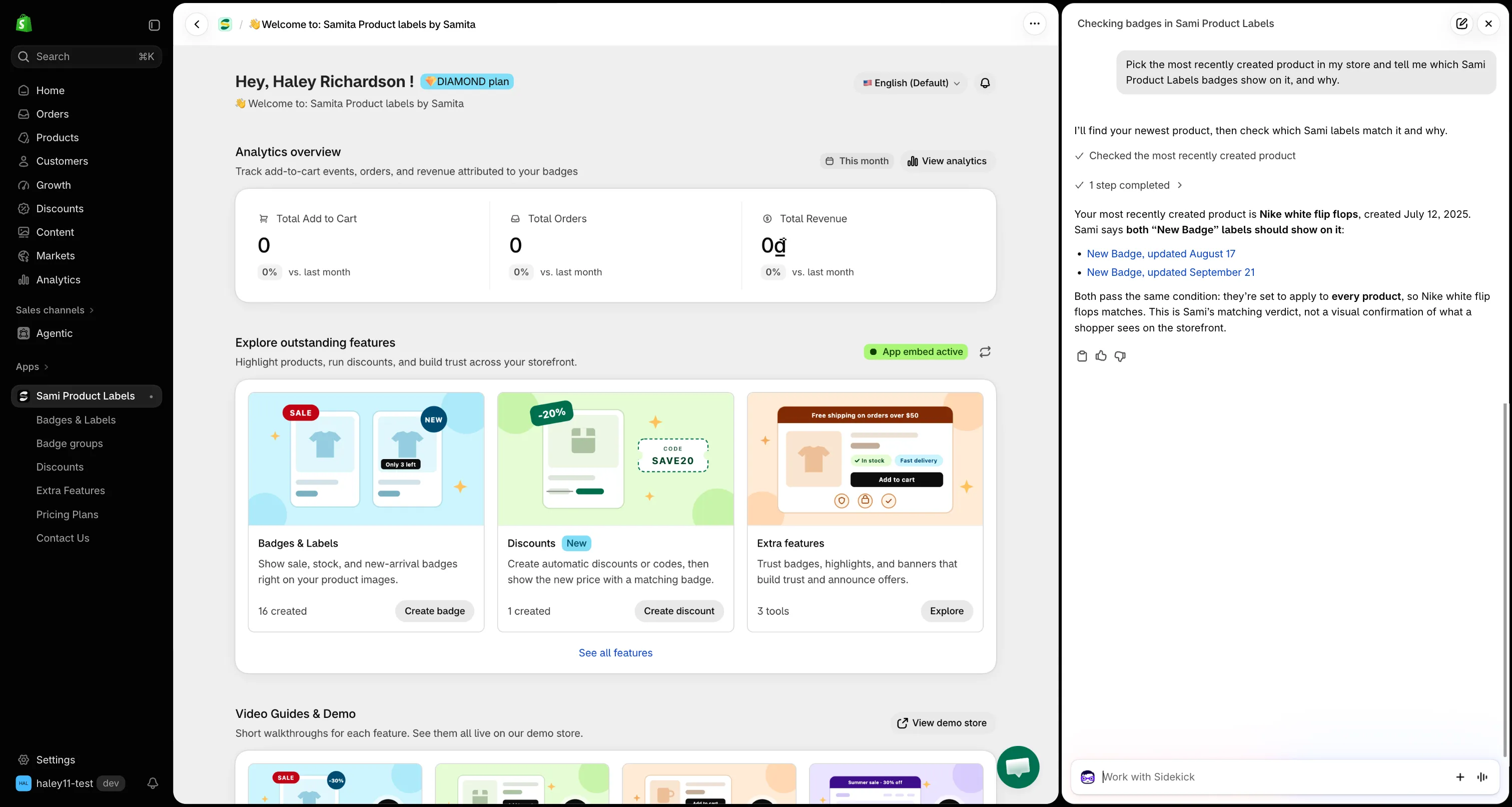
Sidekick nennt die Badges, die für das Produkt gelten, und die Bedingung, die den Ausschlag gegeben hat.
-
Grund lesen und Badge korrigieren
Abschnitt betitelt „Grund lesen und Badge korrigieren“Zu jedem Badge zitiert Sidekick die Bedingung, die erfüllt oder nicht erfüllt wurde. Häufige Gründe für Hidden:
Grund Was zu tun ist Das Badge ist pausiert. Öffnen Sie das Badge und setzen Sie seinen Status auf Active. Start geplant / Zeitplan abgelaufen Passen Sie die Daten unter Display > Visibility Date & Countdown an. Entspricht nicht den Bedingungen des Badges Prüfen Sie im Tab Products die nicht erfüllte Bedingung, zum Beispiel einen Tag, eine Kollektion oder einen Preis, den das Produkt nicht hat. Siehe Bestimmte Produkte targetieren. Die zugehörige Gruppe gilt nicht für dieses Produkt Das Badge gehört zu einer Badge-Gruppe, deren eigene Bedingungen das Produkt ausschließen. Metafeld noch nicht synchronisiert Das Badge nutzt ein Metafeld, das der Onlineshop noch nicht lesen kann. Öffnen Sie das Badge und klicken Sie auf Save, um es erneut zu synchronisieren. Klicken Sie in der Antwort von Sidekick auf den Badge-Namen, um es im Editor zu öffnen.
Gut zu wissen
Abschnitt betitelt „Gut zu wissen“- Bedingungen, die Ihr Tarif nicht enthält, werden im Onlineshop ignoriert, nicht als nicht erfüllt gewertet. Sidekick markiert sie als in Ihrem aktuellen Tarif nicht verfügbar.
- Große Kataloge – Sidekick listet bis zu 20 Badges für ein Produkt auf und erklärt die Bedingungen für die ersten 8 vollständig.
- Besucherbasierte Badges – sehen Sie sich bei einem Badge mit Depends on visitor den Onlineshop in der Vorschau als diese Art von Besuchenden an, zum Beispiel angemeldet oder aus dem targetierten Land, um zu prüfen, ob es angezeigt wird.
- Immer noch nicht sichtbar? Gehen Sie den Rest der Fehlerbehebung durch, etwa Seitenbedingungen und Browser-Cache.
Nächste Schritte
Abschnitt betitelt „Nächste Schritte“- Fehlerbehebung – die vollständige Checkliste bei Anzeigeproblemen.
- Sidekick zu Ihren App-Daten fragen – weitere Fragen, die Sie stellen können.