
Animation zu einem Badge hinzufügen
Fügen Sie Ihren Badges Animationseffekte wie Pulse hinzu, um die Aufmerksamkeit Ihrer Kundschaft in Ihrem Onlineshop zu gewinnen.
Mit Animationseffekten lenken Sie die Aufmerksamkeit Ihrer Kundschaft auf Angebote, zeitlich begrenzte Aktionen und wichtige Produktinformationen.
So fügen Sie eine Animation hinzu
Abschnitt betitelt „So fügen Sie eine Animation hinzu“-
Badge-Editor öffnen
Abschnitt betitelt „Badge-Editor öffnen“Gehen Sie in Sami Product Labels zu Badges & Labels. Klicken Sie bei einem vorhandenen Badge auf Edit badge/label oder klicken Sie auf Create badge und schließen Sie die anfängliche Badge-Einrichtung ab.
-
Design öffnen
Abschnitt betitelt „Design öffnen“Der Editor öffnet sich standardmäßig im Tab Design. Wenn Sie sich in einem anderen Tab befinden, klicken Sie auf Design.
-
Advanced settings aufklappen
Abschnitt betitelt „Advanced settings aufklappen“Scrollen Sie im Tab Design nach unten und klicken Sie auf Advanced settings.
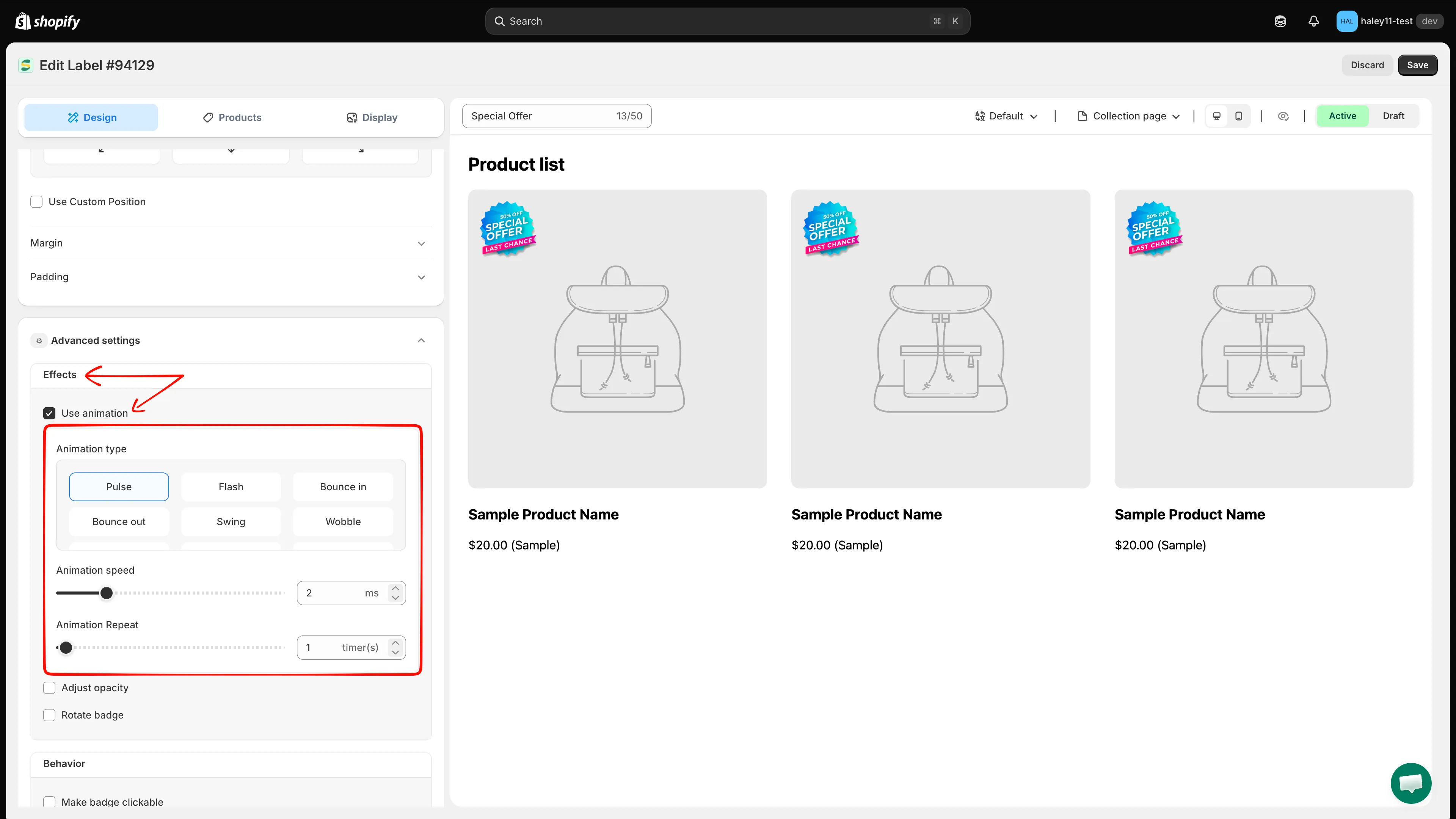
Klappen Sie Advanced settings auf, um die Animationssteuerung unter Effects zu finden.
-
Use animation aktivieren
Abschnitt betitelt „Use animation aktivieren“Aktivieren Sie unter Effects die Option Use animation. Die Steuerelemente für Animationstyp, Geschwindigkeit und Wiederholung werden angezeigt.
-
Animationstyp auswählen
Abschnitt betitelt „Animationstyp auswählen“Wählen Sie einen der 13 verfügbaren Effekte: Pulse, Flash, Bounce in, Bounce out, Swing, Wobble, Flip, Gelatine, Roll in, Roll out, Rotate in down left, Rotate in up left oder Hi there.
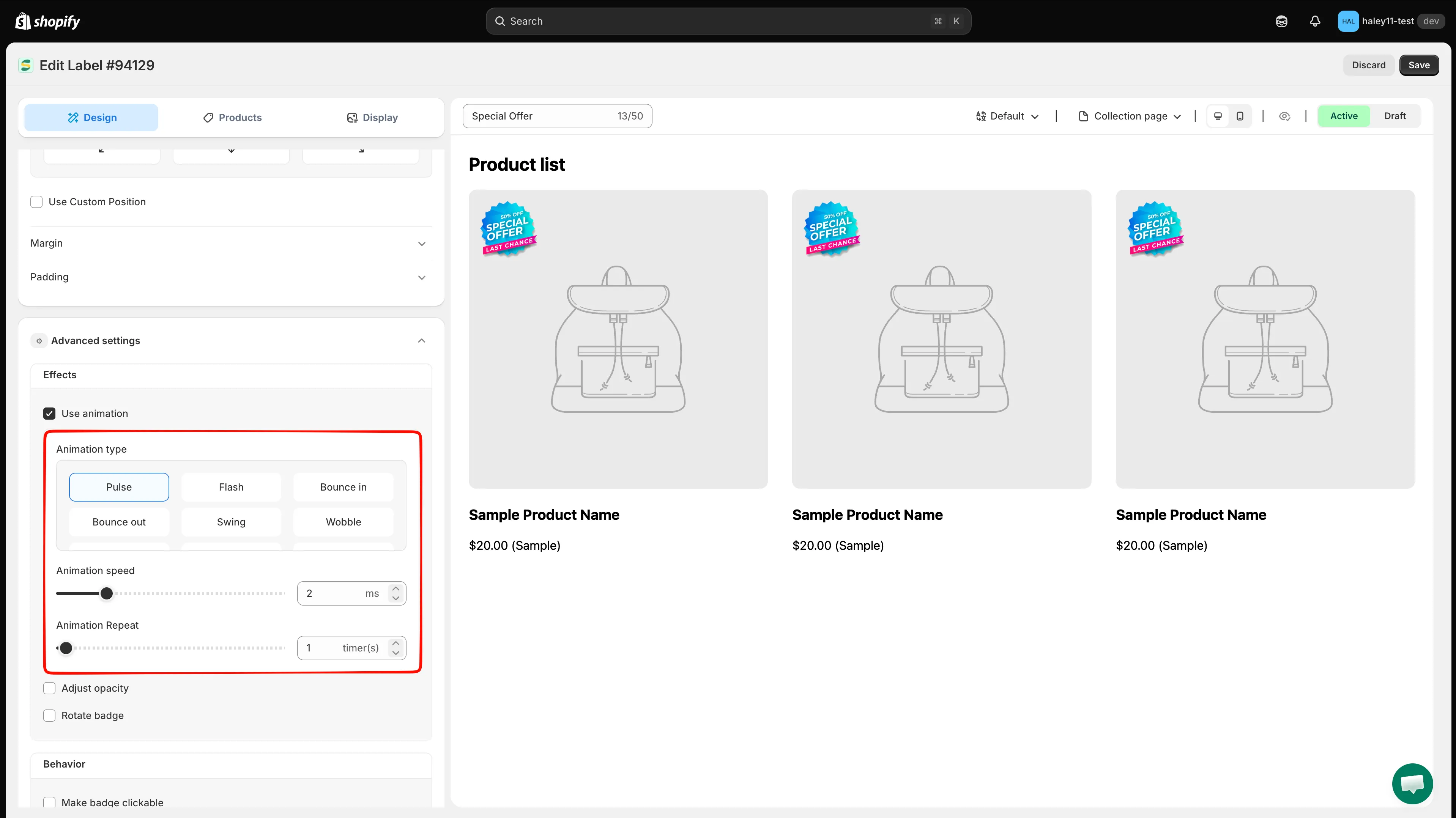
Wählen Sie einen Animationseffekt und passen Sie dann Geschwindigkeit und Anzahl der Wiederholungen an.
-
Animationsgeschwindigkeit festlegen
Abschnitt betitelt „Animationsgeschwindigkeit festlegen“Legen Sie mit dem Schieberegler oder dem Zahlenfeld Animation speed einen Wert von 0 bis 10 fest. Beobachten Sie dabei die Live-Vorschau, damit der Effekt auffällt, ohne vom Produkt abzulenken.
-
Anzahl der Wiederholungen festlegen
Abschnitt betitelt „Anzahl der Wiederholungen festlegen“Legen Sie mit dem Schieberegler oder dem Zahlenfeld Animation Repeat einen Wert von 0 bis 100 fest.
-
Speichern und Vorschau ansehen
Abschnitt betitelt „Speichern und Vorschau ansehen“Prüfen Sie den Effekt in der Live-Vorschau. Sie können zwischen der Vorschau der Kollektions- und der Produktseite sowie zwischen Desktop- und Mobilansicht wechseln. Wenn die Animation passt, klicken Sie oben im Editor auf Save.
Nächste Schritte
Abschnitt betitelt „Nächste Schritte“- Badge-Stil ändern – Passen Sie Schriftarten, Farben, Rahmen und Hintergründe Ihres Badges an.
- Eigenes CSS verwenden – Nutzen Sie eigenes CSS für erweitertes Styling und die Feinabstimmung von Animationen.