
Badges aus Ihrer Bewertungs-App anzeigen
Zeigen Sie ein Badge nur bei Produkten an, die die gewählte Bewertung oder Bewertungsanzahl erreichen, und geben Sie die aktuelle Bewertung direkt im Badge aus.
Ihre Bewertungs-App weiß bereits, welche Produkte Ihrer Kundschaft besonders gefallen. Mit der Bedingung Product review app liest ein Badge diese Zahlen aus, sodass Top rated nur bei den Produkten erscheint, die es sich verdient haben – und das Badge kann Bewertung und Bewertungsanzahl selbst ausgeben.
Unterstützte Bewertungs-Apps
Abschnitt betitelt „Unterstützte Bewertungs-Apps“| Bewertungs-App |
|---|
| Judge.me Reviews |
| Loox Reviews |
| Junip |
| CWILL(Trustoo) Reviews |
| LAI Product Reviews |
| AG Product Reviews |
Wonach Sie filtern können
Abschnitt betitelt „Wonach Sie filtern können“Die Bedingung misst eine von zwei Eigenschaften eines Produkts:
| Bewertungsbedingung | Bedeutung | Einzugebender Wert |
|---|---|---|
| Number of reviews | Wie viele Bewertungen das Produkt hat. | Eine ganze Zahl, zum Beispiel 50. |
| Product rating | Die durchschnittliche Sternebewertung des Produkts. | 0 bis 5 in Schritten von 0.1, zum Beispiel 4.5. |
Jede Bedingung verwendet einen Operator: is equal to, is greater than oder is less than.
Badge für Bewertungen einrichten
Abschnitt betitelt „Badge für Bewertungen einrichten“-
Badge öffnen und zum Tab „Products“ wechseln
Abschnitt betitelt „Badge öffnen und zum Tab „Products“ wechseln“Öffnen Sie ein Badge unter Badges and Labels oder erstellen Sie ein neues und klicken Sie dann auf den Tab Products.
Wählen Sie Products matching conditions als Targeting-Modus aus – die Bewertungsbedingung befindet sich in der Bedingungsliste, daher bieten die anderen beiden Modi sie nicht an.
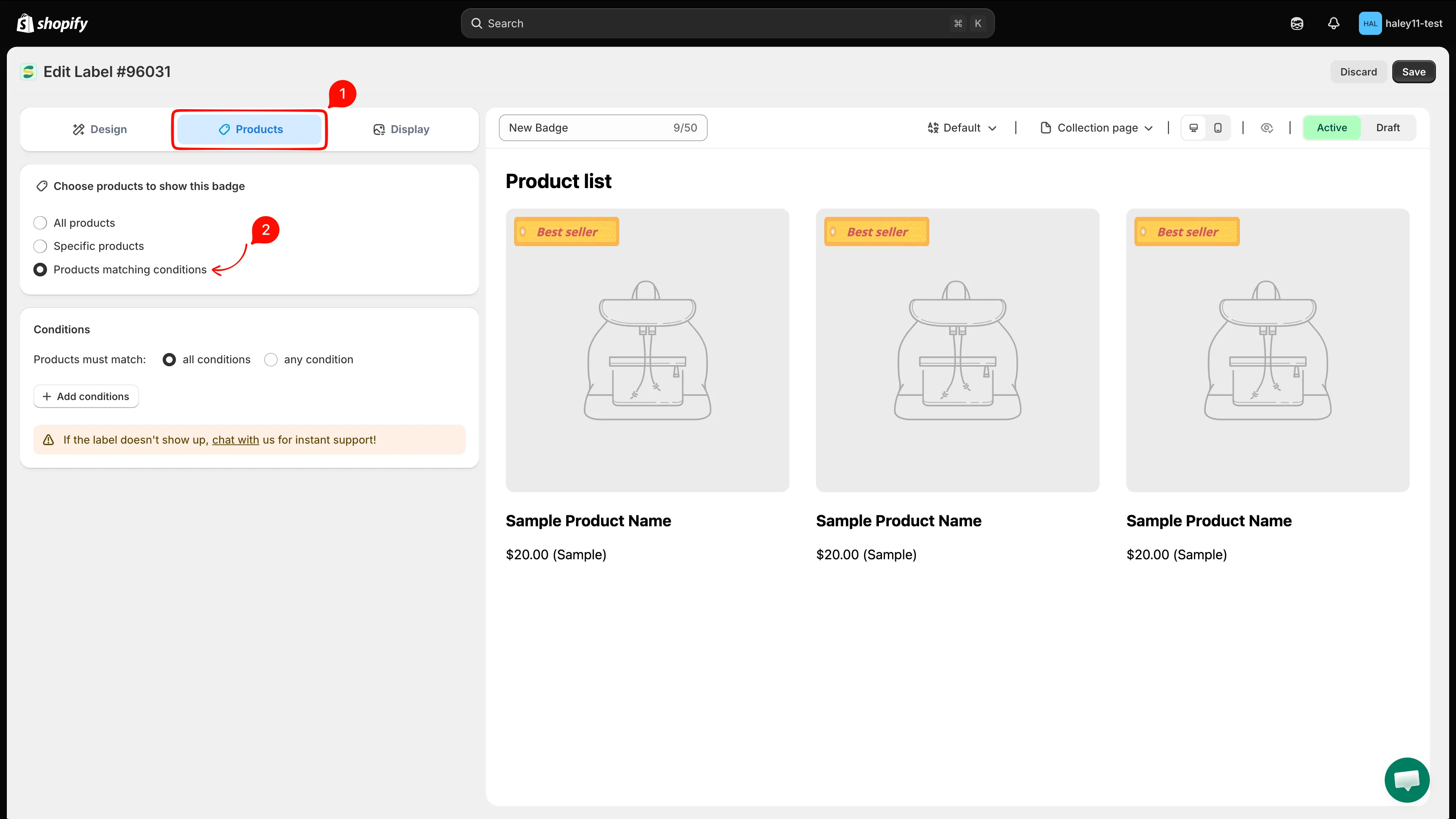
Die Bewertungsbedingung ist nur unter „Products matching conditions“ verfügbar.
-
Bedingung „Product review app“ hinzufügen
Abschnitt betitelt „Bedingung „Product review app“ hinzufügen“Klicken Sie auf Add conditions, öffnen Sie das Dropdown-Menü für das Feld und wählen Sie Product review app aus der Gruppe Product review conditions aus.
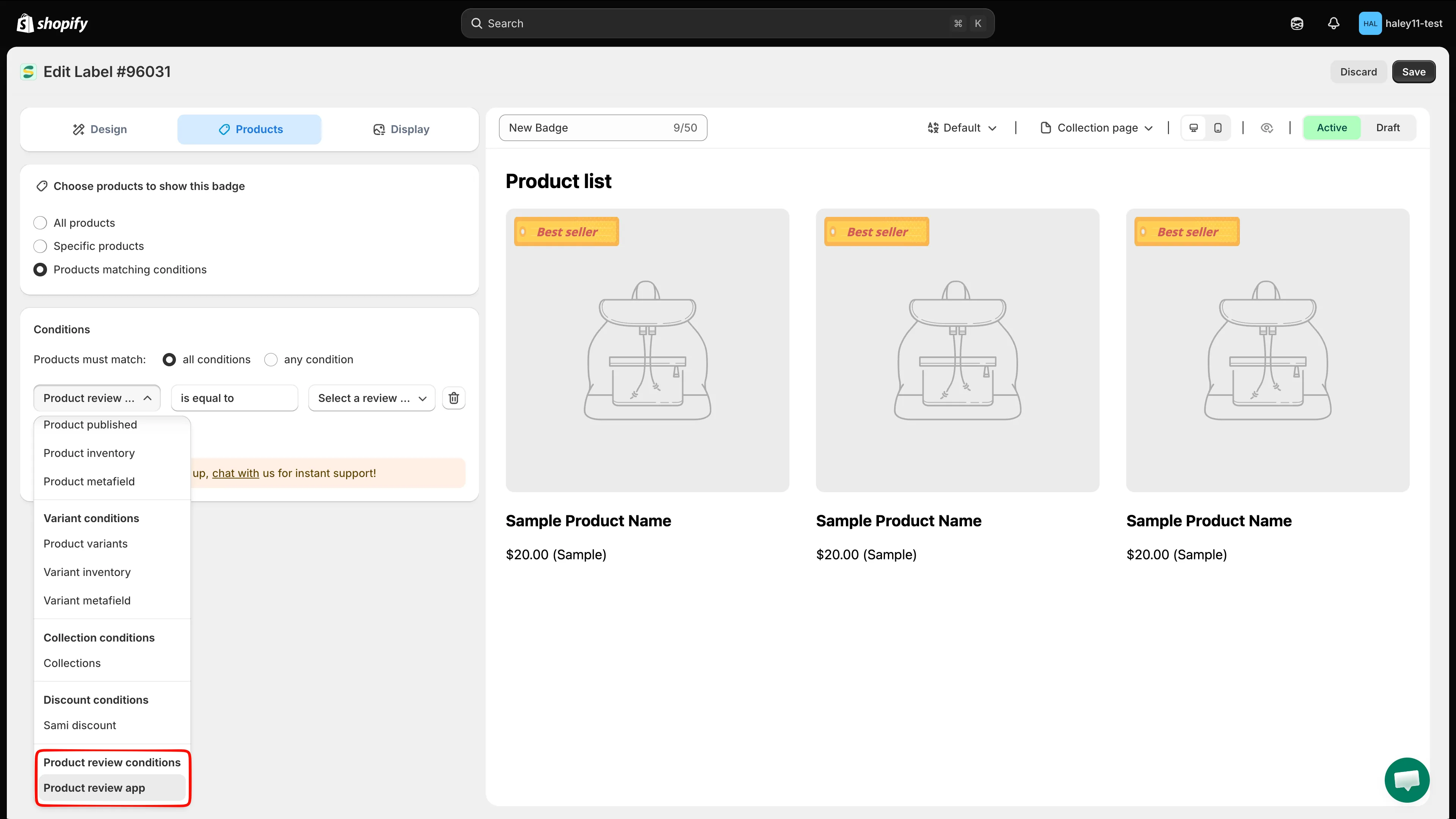
„Product review app“ steht in einer eigenen Gruppe am Ende der Feldliste.
Der Operator ist auf is equal to festgelegt – der Vergleich, der über die Übereinstimmung entscheidet, wird im nächsten Schritt festgelegt.
-
Bewertungs-App auswählen
Abschnitt betitelt „Bewertungs-App auswählen“Das Dropdown-Menü für den Wert ist zunächst leer und zeigt Select a review app. Öffnen Sie es und wählen Sie die App aus, die Ihr Shop verwendet. Jede Option zeigt das Logo der App, damit Sie sie leicht erkennen.
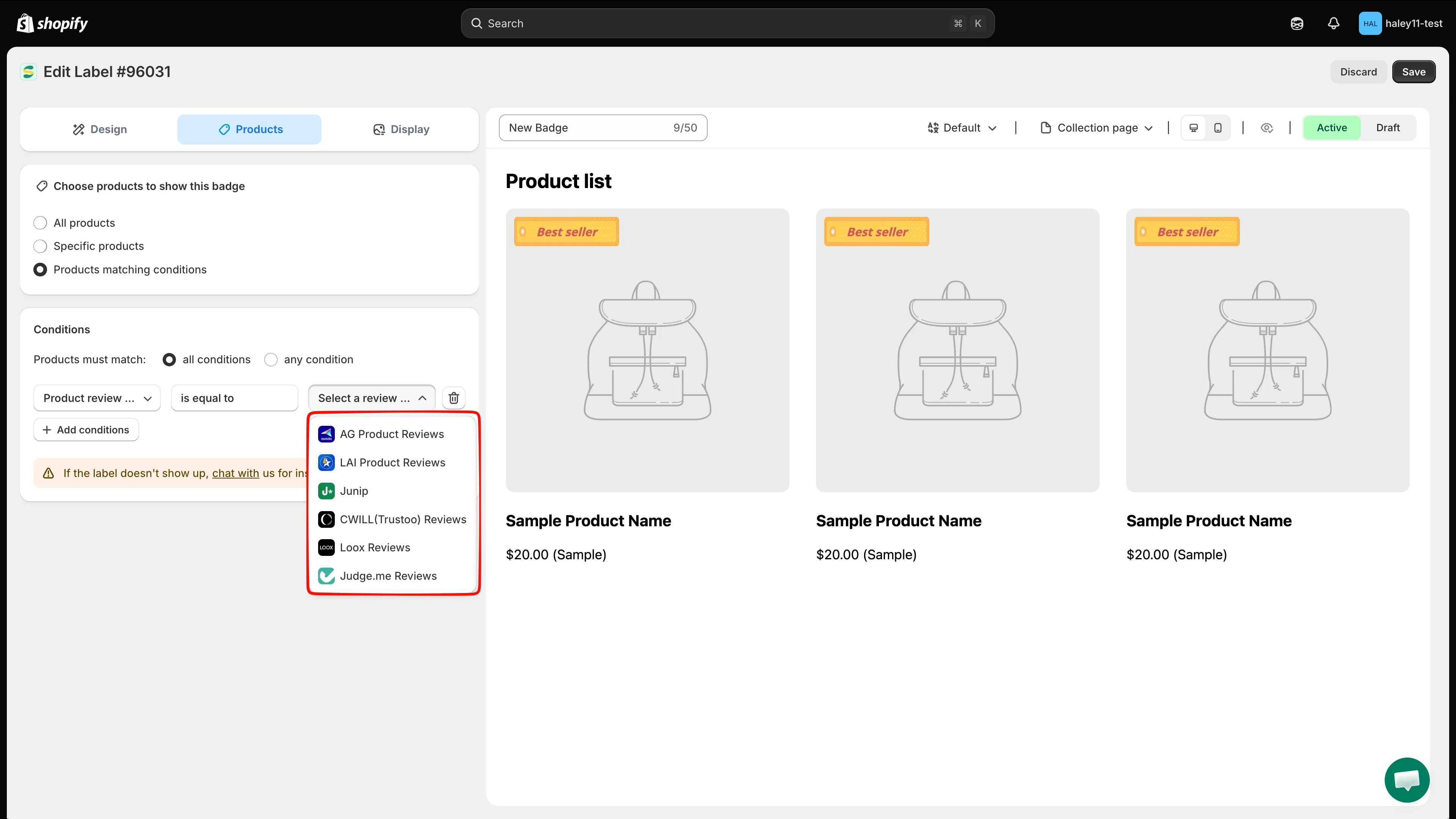
Wählen Sie die App aus, die Ihre Bewertungen enthält – das Badge liest ihre Daten in Ihrem Onlineshop.
-
Bewertung oder Bewertungsanzahl festlegen
Abschnitt betitelt „Bewertung oder Bewertungsanzahl festlegen“Wenn Sie eine App auswählen, erscheint unterhalb der Bedingungen ein neuer Bereich mit dem Namen und Logo der App als Überschrift. Er enthält drei Felder:
- Review condition – Number of reviews oder Product rating.
- Operator – is equal to, is greater than oder is less than.
- Enter value – die Zahl, mit der verglichen wird.
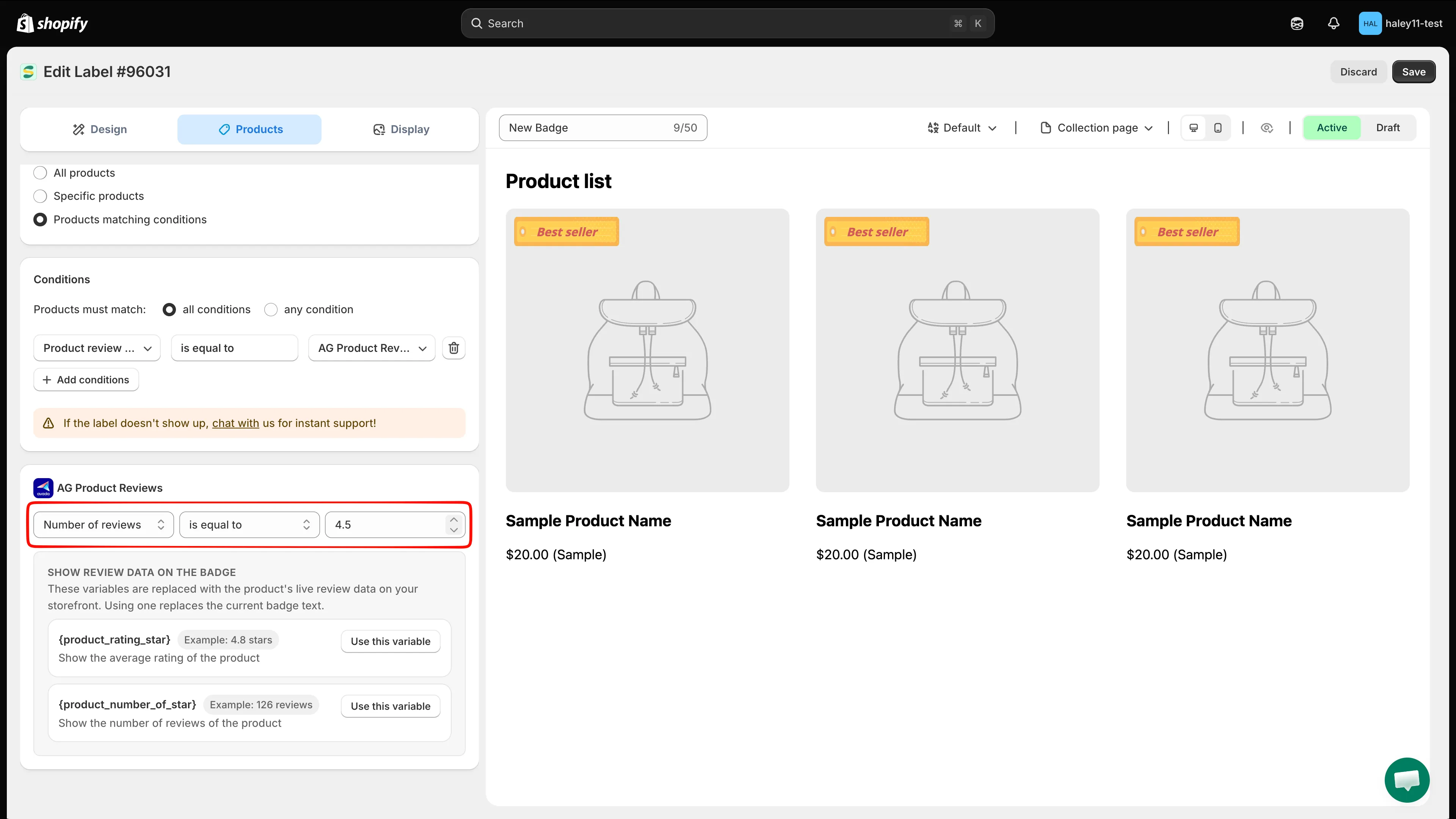
Lesen Sie die drei Felder als Satz: Product rating is greater than 4.5.
Das Wertefeld passt sich der Messgröße an: Product rating akzeptiert
0bis5in Schritten von0.1, Number of reviews ganze Zahlen. -
Badge speichern und aktivieren
Abschnitt betitelt „Badge speichern und aktivieren“Klicken Sie auf Save & Enable. Das Badge erscheint nun bei den passenden Produkten.
Bewertung im Badge ausgeben
Abschnitt betitelt „Bewertung im Badge ausgeben“Zwei Variablen fügen die eigenen Bewertungszahlen des Produkts in ein Text-Badge ein:
| Variable | Gibt aus | Beispielausgabe |
|---|---|---|
{product_rating_star} |
Die durchschnittliche Bewertung des Produkts, immer mit einer Dezimalstelle. | 4.8 |
{product_number_of_star} |
Wie viele Bewertungen das Produkt hat. | 126 |
Der schnellste Weg: „Use this variable“
Abschnitt betitelt „Der schnellste Weg: „Use this variable““Bei einem Text-Badge enthält der Bewertungsbereich selbst ein Feld Show review data on the badge mit beiden Variablen und je einer Schaltfläche Use this variable daneben.
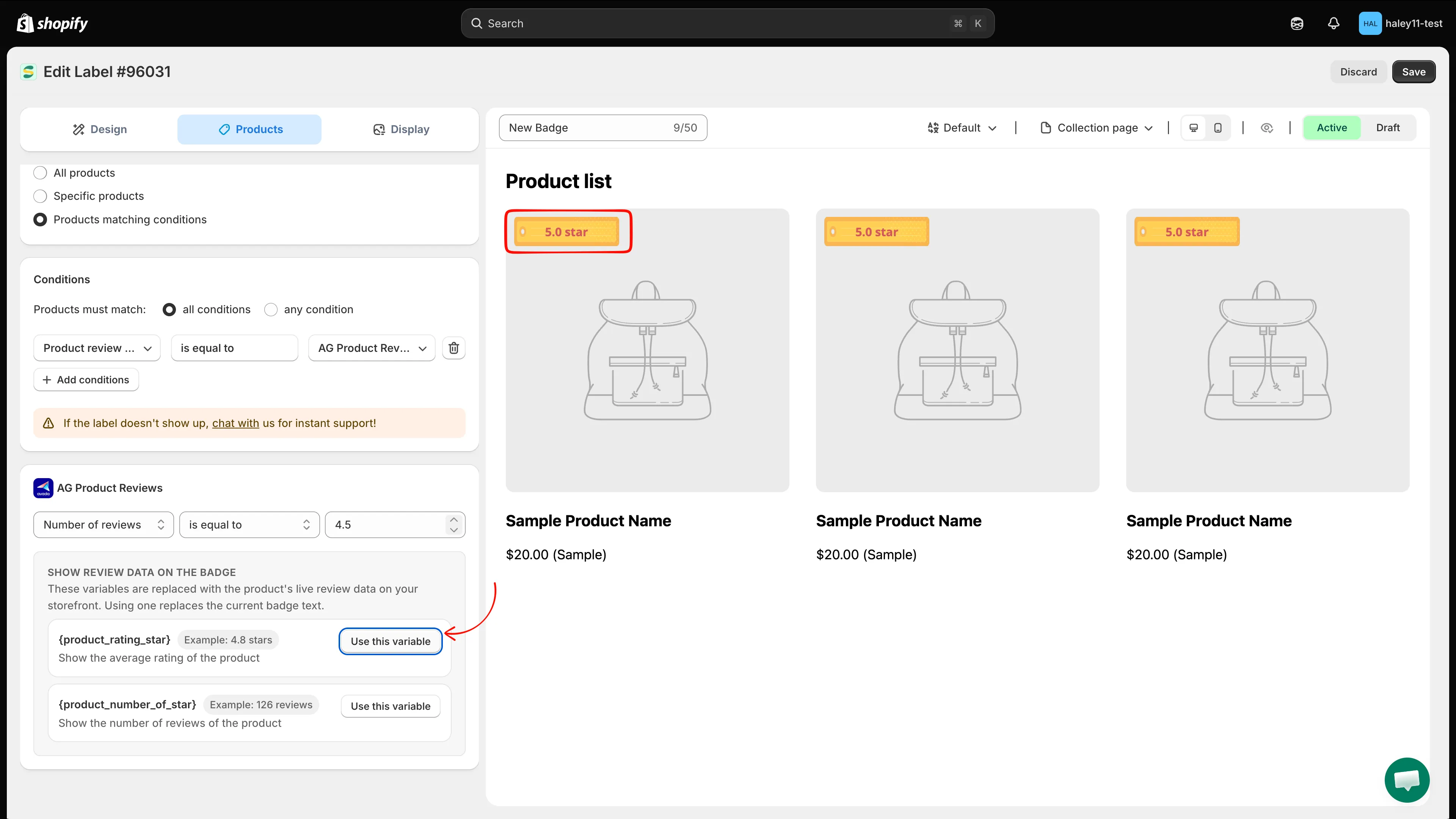
Ein Klick schreibt die Variable ins Badge, bereit für die Vorschau.
Ein Klick schreibt vorgefertigten Text ins Badge – {product_rating_star} star oder {product_number_of_star} reviews.
Über „Insert dynamic text“
Abschnitt betitelt „Über „Insert dynamic text““Sie können auch in den Texteinstellungen des Badges Insert dynamic text öffnen und beide Variablen im Tab Advanced finden – oder nach review, rating oder star suchen. Wählen Sie eine aus und klicken Sie auf Insert text: Sie wird am Ende des Badge-Texts hinzugefügt, sodass Ihr bereits geschriebener Text erhalten bleibt.
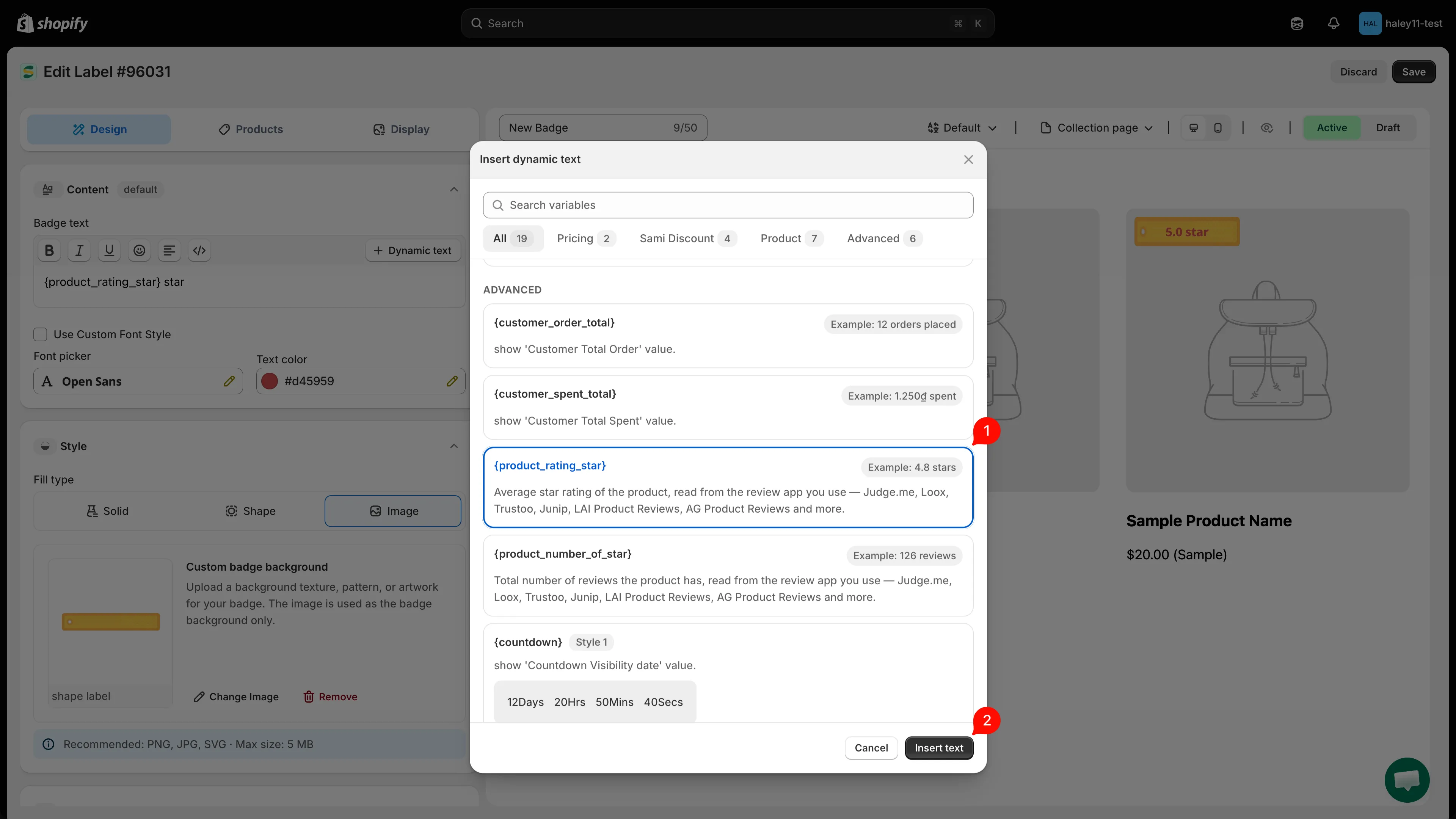
„Insert dynamic text“ behält Ihren vorhandenen Text und fügt die Variable am Ende hinzu.
Die Variablen brauchen die Bedingung
Abschnitt betitelt „Die Variablen brauchen die Bedingung“Eine Bewertungsvariable hat allein keinen Wert – das Badge muss zuerst auf eine Bewertungs-App eingegrenzt werden, damit der Onlineshop weiß, aus welcher App er lesen soll.
Wenn Sie eine Bewertungsvariable ohne die Bedingung Product review app verwenden, wird das Speichern blockiert, und ein Banner nennt die Variable:
{product_rating_star}only has a value when the badge/label is shown for a product reviewed with the app selected in the condition. Add the ‘Product review app’ condition in Products > Matching conditions, or remove the variable from the content.
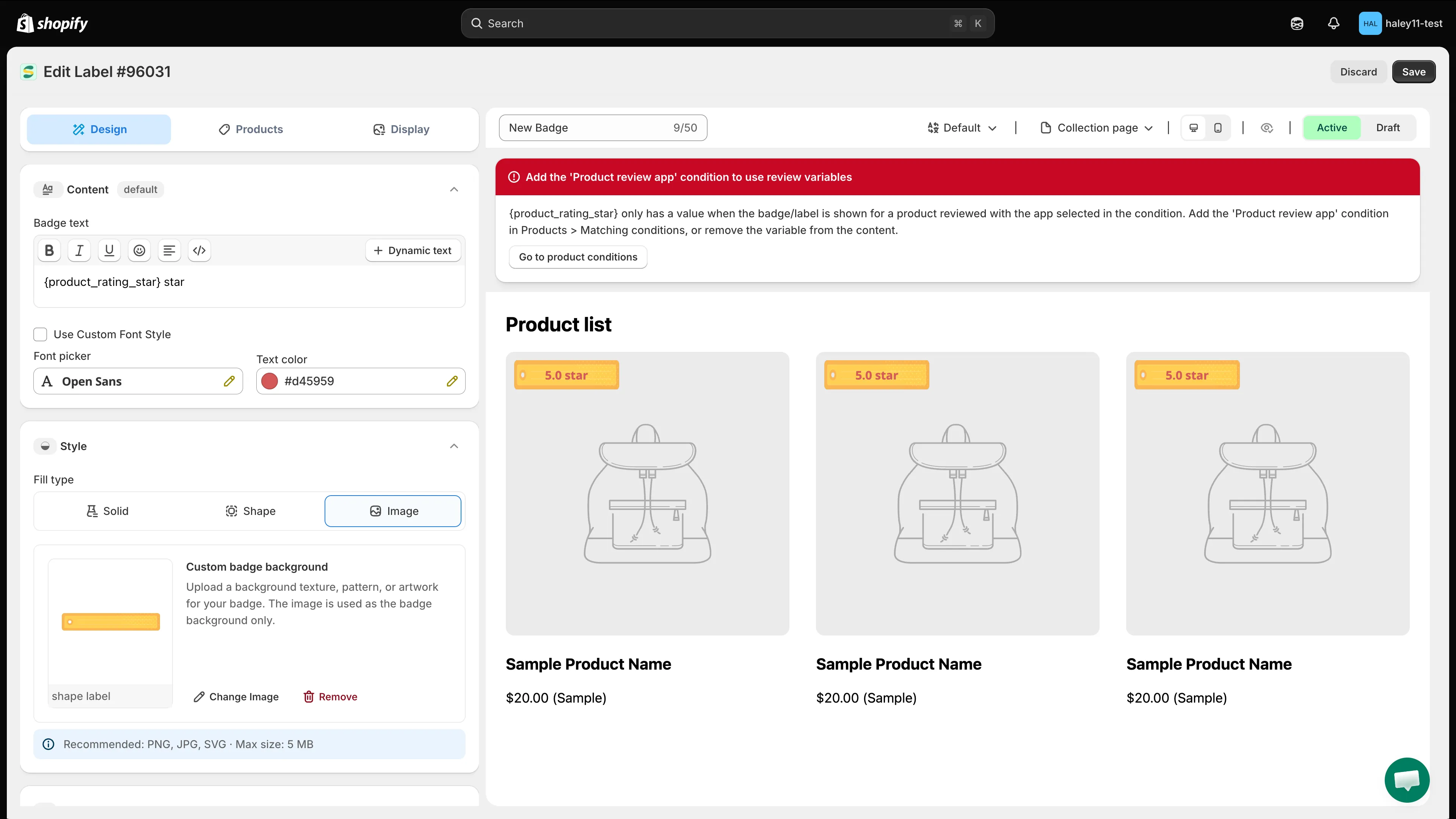
Fügen Sie entweder die Bedingung im Tab „Products“ hinzu oder entfernen Sie die Variable aus dem Badge-Text.
Das Variablen-Modal warnt Sie früher: Die Zeile einer Bewertungsvariable trägt denselben Hinweis in Rot, bevor Sie überhaupt auf Save klicken.
Was Ihre Kundschaft sieht
Abschnitt betitelt „Was Ihre Kundschaft sieht“- Bewertungen werden mit einer Dezimalstelle angezeigt. Eine perfekte Bewertung wird als
5.0ausgegeben, so wie Bewertungs-Apps einen Durchschnitt selbst darstellen. - Ein Produkt ohne Bewertungen zeigt kein Badge. Statt stars ohne vorangestellte Zahl auszugeben, blendet die App das gesamte Badge aus. Das gilt auch für ein Produkt, dessen Bewertungen alle gelöscht wurden – Bewertungs-Apps lassen den alten Durchschnitt zurück, und
4.0 starsfür ein Produkt anzuzeigen, das niemand bewertet hat, ist schlimmer als gar nichts anzuzeigen. - In der Editor-Vorschau stehen die Variablen stellvertretend für Beispielzahlen, sodass Sie das Design beurteilen können, bevor ein echtes Produkt ins Spiel kommt. Ihr Onlineshop zeigt immer die eigenen Zahlen des Produkts.
Praxisbeispiele
Abschnitt betitelt „Praxisbeispiele“| Ziel | Bedingung | Badge-Text |
|---|---|---|
| Die Glaubwürdigkeit Ihrer Bestseller hervorheben | Product rating is greater than 4.5 |
⭐ Top rated |
| Die Bewertung bei jedem bewerteten Produkt anzeigen | Number of reviews is greater than 0 |
{product_rating_star} star |
| Soziale Bewährtheit hervorheben | Number of reviews is greater than 100 |
Loved by {product_number_of_star} customers |
| Nur Bestbewertungen kennzeichnen | Product rating is equal to 5 |
5.0 ⭐ Perfect score |
Die Bedingung Product review app ist in jedem Tarif verfügbar. Im Tarif FREE darf ein Badge insgesamt nur eine Abgleichsbedingung enthalten, sodass die Bewertungsbedingung diese eine sein muss. GOLD und DIAMOND erlauben die Kombination mit beliebig vielen weiteren. Siehe Tarifvergleich.
Fehlerbehebung
Abschnitt betitelt „Fehlerbehebung“Das Badge erscheint bei keinem Produkt
- Prüfen Sie, ob der Tab Products auf Products matching conditions eingestellt ist – in den anderen beiden Modi wird die Bedingung ignoriert.
- Prüfen Sie, ob das Wertefeld eine Zahl enthält. Eine gespeicherte Bedingung ohne Wert trifft auf nichts zu.
- Versuchen Sie einen großzügigeren Schwellenwert. is equal to ist bei einer Bewertung exakt: Ein Produkt mit einem Durchschnitt von
4.7trifft nicht auf is equal to4.5zu. Verwenden Sie is greater than für eine Mindestbewertung. - Vergewissern Sie sich, dass die ausgewählte App die ist, in der Ihre Bewertungen liegen. Ein auf Loox eingegrenztes Badge findet in einem Shop mit Judge.me nichts.
Das Badge erscheint, aber Bewertung oder Anzahl fehlt
Das Produkt hat in der ausgewählten App keine Bewertungen, daher gibt es nichts auszugeben – und die App blendet das Badge aus, statt eine Lücke zu zeigen. Prüfen Sie das Produkt in Ihrer Bewertungs-App: Wenn dort keine Bewertungen angezeigt werden, verhält sich das Badge wie vorgesehen.
Die Zahlen stimmen in der App, aber das Badge zeigt trotzdem nichts
Stellen Sie sicher, dass das Badge aktiviert und nicht nur gespeichert ist. Die App veröffentlicht die benötigten Bewertungsfelder in Ihrem Shop, wenn Sie ein aktiviertes Badge speichern, und dadurch kann Ihr Onlineshop die Zahlen lesen. Es genügt, nach dem Aktivieren des Badges erneut zu speichern. Warten Sie einen Moment und aktualisieren Sie Ihren Onlineshop.
Ich kann „Product review app“ in einer zweiten Bedingungszeile nicht auswählen
Das ist Absicht – ein Badge verwendet eine Bewertungs-App. Die Zeile, die die Bedingung bereits enthält, behält sie. In allen anderen Zeilen ist die Option ausgegraut. Erstellen Sie für eine zweite App ein zweites Badge.
Nächste Schritte
Abschnitt betitelt „Nächste Schritte“- Dynamische Variablen verwenden – Alle Variablen, die Sie in Badge-Texte einfügen können.
- Referenz zu dynamischen Variablen – Die vollständige Variablentabelle einschließlich der Bewertungsvariablen.
- Referenz zu Bedingungsoperatoren – Jedes Bedingungsfeld und die Operatoren, die es unterstützt.
- Bestimmte Produkte targetieren – Die drei Targeting-Modi im Detail.