
Ein Bild mit KI bearbeiten
Ändern Sie das aktuelle Bild eines Badges mit KI: Hintergrund entfernen, Farben ändern oder den Stil anpassen.
Der Dialog Edit AI Image ändert das Bild, das sich bereits auf Ihrem Badge befindet, egal ob Sie es hochgeladen, aus der Bibliothek gewählt oder mit KI erzeugt haben. Er nutzt dieselben geführten Felder wie der Generator, plus eine Live-Preview des Ergebnisses.
-
Die Bildauswahl des Badges öffnen
Abschnitt betitelt „Die Bildauswahl des Badges öffnen“Öffnen Sie Ihr Badge in Sami Product Labels. Klicken Sie im Bereich Content auf dem Tab Design unter dem Badge-Bild auf Change Image. Das Fenster Select Image schiebt sich von rechts ein.
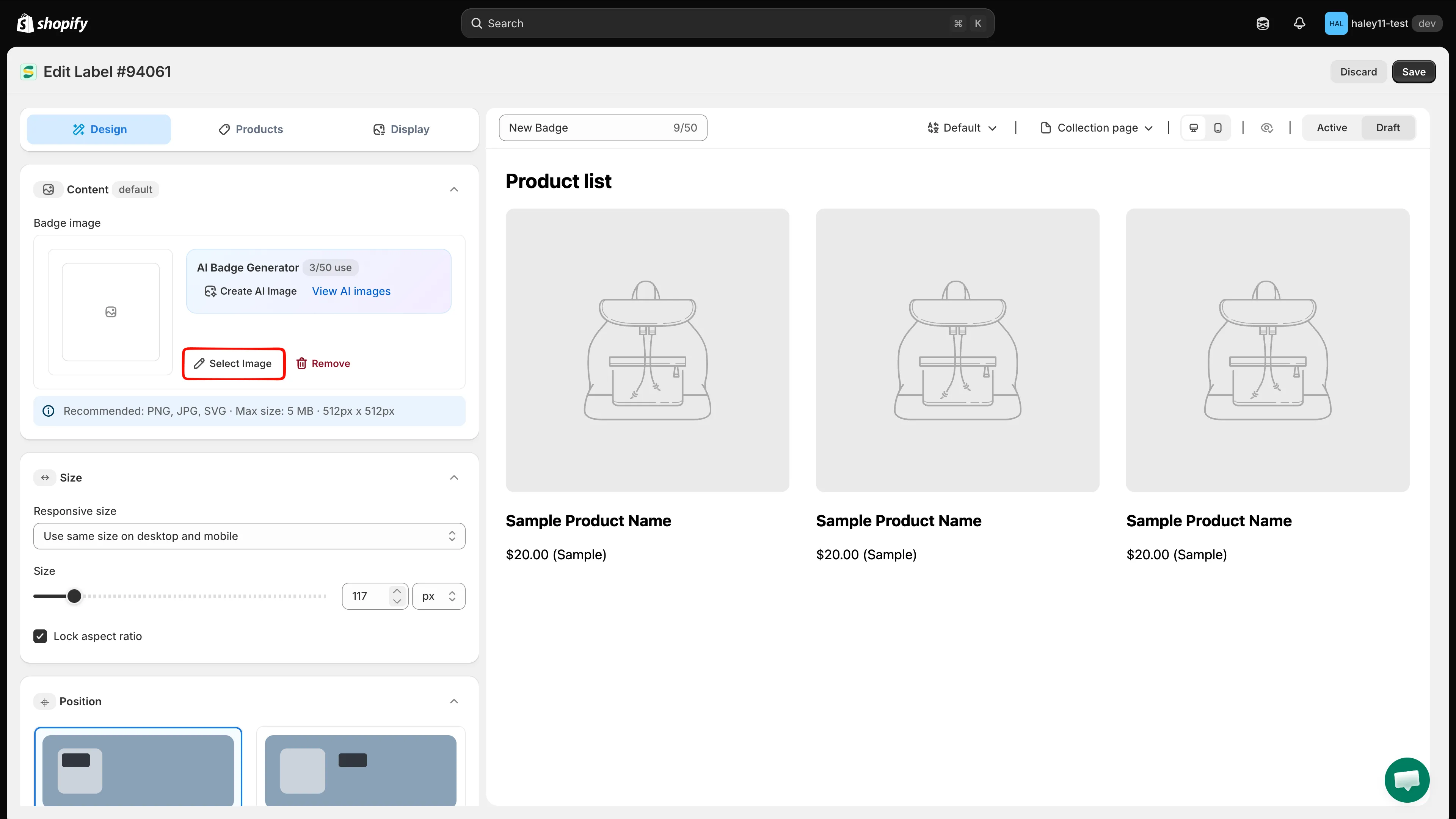
Klicken Sie auf Change Image, um die Bildauswahl zu öffnen.
-
Auf Edit with AI klicken
Abschnitt betitelt „Auf Edit with AI klicken“Klicken Sie unten im Fenster Select Image neben Cancel und Select Image auf Edit with AI. Der Dialog Edit AI Image öffnet sich, und Ihr aktuelles Bild ist bereits im Bereich Preview rechts geladen.
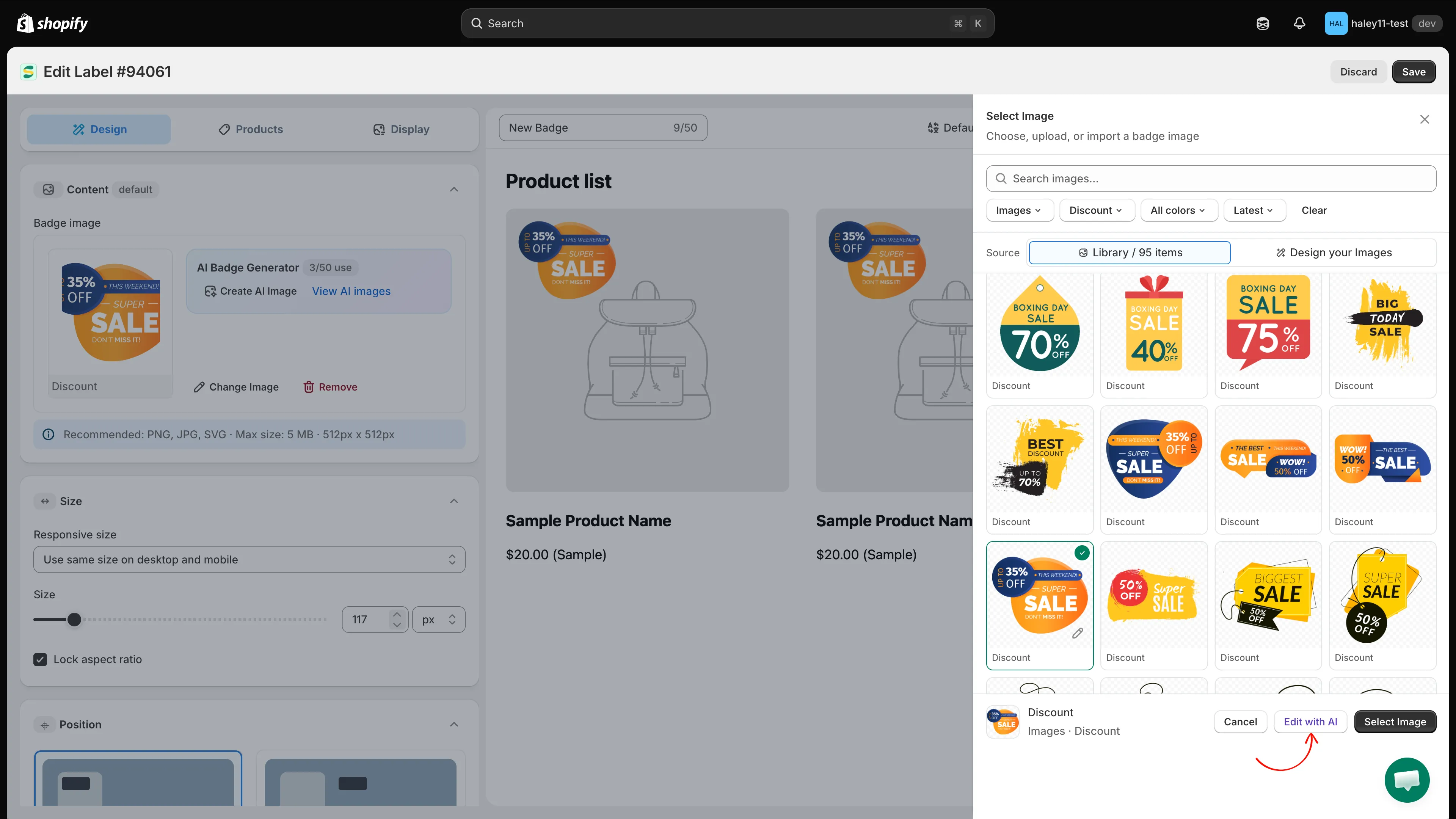
Edit with AI befindet sich in der Fußzeile der Bildauswahl.
-
Die Änderung mit den geführten Feldern beschreiben
Abschnitt betitelt „Die Änderung mit den geführten Feldern beschreiben“Füllen Sie die Felder aus, die beschreiben, wie das Bild danach aussehen soll. Lassen Sie den Rest leer.
Feld Beispiel Background color Red, green, blue, etc. Shape Circle, round corners, etc. Text Save 36% Text color White, black, etc. Illustration Related to Black Friday 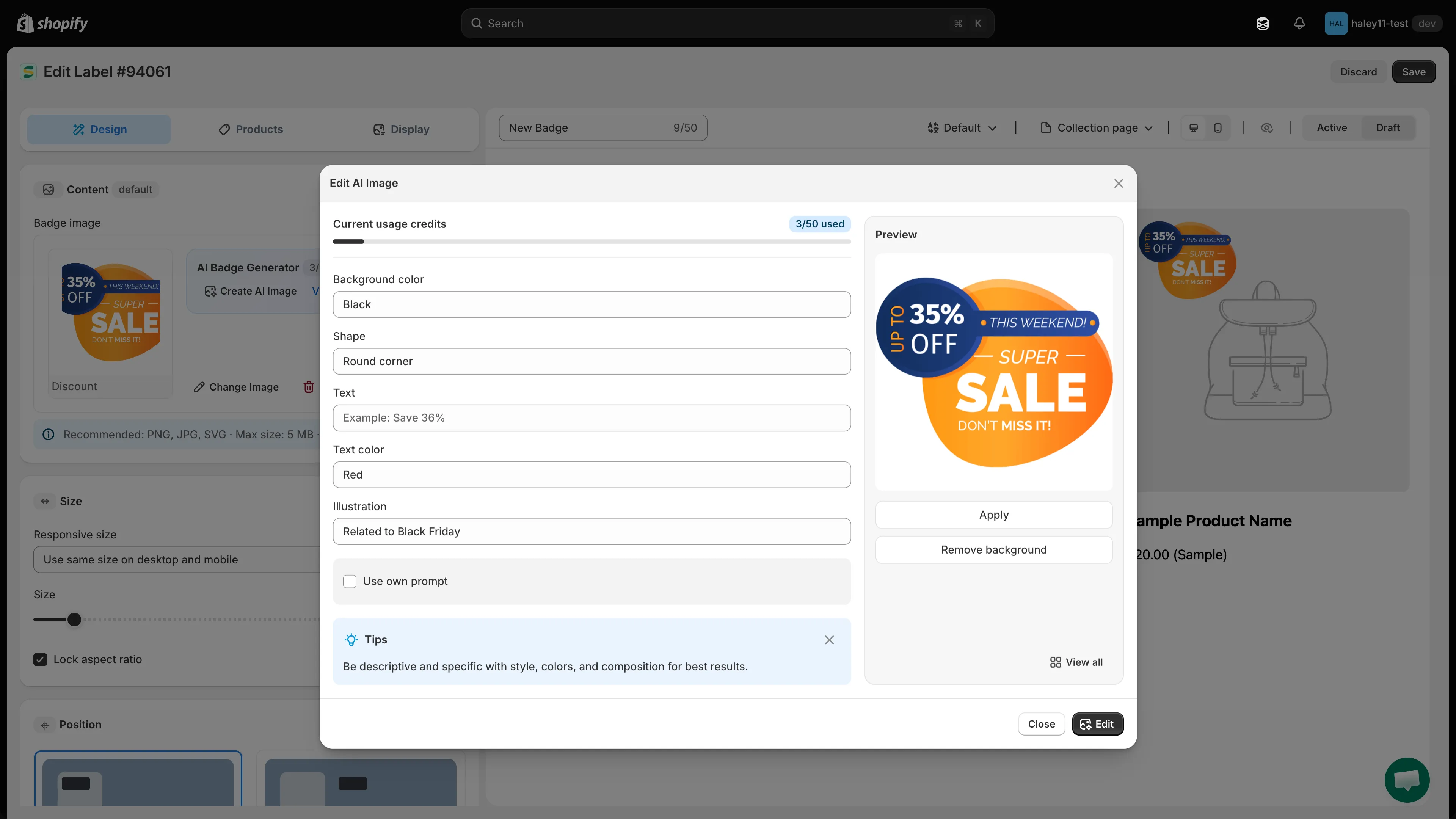
Beschreiben Sie die Änderung links; das aktuelle Bild sehen Sie rechts in der Vorschau.
-
(Optional) Stattdessen einen eigenen Prompt schreiben
Abschnitt betitelt „(Optional) Stattdessen einen eigenen Prompt schreiben“Aktivieren Sie Use own prompt, um die Bearbeitung stattdessen in einem einzigen frei formulierbaren Textfeld zu beschreiben, zum Beispiel „make the ribbon gold“ oder „flatten this into a minimalist style.“
-
Auf Edit klicken
Abschnitt betitelt „Auf Edit klicken“Klicken Sie unten im Dialog auf Edit. Close schließt ihn, ohne etwas zu ändern.
-
Prüfen und anwenden
Abschnitt betitelt „Prüfen und anwenden“Prüfen Sie das Ergebnis im Bereich Preview. Passt es nicht, passen Sie die Felder oder den Prompt an und klicken Sie erneut auf Edit.
Aktion Ergebnis Apply Verwendet das bearbeitete Bild auf Ihrem Badge. Remove background Entfernt den Hintergrund des aktuellen Bildes. View all Öffnet Ihre Galerie All AI images. Nach dem Anwenden passen Sie im Editor Größe, Position und den Rest des Badges an und klicken dann auf Save.
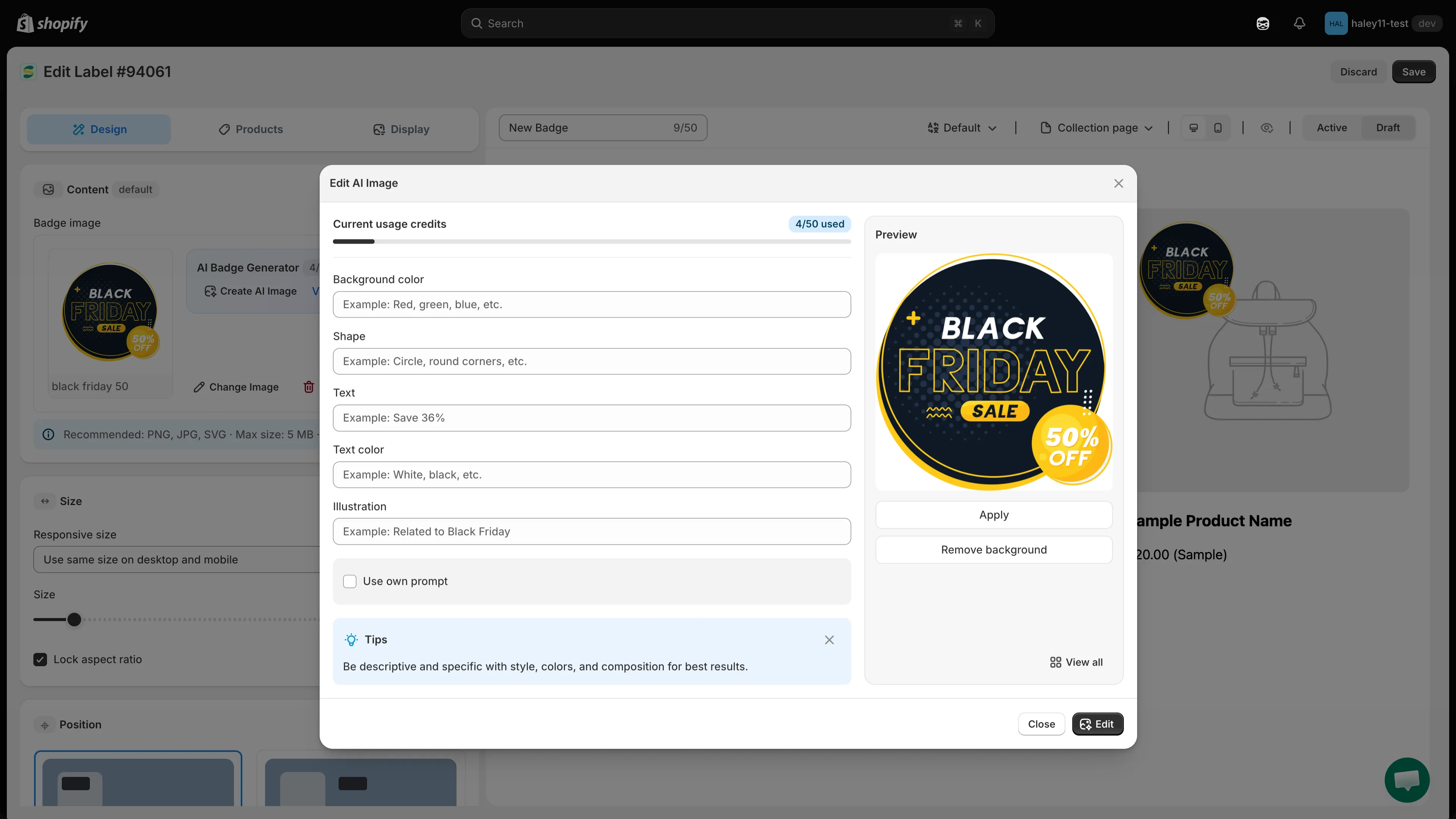
Prüfen Sie das bearbeitete Bild, bevor Sie es auf das Badge anwenden.
Häufige Anwendungsfälle für die Bearbeitung
Abschnitt betitelt „Häufige Anwendungsfälle für die Bearbeitung“| Anwendungsfall | So geht’s |
|---|---|
| Hintergrund entfernen | Klicken Sie auf Remove background, ein Prompt ist nicht nötig. |
| Farbanpassung | Background color oder Text color oder ein Prompt wie „change the red elements to blue“. |
| Formänderung | Shape, zum Beispiel „circle“ oder „round corners“. |
| Textänderung | Text und Text color. |
| Stiländerung | Eigener Prompt, zum Beispiel „make the image look more minimalist“. |
Nächste Schritte
Abschnitt betitelt „Nächste Schritte“- Ein KI-Bild erzeugen — erstellen Sie aus einer Beschreibung ein ganz neues Badge-Bild.
- Übersicht über die KI-Funktionen — zurück zur Übersicht der KI-Funktionen.