
Trust-Badge per Shortcode platzieren
Platzieren Sie ein Trust-Badge mit seinem Shortcode an einer exakten Position in Ihrem Shopify-Theme.
Aktivieren Sie im Trust-Badge-Editor Product page, wenn die integrierte Position der App für Ihren Shop passt. Soll das Trust-Badge woanders erscheinen, zum Beispiel direkt unter den Kaufbuttons, kopieren Sie seinen Shortcode und fügen den App-Block Samita Trust Badge an genau dieser Position in Ihrem Theme hinzu.
Wo Sie den Shortcode finden
Abschnitt betitelt „Wo Sie den Shortcode finden“Den Shortcode finden Sie an zwei Stellen:
- Trust-Badge-Tabelle – öffnen Sie Sami Product Labels → Extra Features → Trust Badges. Kopieren Sie das Snippet aus der Spalte Shortcode des Trust-Badges, das Sie platzieren möchten.
- Trust-Badge-Editor – klicken Sie in der Zeile auf die Bearbeiten-Aktion, öffnen Sie Placement und klicken Sie im Bereich Shortcode auf Copy.
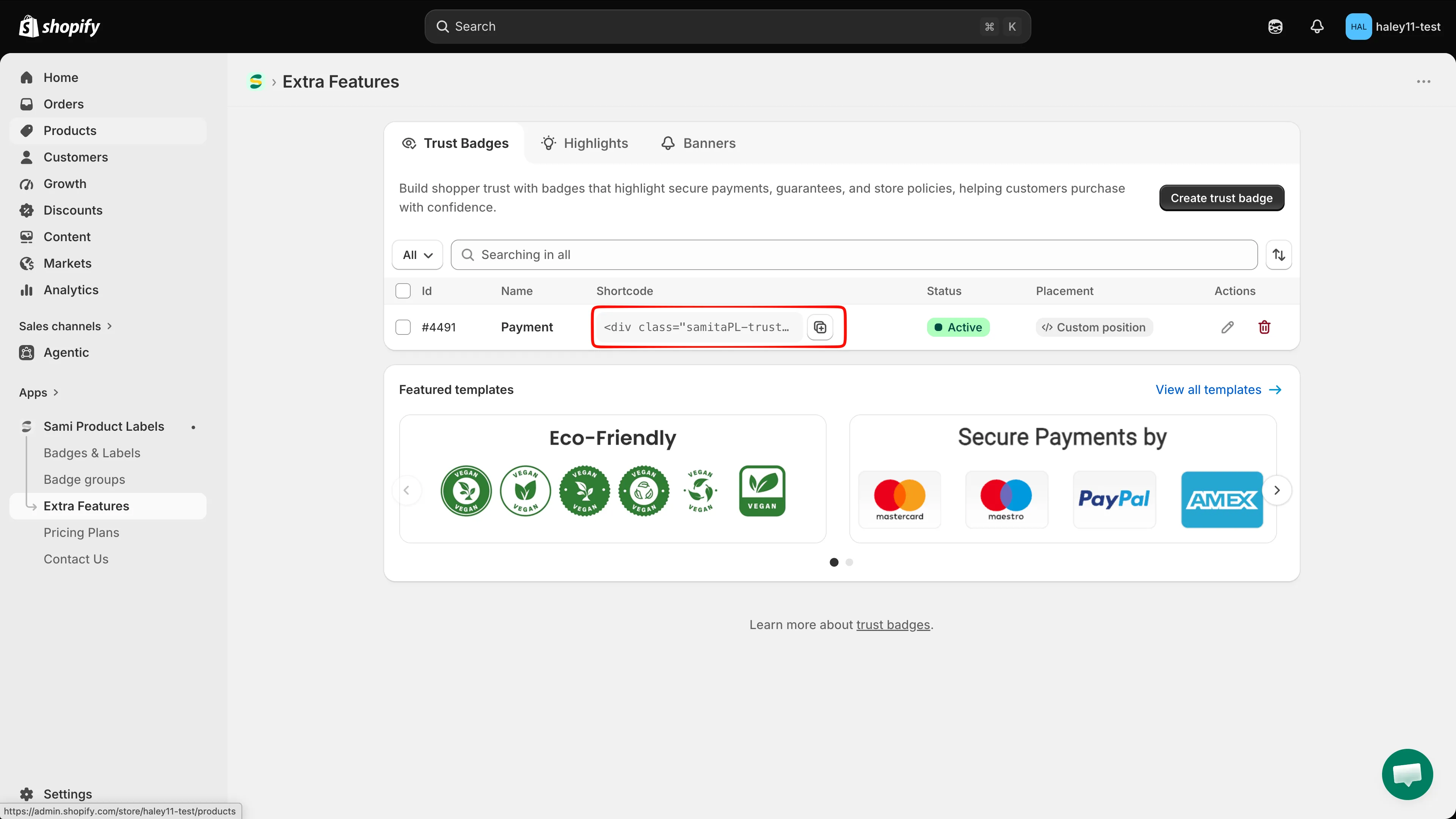
Kopieren Sie den Shortcode direkt aus der aktualisierten Tabelle „Trust Badges“.
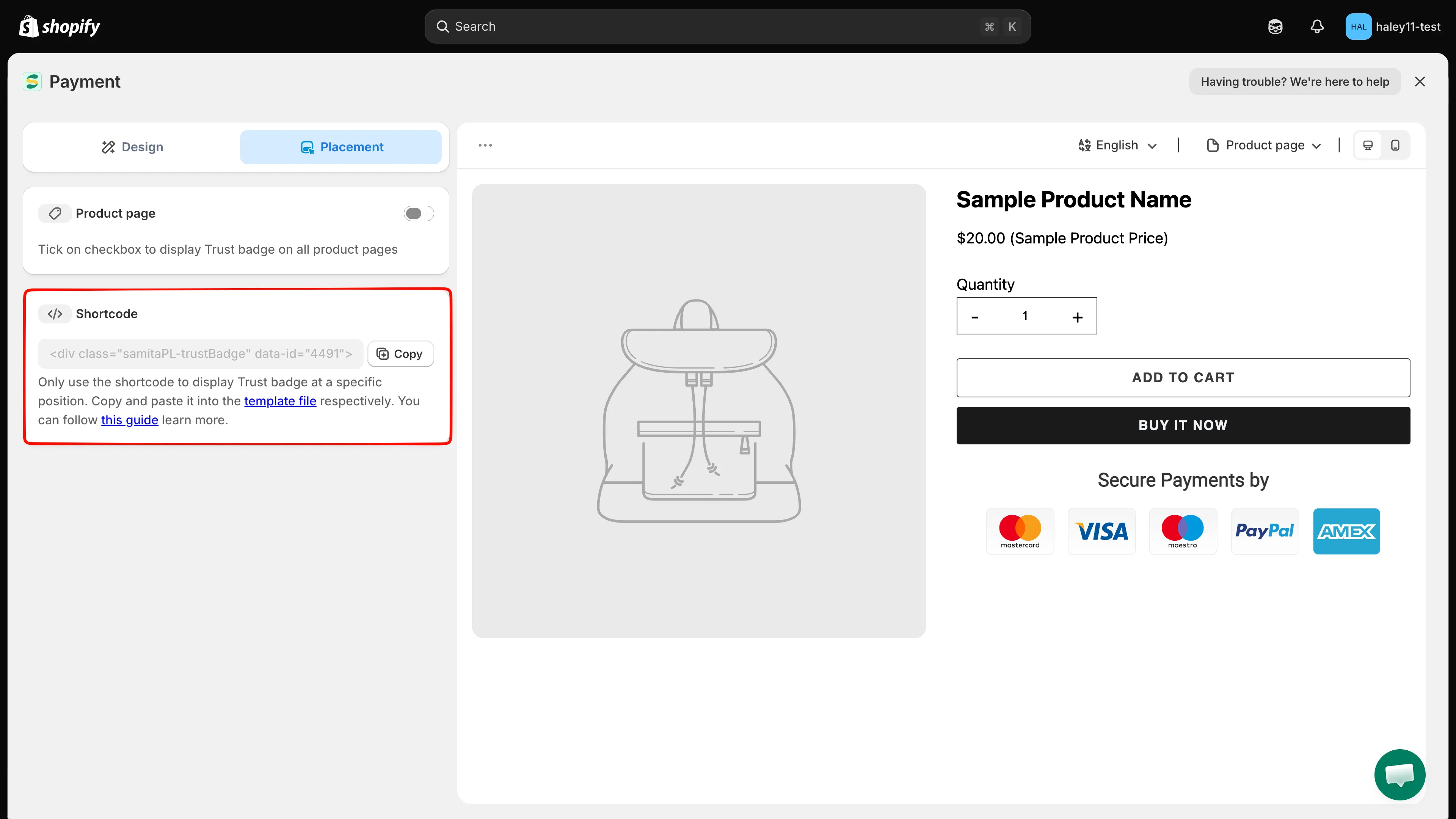
Auch der Tab „Placement“ bietet den Shortcode und eine Schaltfläche „Copy“.
Shortcode in Ihrem Theme platzieren
Abschnitt betitelt „Shortcode in Ihrem Theme platzieren“-
Shortcode des gespeicherten Trust-Badges kopieren
Abschnitt betitelt „Shortcode des gespeicherten Trust-Badges kopieren“Kopieren Sie das Snippet aus der Tabelle oder dem Editor. Es sieht so aus, mit einer eindeutigen ID für Ihr Trust-Badge:
<div class="samitaPL-trustBadge" data-id="4477"></div>Verwenden Sie kein Snippet aus einer anderen Zeile. Jedes Trust-Badge hat eine eigene
data-id. -
Theme-Editor öffnen
Abschnitt betitelt „Theme-Editor öffnen“Öffnen Sie in Ihrem Shopify Admin Onlineshop. Suchen Sie das Theme, das Sie aktualisieren möchten, und klicken Sie auf Anpassen.
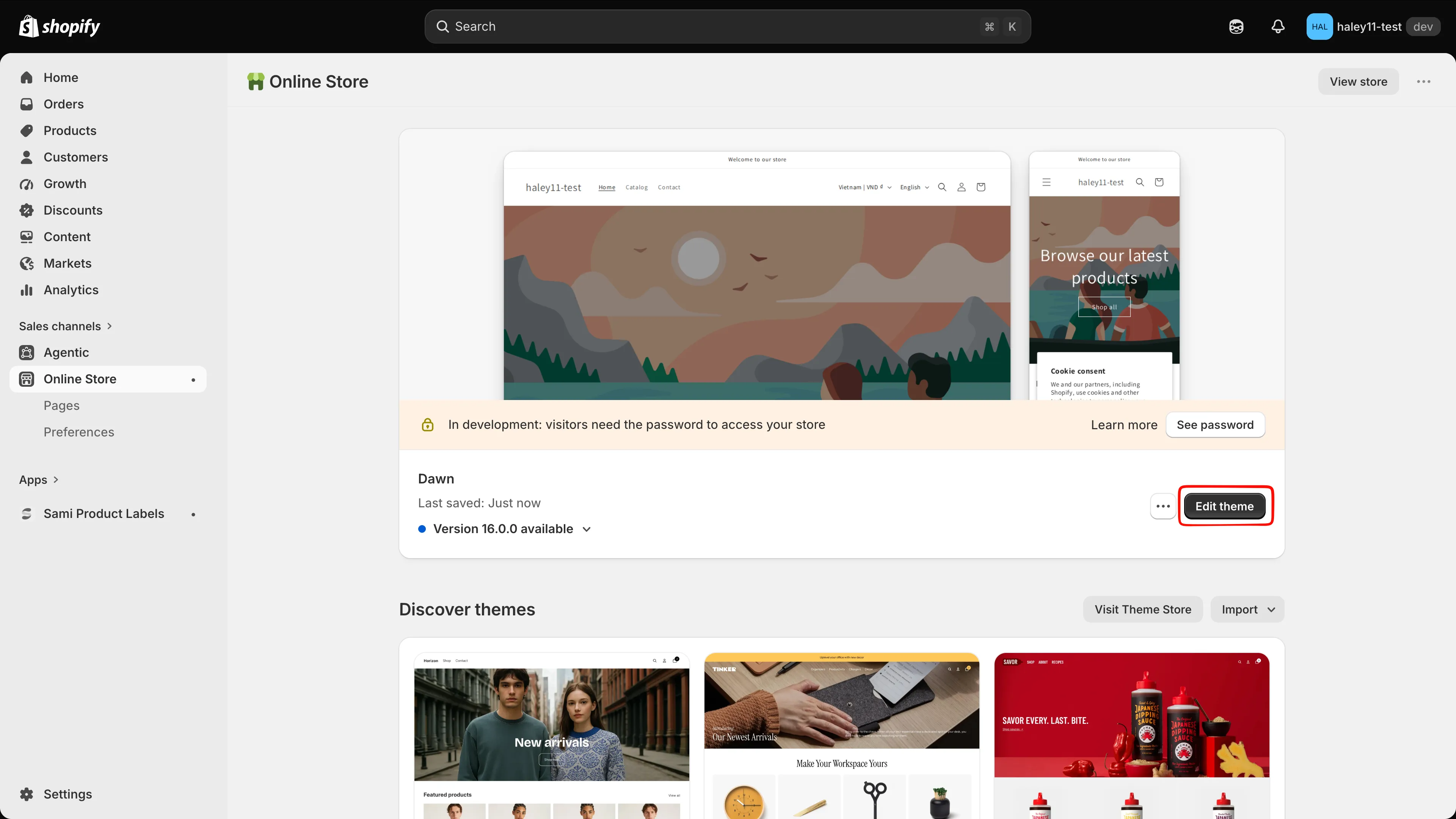
Öffnen Sie das Theme, in dem das Trust-Badge angezeigt werden soll.
-
Produktvorlage öffnen
Abschnitt betitelt „Produktvorlage öffnen“Wählen Sie über die Seitenauswahl oben im Theme-Editor Products → Default product oder eine andere Produktvorlage Ihres Shops.
Klappen Sie im Bereich „Abschnitte“ Product information auf. Die vorhandenen Blöcke, etwa Title, Price, Buy buttons und Description, zeigen, wo das Trust-Badge eingefügt werden kann.
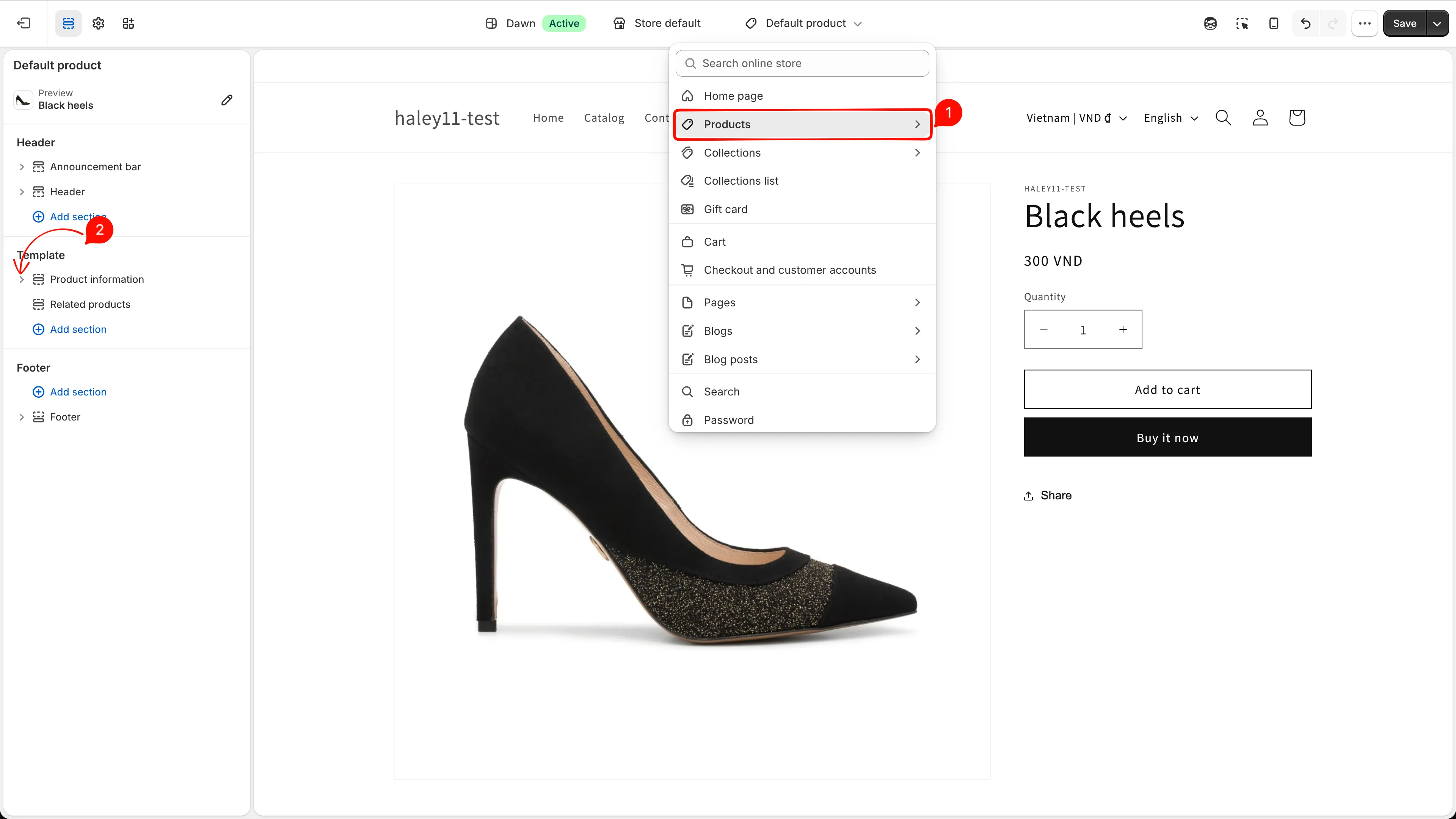
Öffnen Sie die Produktvorlage und klappen Sie „Product information“ auf, bevor Sie den App-Block hinzufügen.
-
Block „Samita Trust Badge“ hinzufügen
Abschnitt betitelt „Block „Samita Trust Badge“ hinzufügen“Klicken Sie auf Block hinzufügen, wählen Sie den Tab Apps und dann Samita Trust Badge von Sami Product Labels. Ziehen Sie den neuen Block an die gewünschte Position, etwa direkt unter Buy buttons.
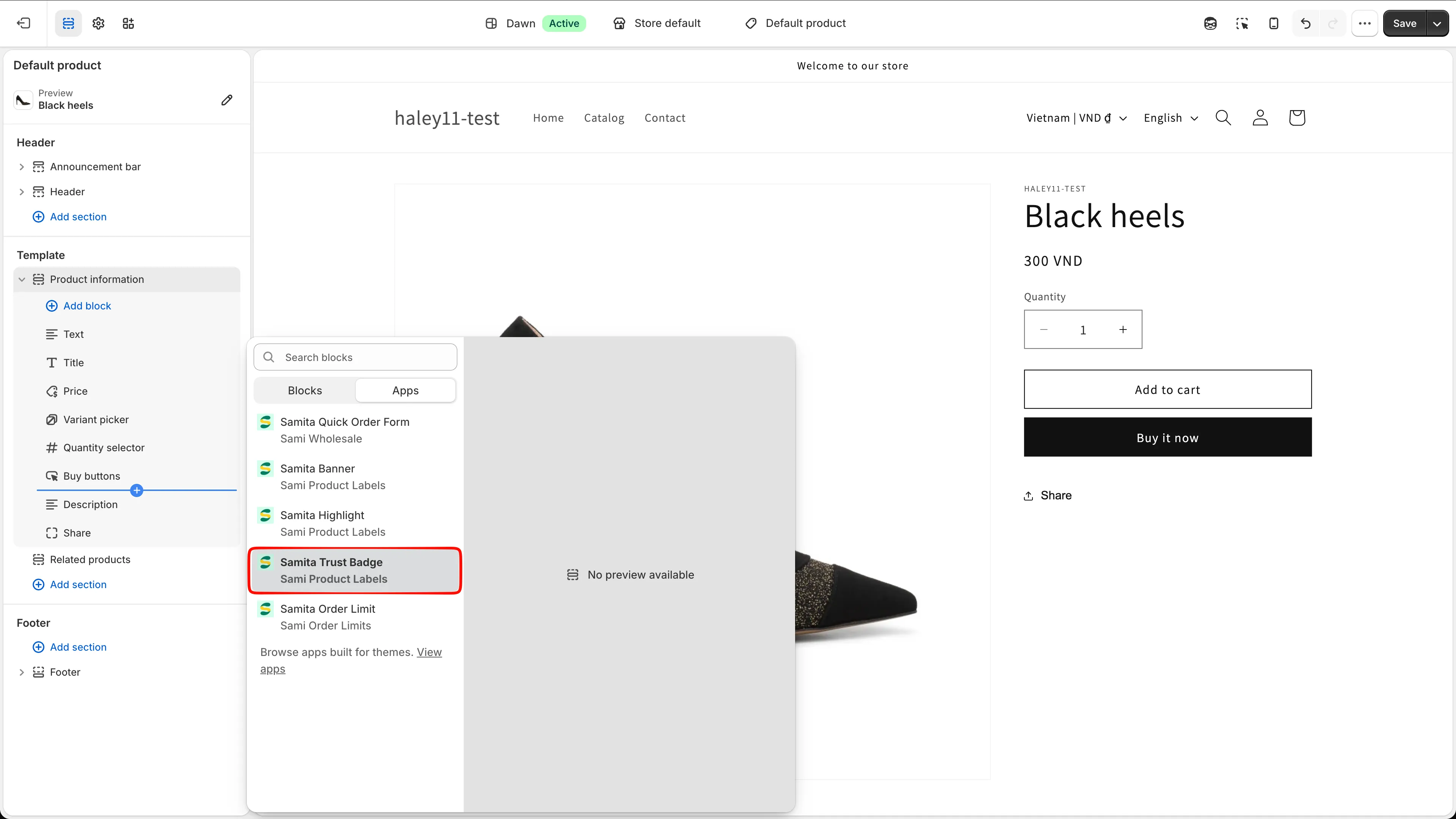
Wählen Sie „Samita Trust Badge“ aus der Liste „Apps“ und platzieren Sie den Block in „Product information“.
-
Shortcode einfügen und Theme speichern
Abschnitt betitelt „Shortcode einfügen und Theme speichern“Wählen Sie den Block Samita Trust Badge aus und fügen Sie das vollständige Snippet in sein Feld Shortcode ein. Klicken Sie im Theme-Editor auf Speichern.
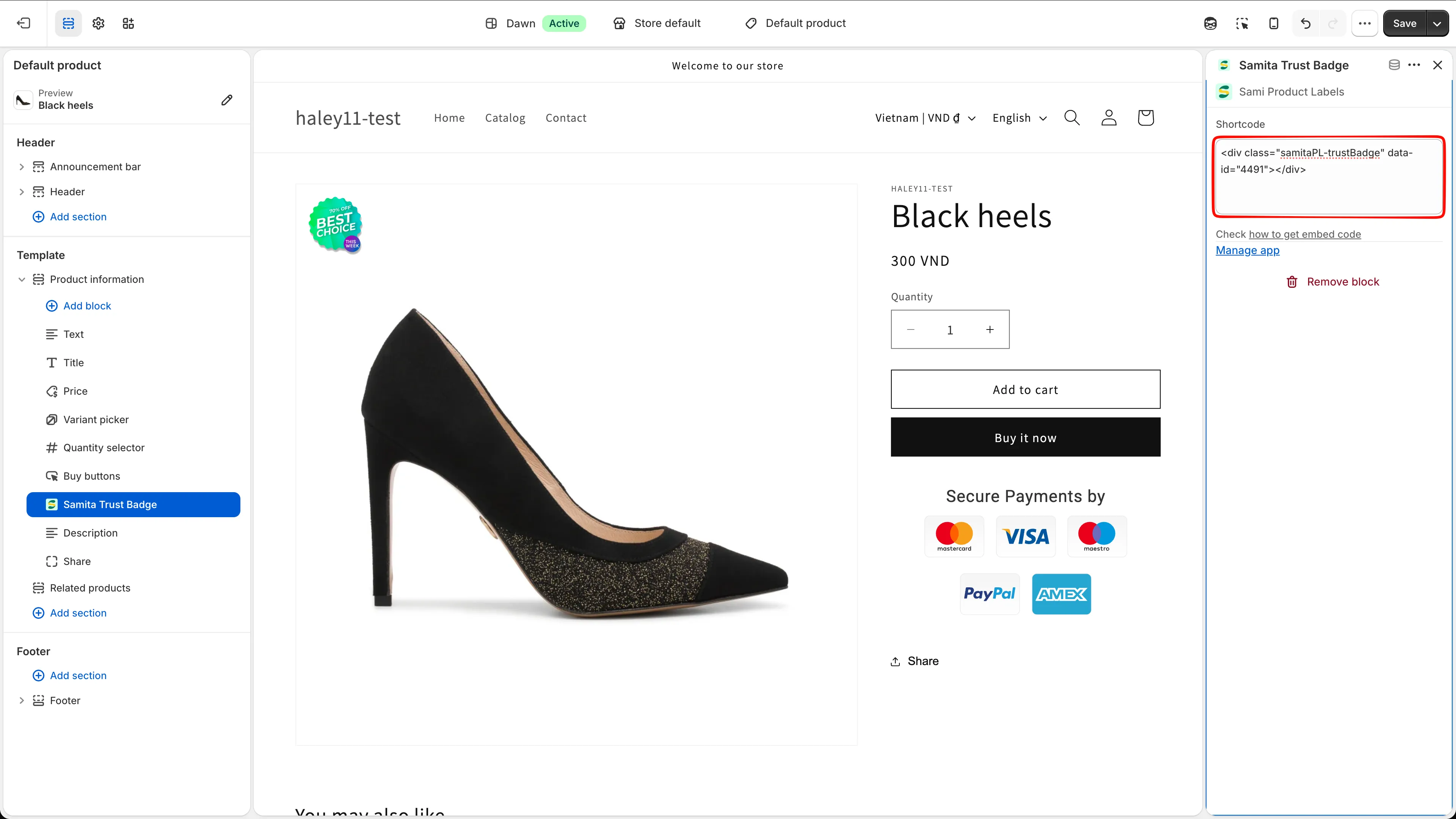
Fügen Sie den vollständigen Shortcode in den App-Block ein und speichern Sie dann das Theme.
-
Onlineshop prüfen
Abschnitt betitelt „Onlineshop prüfen“Öffnen Sie ein Produkt, das die bearbeitete Vorlage verwendet, und prüfen Sie, ob das Trust-Badge an der erwarteten Position erscheint.
Wenn es nicht erscheint, prüfen Sie Folgendes:
- Das Trust-Badge ist Active, nicht Draft.
- Der Shortcode enthält die exakte
data-iddes gespeicherten Trust-Badges. - Das vollständige Snippet
<div class="samitaPL-trustBadge" ...></div>steht im Feld Shortcode. - Das Produkt verwendet die von Ihnen bearbeitete Theme-Vorlage.
- Der Block Samita Trust Badge ist sichtbar und die Theme-Änderungen wurden gespeichert.
Integrierte Platzierung oder Shortcode
Abschnitt betitelt „Integrierte Platzierung oder Shortcode“| Methode | Funktionsweise |
|---|---|
| Product page | Aktivieren Sie den Schalter unter Placement, um das Trust-Badge auf allen Produktseiten an der integrierten Position der App anzuzeigen. Das Theme muss nicht bearbeitet werden. |
| Shortcode | Fügen Sie das Snippet des gespeicherten Trust-Badges in einen App-Block Samita Trust Badge ein, um seine exakte Position festzulegen. |
Wenn Sie beide Methoden in derselben Produktvorlage aktivieren, kann das Trust-Badge doppelt erscheinen. Verwenden Sie entweder den Schalter für die Produktseite (integrierte Position) oder den Shortcode-App-Block (individuelle Position).
Nächste Schritte
Abschnitt betitelt „Nächste Schritte“- Trust-Badge erstellen – erstellen Sie Inhalt und Design, bevor Sie das Trust-Badge platzieren.
- Trust-Badges im Überblick – verwalten Sie gespeicherte Trust-Badges und kopieren Sie Shortcodes aus der Tabelle.