
Nach Land und Sprache targetieren
Zeigen Sie Badges abhängig vom Land der besuchenden Person oder von der Sprache an, in der sie Ihren Shop ansieht.
Zeigen Sie Badges abhängig davon an, wo sich eine besuchende Person befindet oder welche Sprachversion Ihres Shops sie nutzt – ideal für regionale Aktionen und mehrsprachige Inhalte.
Beide Einstellungen finden Sie im Tab Display des Badge-Editors, und zwar in zwei getrennten Bereichen: Language conditions und Country conditions. Jeder Bereich wird über einen Schalter aktiviert und ist keine Regel, die Sie hinzufügen.
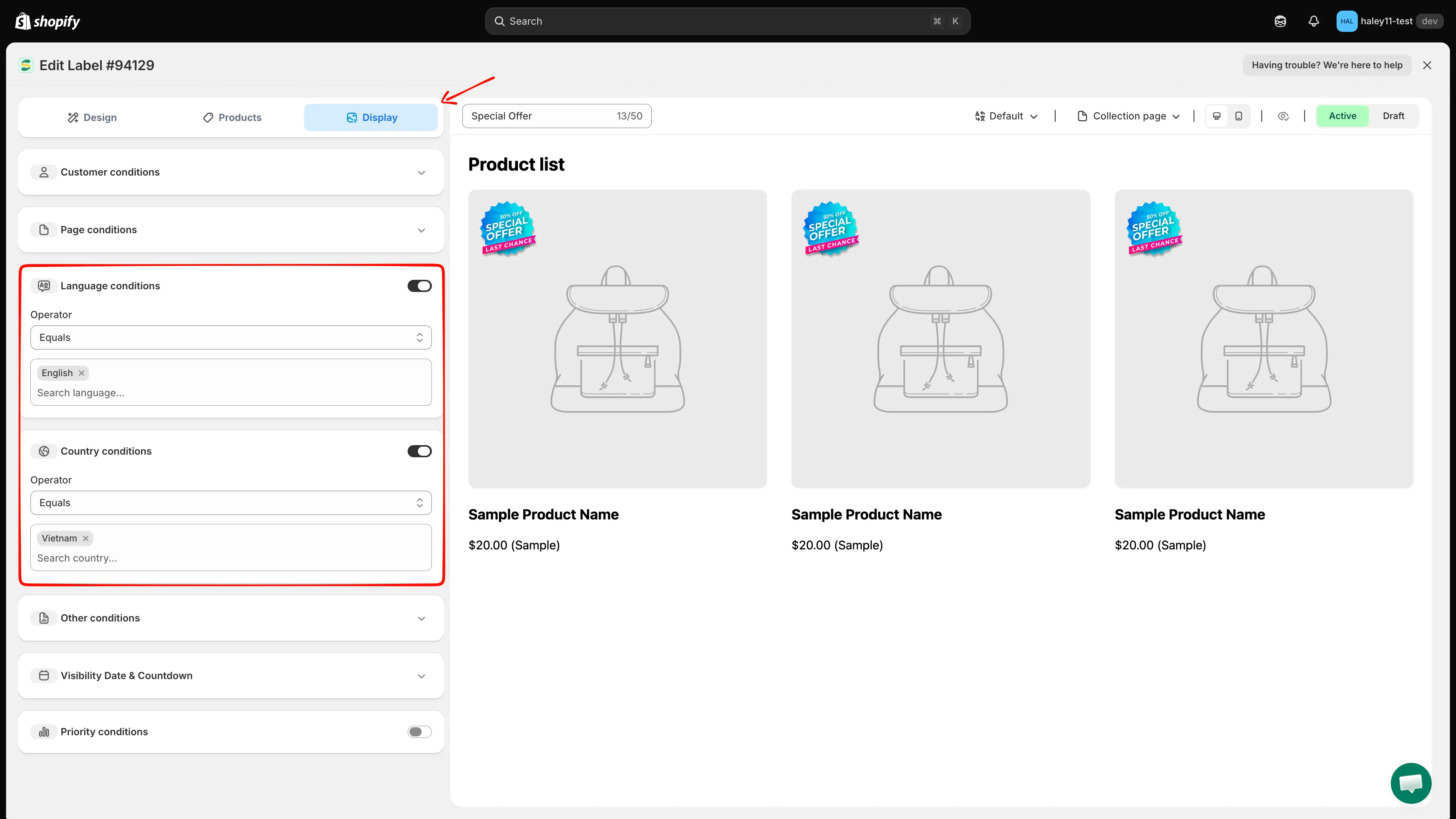
Der Tab „Display“: „Language conditions“ und „Country conditions“ haben jeweils einen eigenen Ein/Aus-Schalter.
Targeting nach Land
Abschnitt betitelt „Targeting nach Land“So richten Sie das Targeting nach Land ein
Abschnitt betitelt „So richten Sie das Targeting nach Land ein“-
Tab „Display“ öffnen
Abschnitt betitelt „Tab „Display“ öffnen“Öffnen Sie im Badge-Editor den Tab Display.
-
„Country conditions“ aktivieren
Abschnitt betitelt „„Country conditions“ aktivieren“Klicken Sie rechts in der Zeile Country conditions auf den Schalter. Der Bereich wird erweitert und zeigt ein Dropdown-Menü Operator und ein Suchfeld für Länder.
-
Operator auswählen
Abschnitt betitelt „Operator auswählen“Lassen Sie Operator auf Equals, damit das Badge nur in den ausgewählten Ländern angezeigt wird. Oder wählen Sie die entgegengesetzte Option, um diese Länder stattdessen auszuschließen.
-
Länder auswählen
Abschnitt betitelt „Länder auswählen“Klicken Sie auf Search country…, um die Länderliste zu öffnen. Jedes Land wird mit seinem ISO-Code aufgeführt, zum Beispiel
Vietnam (VN)oderSouth Africa (ZA), und hat ein Kontrollkästchen. Geben Sie einen Suchbegriff ein, um die Liste zu filtern, und aktivieren Sie dann die gewünschten Länder.Ausgewählte Länder erscheinen als entfernbare Chips im Feld. Die Liste bleibt nach jeder Auswahl geöffnet, sodass Sie mehrere Länder auf einmal auswählen können. Um ein Land zu entfernen, klicken Sie auf das × an seinem Chip.
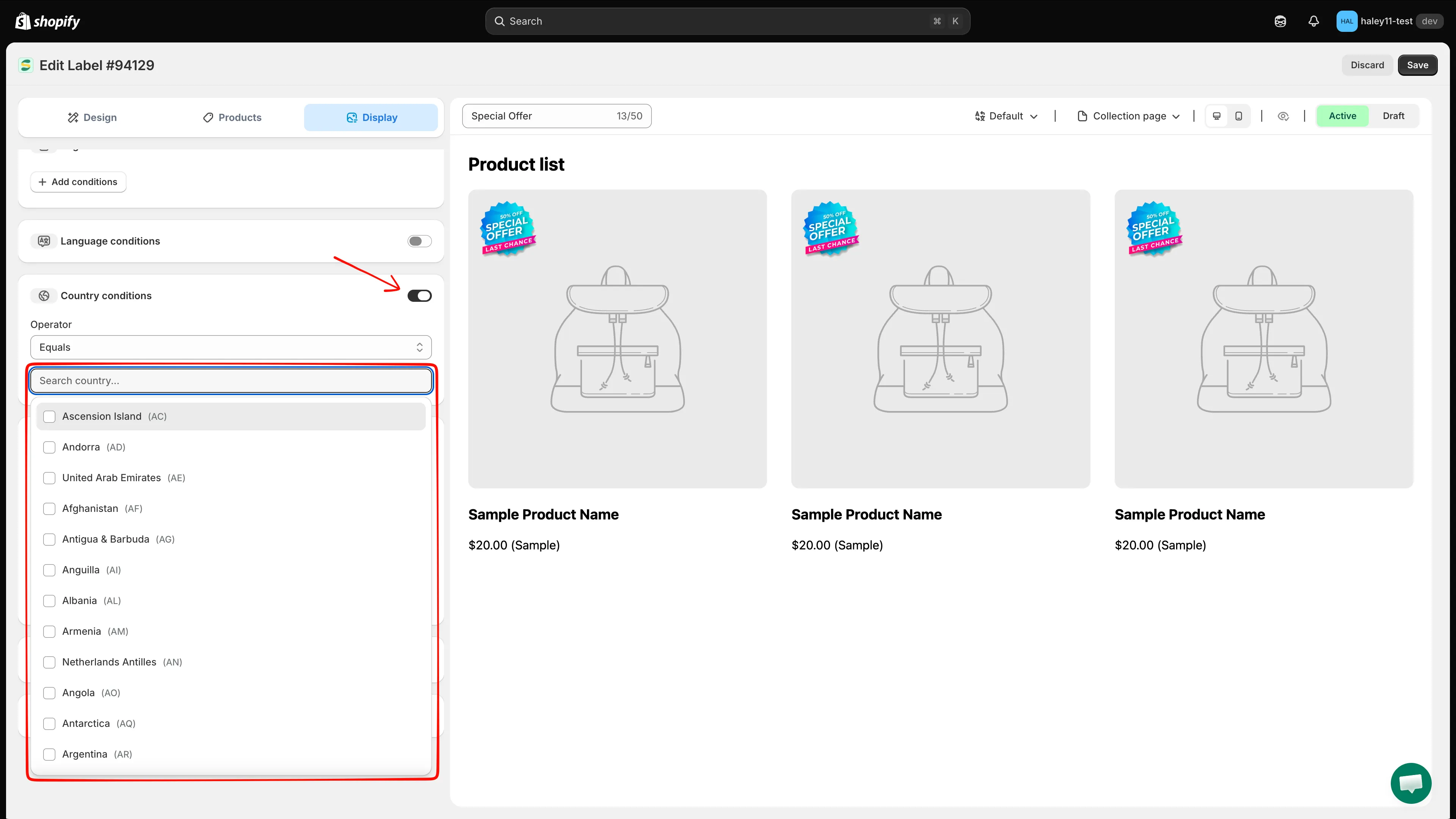
Durchsuchen Sie die Länderliste und aktivieren Sie ein oder mehrere Länder. Jeder Eintrag zeigt den Ländernamen und seinen ISO-Code.
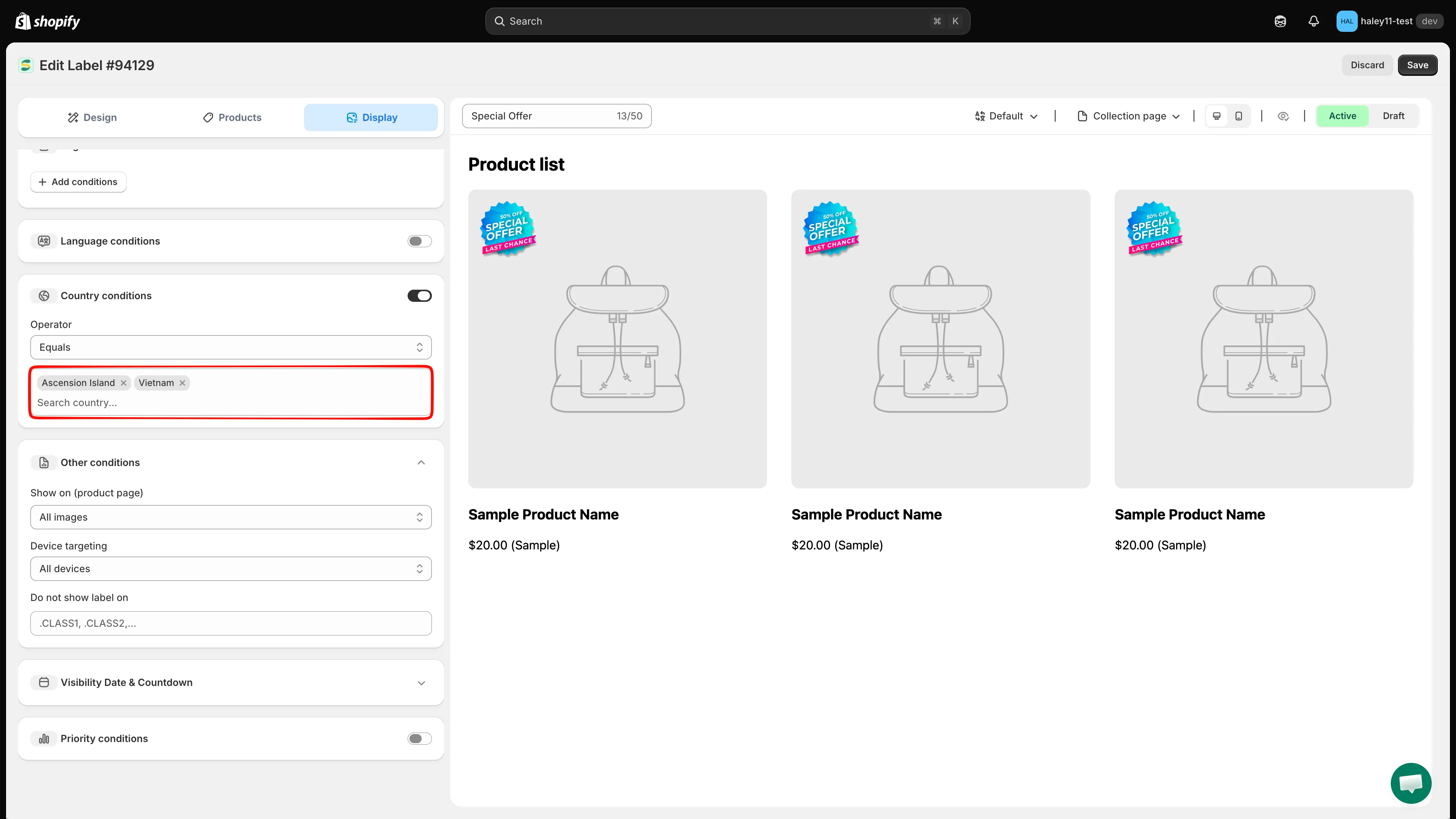
Ausgewählte Länder erscheinen als Chips, die Sie mit der Schaltfläche × entfernen können.
-
Speichern
Abschnitt betitelt „Speichern“Klicken Sie oben rechts auf Save. Eine Bestätigung Badge/Label updated erscheint, und das Badge wird nur noch für Besuchende angezeigt, die in den ausgewählten Ländern erkannt werden.
Anwendungsfälle für das Targeting nach Land
Abschnitt betitelt „Anwendungsfälle für das Targeting nach Land“| Anwendungsfall | Einrichtung |
|---|---|
| Regionale Aktion | Ein Badge „Free Shipping to US“ nur für Besuchende aus den USA anzeigen |
| Lokaler Feiertagsverkauf | Ein Feiertags-Badge nur in Ländern anzeigen, in denen der Feiertag gilt |
| Rechtlicher Hinweis | Ein Badge mit rechtlichem Hinweis nur in Ländern anzeigen, in denen er erforderlich ist |
| Badge für marktspezifische Preise | „Best Price in EU“ nur für Kundschaft aus Europa anzeigen |
Targeting nach Sprache
Abschnitt betitelt „Targeting nach Sprache“Beim Targeting nach Sprache werden Badges nur angezeigt, wenn der Onlineshop in einer ausgewählten Sprache aufgerufen wird.
So richten Sie das Targeting nach Sprache ein
Abschnitt betitelt „So richten Sie das Targeting nach Sprache ein“-
Tab „Display“ öffnen
Abschnitt betitelt „Tab „Display“ öffnen“Öffnen Sie im Badge-Editor den Tab Display. Language conditions befindet sich direkt über Country conditions.
-
„Language conditions“ aktivieren
Abschnitt betitelt „„Language conditions“ aktivieren“Klicken Sie in der Zeile Language conditions auf den Schalter. Der Bereich wird erweitert und zeigt ein Dropdown-Menü Operator und ein Suchfeld für Sprachen.
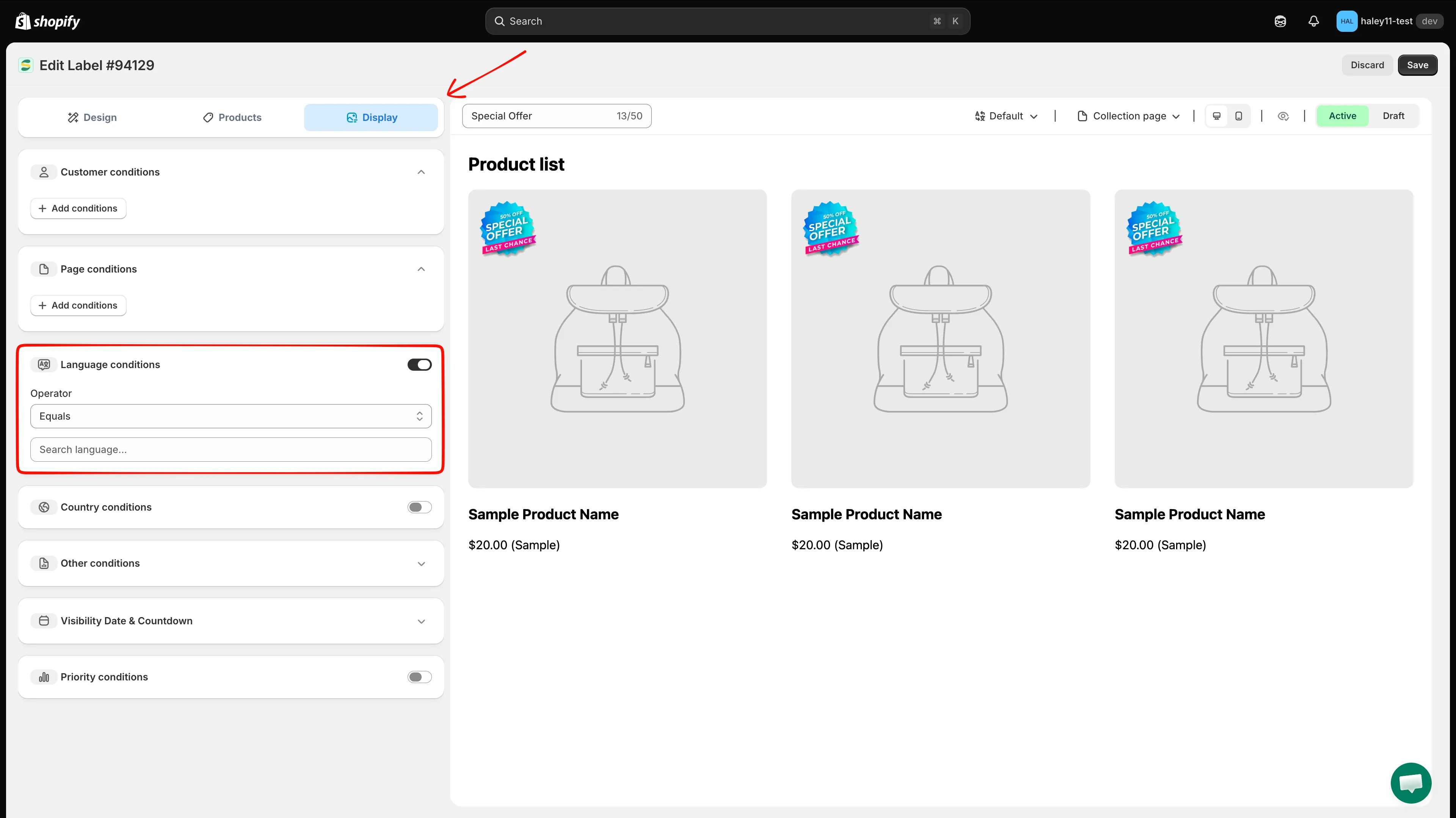
Aktivieren Sie den Schalter „Language conditions“, um Operator und Sprachenliste einzublenden.
-
Operator auswählen
Abschnitt betitelt „Operator auswählen“Lassen Sie Operator auf Equals, damit das Badge nur in den ausgewählten Sprachen angezeigt wird. Oder wählen Sie die entgegengesetzte Option, um diese Sprachen stattdessen auszuschließen.
-
Sprachen auswählen
Abschnitt betitelt „Sprachen auswählen“Klicken Sie auf Search language…, um die Sprachenliste zu öffnen. Die Sprachen werden mit ihren ISO-Codes aufgeführt, zum Beispiel
English (en),German (de)oderHindi (hi), jeweils mit einem Kontrollkästchen. Geben Sie einen Suchbegriff ein, um die Liste zu filtern, und aktivieren Sie dann die gewünschten Sprachen.Ausgewählte Sprachen erscheinen als entfernbare Chips im Feld.
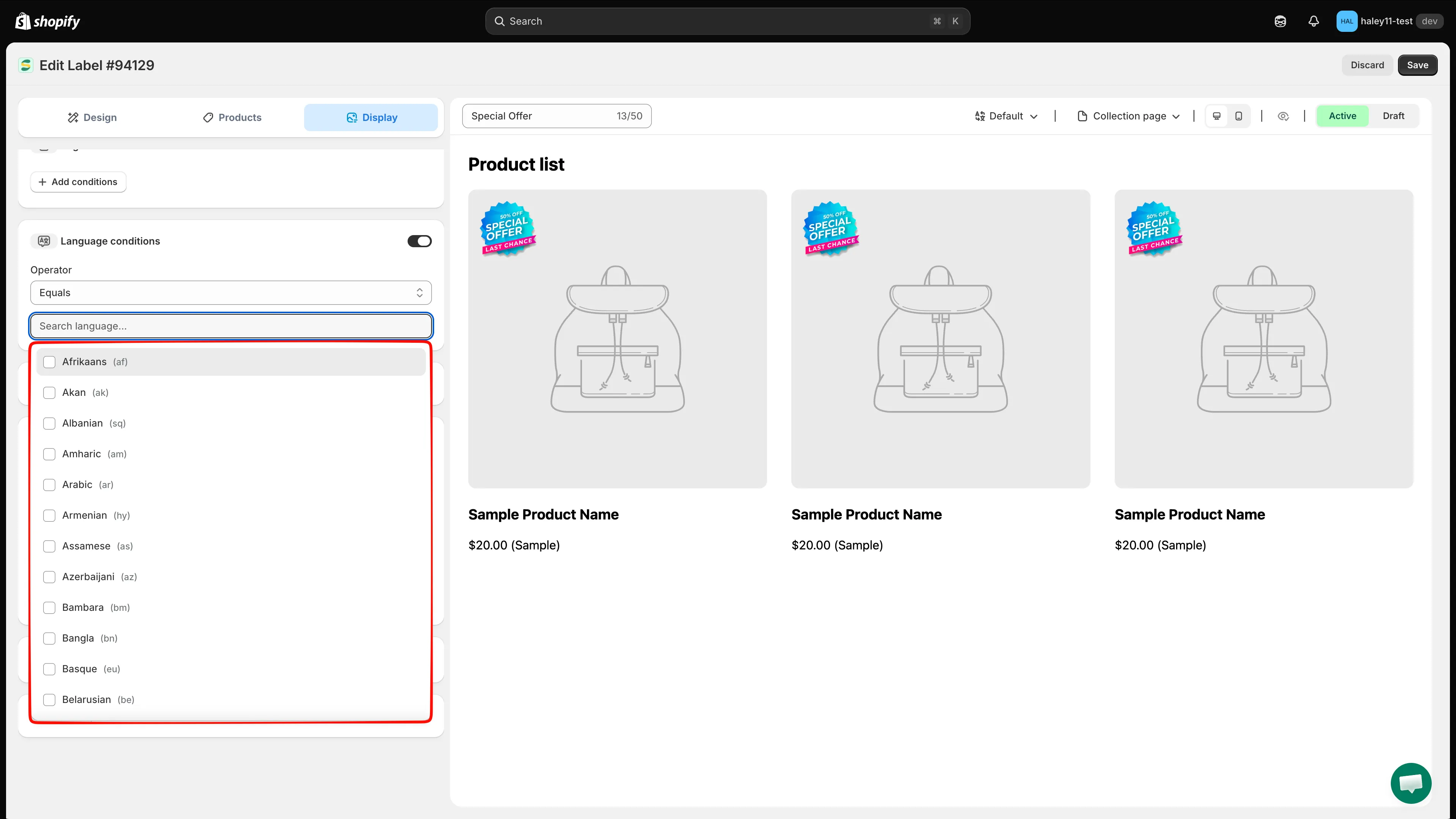
Die Sprachenliste enthält alle ISO-Sprachen, nicht nur die in Ihrem Shop veröffentlichten.
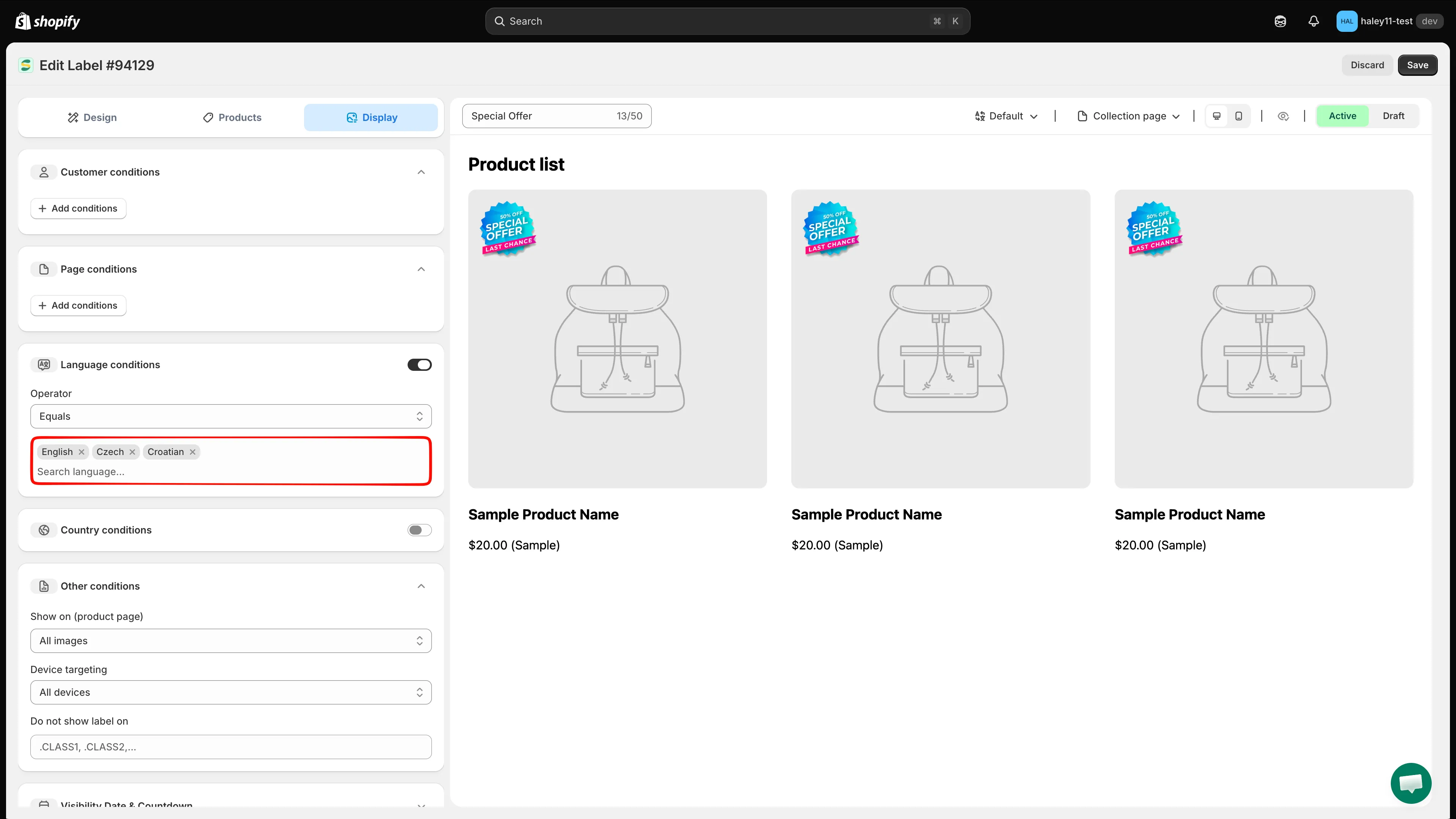
Beispiel: Das Badge wird für Besuchende angezeigt, die die englische Version des Shops aufrufen.
-
Speichern
Abschnitt betitelt „Speichern“Klicken Sie oben rechts auf Save. Das Badge wird nur angezeigt, wenn der Shop in den ausgewählten Sprachen aufgerufen wird.
Anwendungsfälle für das Targeting nach Sprache
Abschnitt betitelt „Anwendungsfälle für das Targeting nach Sprache“| Anwendungsfall | Einrichtung |
|---|---|
| Lokalisierte Aktion | Ein Badge mit französischem Text nur in der französischen Version Ihres Shops anzeigen |
| Sprachspezifische Kampagne | Eine Aktion durchführen, die nur für spanischsprachige Kundschaft sichtbar ist |
| Übersetzter Badge-Inhalt | Für jede Sprache ein eigenes Badge mit dem passenden übersetzten Text erstellen |
Länder- und Sprachbedingungen kombinieren
Abschnitt betitelt „Länder- und Sprachbedingungen kombinieren“Länder- und Sprachbedingungen können gleichzeitig aktiviert sein und werden zusammen gespeichert. Sie wirken außerdem zusammen mit dem Produktumfang aus dem Tab Products. Zum Beispiel:
- Country ist „Canada“ UND Language ist „French“
- Ergebnis: Das Badge wird nur für Besuchende in Kanada angezeigt, die den Shop auf Französisch aufrufen.
Das ist nützlich für mehrsprachige Märkte wie Kanada, Belgien oder die Schweiz.
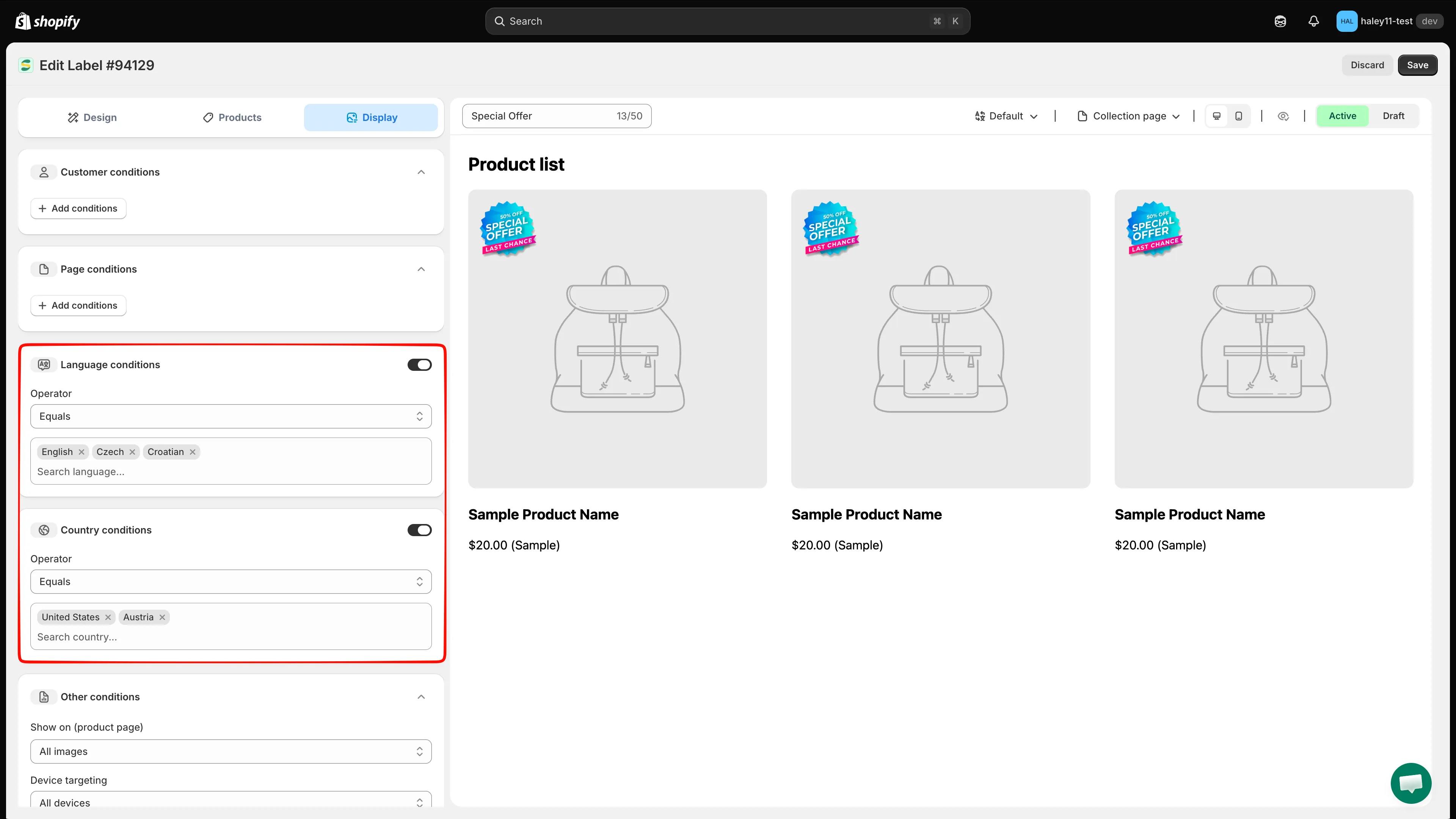
Beide Bereiche gleichzeitig aktiviert: Die besuchende Person muss sowohl die Sprachregel als auch die Länderregel erfüllen.
Nächste Schritte
Abschnitt betitelt „Nächste Schritte“- Nach Variante und Metafeld targetieren – Targetieren Sie Badges anhand von Produktvarianten und Metafeld-Werten.
- Nach Produktattribut targetieren – Filtern Sie Badges nach Produkttitel, Produkttyp, Anbieter, Preis und mehr.