
Bild-Badges übersetzen
Übersetzen Sie den Text in einem Bild-Badge mit KI oder laden Sie für jede Sprache ein eigenes Bild hoch.
Bei einem Bild-Badge ist der Text in das Bild gezeichnet, es gibt also kein Textfeld zum Übersetzen. Auf der Seite Translation bietet die Zeile Image für jede Sprache drei Möglichkeiten:
| Möglichkeit | So funktioniert es | Verbraucht |
|---|---|---|
| Translate text in image | Die KI liest den Text im Bild und zeichnet es mit dem übersetzten Text neu. | 1 KI-Bild-Credit |
| Upload image | Sie laden Ihre eigene Version des Bildes für diese Sprache hoch. | Nichts |
| Use original | Besuchende sehen in dieser Sprache das Originalbild. | Nichts |
Link, Tooltip und SEO alt text eines Bild-Badges werden wie jeder andere Text übersetzt – siehe Ihre Inhalte übersetzen.
Den Text in einem Bild mit KI übersetzen
Abschnitt betitelt „Den Text in einem Bild mit KI übersetzen“-
Das Bild-Badge auswählen
Abschnitt betitelt „Das Bild-Badge auswählen“Öffnen Sie auf der Seite Translation eine Sprache, bleiben Sie auf dem Tab Badges & Labels und klicken Sie links in der Liste auf das Bild-Badge.
Die Zeile Image zeigt links das Originalbild. Rechts erscheint dasselbe Bild ausgegraut mit Uses the original image. – es ist noch nichts übersetzt.
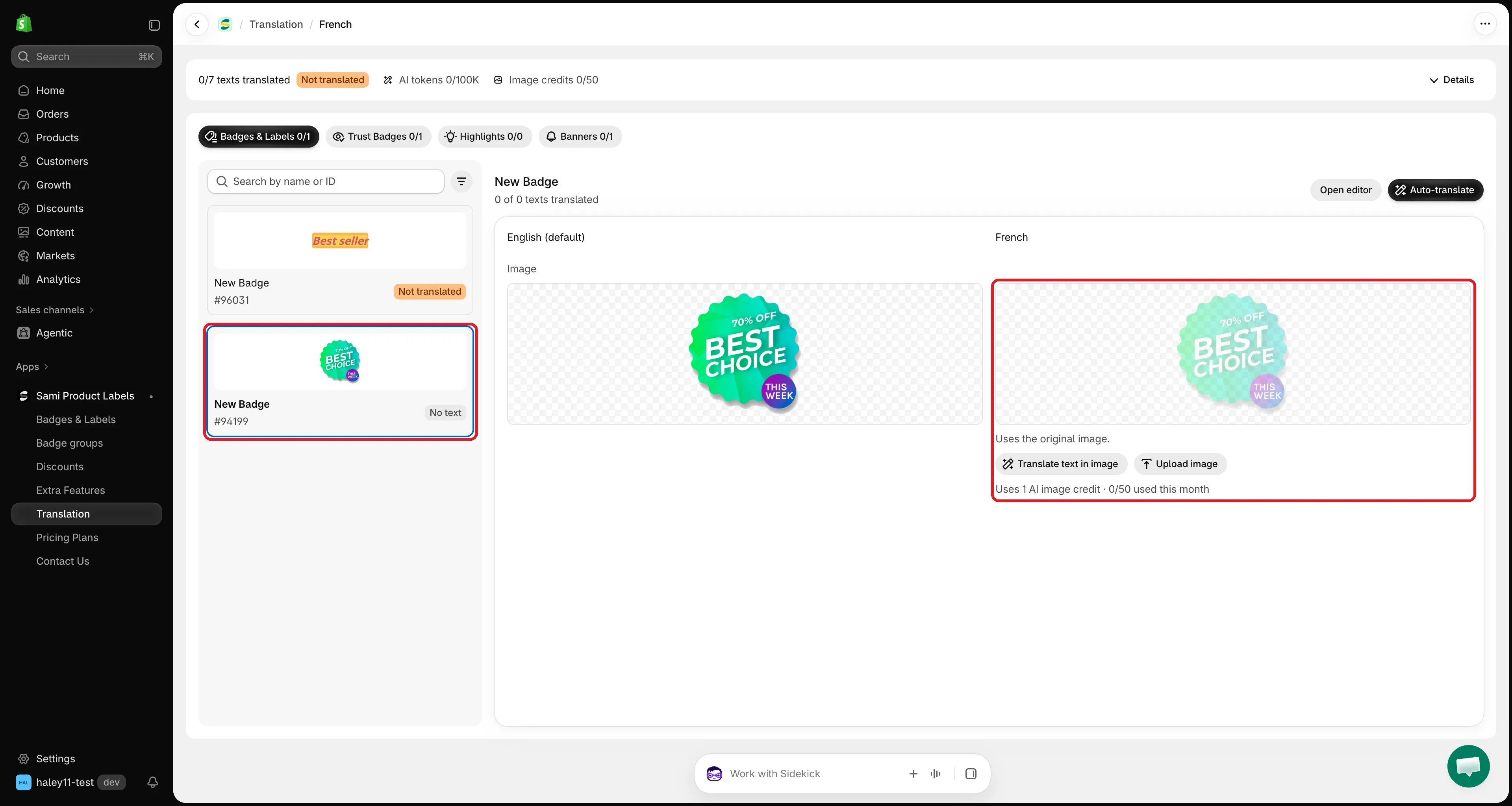
Solange Sie es nicht übersetzen, zeigt das Badge in dieser Sprache sein Originalbild.
-
Auf Translate text in image klicken
Abschnitt betitelt „Auf Translate text in image klicken“Klicken Sie auf Translate text in image. Der Hinweis unter der Schaltfläche zeigt, wie viele Credits Sie verbraucht haben, zum Beispiel Uses 1 AI image credit · 12/50 used this month.
Die KI braucht bis zu eine Minute. Währenddessen können Sie die Felder Link, Tooltip und SEO alt text weiter übersetzen.
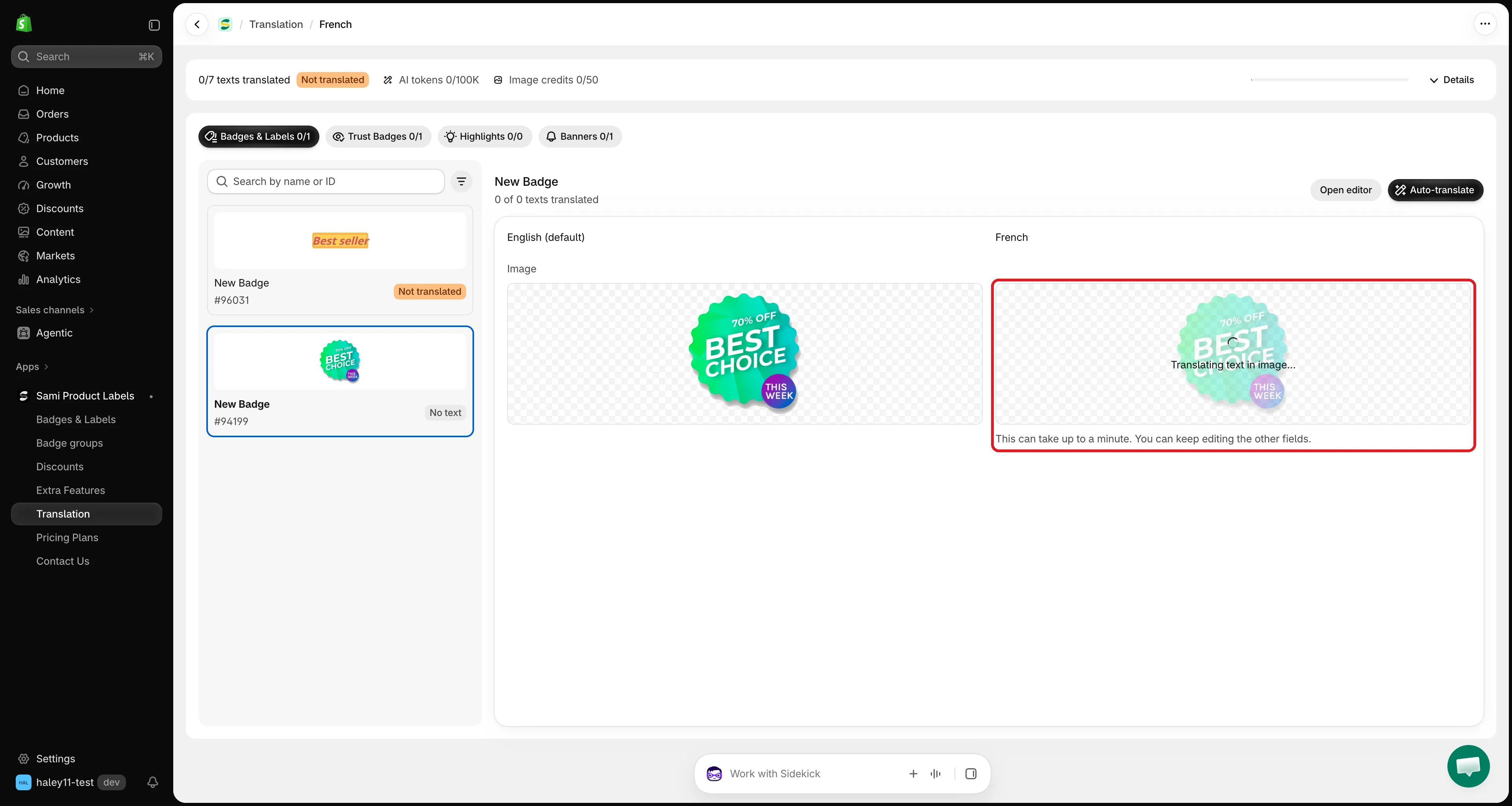
Das Neuzeichnen des Bildes kann bis zu eine Minute dauern.
-
Das neue Bild prüfen
Abschnitt betitelt „Das neue Bild prüfen“Das neu gezeichnete Bild erscheint rechts mit einem Badge AI generated · not saved und den geänderten Wörtern, zum Beispiel “BEST CHOICE” → “MEILLEUR CHOIX”. Unter dem Original listet Text in image die Wörter auf, die die KI gefunden hat.
Prüfen Sie das Ergebnis sorgfältig – die KI kann kleine Details des Designs verändern. Wenn es Ihnen nicht gefällt:
Schaltfläche Ergebnis Regenerate Zeichnet das Bild erneut. Verbraucht 1 weiteres Credit. Upload image Ersetzt es durch Ihr eigenes Bild. Use original Entfernt die Übersetzung, sodass in dieser Sprache das Originalbild angezeigt wird. 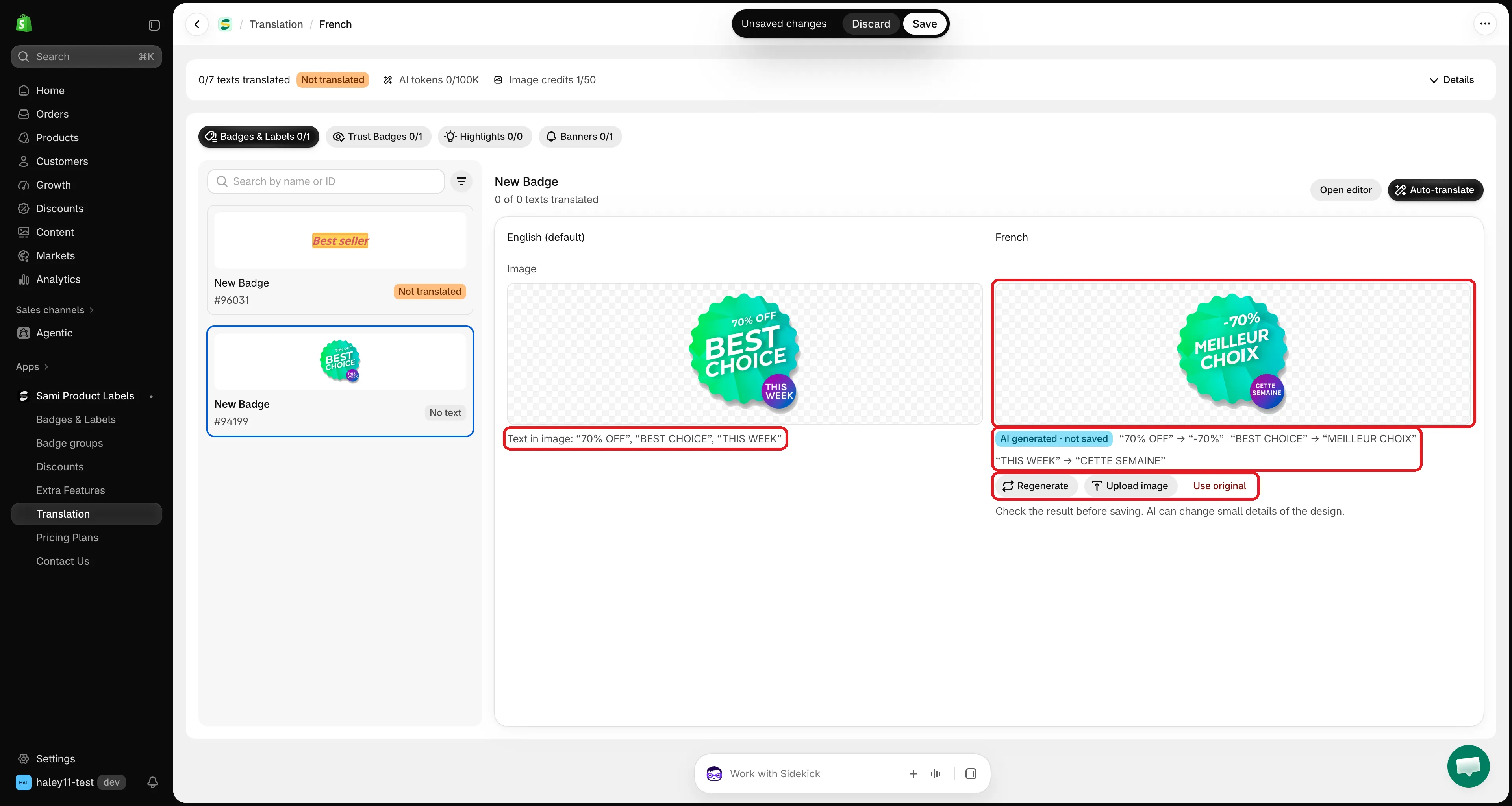
Prüfen Sie das neu gezeichnete Bild, bevor Sie speichern.
-
Speichern
Abschnitt betitelt „Speichern“Klicken Sie in der Speicherleiste oben auf dem Bildschirm auf Save. Das übersetzte Bild wird nun Besuchenden angezeigt, die Ihren Shop in dieser Sprache nutzen.
Wann kein Credit verbraucht wird
Abschnitt betitelt „Wann kein Credit verbraucht wird“Die KI prüft den Text, bevor sie neu zeichnet. Gibt es nichts zu ändern, zeichnet sie das Bild nicht neu und es wird kein Credit verbraucht:
- No text found in it, so it works for every language. – das Bild enthält keinen Text.
- Its text reads the same in [language], so it works as it is. – zum Beispiel ein Markenname oder eine Zahl wie „-20 %“.
Ein eigenes Bild hochladen
Abschnitt betitelt „Ein eigenes Bild hochladen“Nutzen Sie diese Möglichkeit, wenn Sie für jede Sprache bereits eine gestaltete Version des Badges haben.
-
Auf Upload image klicken
Abschnitt betitelt „Auf Upload image klicken“Klicken Sie in der Zeile Image auf Upload image und wählen Sie eine Datei. Verwenden Sie ein JPG-, PNG- oder SVG-Bild mit weniger als 1 MB.
-
Speichern
Abschnitt betitelt „Speichern“Das Bild erscheint rechts mit einem Badge Uploaded · not saved. Klicken Sie in der Speicherleiste auf Save, um es für diese Sprache zu verwenden.
Fehlerbehebung
Abschnitt betitelt „Fehlerbehebung“| Meldung | Was zu tun ist |
|---|---|
| You’ve used all 50 AI image credits this month. | Laden Sie ein eigenes Bild hoch oder warten Sie, bis die Credits am 1. des nächsten Monats zurückgesetzt werden. |
| AI image editing isn’t turned on for your store. Contact support to turn it on. | Wenden Sie sich an [email protected]. Sie können weiterhin ein eigenes Bild hochladen. |
| This image format can’t be translated. Use a PNG, JPEG or WebP image. | Translate text in image funktioniert nicht mit SVG-Bildern. Laden Sie stattdessen ein übersetztes Bild hoch. |
| Use a JPG, PNG or SVG image under 1MB. | Die hochgeladene Datei ist zu groß oder hat ein anderes Format. |
Nächste Schritte
Abschnitt betitelt „Nächste Schritte“- Automatisch mit KI übersetzen – Übersetzen Sie die Texte und das Bild eines Badges per Klick.
- Ein Bild mit KI bearbeiten – Ändern Sie Farben, Form oder Stil des Originalbildes.