
Ein KI-Bild erzeugen
Erzeugen Sie mit dem AI Image Generator ein individuelles Badge-Bild aus einer kurzen Beschreibung oder Ihrem eigenen Prompt.
Der AI Image Generator erstellt aus einer Beschreibung ein Badge-Bild, Designkenntnisse sind nicht nötig. Füllen Sie fünf kurze geführte Felder aus oder wechseln Sie zu einem einzigen frei formulierbaren Prompt.
-
Ein Bild-Badge öffnen
Abschnitt betitelt „Ein Bild-Badge öffnen“Gehen Sie in Sami Product Labels zu Badges & Labels und öffnen Sie ein Badge, das ein Bild verwendet, oder klicken Sie auf Create badge, um ein neues zu beginnen. Der Editor öffnet sich auf dem Tab Design.
-
Auf Create AI image klicken
Abschnitt betitelt „Auf Create AI image klicken“Suchen Sie im Bereich Content das Feld AI Badge Generator direkt neben dem Badge-Bild. Es zeigt Ihre verbleibenden Credits und zwei Links: Create AI image und View AI images.
Klicken Sie auf Create AI image, um den Dialog AI Image Generator zu öffnen.
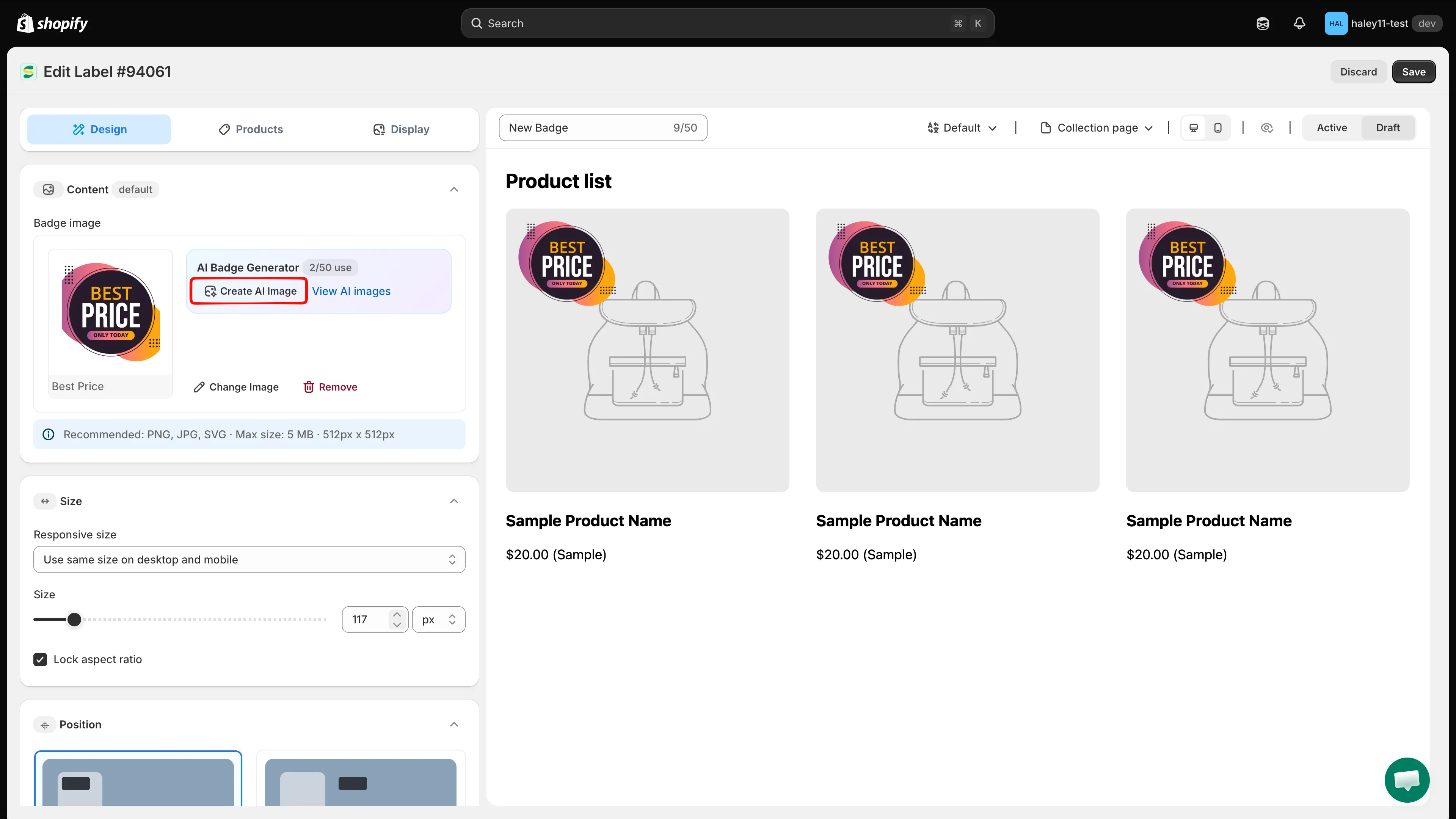
Das Feld AI Badge Generator befindet sich im Bereich Content neben dem Badge-Bild.
-
Das Badge mit den geführten Feldern beschreiben
Abschnitt betitelt „Das Badge mit den geführten Feldern beschreiben“Füllen Sie so viele der fünf Felder aus, wie zutreffen. Jedes nimmt eine kurze Freitextbeschreibung entgegen, es gibt keine feste Auswahlliste.
Feld Beispiel Background color Red, green, blue, etc. Shape Circle, round corners, etc. Text Save 36% Text color White, black, etc. Illustration Related to Black Friday 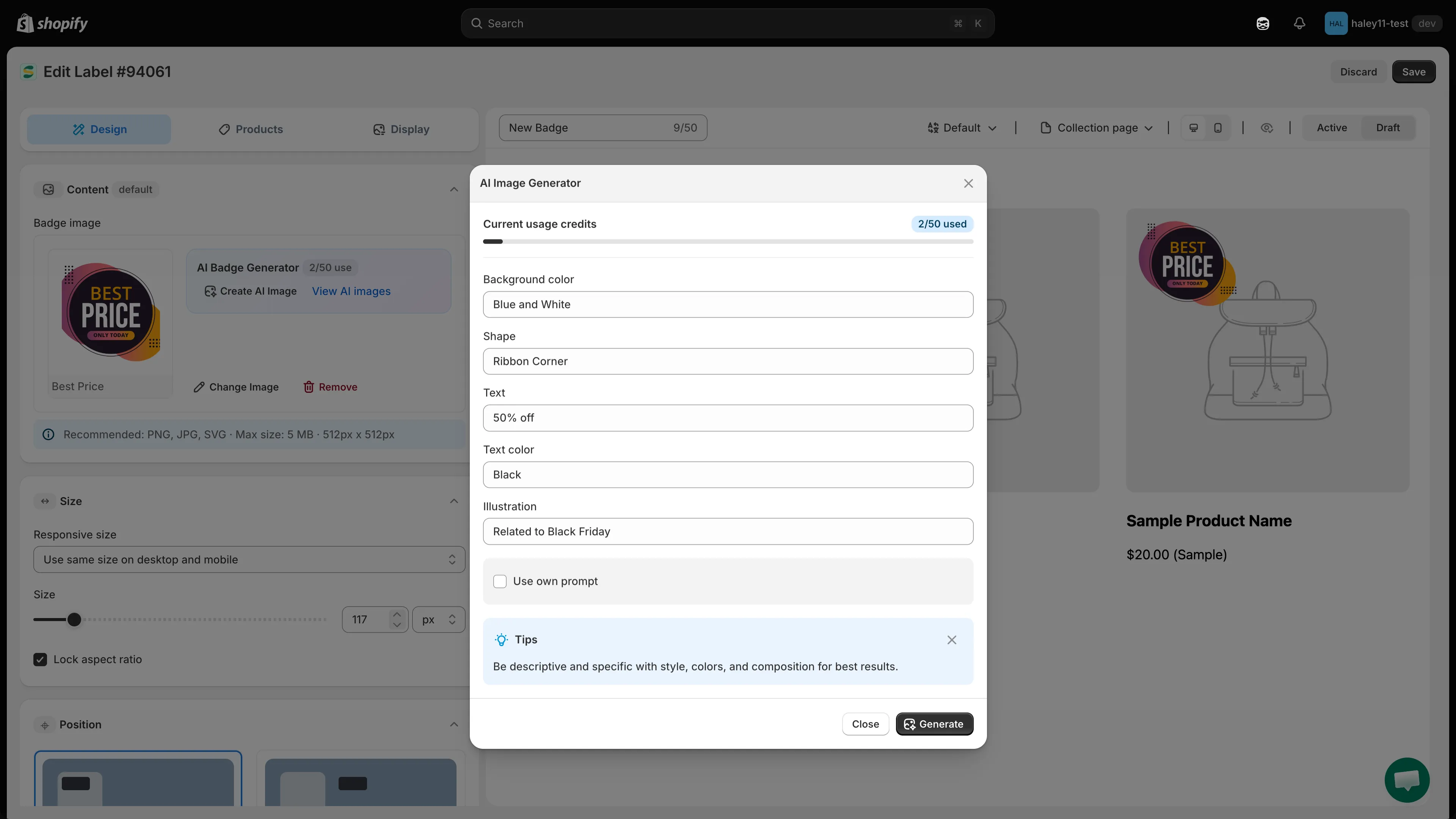
Beschreiben Sie das gewünschte Badge und klicken Sie dann auf Generate.
-
(Optional) Stattdessen einen eigenen Prompt schreiben
Abschnitt betitelt „(Optional) Stattdessen einen eigenen Prompt schreiben“Aktivieren Sie Use own prompt. Die fünf geführten Felder werden ausgegraut, und ein einzelnes Textfeld Type your prompt here… tritt an ihre Stelle, mit dem Sie die volle Kontrolle über die an die KI gesendete Beschreibung haben.
-
Auf Generate klicken
Abschnitt betitelt „Auf Generate klicken“Klicken Sie unten im Dialog auf Generate. Close verwirft den Dialog, ohne etwas zu erzeugen.
-
Das Ergebnis anwenden
Abschnitt betitelt „Das Ergebnis anwenden“Ist das Bild fertig, schließen Sie im Vorschaubereich ab:
Aktion Ergebnis Apply Verwendet das Bild auf Ihrem Badge und schließt den Dialog. Remove background Entfernt zuerst den Hintergrund des erzeugten Bildes. View all Öffnet Ihre vollständige Galerie All AI images. 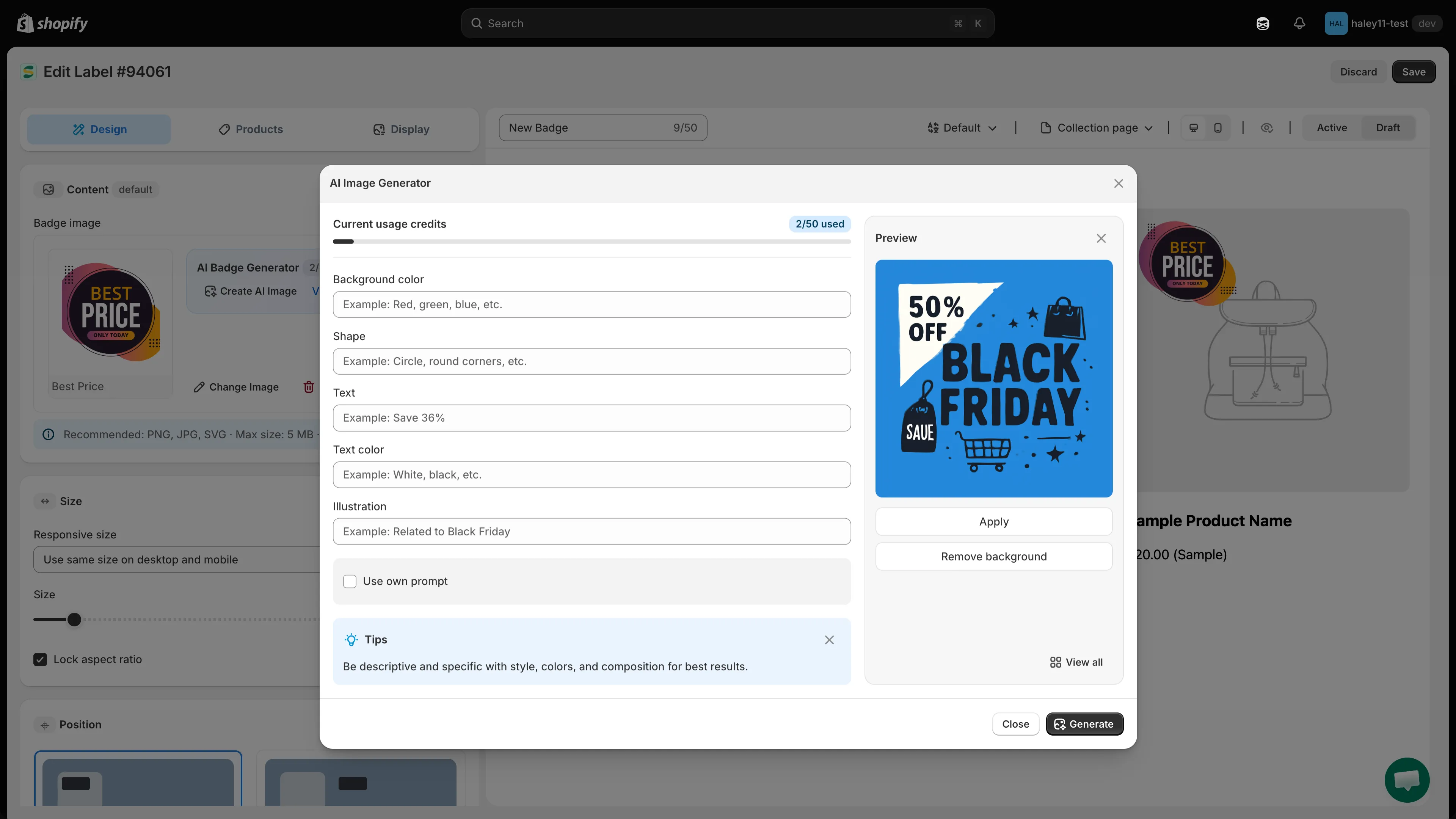
Prüfen Sie das erzeugte Bild und wenden Sie es dann auf das Badge an.
-
Bilder aus All AI images wiederverwenden
Abschnitt betitelt „Bilder aus All AI images wiederverwenden“Jedes Bild, das Sie erzeugen, wird gespeichert. Klicken Sie im Feld AI Badge Generator auf View AI images, um die Galerie All AI images zu öffnen, wählen Sie ein beliebiges früheres Bild und klicken Sie auf Apply, von jedem Badge aus und jederzeit, ohne einen weiteren Credit zu verbrauchen.
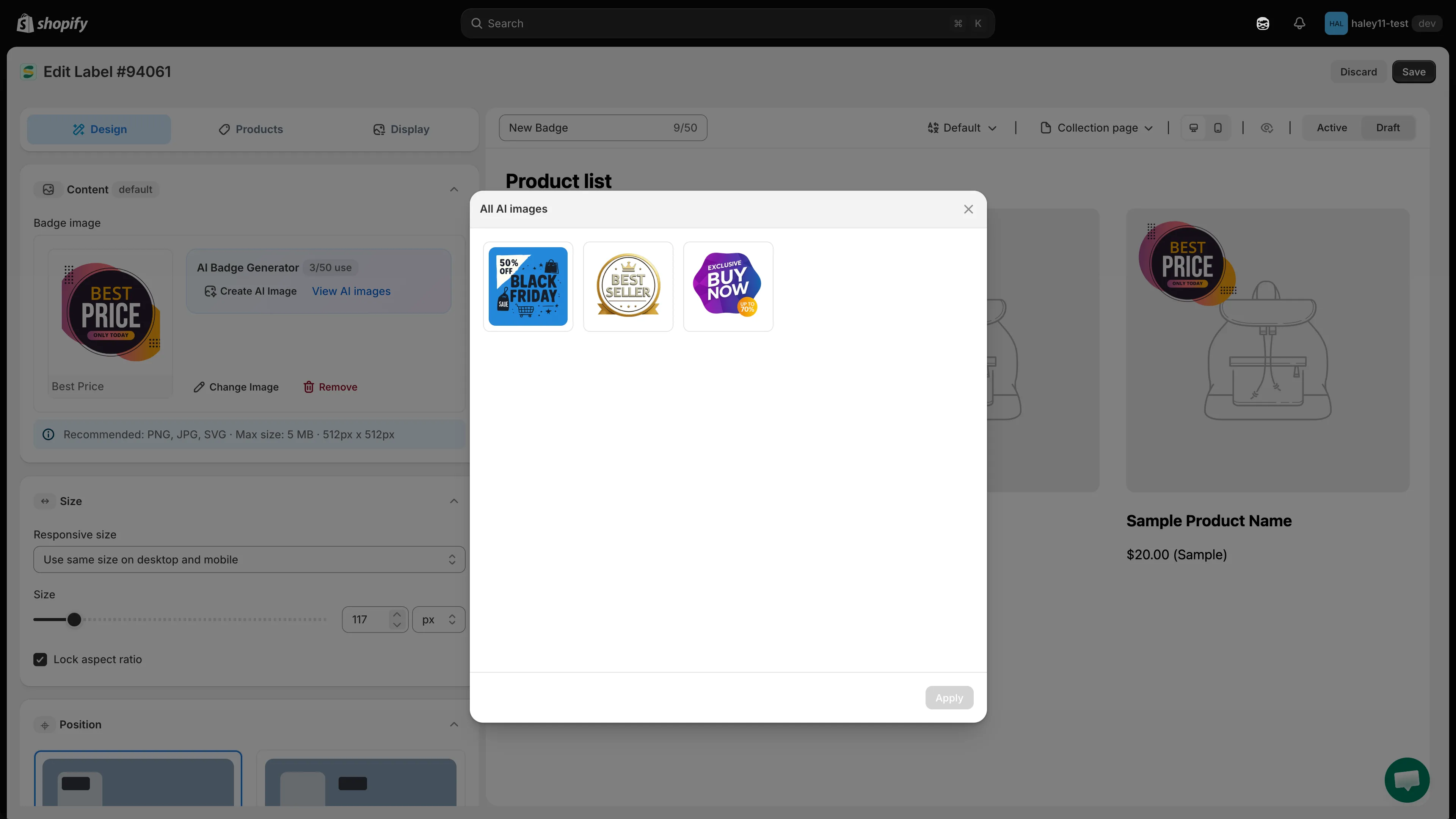
Verwenden Sie ein zuvor erzeugtes Bild wieder, statt einen neuen Credit zu verbrauchen.
Tipps für bessere Ergebnisse
Abschnitt betitelt „Tipps für bessere Ergebnisse“- Seien Sie konkret. Füllen Sie so viele geführte Felder aus wie möglich oder nennen Sie Farben, Formen, Text und Stil in Ihrem eigenen Prompt.
- Bitten Sie um einen transparenten Hintergrund. Badges fügen sich ohne einfarbigen Hintergrund besser in Ihr Theme ein, oder verwenden Sie anschließend Remove background.
- Probieren Sie aus. Verfehlt das erste Ergebnis den Zweck, passen Sie die Beschreibung an und erzeugen Sie erneut.
- Schauen Sie zuerst in die Galerie. Die Wiederverwendung eines Bildes aus All AI images kostet keinen Credit.
Nächste Schritte
Abschnitt betitelt „Nächste Schritte“- Ein Bild mit KI bearbeiten — verfeinern Sie ein erzeugtes Bild oder ändern Sie ein vorhandenes.
- Ein Bild-Badge erstellen — richten Sie ein bildbasiertes Badge ein.