
Automatisch mit KI übersetzen
Übersetzen Sie alle Texte eines Badges, Trust Badges, Highlights oder Banners mit KI per Klick, prüfen Sie sie und speichern Sie.
Auto-translate füllt alle Übersetzungsfelder des ausgewählten Elements auf einmal aus. Die KI schreibt den ersten Entwurf; Sie prüfen ihn, passen an, was nicht stimmig klingt, und speichern.
Ein Element automatisch übersetzen
Abschnitt betitelt „Ein Element automatisch übersetzen“-
Das Element auswählen
Abschnitt betitelt „Das Element auswählen“Öffnen Sie auf der Seite Translation eine Sprache, wählen Sie einen Tab und klicken Sie links in der Liste auf das Element. Wenn Sie die Seite noch nicht kennen, lesen Sie Ihre Inhalte übersetzen.
-
Auf Auto-translate klicken
Abschnitt betitelt „Auf Auto-translate klicken“Klicken Sie oben rechts beim Element auf Auto-translate. Während die KI arbeitet, läuft oben auf der Seite ein Fortschrittsbalken – meist nur einige Sekunden.
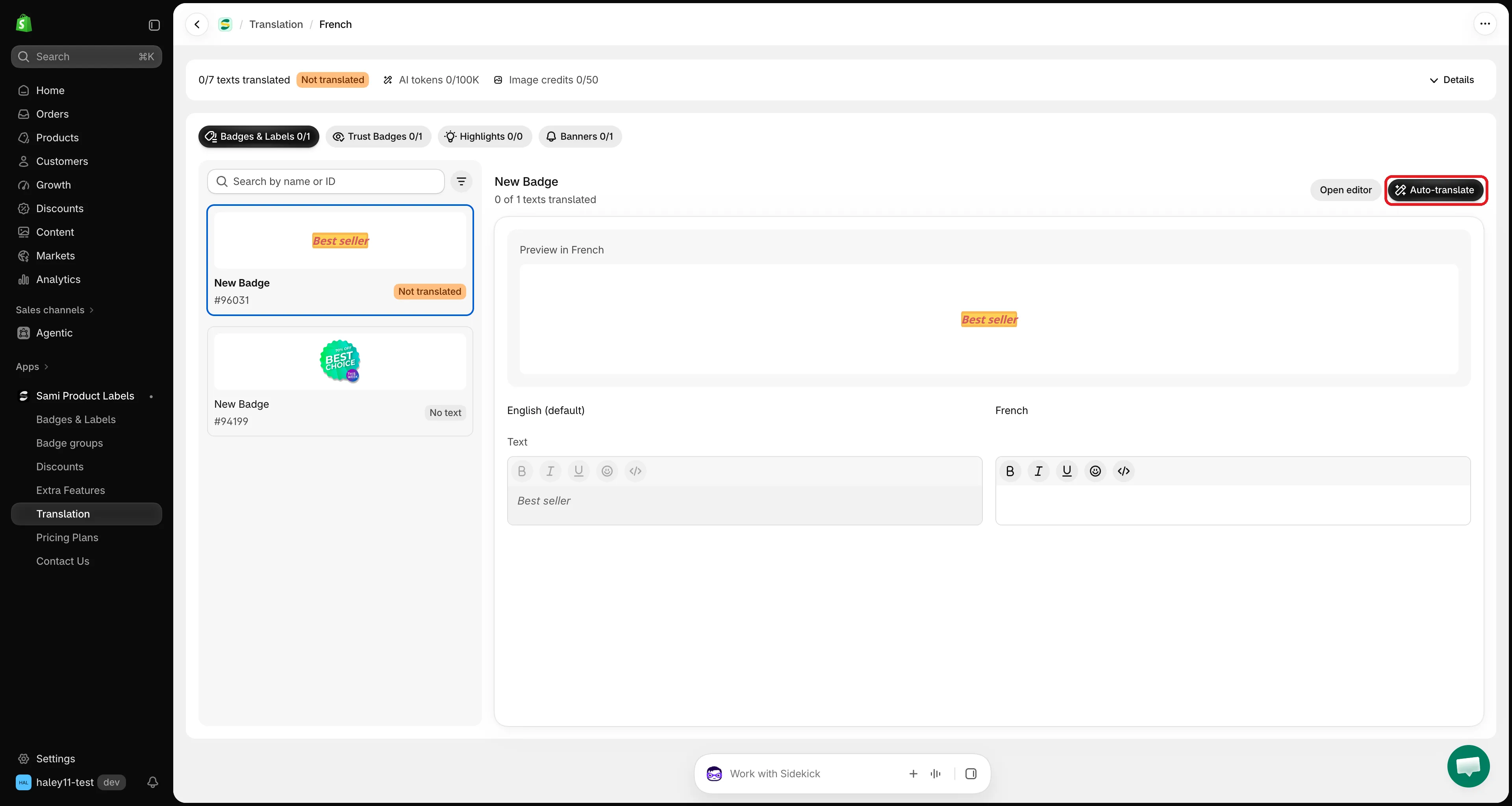
Klicken Sie auf Auto-translate, um alle Felder des Elements auszufüllen.
-
Die Übersetzungen prüfen
Abschnitt betitelt „Die Übersetzungen prüfen“Wenn die KI fertig ist, erscheint eine Meldung wie Translated 4 texts. Review them, then save., und die Übersetzungsfelder sind ausgefüllt. Prüfen Sie jedes Feld und die Preview in [language] und bearbeiten Sie alles, was Sie ändern möchten.
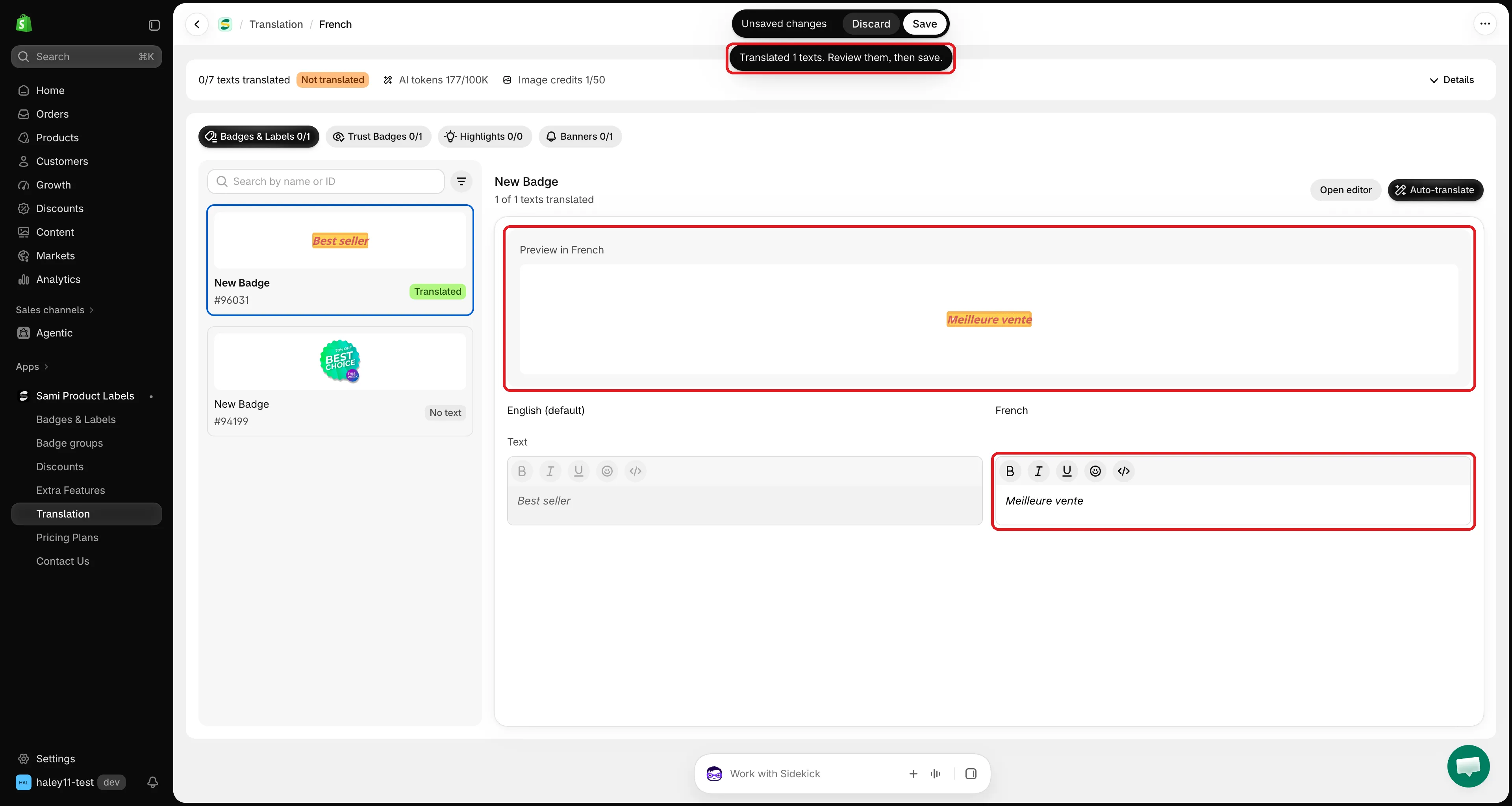
Die KI füllt die Felder aus. Prüfen Sie sie, bevor Sie speichern.
-
Speichern
Abschnitt betitelt „Speichern“Klicken Sie in der Speicherleiste oben auf dem Bildschirm auf Save. Erst mit dem Speichern wird etwas veröffentlicht – klicken Sie auf Discard, um die KI-Übersetzungen zu verwerfen.
Was Auto-translate macht
Abschnitt betitelt „Was Auto-translate macht“| Feld | Was passiert |
|---|---|
| Texts (text, tooltip, title, description, message, button, countdown, copied message, SEO alt text) | Wird in die Sprache der Seite übersetzt. Vorhandene Übersetzungen werden ersetzt. |
Placeholders wie {sale}, {countdown}, {sami_discount_code} |
Bleiben unverändert, damit dynamische Werte weiter funktionieren. |
| Link | Wird nicht übersetzt. Ist das Linkfeld leer, wird die ursprüngliche URL eingefügt; ein Link, den Sie für diese Sprache bereits festgelegt haben, bleibt erhalten. |
| Image (Bild-Badges) | Wird gleichzeitig mit Translate text in image übersetzt, sofern Sie noch ein KI-Bild-Credit haben und das Bild noch nicht übersetzt wurde. Siehe Bild-Badges übersetzen. |
Ihren Verbrauch an AI tokens prüfen
Abschnitt betitelt „Ihren Verbrauch an AI tokens prüfen“Die Leiste oben auf der Übersetzungsseite zeigt AI tokens, zum Beispiel 12K/100K. Klicken Sie auf Details, um die Anzeige Auto-translate text und das Datum des Zurücksetzens zu sehen.
Wenn Sie das Limit erreicht haben, zeigt Auto-translate You’ve used all AI translation tokens for this month. an. Bis zum Zurücksetzen am 1. des nächsten Monats können Sie Übersetzungen weiterhin selbst eingeben.
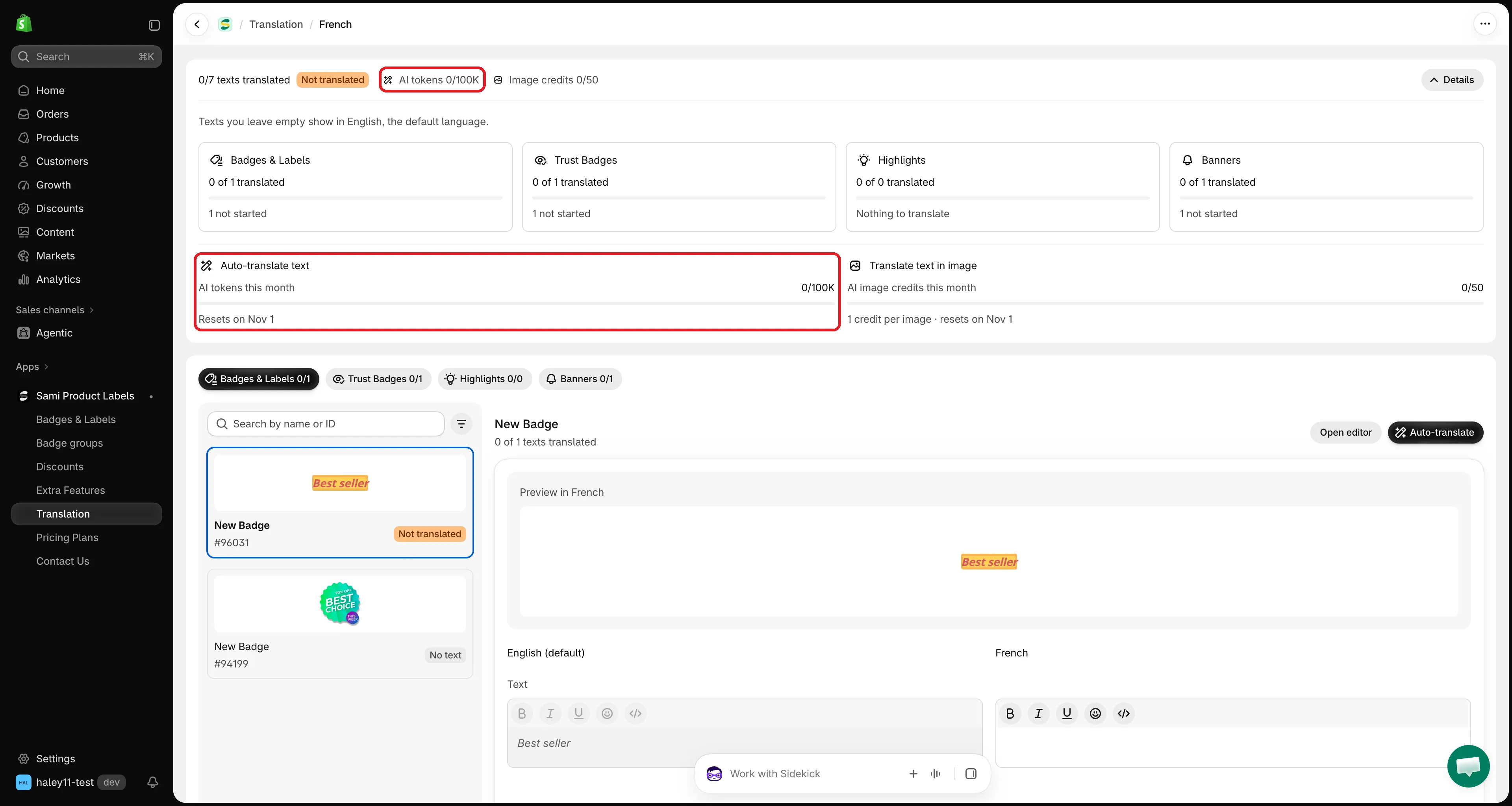
Details zeigt die in diesem Monat verbrauchten AI tokens und wann sie zurückgesetzt werden.
Fehlerbehebung
Abschnitt betitelt „Fehlerbehebung“| Meldung | Was zu tun ist |
|---|---|
| This item has no text to translate. | Das Element hat keinen Originaltext. Fügen Sie im Editor über Open editor Text hinzu und versuchen Sie es dann erneut. |
| Couldn’t auto-translate. Try again. | Der KI-Dienst hat nicht geantwortet. Warten Sie einen Moment und klicken Sie erneut auf Auto-translate. |
| Auto-translate is available on the Diamond plan. | Wechseln Sie über Pricing Plans zu einem höheren Tarif. |
Nächste Schritte
Abschnitt betitelt „Nächste Schritte“- Bild-Badges übersetzen – Übersetzen Sie den Text in einem Bild-Badge.
- Ihre Inhalte übersetzen – der vollständige Übersetzungs-Workflow.