
Text-Badge erstellen
Schritt-für-Schritt-Anleitung zum Erstellen eines Text-Badges mit eigenem Text, eigener Form und eigenen Farben.
Mit Text-Badges zeigen Sie eine eigene Nachricht auf einem einfarbigen, geformten oder bildbasierten Hintergrund direkt auf Ihren Produktbildern an. Folgen Sie diesen Schritten, um in Sami Product Labels eines zu erstellen.
-
Zu Badges & Labels wechseln
Abschnitt betitelt „Zu Badges & Labels wechseln“Klicken Sie in der Navigation von Sami Product Labels auf Badges & Labels, um die Badge-Liste zu öffnen.
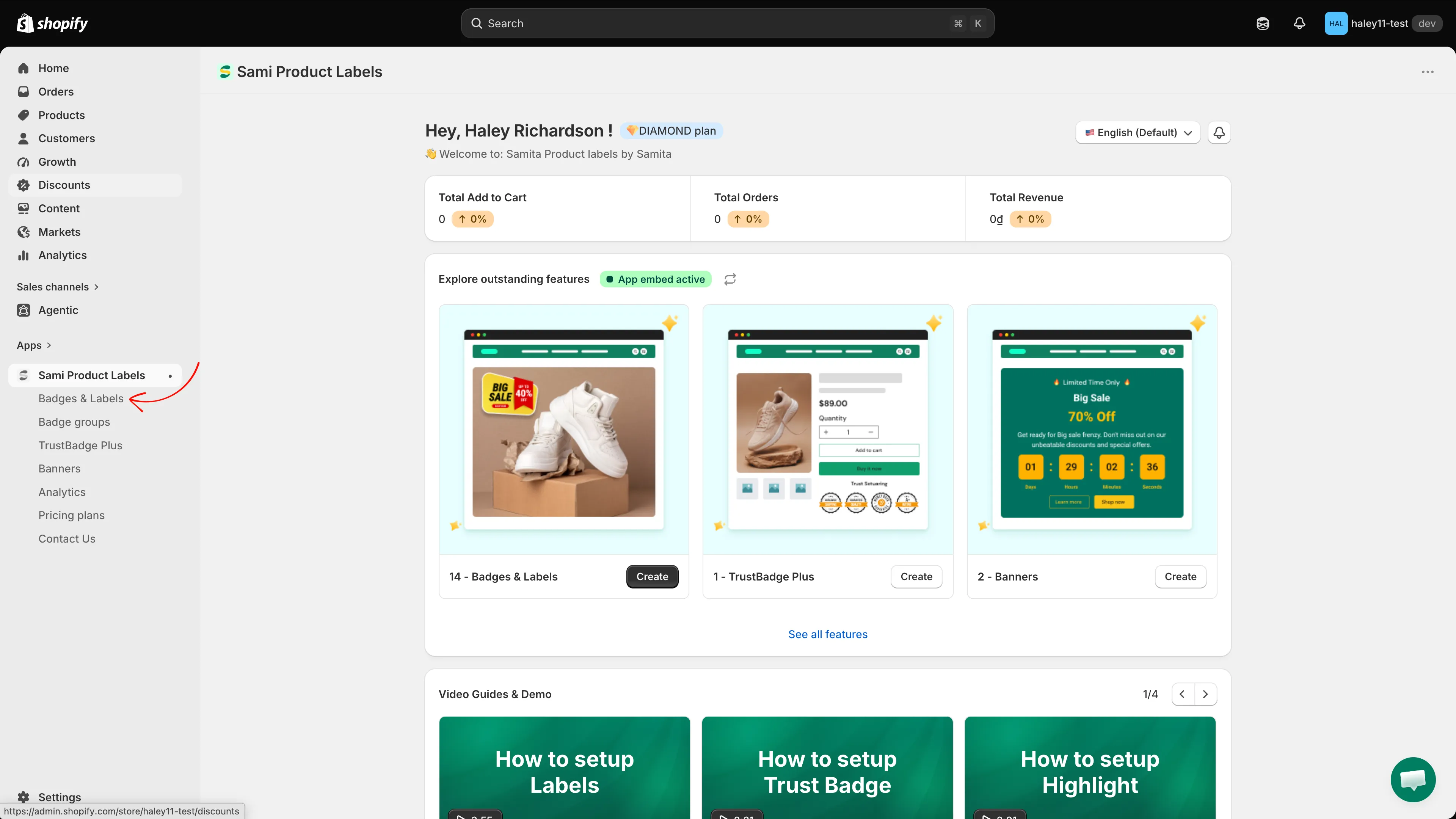
Wählen Sie Badges & Labels in der Seitenleistennavigation aus.
-
Neues Badge starten
Abschnitt betitelt „Neues Badge starten“Wenn die Liste leer ist, klicken Sie auf Add a new label/badge. Wenn Sie bereits Badges haben, klicken Sie auf Create badge.

Klicken Sie auf Create, um ein neues Badge zu erstellen.
-
„Text badge“ auswählen
Abschnitt betitelt „„Text badge“ auswählen“Suchen Sie unter Choose badge type die Option Text badge und klicken Sie auf Create.
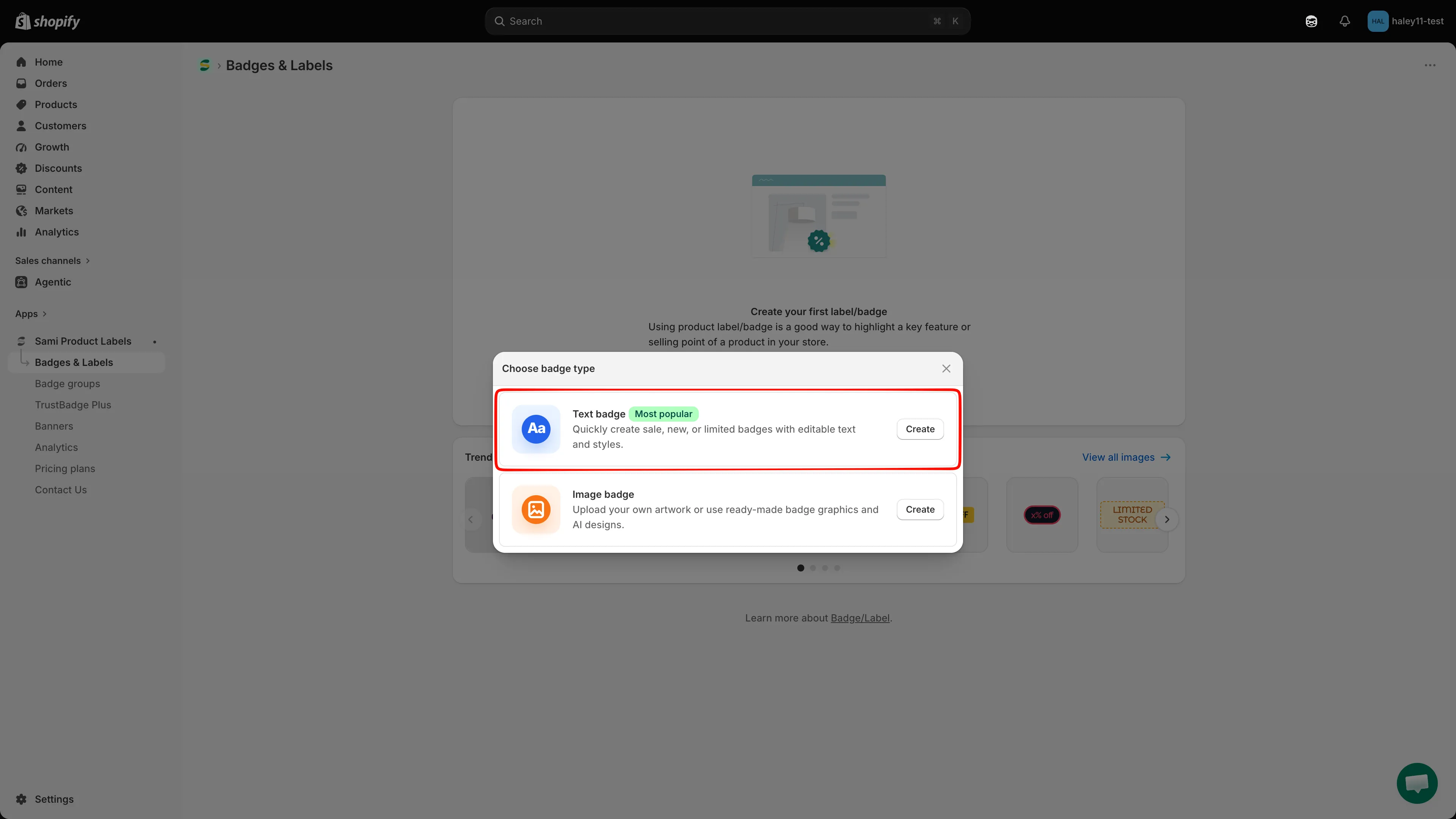
Wählen Sie Text, um ein textbasiertes Badge zu erstellen.
-
Badge benennen
Abschnitt betitelt „Badge benennen“Der Editor öffnet sich mit einem Standardnamen wie New Badge. Das Namensfeld befindet sich in der Symbolleiste über der Vorschau – klicken Sie darauf und geben Sie einen aussagekräftigen internen Namen mit bis zu 50 Zeichen ein, zum Beispiel „Summer Sale“ oder „Low Stock Warning“. Ein Zähler neben dem Feld zeigt, wie viele Zeichen Sie schon verwendet haben. Dieser Name erscheint nie in Ihrem Onlineshop.
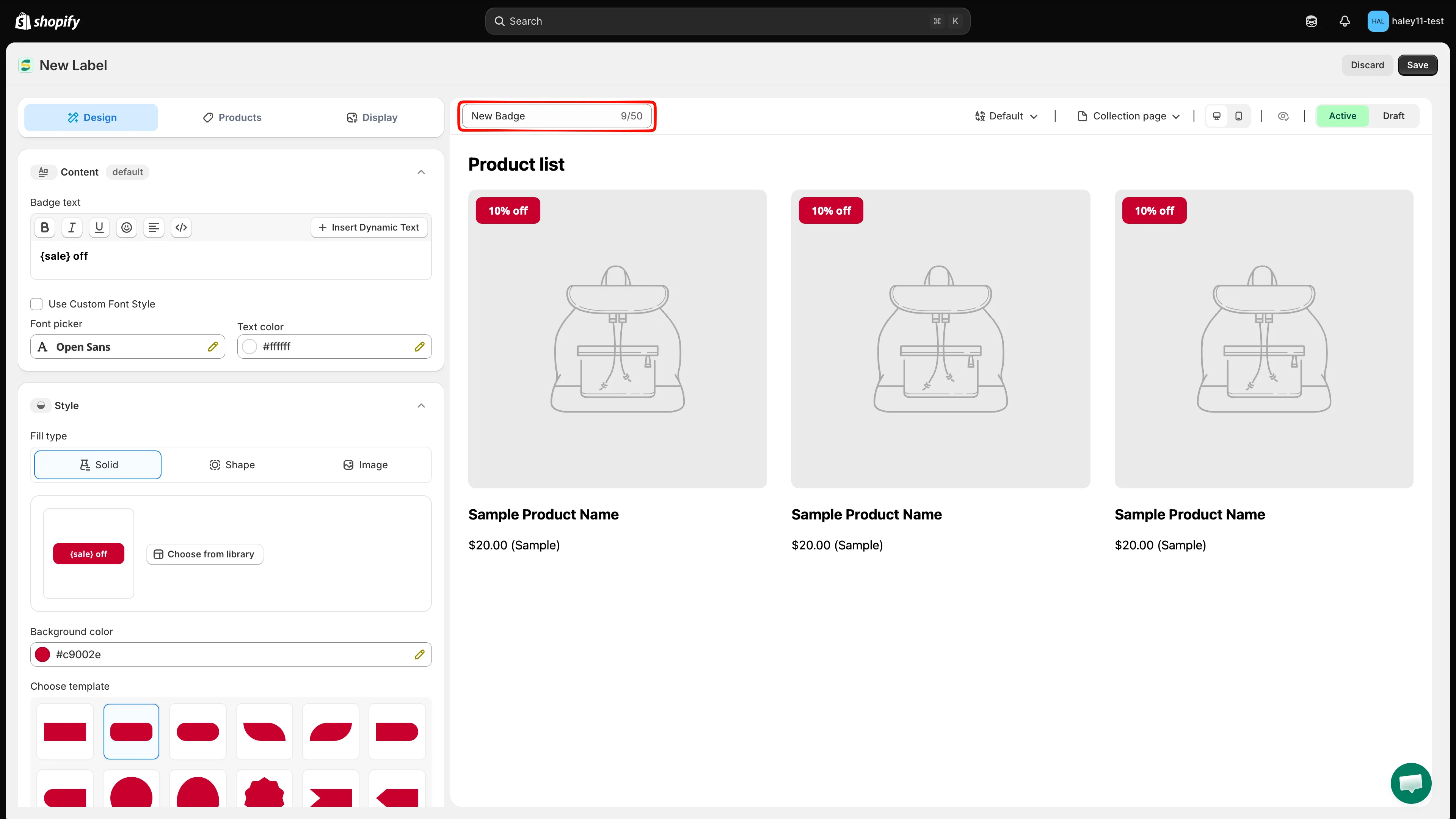
Geben Sie einen aussagekräftigen Namen ein, um Ihr Badge zu identifizieren.
-
Textinhalt bearbeiten
Abschnitt betitelt „Textinhalt bearbeiten“Verfassen Sie Ihre Badge-Nachricht mit dem Rich-Text-Editor – mit Fett, Kursiv und weiteren Formatierungsoptionen.
Um Live-Produktdaten anzuzeigen, fügen Sie dynamische Variablen wie
{sale}für den Rabatt in Prozent oder{inventory}für den Lagerbestand ein. Variablen werden in Ihrem Onlineshop durch echte Werte ersetzt.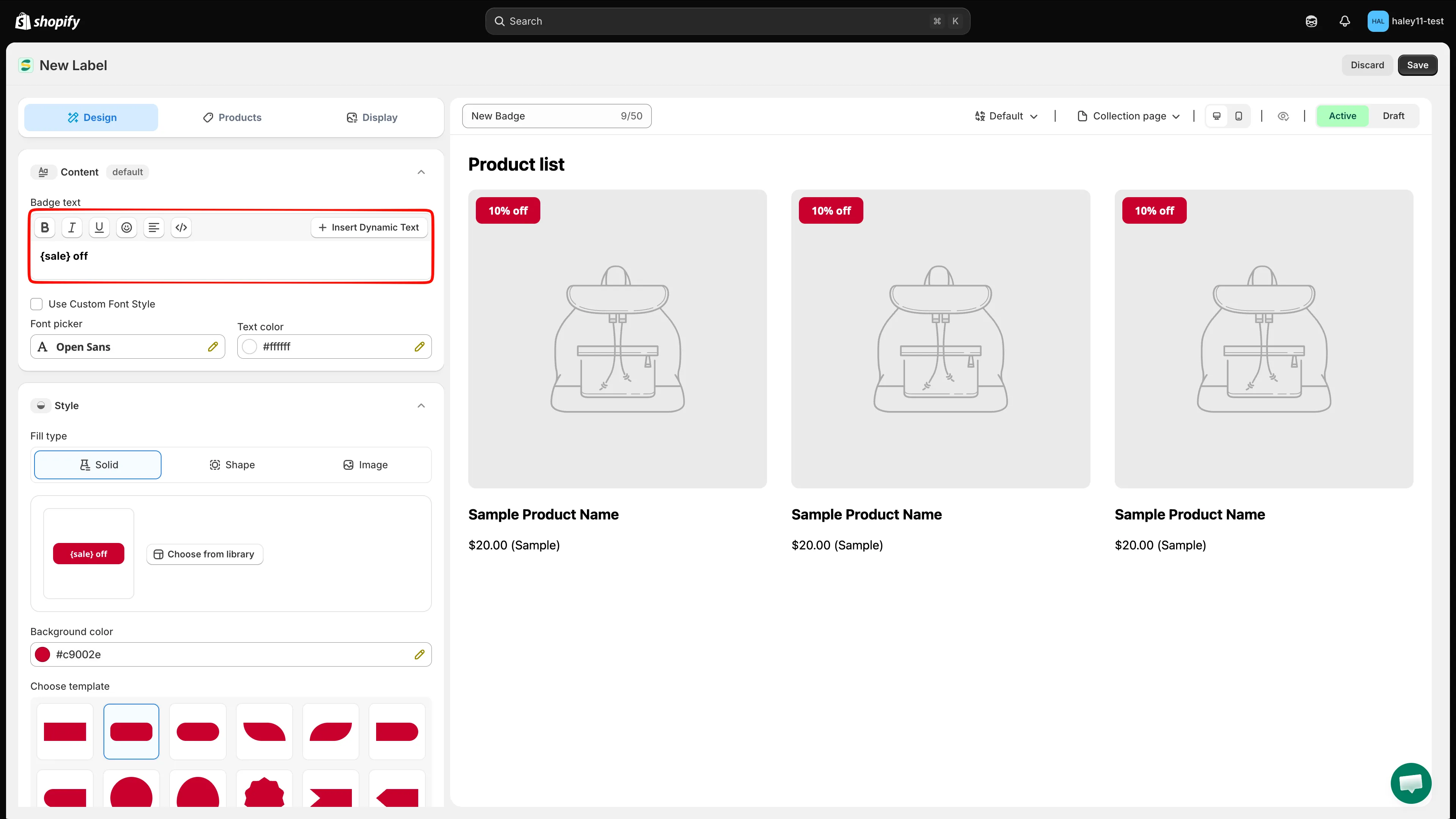
Schreiben Sie Ihren Badge-Text und fügen Sie dynamische Variablen für Live-Produktdaten ein.
-
Vorlagenhintergrund wählen
Abschnitt betitelt „Vorlagenhintergrund wählen“Wählen Sie unter Fill type die Option Shape und klicken Sie dann auf Choose from library. Die Template gallery enthält Filter wie Sales, Autotext, Stock, Free shipping und Pre-order. Wählen Sie eine Vorlage und passen Sie sie im Editor weiter an.
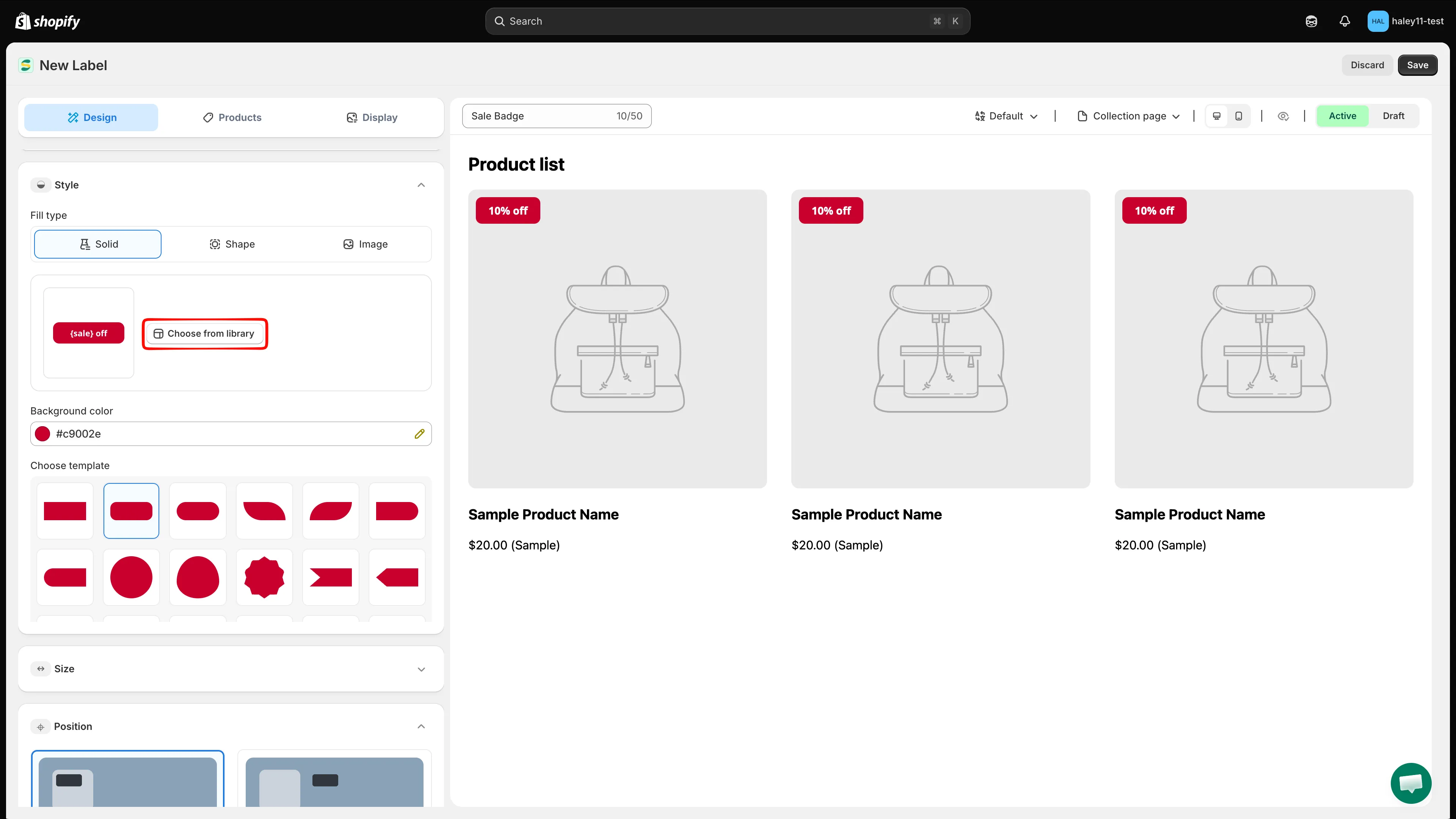
Klicken Sie unter Style auf Choose from library, um die Template gallery zu öffnen.
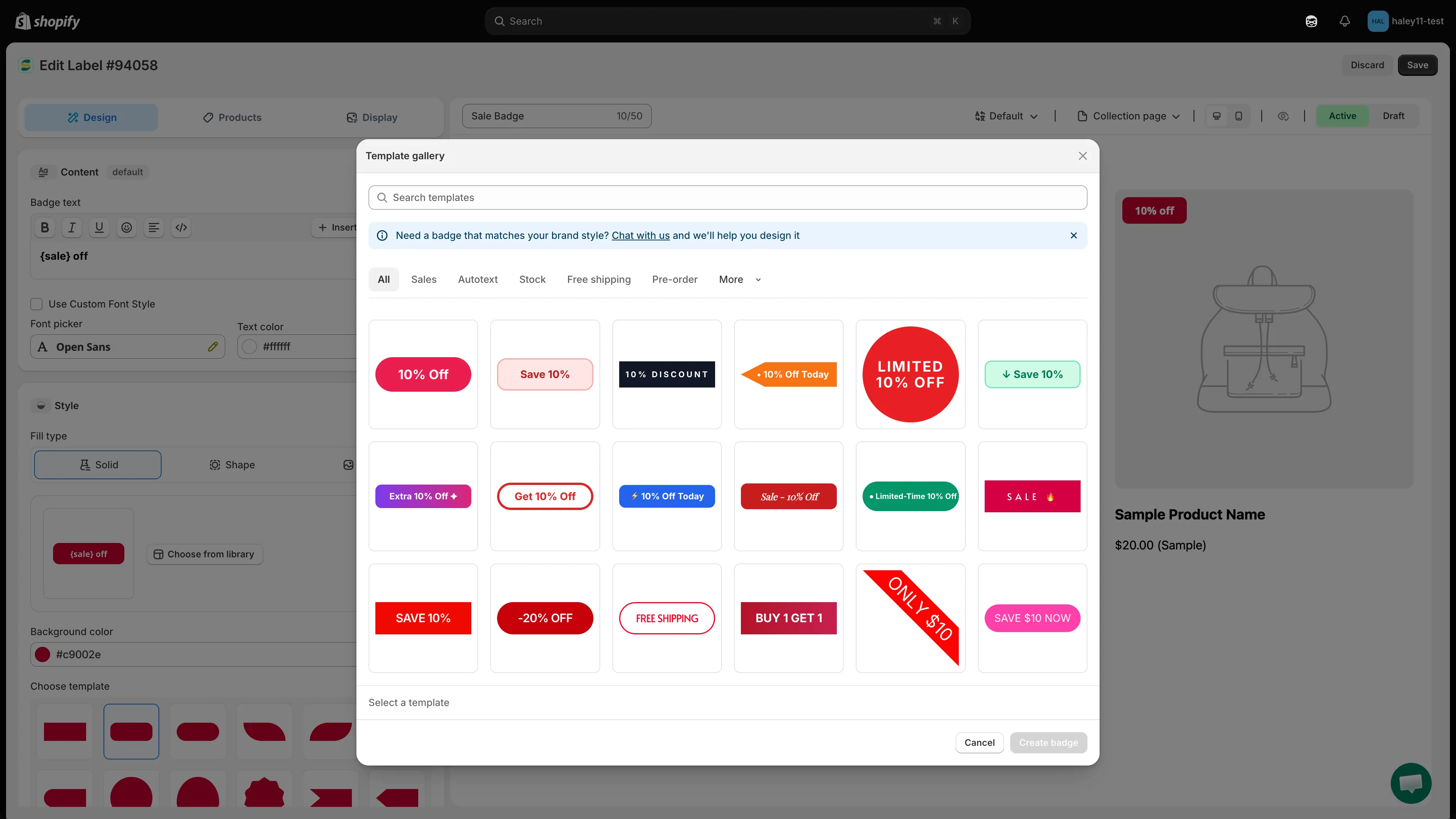
Durchsuchen Sie die Template gallery und wählen Sie eine Hintergrundvorlage.
-
Hintergrundfarbe festlegen
Abschnitt betitelt „Hintergrundfarbe festlegen“Wählen Sie für einen einfarbigen Hintergrund Solid und legen Sie die Farbe fest. Wählen Sie für einen Farbverlauf Shape, legen Sie Start color und End color fest und wählen Sie dann eine Gradient direction.
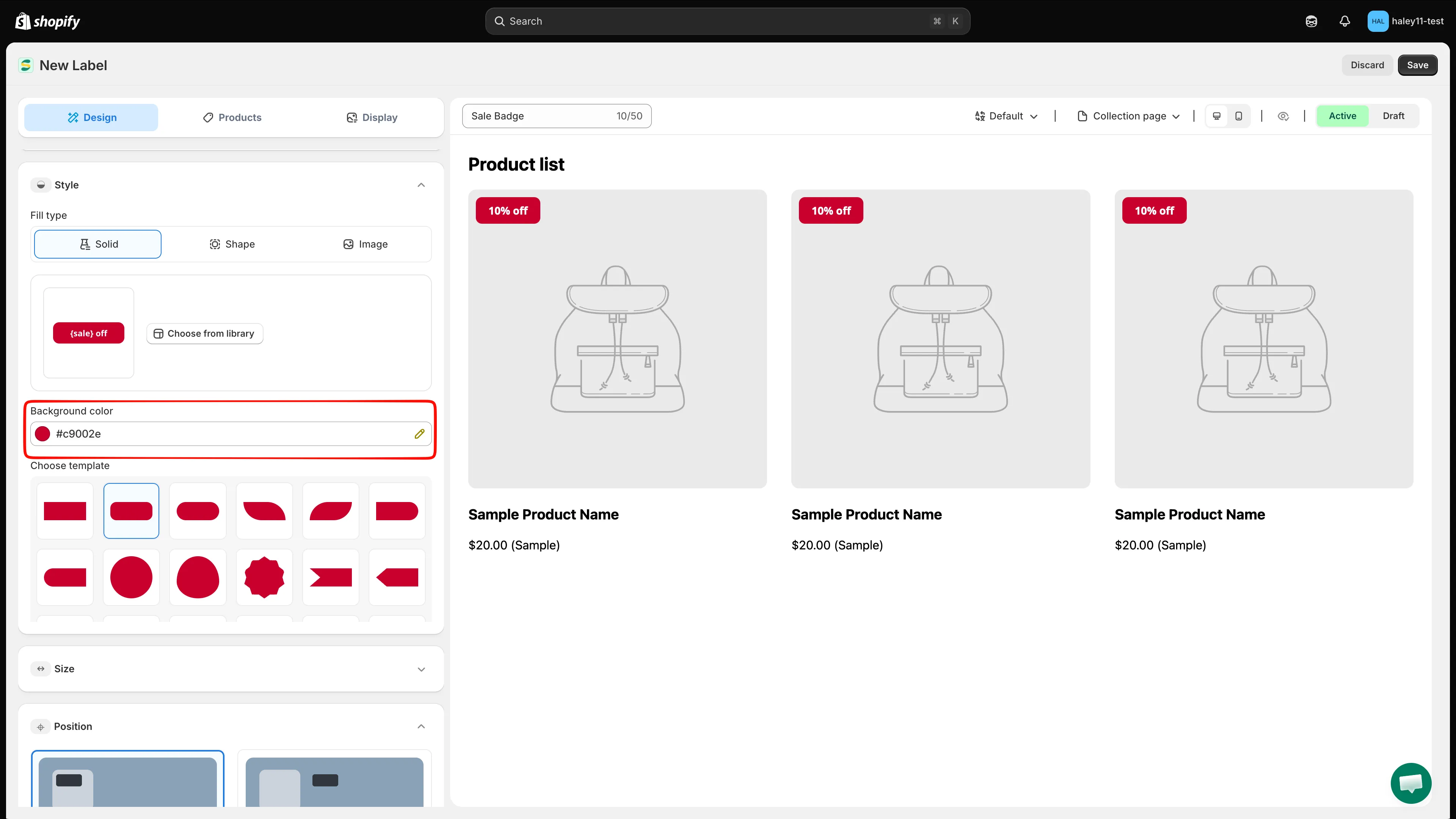
Legen Sie für den Badge-Hintergrund eine einfarbige Fläche oder einen Farbverlauf fest.
-
Textfarbe festlegen
Abschnitt betitelt „Textfarbe festlegen“Wählen Sie eine Textfarbe, die sich gut vom Hintergrund abhebt, damit der Badge-Text leicht lesbar bleibt.
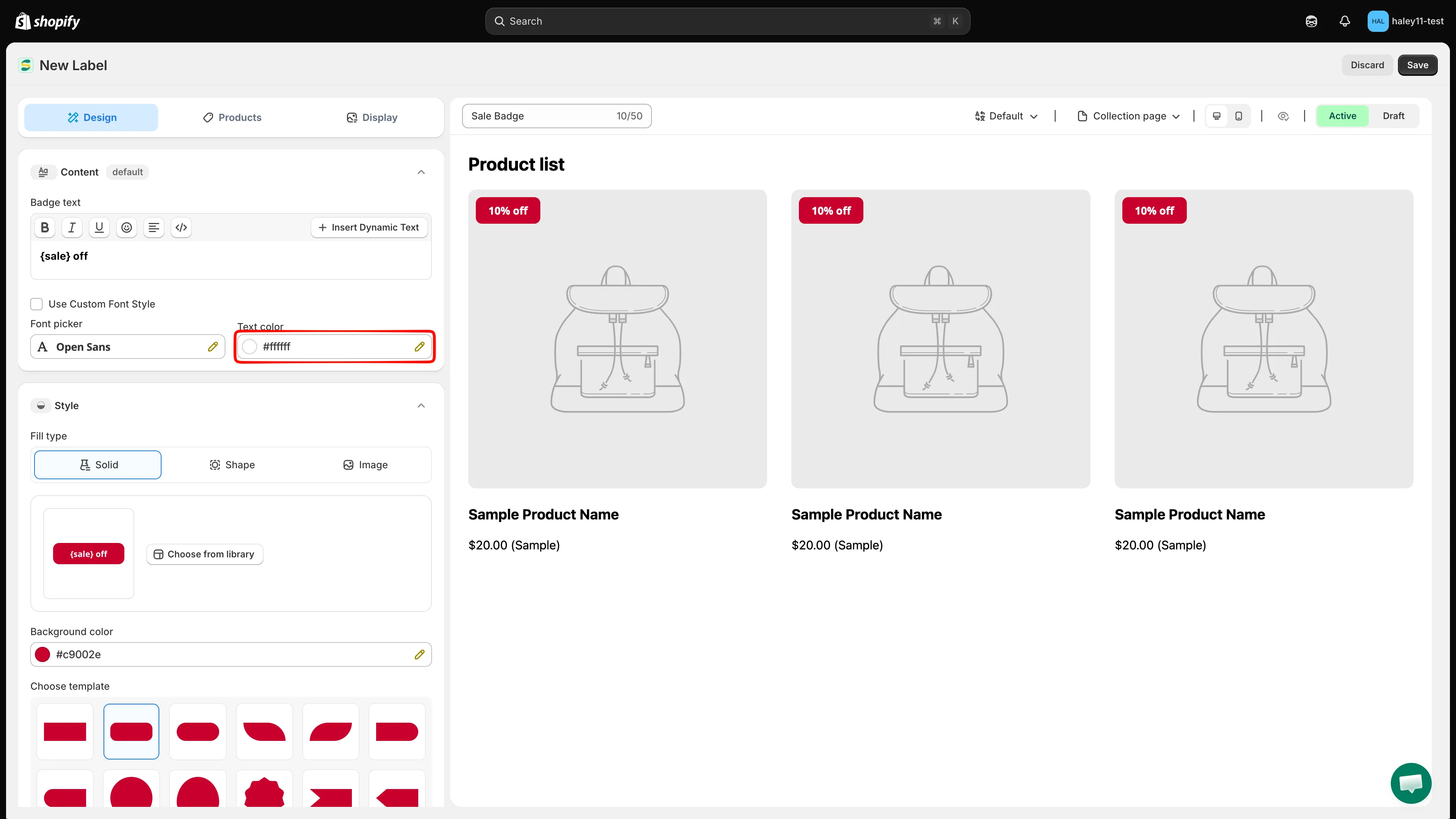
Wählen Sie eine Textfarbe, die sich vom Hintergrund abhebt.
-
Festlegen, auf welchen Produkten das Badge angezeigt wird
Abschnitt betitelt „Festlegen, auf welchen Produkten das Badge angezeigt wird“Öffnen Sie Products und wählen Sie dann einen Targeting-Modus:
- All products – Zeigt das Badge auf jedem Produkt in Ihrem Shop an.
- Specific products – Klicken Sie auf Browse, durchsuchen oder filtern Sie Ihren Katalog, aktivieren Sie die Kontrollkästchen der Produkte und klicken Sie dann auf Select. Mit dem Feld Search products finden Sie Produkte auch direkt.
- Products matching conditions – Klicken Sie auf Add conditions, erstellen Sie eine oder mehrere Regeln und legen Sie dann fest, ob Produkte all conditions oder any condition erfüllen müssen.
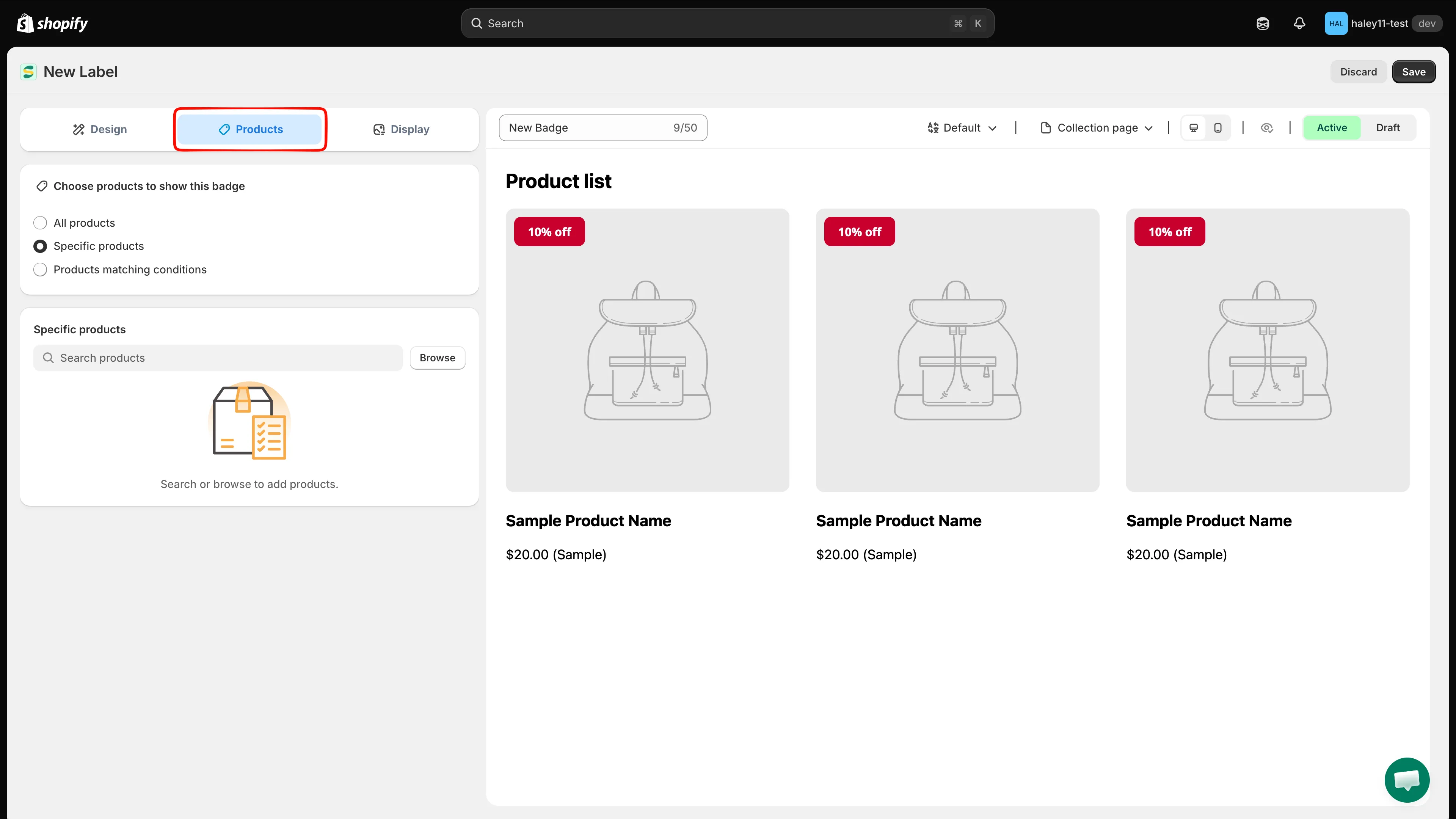
Wählen Sie den Produktumfang für Ihr Text-Badge.
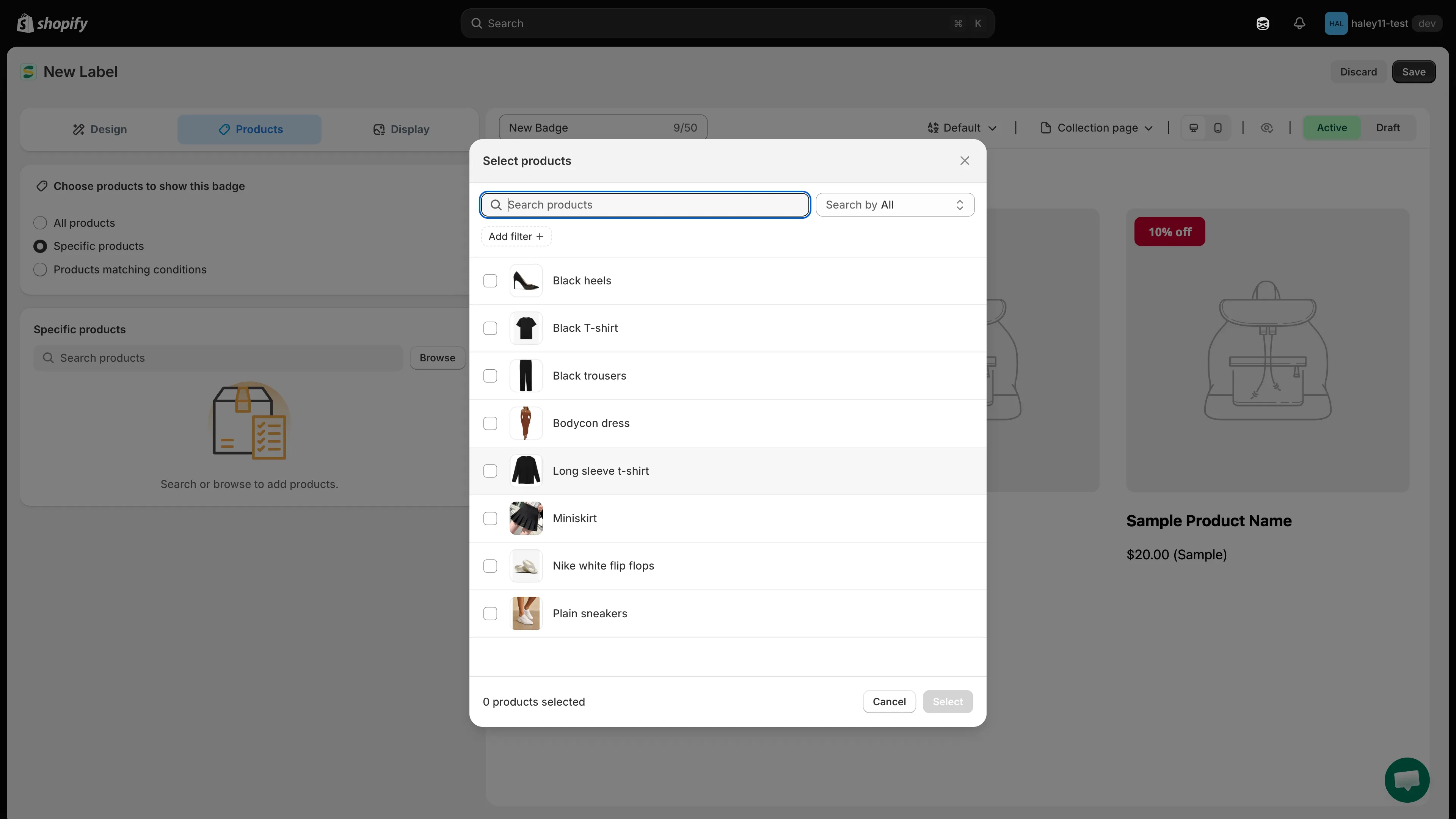
Wählen Sie bei Specific products die Produkte in der Auswahl aus und klicken Sie auf Select.
-
Badge speichern
Abschnitt betitelt „Badge speichern“Stellen Sie den Statusschalter über der Vorschau auf Active und klicken Sie dann oben rechts auf Save. Lassen Sie ihn auf Draft, wenn das Badge noch nicht für Ihren Onlineshop bereit ist – es wird gespeichert, ohne live zu gehen.
Einstellungen für Kundschaft, Seite, Sprache, Land, Gerät, Zeitplan und Priorität befinden sich im Tab Display.
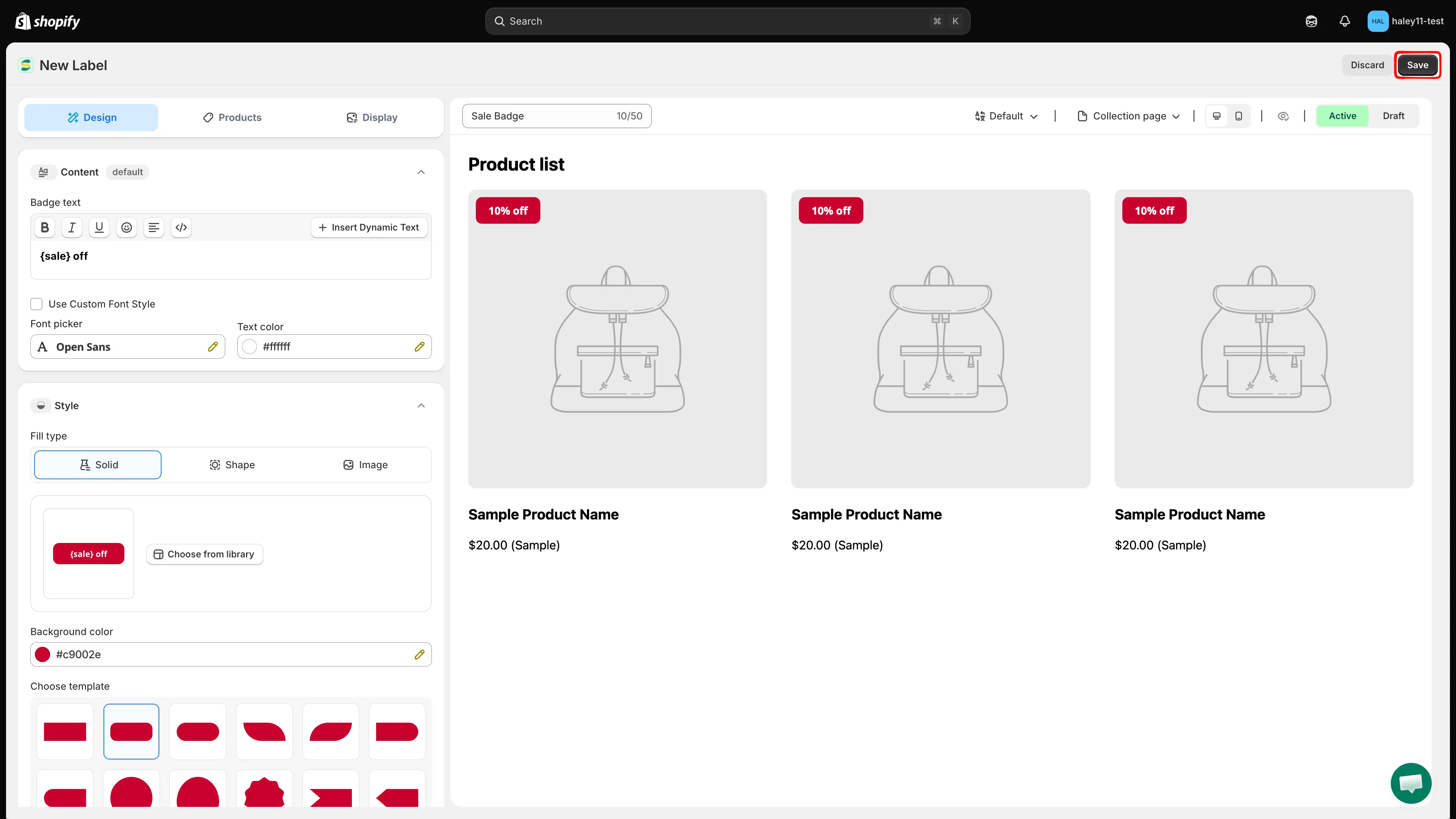
Klicken Sie auf Save, um das Erstellen Ihres Text-Badges abzuschließen.
Nächste Schritte
Abschnitt betitelt „Nächste Schritte“- Bestimmte Produkte targetieren – Mehr zur manuellen Produktauswahl und zum bedingungsbasierten Targeting.
- Dynamische Variablen verwenden – Fügen Sie Live-Produktdaten wie Rabatt in Prozent und Lagerbestand in Ihren Badge-Text ein.
- Badge-Position ändern – Verschieben Sie Ihr Badge an die genaue Stelle auf dem Produktbild.
- Badge-Stil ändern – Passen Sie Schriftarten, Deckkraft, Animation und weitere visuelle Einstellungen an.