
Nach Variante und Metafeld targetieren
Targetieren Sie Badges nach Produktvarianten, Variantenbestand oder den Metafeld-Werten, die Sie in Shopify definiert haben.
Das Targeting nach Variante und Metafeld bietet Ihnen die genaueste Kontrolle darüber, bei welchen Produkten Ihr Badge angezeigt wird – targetieren Sie Produkte nach ihren Varianten und Lagerbeständen oder gleichen Sie sie mit benutzerdefinierten Metafeld-Attributen ab, die Sie in Shopify definiert haben.
Beide sind Bedingungstypen im Tab Products des Badge-Editors. Die Einrichtung ist daher dieselbe wie bei jeder anderen Produktbedingung – nur die Felder, die Sie ausfüllen, unterscheiden sich.
Vorbereitung
Abschnitt betitelt „Vorbereitung“- Öffnen Sie das Badge, das Sie bearbeiten möchten, unter Badges & Labels oder erstellen Sie ein neues. Unter Bestimmte Produkte targetieren erfahren Sie, wie Sie den Editor öffnen, falls Sie unsicher sind.
- Für das Targeting nach Metafeld muss das Metafeld in Shopify bereits vorhanden sein. Erstellen Sie es zuerst unter Einstellungen → Benutzerdefinierte Daten – siehe Namespace und Schlüssel Ihres Metafelds finden.
Verfügbare Bedingungen
Abschnitt betitelt „Verfügbare Bedingungen“| Bedingung | Was sie targetiert | Typische Optionen |
|---|---|---|
| Select specific variants | Einzelne Varianten, die Sie von Hand auswählen | suchen oder durchsuchen · die Varianten aktivieren, bei denen das Badge angezeigt werden soll |
| Product variants | Ob ein Produkt überhaupt Varianten hat | Produkte mit Varianten · Produkt hat keine Varianten |
| Variant inventory | Lagerbestand einzelner Varianten | auf Lager · nicht auf Lager · Bestandsverfügbarkeit größer als · Bestandsverfügbarkeit kleiner als |
| Product metafield | Ein für das Produkt definiertes Metafeld | ist gleich · ist nicht gleich · enthält · enthält nicht · ist größer als · ist kleiner als |
| Variant metafield | Ein für die Variante definiertes Metafeld | ist gleich · ist nicht gleich · enthält · enthält nicht · ist größer als · ist kleiner als |
Targeting nach Produktvariante
Abschnitt betitelt „Targeting nach Produktvariante“Zeigen Sie Badges anhand von Daten auf Variantenebene statt auf Produktebene an – nützlich, wenn nur bestimmte Größen, Farben oder Konfigurationen das Badge auslösen sollen.
So richten Sie das Targeting nach Variante ein
Abschnitt betitelt „So richten Sie das Targeting nach Variante ein“-
Tab „Products“ öffnen
Abschnitt betitelt „Tab „Products“ öffnen“Klicken Sie im Badge-Editor in der Tab-Leiste oben im linken Bereich auf Products (neben Design und Display).
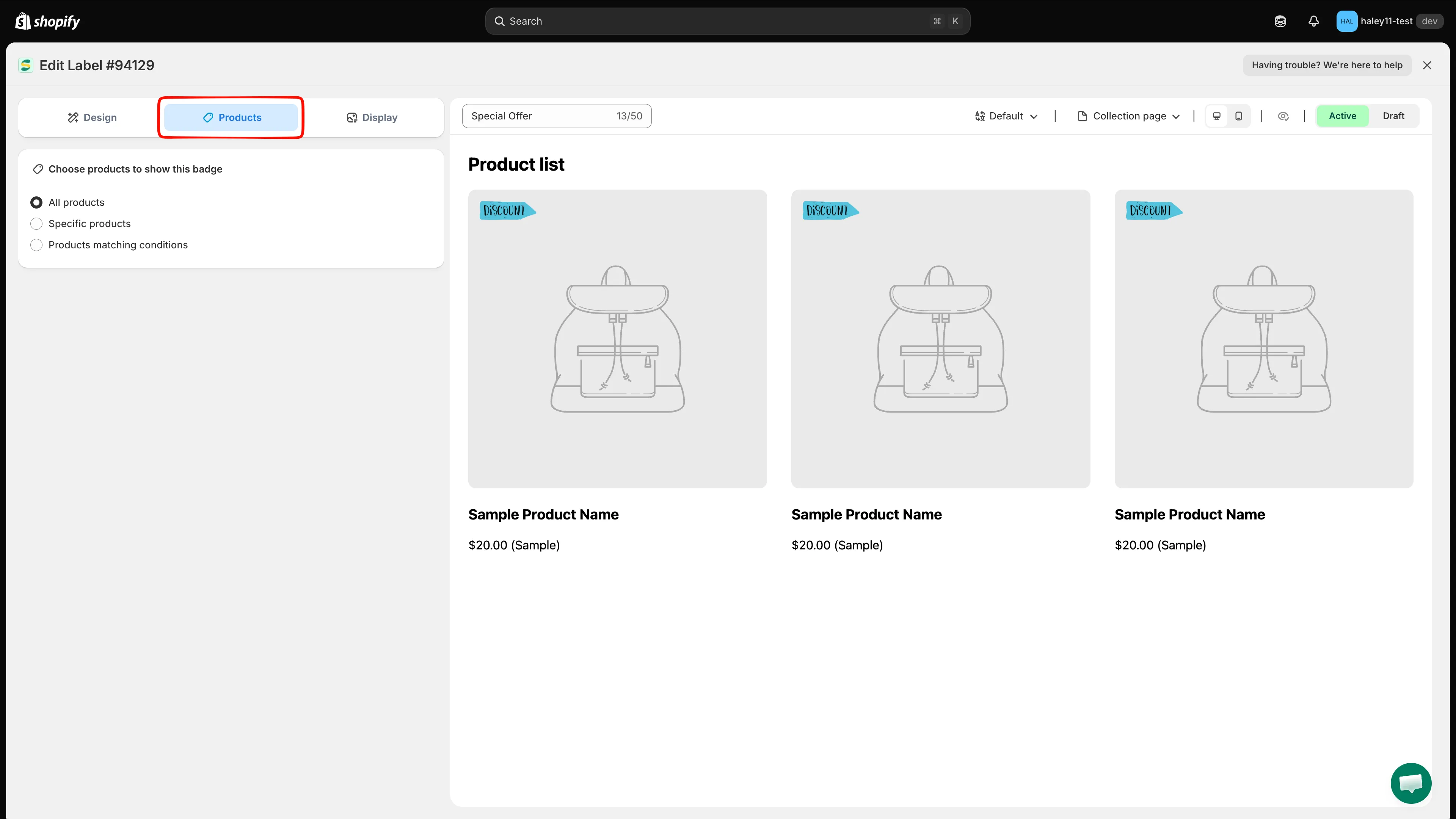
Die Tabs des Badge-Editors: Design, Products und Display.
-
„Products matching conditions“ auswählen
Abschnitt betitelt „„Products matching conditions“ auswählen“Wählen Sie unter Choose products to show this badge die Option Products matching conditions. Darunter erscheint eine Karte Conditions.
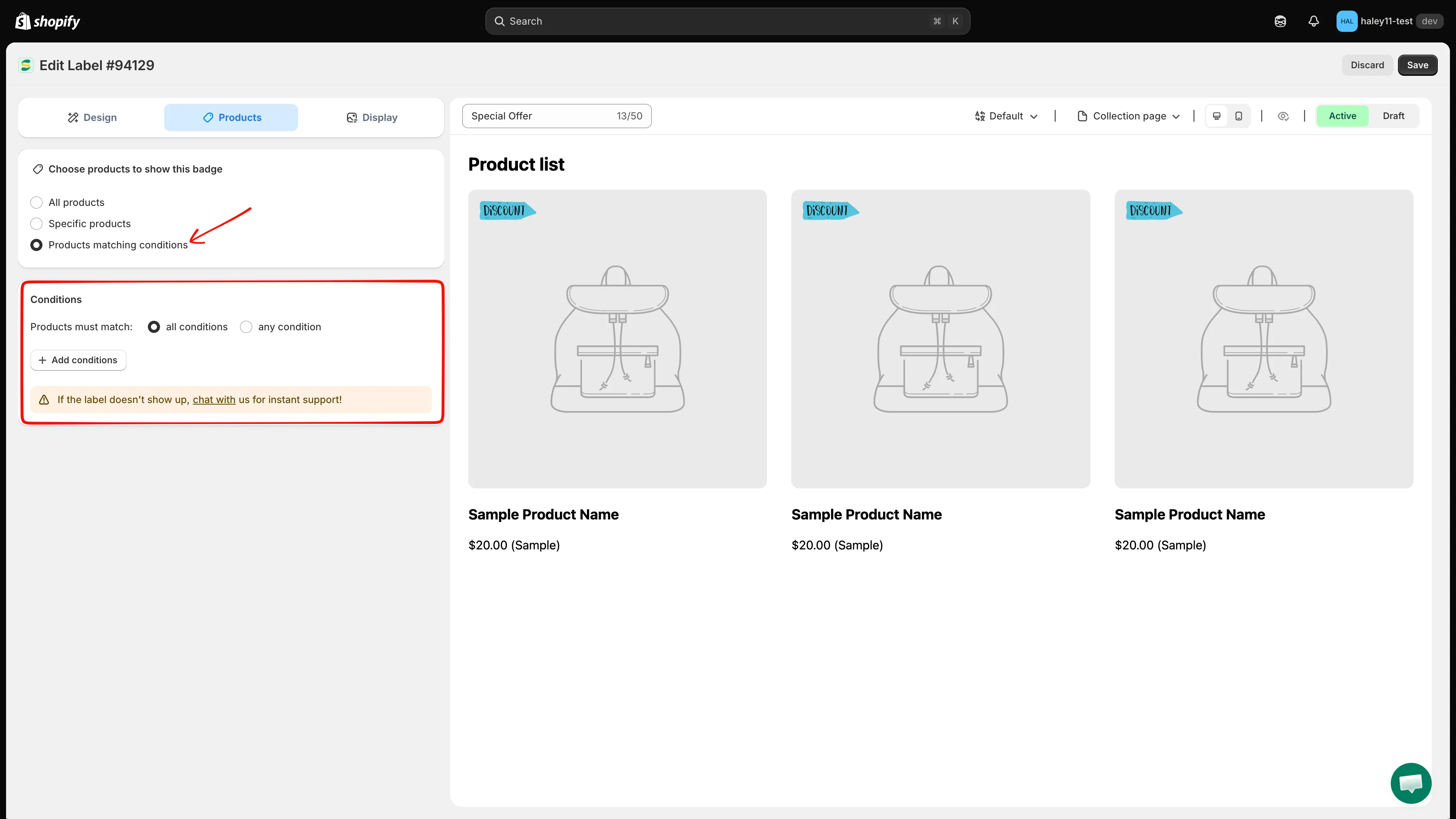
Wenn Sie „Products matching conditions“ auswählen, wird die Karte „Conditions“ eingeblendet.
-
Verknüpfung der Regeln festlegen
Abschnitt betitelt „Verknüpfung der Regeln festlegen“Wählen Sie neben Products must match entweder all conditions (AND) oder any condition (OR). Lassen Sie all conditions ausgewählt, wenn Sie nur eine Regel hinzufügen.
-
Bedingung hinzufügen
Abschnitt betitelt „Bedingung hinzufügen“Klicken Sie auf + Add conditions und wählen Sie dann im Bedingungs-Dropdown Product variants oder Variant inventory aus.
-
Bedingung konfigurieren
Abschnitt betitelt „Bedingung konfigurieren“Wählen Sie bei Product variants entweder products with variants oder product has no variants.
Wählen Sie bei Variant inventory den Bestandsoperator und geben Sie – bei den Operatoren „greater than“ und „less than“ – den Bestandsschwellenwert ein.
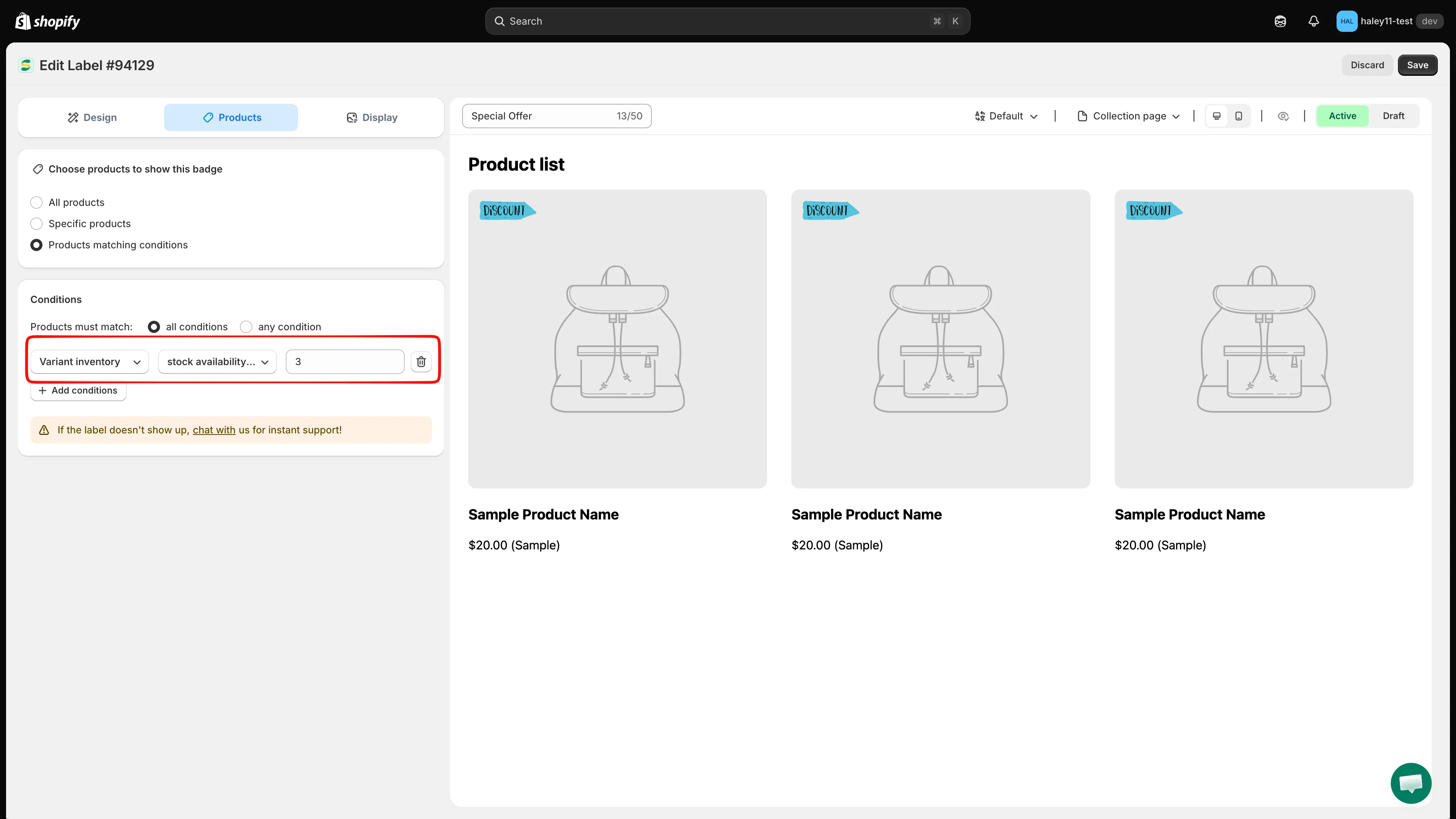
Beispiel: Varianten targetieren, von denen weniger als 3 Einheiten auf Lager sind.
-
Speichern
Abschnitt betitelt „Speichern“Klicken Sie oben rechts auf Save. Eine Bestätigung Badge/Label updated erscheint, und die Regel wird in Ihrem Onlineshop wirksam.
Targeting nach Metafeld
Abschnitt betitelt „Targeting nach Metafeld“Metafeld-Bedingungen targetieren Produkte anhand benutzerdefinierter Daten, die in Shopify-Metafeldern gespeichert sind – jedes benutzerdefinierte Attribut, das Sie für Ihre Produkte oder Varianten definiert haben.
Namespace und Schlüssel Ihres Metafelds finden
Abschnitt betitelt „Namespace und Schlüssel Ihres Metafelds finden“Sie benötigen die Referenz des Metafelds, bevor Sie es targetieren können:
- Gehen Sie in Ihrem Shopify Admin zu Einstellungen → Benutzerdefinierte Daten.
- Wählen Sie Produkte (oder Varianten für ein Varianten-Metafeld).
- Öffnen Sie die Metafeld-Definition, die Sie verwenden möchten.
- Kopieren Sie Namespace und Schlüssel – die App erwartet beides zusammen als
namespace.key, zum Beispielcustom.material.
Namespace und Schlüssel werden auf der Seite der Metafeld-Definition im Shopify Admin angezeigt.
So richten Sie das Targeting nach Metafeld ein
Abschnitt betitelt „So richten Sie das Targeting nach Metafeld ein“-
Tab „Products“ öffnen und „Products matching conditions“ auswählen
Abschnitt betitelt „Tab „Products“ öffnen und „Products matching conditions“ auswählen“Wie beim Targeting nach Variante: Tab Products → Products matching conditions → all conditions oder any condition wählen.
-
Bedingung hinzufügen
Abschnitt betitelt „Bedingung hinzufügen“Klicken Sie auf + Add conditions und wählen Sie dann Product metafield oder Variant metafield.
-
Namespace und Schlüssel eingeben
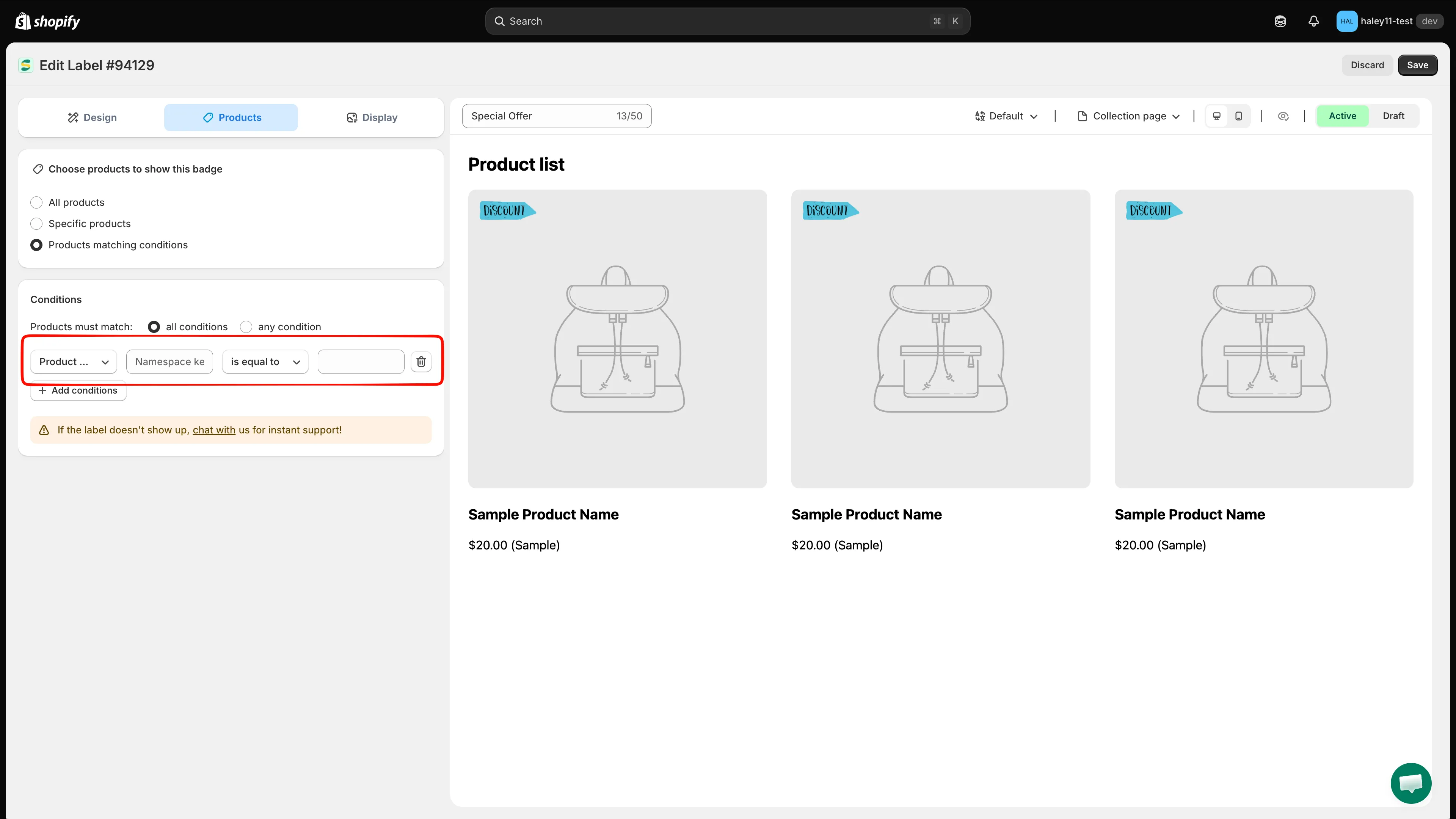
Abschnitt betitelt „Namespace und Schlüssel eingeben“Geben Sie die Metafeld-Referenz im Format namespace.key ein. Zum Beispiel:
custom.material– ein benutzerdefiniertes Material-Metafeldcustom.certification– ein Metafeld für den Zertifizierungsstatusdescriptors.subtitle– ein Metafeld für den Produkt-Untertitel
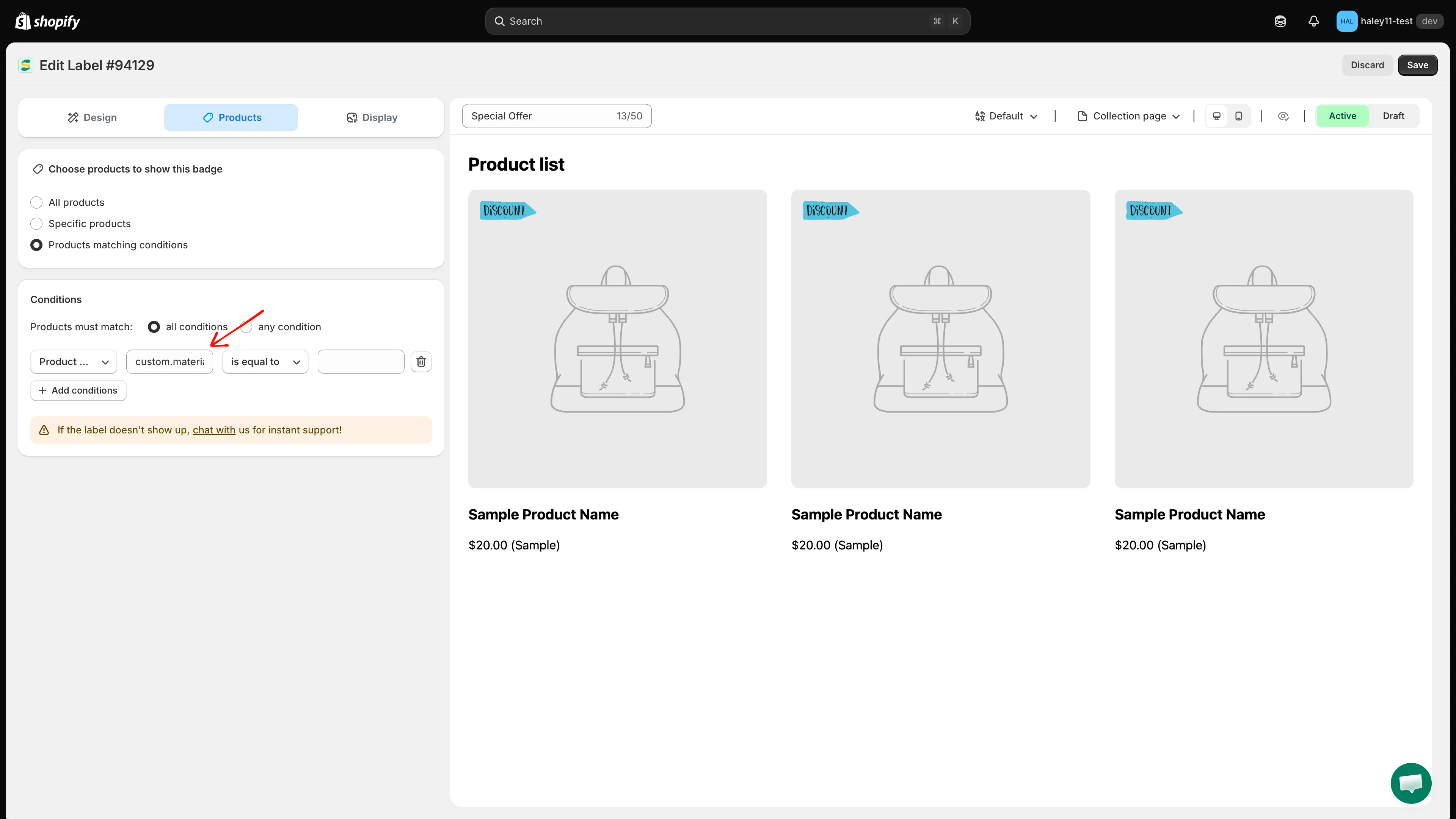
Geben Sie die Metafeld-Referenz im Format namespace.key ein.
-
Operator und Wert auswählen
Abschnitt betitelt „Operator und Wert auswählen“Wählen Sie den Operator (is equal to, contains, is greater than usw.) und geben Sie den Wert ein, mit dem verglichen werden soll. Verwenden Sie die Zahlenoperatoren nur für Metafelder, die Zahlen speichern.
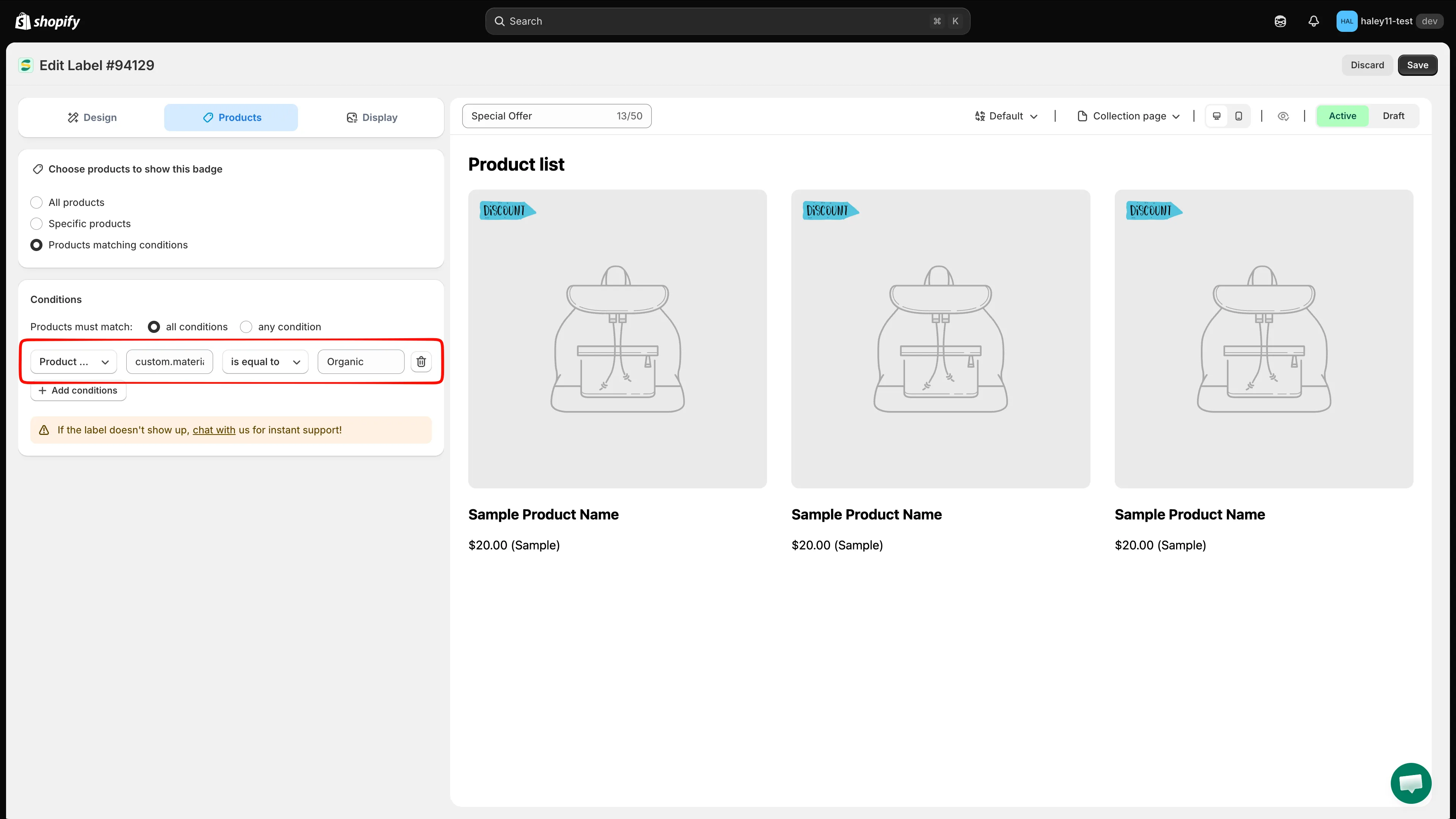
Eine fertige Metafeld-Regel: custom.material is equal to Organic.
-
Speichern
Abschnitt betitelt „Speichern“Klicken Sie oben rechts auf Save. Eine Bestätigung Badge/Label updated erscheint.
Beispiele für das Targeting nach Metafeld
Abschnitt betitelt „Beispiele für das Targeting nach Metafeld“| Metafeld (namespace.key) | Operator | Wert | Anwendungsfall |
|---|---|---|---|
custom.material |
is equal to | Organic | Ein Badge „Organic“ bei Bio-Produkten anzeigen |
custom.certification |
contains | ISO | Alle ISO-zertifizierten Produkte mit einem Badge versehen |
custom.country_of_origin |
is equal to | Italy | Ein Badge „Made in Italy“ anzeigen |
custom.is_bestseller |
is equal to | true | Ein Badge „Bestseller“ anzeigen |
custom.rating |
is greater than | 4 | Ein Badge „Top Rated“ bei hoch bewerteten Artikeln anzeigen |
Varianten- und Metafeld-Bedingungen kombinieren
Abschnitt betitelt „Varianten- und Metafeld-Bedingungen kombinieren“Varianten- und Metafeld-Bedingungen lassen sich miteinander und mit jeder anderen Produktbedingung kombinieren. Fügen Sie jede Regel mit + Add conditions hinzu und stellen Sie dann Products must match auf all conditions, damit jede Regel erfüllt sein muss.
- Variant inventory stock availability less than 3 AND Product metafield
custom.is_featuredis equal totrue - Ergebnis: ein Badge „Last Few Left“, das nur bei hervorgehobenen Produkten mit weniger als 3 Einheiten auf Variantenebene erscheint.
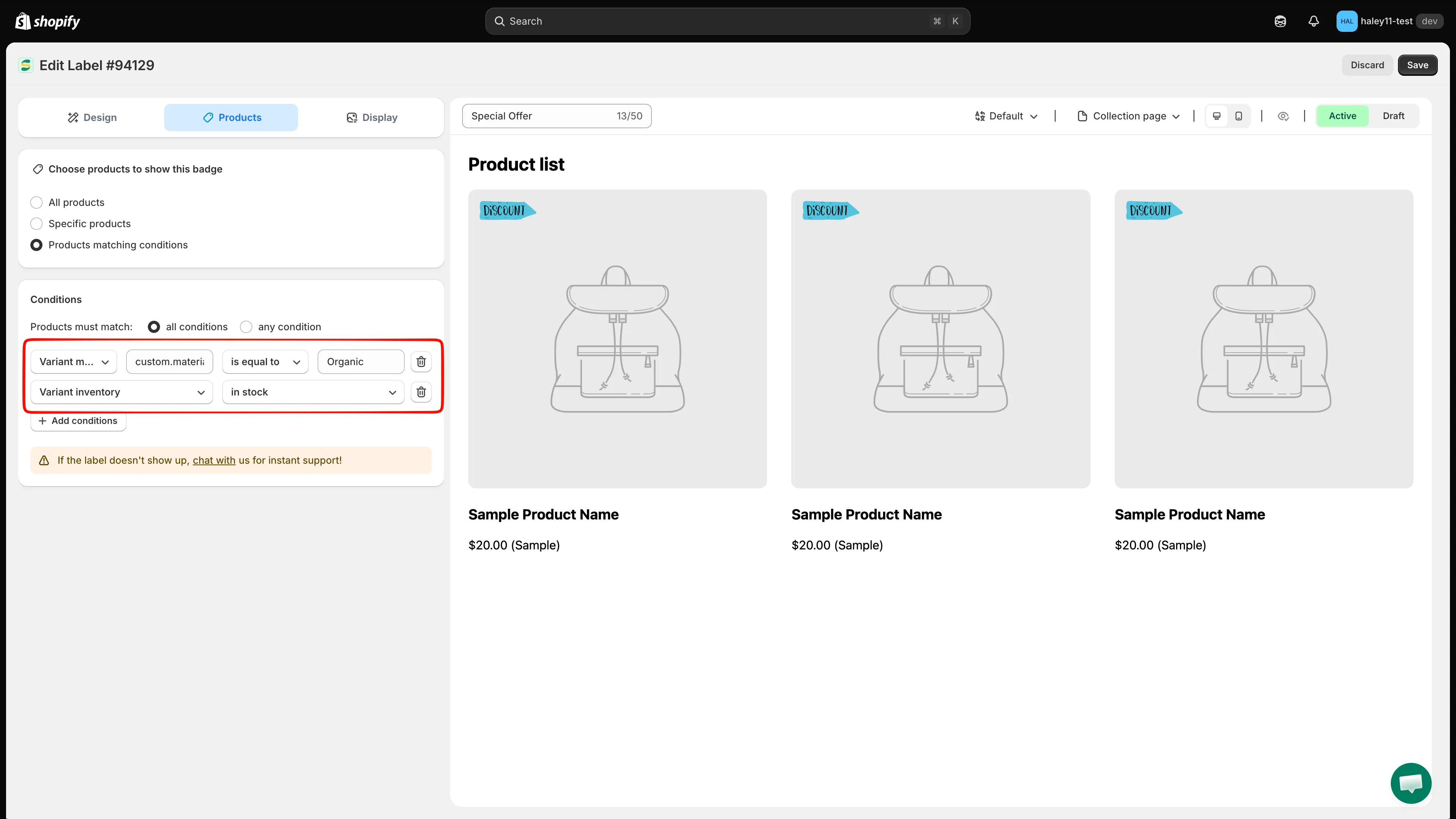
Zwei Regeln, kombiniert mit der Logik „all conditions“ (AND).
Nächste Schritte
Abschnitt betitelt „Nächste Schritte“- Nach Produktattribut targetieren – Filtern Sie Badges nach Produkttitel, Produkttyp, Anbieter, Preis und mehr.
- Nach Land und Sprache targetieren – Zeigen Sie Badges für Besuchende in bestimmten Ländern oder Sprachen an.
- Dynamische Variablen – Verwenden Sie Live-Daten wie Preis, Rabatt und Lagerbestand in Ihrem Badge-Text.