
Nach Kundschaft targetieren
Zeigen Sie Badges bestimmten Kundensegmenten an – abhängig von Anmeldestatus, Bestellhistorie, Umsatz, Tags und mehr.
Mit dem kundenbasierten Targeting zeigen Sie je nach besuchender Person unterschiedliche Badges an – abhängig von Anmeldestatus, Bestellanzahl, Umsatz und weiteren Kundenmerkmalen.
Verfügbare Kundenbedingungen
Abschnitt betitelt „Verfügbare Kundenbedingungen“| Bedingungstyp | Operatoren | Wertefeld |
|---|---|---|
| Customer | Is Logged In / Not Logged In | – |
| Customer tag | is equal to / is not equal to | Mehrfachauswahlliste Ihrer vorhandenen Shopify-Kunden-Tags |
| Customer order count | is equal to / is not equal to / is greater than / is less than | Zahl |
| Customer total spent | is equal to / is not equal to / is greater than / is less than | Zahl |
| Customer purchase | Product already purchased / Product not purchased | – |
| Customer company name | is equal to / is not equal to | Text |
So richten Sie das Kunden-Targeting ein
Abschnitt betitelt „So richten Sie das Kunden-Targeting ein“-
Tab „Display“ öffnen
Abschnitt betitelt „Tab „Display“ öffnen“Öffnen Sie im Badge-Editor den Tab Display und erweitern Sie dann Customer conditions.
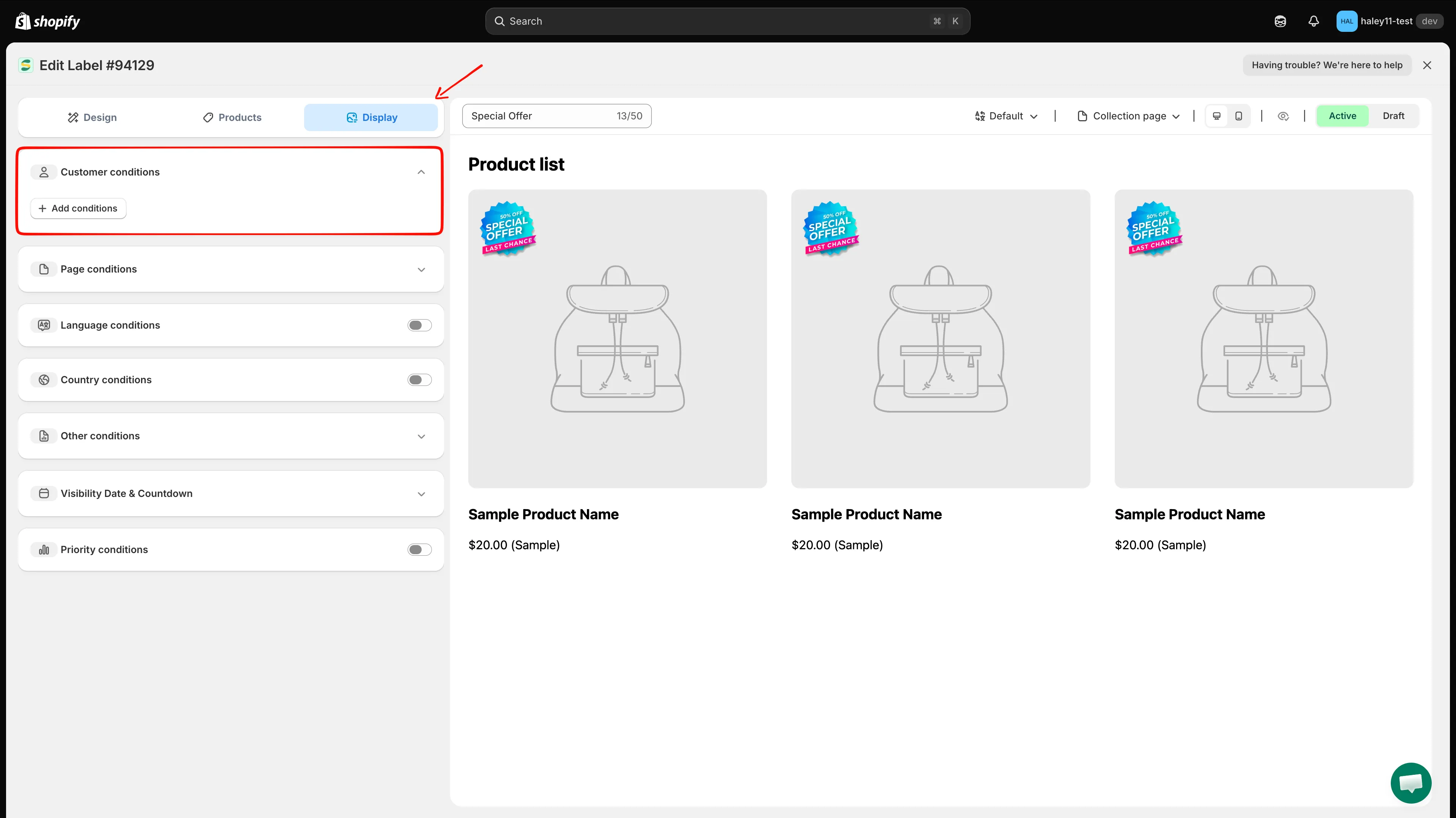
Öffnen Sie den Tab „Display“ und erweitern Sie „Customer conditions“.
-
Kundenbedingung hinzufügen
Abschnitt betitelt „Kundenbedingung hinzufügen“Klicken Sie auf Add conditions. Eine neue Regelzeile erscheint, vorausgefüllt mit Customer / Is Logged In. Öffnen Sie das erste Dropdown-Menü, um eine andere Kundenbedingung auszuwählen.
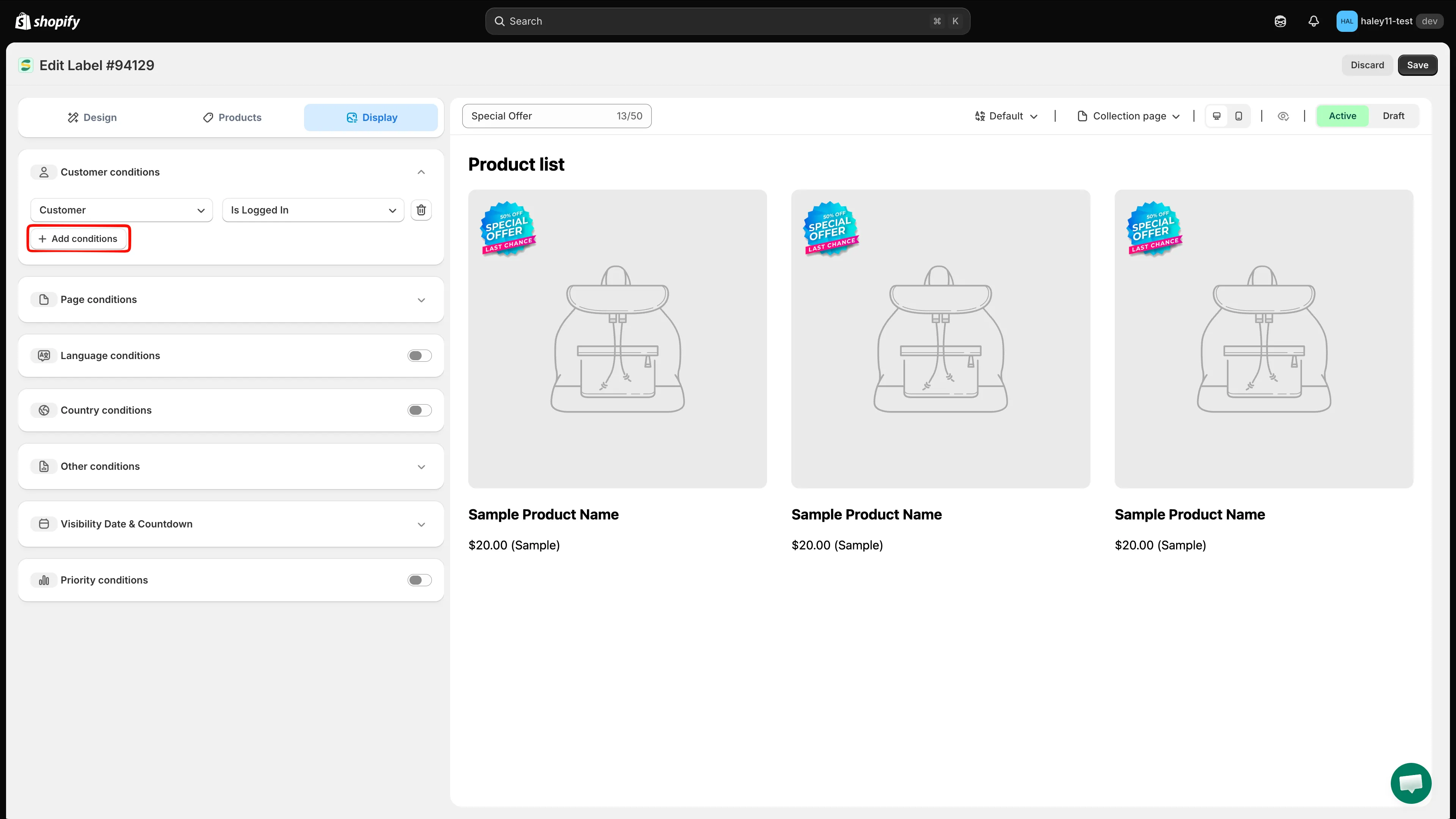
Wählen Sie „Customer“, „Customer tag“, „Customer order count“, „Customer total spent“, „Customer purchase“ oder „Customer company name“.
-
Operator und Wert festlegen
Abschnitt betitelt „Operator und Wert festlegen“Wählen Sie den Operator im zweiten Dropdown-Menü aus und geben Sie dann den Wert im dritten Feld ein oder wählen Sie ihn aus. Stellen Sie zum Beispiel Customer order count auf is greater than mit dem Wert 10.
Bei Customer tag ist das dritte Feld eine durchsuchbare Liste der Kunden-Tags, die in Ihrem Shop bereits vorhanden sind – aktivieren Sie ein oder mehrere Tags, statt freien Text einzugeben.
Customer und Customer purchase haben kein drittes Feld: Der Operator allein legt die Regel fest. Customer purchase prüft, ob die Person bereits etwas gekauft hat, daher gibt es kein Produkt zum Auswählen.
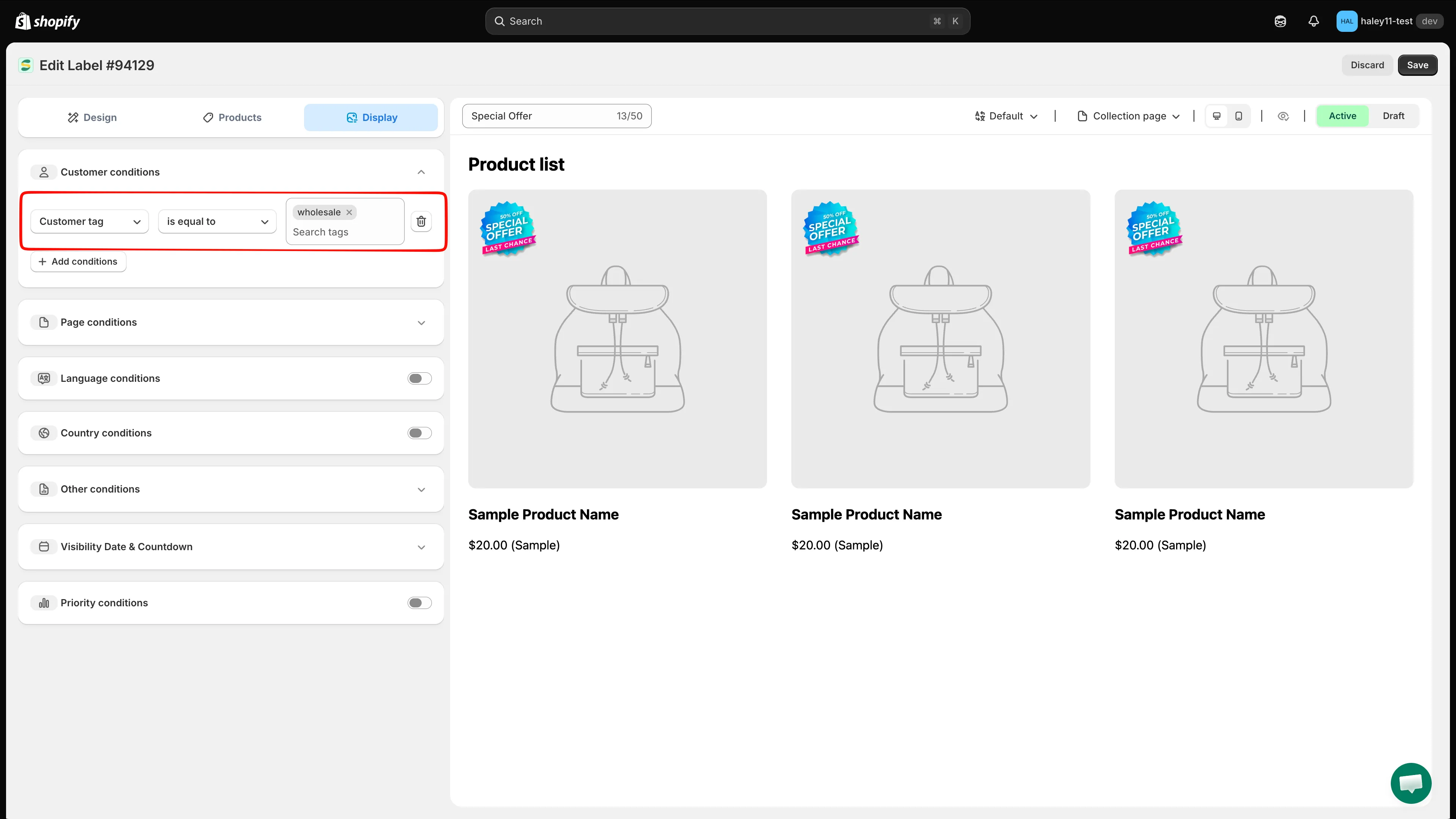
Beispiel: Das Badge wird Kundschaft angezeigt, deren Tag wholesale entspricht.
-
Weitere Bedingungen hinzufügen (optional)
Abschnitt betitelt „Weitere Bedingungen hinzufügen (optional)“Klicken Sie erneut auf Add conditions, um weitere Regeln hinzuzufügen. Kundenbedingungen werden immer mit AND verknüpft – eine Person muss jede hinzugefügte Kundenregel erfüllen. In diesem Bereich gibt es keinen Schalter für „beliebige/alle“.
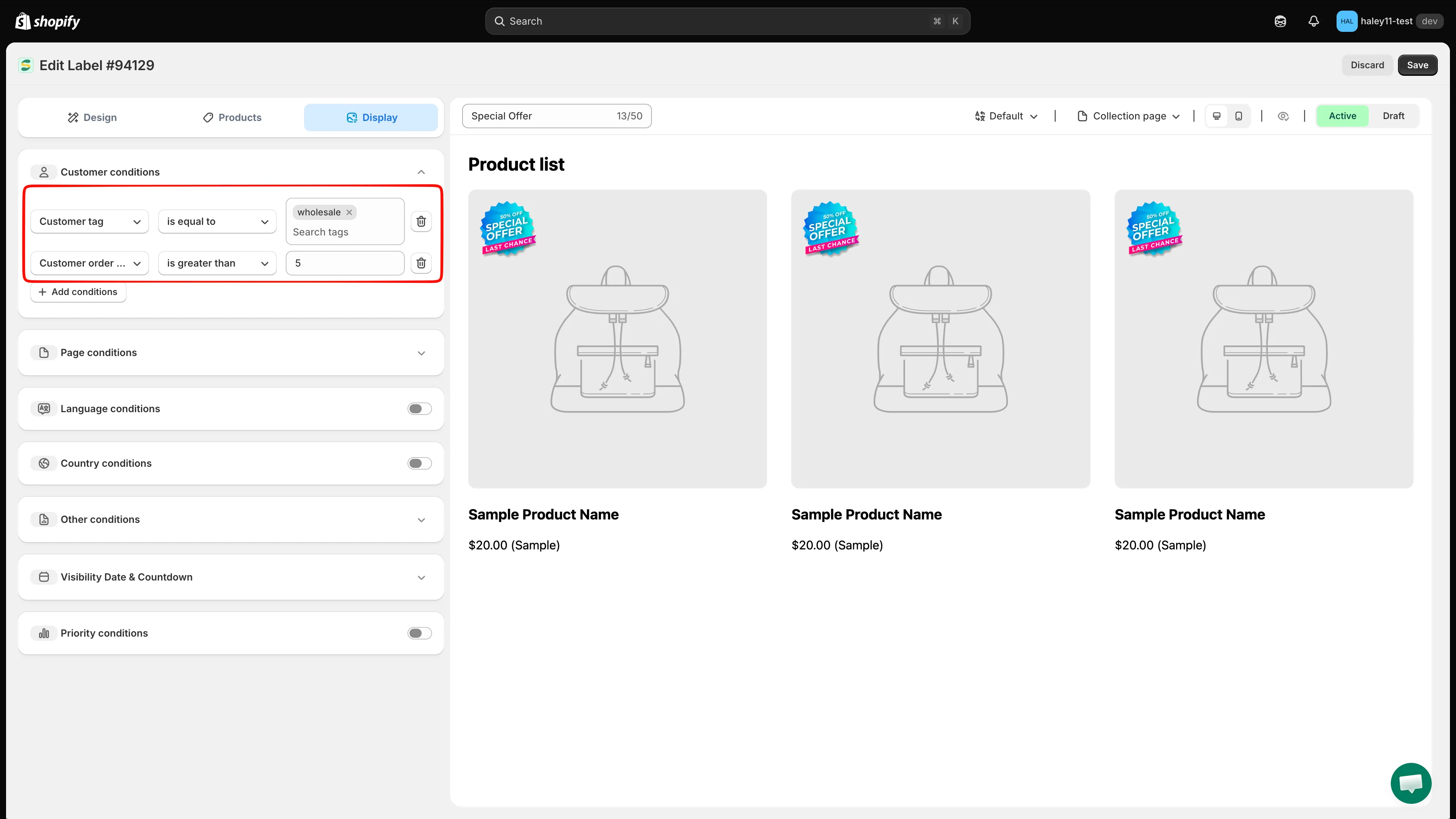
Mehrere Kundenbedingungen müssen alle erfüllt sein.
-
Speichern
Abschnitt betitelt „Speichern“Klicken Sie auf Save, um das Kunden-Targeting anzuwenden. Das Badge wird nur für Besuchende angezeigt, die Ihre Bedingungen erfüllen.
Anwendungsfälle und Beispiele
Abschnitt betitelt „Anwendungsfälle und Beispiele“VIP-Badge für treue Kundschaft
Abschnitt betitelt „VIP-Badge für treue Kundschaft“Zeigen Sie ein Badge „VIP“ oder „Loyal Customer“ für Personen an, die 10 oder mehr Bestellungen aufgegeben haben:
- Bedingung: Customer order count is greater than 9
- Ergebnis: Angemeldete Kundschaft mit 10 oder mehr Bestellungen sieht das VIP-Badge bei den ausgewählten Produkten.
„Welcome back“-Badge für wiederkehrende Besuchende
Abschnitt betitelt „„Welcome back“-Badge für wiederkehrende Besuchende“Zeigen Sie ein Badge „Welcome Back“ für alle angemeldeten Personen an:
- Bedingung: Customer Is Logged In
- Ergebnis: Alle angemeldeten Personen sehen ein persönliches Willkommens-Badge.
Exklusives Angebot für Kundschaft mit hohem Umsatz
Abschnitt betitelt „Exklusives Angebot für Kundschaft mit hohem Umsatz“Zeigen Sie ein Badge „Special Price“ für Kundschaft an, die mehr als 500 $ ausgegeben hat:
- Bedingung: Customer total spent is greater than 500
- Ergebnis: Kundschaft mit hohem Bestellwert sieht Badges mit exklusiven Preisen.
Großhandels-Badge für B2B-Kundschaft
Abschnitt betitelt „Großhandels-Badge für B2B-Kundschaft“Zeigen Sie Großhandelspreis-Badges für Personen an, die zu einem bestimmten Unternehmen gehören:
- Bedingung: Customer company name is equal to „Wholesale Partners Ltd“
- Ergebnis: B2B-Kundschaft dieses Unternehmens sieht die passenden Badges.
Tag-basiertes Targeting
Abschnitt betitelt „Tag-basiertes Targeting“Nutzen Sie Shopify-Kunden-Tags, um ein gespeichertes Kundensegment zu targetieren:
- Bedingung: Customer tag is equal to, dann VIP in der Tag-Liste aktivieren
- Ergebnis: Nur Kundschaft mit dem Tag VIP in Shopify sieht das Badge.
Willkommensangebot für Erstkaufende
Abschnitt betitelt „Willkommensangebot für Erstkaufende“Zeigen Sie ein Badge „First Order Discount“ nur Personen an, die noch nie bei Ihnen gekauft haben:
- Bedingung: Customer purchase Product not purchased
- Ergebnis: Das Badge erscheint nur für angemeldete Personen ohne Kaufhistorie.
Dankeschön-Badge für Bestandskundschaft
Abschnitt betitelt „Dankeschön-Badge für Bestandskundschaft“Zeigen Sie ein Badge „Thanks for coming back“ für alle an, die schon einmal bestellt haben:
- Bedingung: Customer purchase Product already purchased
- Ergebnis: Das Badge erscheint für angemeldete Personen mit mindestens einer früheren Bestellung.
Kunden- und Produktbedingungen kombinieren
Abschnitt betitelt „Kunden- und Produktbedingungen kombinieren“Sie können Kundenbedingungen im selben Badge mit Produktattribut-Bedingungen kombinieren. Zum Beispiel:
- Customer order count is greater than 5 AND Product type is equal to „Premium“
- Ergebnis: Nur wiederkehrende Kundschaft mit 5 oder mehr Bestellungen sieht das Badge, und zwar nur bei Premium-Produkten.
Legen Sie den Produktumfang getrennt unter Products und die Kundenregel unter Display fest. Die Person muss die Kundenregel erfüllen, während sie ein Produkt ansieht, das im Produktumfang enthalten ist. Die Auswahl all conditions / any condition, die unter Nach Produktattribut targetieren beschrieben ist, gilt nur für Produktabgleichsregeln – nicht für Kundenbedingungen.
Nächste Schritte
Abschnitt betitelt „Nächste Schritte“- Nach Produktattribut targetieren – Filtern Sie Badges nach Produkttitel, Produkttyp, Anbieter, Preis und mehr.
- Nach Land und Sprache targetieren – Zeigen Sie Badges für Besuchende aus bestimmten Ländern oder mit bestimmten Shop-Sprachen an.