
Text-Badge mit Sidekick entwerfen
Beschreiben Sie Shopify Sidekick ein Text-Badge, und er öffnet den Badge-Editor bereits mit Ihrem Wortlaut und Ihren Farben ausgefüllt, sodass Sie nur noch prüfen und speichern müssen.
Sagen Sie Sidekick, was ein Badge anzeigen soll und welche Farben es haben soll. Sidekick öffnet den Badge-Editor von Sami Product Labels mit dem bereits ausgefüllten Text-Badge – Sie prüfen es, wählen die Produkte aus und speichern.
-
Badge beschreiben
Abschnitt betitelt „Badge beschreiben“Öffnen Sie Sidekick in Ihrem Shopify Admin und beschreiben Sie das Badge. Nennen Sie den Wortlaut und, wenn Sie möchten, die Farben als Hex-Codes.
Probieren Sie folgende Anfragen:
- „Erstelle ein Badge mit dem Text „Top rated“, schwarze Schrift auf dem Hintergrund #FFD400.“
- „Erstelle ein Badge mit dem Text „Free shipping“, weiße Schrift auf #1A7F37.“
- „Entwirf ein Badge mit dem Text „Last chance“, Textfarbe #FFFFFF, Hintergrund #D72C0D und einem Rahmen in #000000.“
Das können Sie festlegen So sagen Sie es Text Der genaue Wortlaut, zum Beispiel Top rated. Erforderlich. Text color Ein Hex-Code, zum Beispiel #000000.Background color Ein Hex-Code, zum Beispiel #FFD400.Border color Ein Hex-Code. Lassen Sie ihn weg, wenn kein Rahmen gewünscht ist. -
Entwurf öffnen
Abschnitt betitelt „Entwurf öffnen“Sidekick antwortet mit einem Link Review the … badge draft. Klicken Sie darauf, um den Badge-Editor in Sami Product Labels zu öffnen.
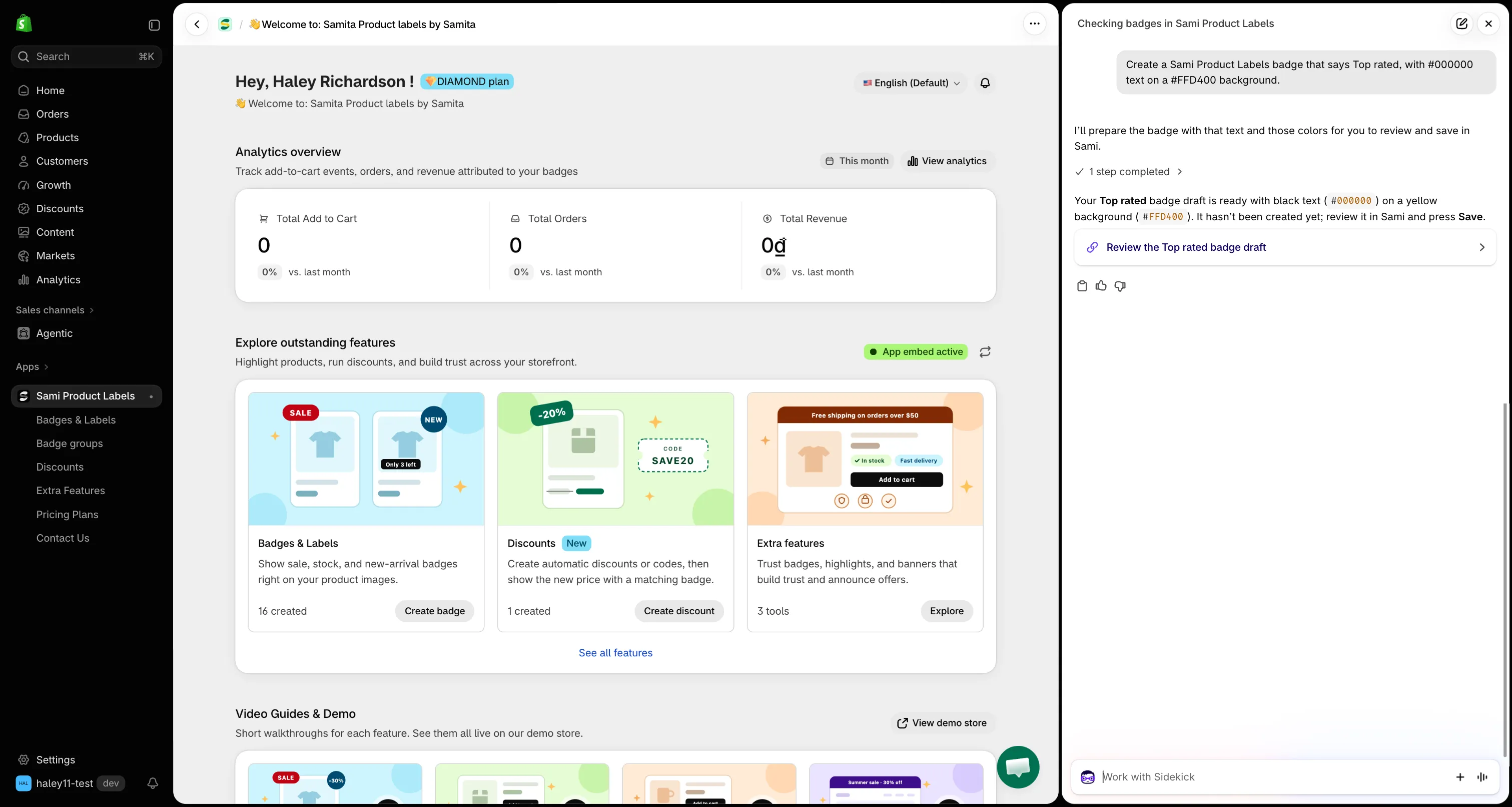
Klicken Sie auf den Link, um den vorausgefüllten Entwurf zu öffnen.
Wenn Sie nicht gesagt haben, was das Badge anzeigen soll, fragt Sidekick zuerst nach dem Wortlaut.
-
Badge im Editor prüfen
Abschnitt betitelt „Badge im Editor prüfen“Der Editor öffnet ein neues Text-Badge mit:
- Name und Text entsprechend Ihrem Wortlaut.
- Ihrer Textfarbe, Hintergrundfarbe und Ihrem Rahmen. Ein Rahmen wird 2 px breit in der gewählten Farbe gezeichnet.
Ändern Sie alles, was Sie möchten – Schriftart, Form, Größe, Position oder Animation – genau wie bei jedem anderen Badge. Siehe Text-Badge erstellen.
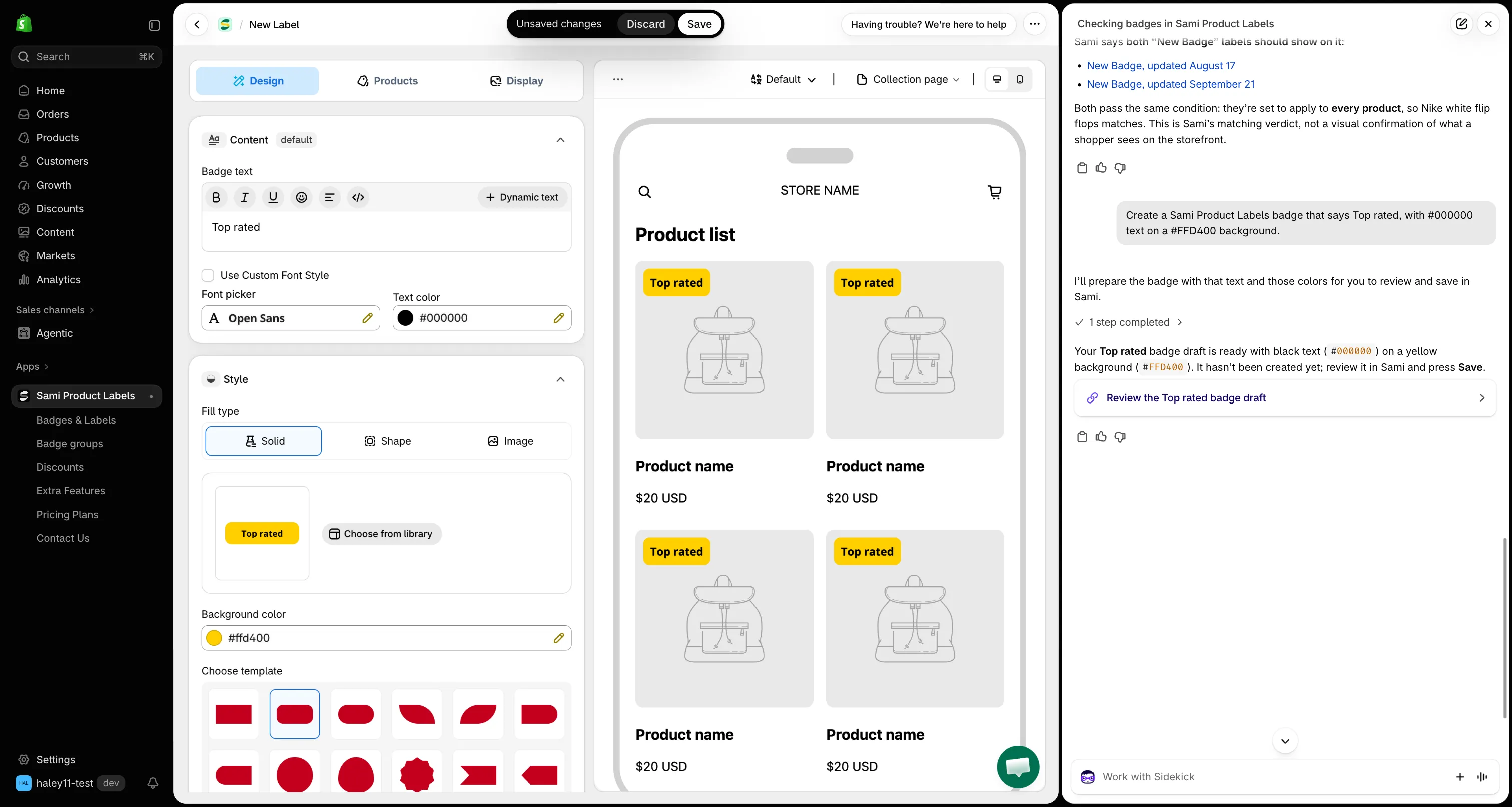
Der Entwurf öffnet sich mit Ihrem Wortlaut und Ihren Farben.
-
Produkte auswählen
Abschnitt betitelt „Produkte auswählen“Wählen Sie im Tab Products aus, auf welchen Produkten das Badge erscheint. Sidekick legt das Targeting nicht für Sie fest. Siehe Bestimmte Produkte targetieren.
-
Badge speichern
Abschnitt betitelt „Badge speichern“Stellen Sie den Statusschalter über der Vorschau auf Active und klicken Sie dann in der Leiste Unsaved changes oben auf der Seite auf Save. Lassen Sie ihn auf Draft, wenn das Badge für Ihren Onlineshop noch nicht bereit ist.
Klicken Sie auf Discard oder verlassen Sie die Seite ohne zu speichern, um den Entwurf zu verwerfen.
Gut zu wissen
Abschnitt betitelt „Gut zu wissen“- Nur Text-Badges – Sidekick entwirft Text-Badges. Für Bild-Badges siehe Bild-Badge erstellen oder Badge-Bild mit KI erstellen.
- Dynamische Variablen – Sie können dem Text im Editor Variablen wie
{sami_discount_value_percent}hinzufügen, nachdem der Entwurf geöffnet wurde. Siehe Dynamische Variablen verwenden.
Nächste Schritte
Abschnitt betitelt „Nächste Schritte“- Sidekick zu Ihren App-Daten fragen – weitere Fragen, die Sie stellen können.
- Herausfinden, warum ein Badge nicht angezeigt wird – prüfen Sie, ob Ihr neues Badge erscheint.