
Schnellstart
Installieren Sie die App, erstellen Sie Ihr erstes Badge und sehen Sie es in wenigen Minuten live in Ihrem Onlineshop.
Diese Anleitung führt Sie von der Installation von Sami AI Product Labels & Badge bis zu einem Badge, das live auf Ihren Produktseiten erscheint.
-
App installieren
Abschnitt betitelt „App installieren“Öffnen Sie den Eintrag im Shopify App Store, klicken Sie auf Install und prüfen und bestätigen Sie dann die angeforderten Berechtigungen.
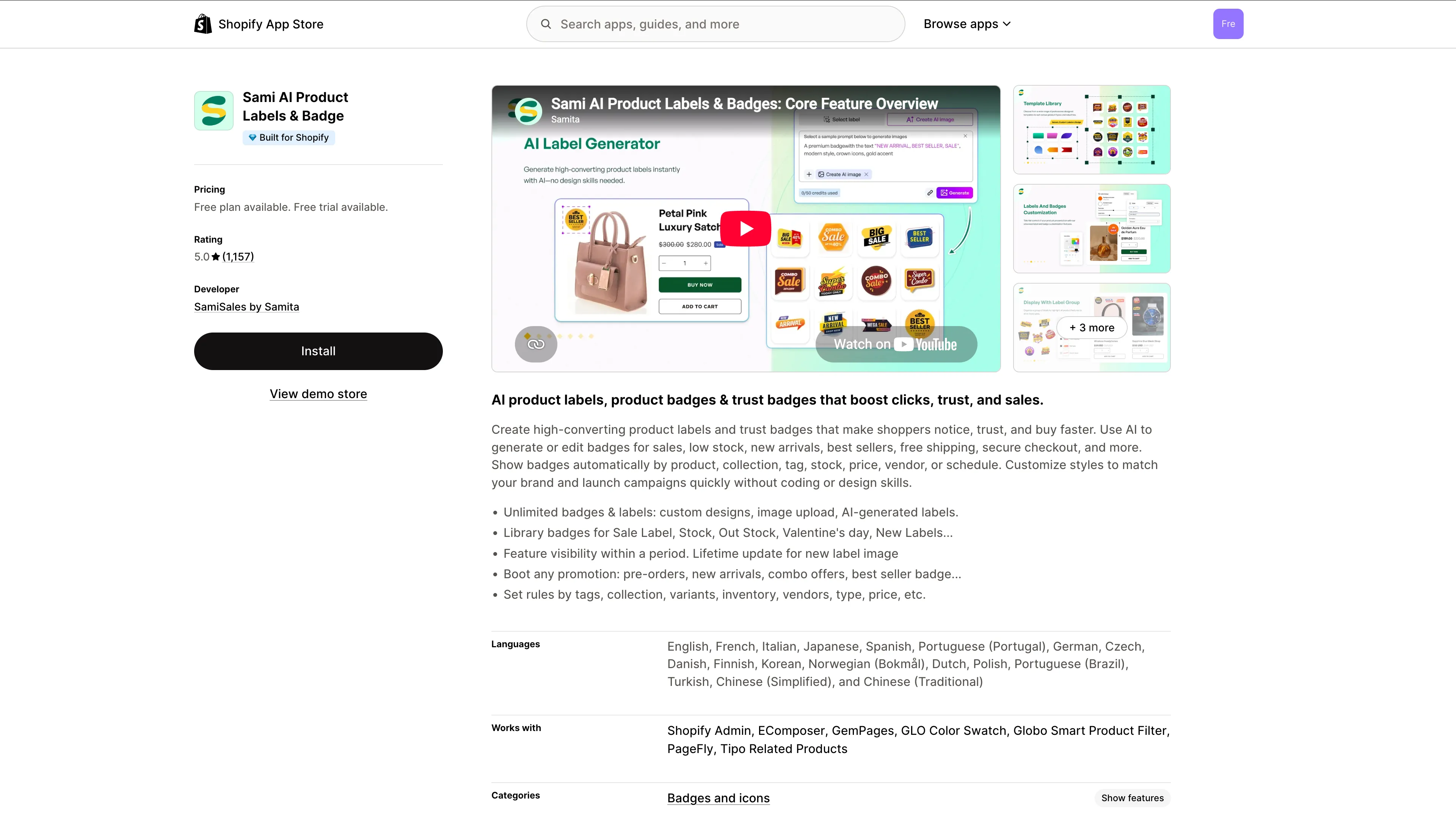
Klicken Sie auf der Seite des App-Eintrags auf „Install“.
-
App-Einbettung aktivieren
Abschnitt betitelt „App-Einbettung aktivieren“Prüfen Sie im Dashboard den Status-Chip neben Explore outstanding features. Wenn dort App embed inactive steht, schalten Sie die Einbettung in Ihrem Theme-Editor ein.

Schalten Sie die App-Einbettung ein und klicken Sie im Theme-Editor auf „Speichern“.
Ausführliche Anleitung: App im Theme aktivieren.
-
Erstes Badge erstellen
Abschnitt betitelt „Erstes Badge erstellen“Gehen Sie in der App-Seitenleiste zu Badges & Labels und klicken Sie auf Create badge. Der Dialog Choose badge type bietet zwei Optionen – klicken Sie bei der gewünschten auf Create.
Typ Beschreibung Text badge (am beliebtesten) Badges für Sale, Neuheiten oder limitierte Angebote mit bearbeitbarem Text und Stilen. Image badge Eigene Grafiken, fertige Badge-Grafiken oder KI-Designs. 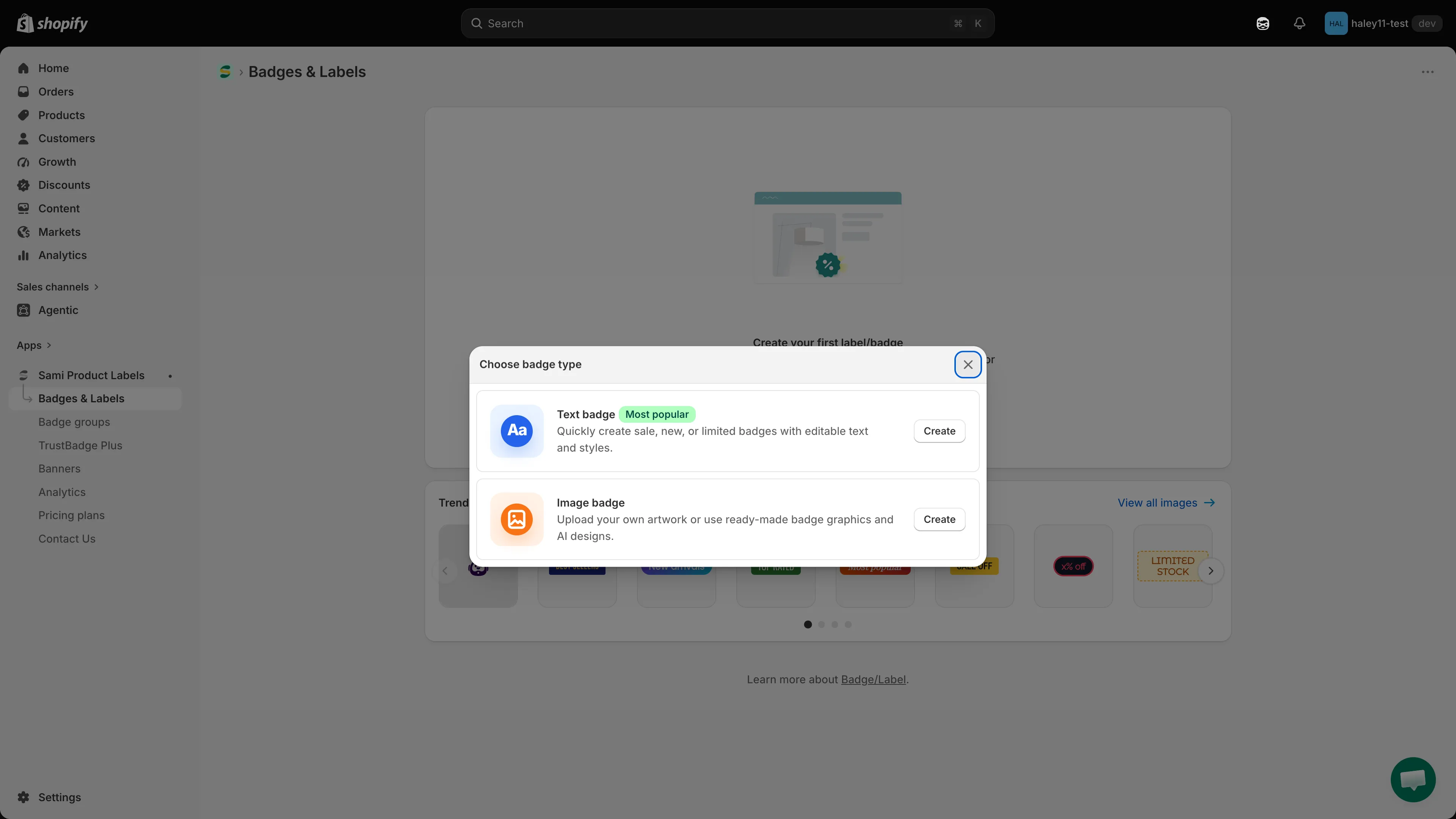
Wählen Sie einen Badge-Typ und klicken Sie dann auf „Create“.
-
Badge gestalten
Abschnitt betitelt „Badge gestalten“Der Editor öffnet sich im Tab Design. Rechts sehen Sie eine Live-Vorschau, die sich bei jeder Eingabe aktualisiert.
- Text-Badges – geben Sie den Badge text ein, wählen Sie Schriftart und Textfarbe, legen Sie die Background color fest und wählen Sie dann unter Choose template eine Form.
- Bild-Badges – laden Sie ein eigenes Bild hoch, wählen Sie eines aus der Bibliothek oder erstellen Sie eines mit KI.
Legen Sie unter Position fest, wo das Badge sitzt:
Option Ergebnis Inside product image Ein 3 × 3-Raster mit neun Positionen, von oben links bis unten rechts. Aktivieren Sie Use Custom Position für exakte Koordinaten. Outside product image Ein Dropdown Predefined position – zum Beispiel Below the product price – sowie linke, mittige oder rechte Ausrichtung. 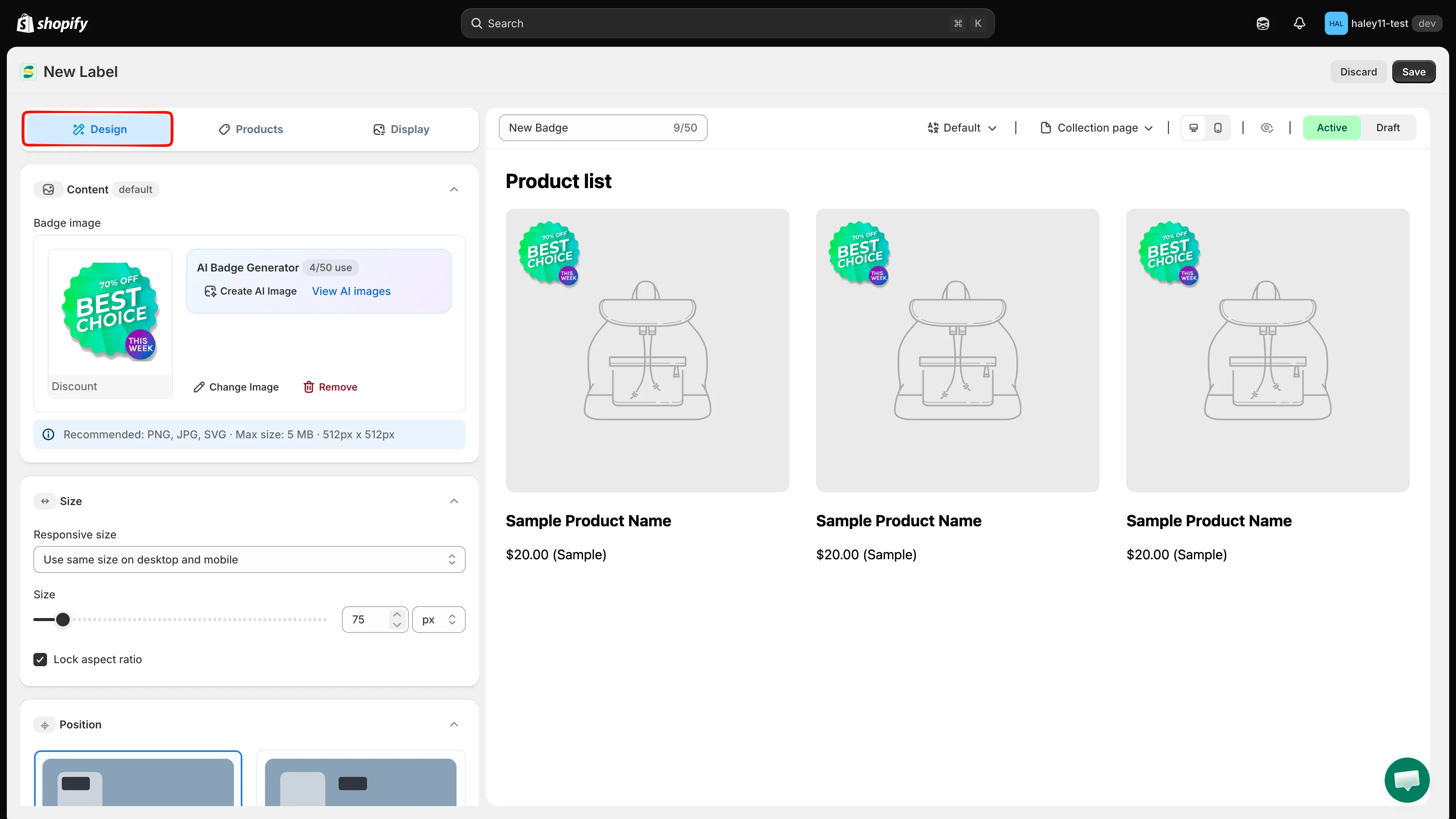
Legen Sie im Tab „Design“ Text, Farben, Form und Position fest.
-
Produkte auswählen, auf denen es erscheint
Abschnitt betitelt „Produkte auswählen, auf denen es erscheint“Wechseln Sie zum Tab Products und wählen Sie unter Choose products to show this badge eine von drei Optionen:
Option Funktion All products Zeigt das Badge auf jedem Produkt in Ihrem Shop. Specific products Einzelne Produkte manuell auswählen. Products matching conditions Erstellen Sie Regeln nach Produkttitel, -typ, Anbieter, Preis, Tag, Lagerbestand, Kollektionen und mehr. 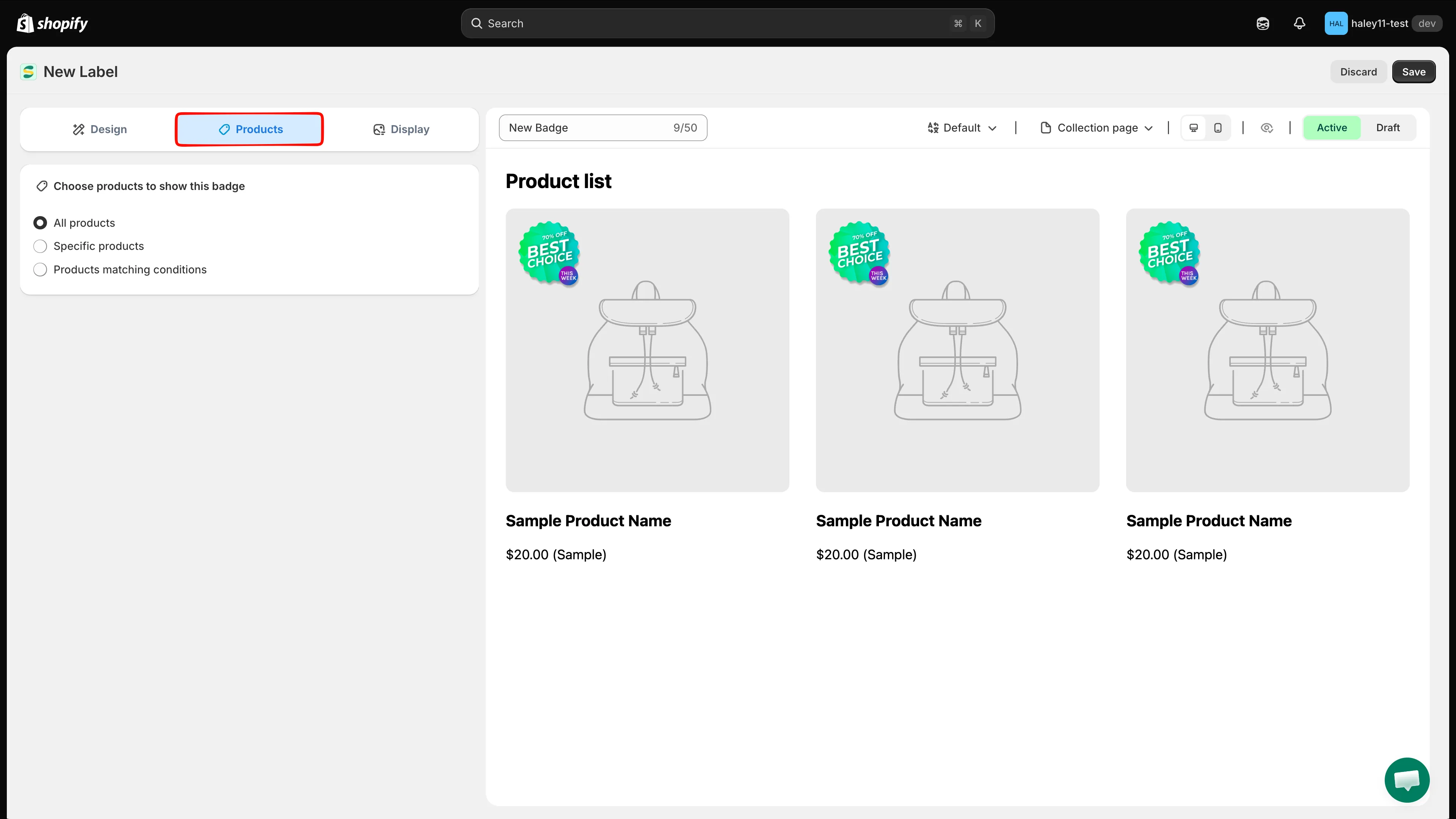
Wählen Sie alle Produkte, eine manuell zusammengestellte Liste oder eine Regel.
Alle Felder und Operatoren finden Sie in der Referenz der Bedingungsoperatoren.
-
Aktivieren und Onlineshop prüfen
Abschnitt betitelt „Aktivieren und Onlineshop prüfen“Stellen Sie den Statusschalter über der Vorschau auf Active und klicken Sie dann oben rechts auf Save.
Öffnen Sie Ihren Onlineshop in einem neuen Tab – das Badge erscheint innerhalb weniger Sekunden auf Ihren Produktbildern.
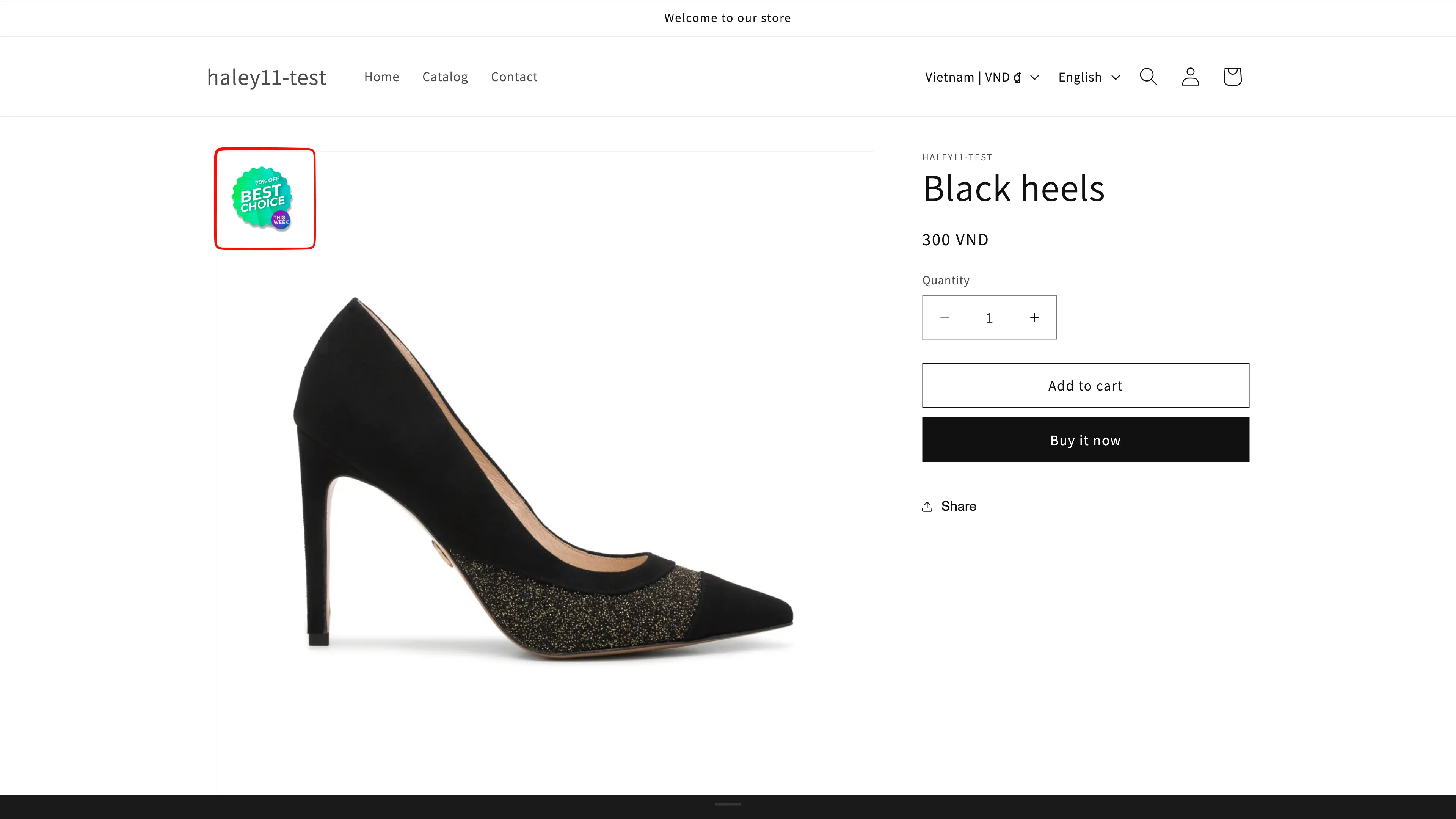
Ihr Badge ist jetzt in Ihrem Onlineshop live.
Nächste Schritte
Abschnitt betitelt „Nächste Schritte“- Text-Badge erstellen – alle Gestaltungsoptionen für Text-Badges.
- Bild-Badge erstellen – laden Sie Grafiken hoch oder nutzen Sie die integrierte Bibliothek.
- Badges & Labels im Überblick – der vollständige Funktionsumfang.