
Gruppenbedingungen einrichten
Steuern Sie mit einem Regelsatz, wann eine gesamte Badge-Gruppe erscheint, statt sich auf das Targeting der einzelnen Labels zu verlassen.
Im Tab Placement des Gruppeneditors legen Sie fest, wann und wo die Gruppe erscheint. Standardmäßig behält jedes Label in der Gruppe sein eigenes Targeting; eine Gruppenbedingung ersetzt all das durch einen Regelsatz.
Bedingungstyp wählen
Abschnitt betitelt „Bedingungstyp wählen“Öffnen Sie die Gruppe, klicken Sie auf den Tab Placement und wählen Sie einen Condition type:
| Option | Verhalten | Verwenden, wenn |
|---|---|---|
| Keep individual label conditions | Jedes Label in der Gruppe wird anhand seiner eigenen Bedingung angezeigt oder ausgeblendet. | Die Labels bereits die richtigen Produkte targetieren und Sie nur ein Layout teilen möchten. |
| Set a custom group condition | Überschreibt die Bedingungen der einzelnen Labels und steuert die Sichtbarkeit ausschließlich über die für die Gruppe definierte Bedingung. | Die gesamte Gruppe zu einer Kampagne gehört – eine Zielgruppe, ein Produktumfang. |
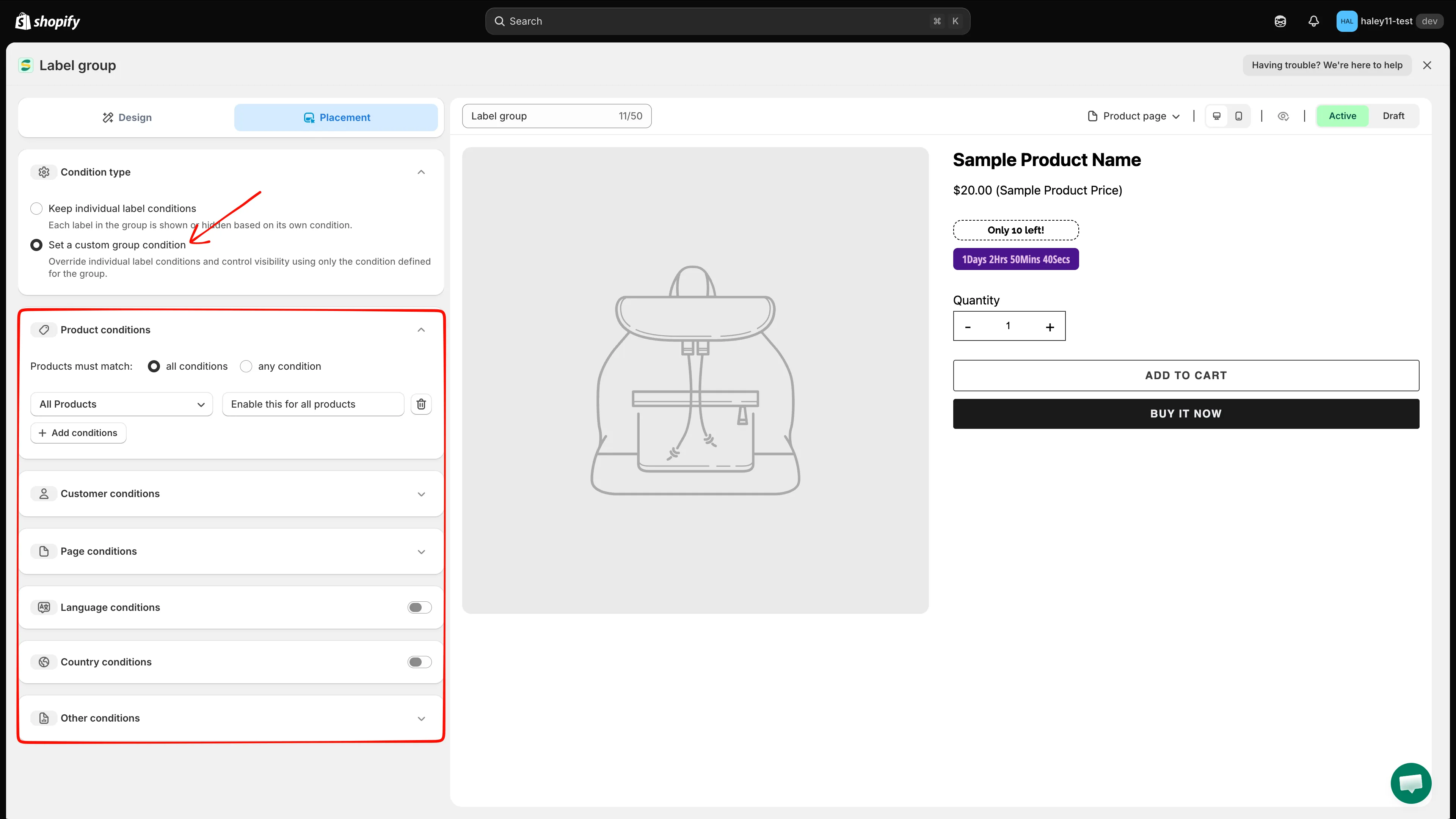
Wenn Sie Set a custom group condition auswählen, werden die untenstehenden Bedingungsbereiche eingeblendet.
Die Bedingungsbereiche
Abschnitt betitelt „Die Bedingungsbereiche“Wenn Sie Set a custom group condition wählen, werden sechs Bereiche eingeblendet. Bereiche mit einem Chevron (⌄) lassen sich aufklappen; bei Language und Country muss zuerst ein Schalter aktiviert werden.
| Bereich | Steuert |
|---|---|
| Product conditions | Auf welchen Produkten die Gruppe erscheint |
| Customer conditions | Welche Personen sie sehen |
| Page conditions | Auf welchen Seitentypen sie erscheint |
| Language conditions | Die Sprache des Onlineshops, in der die besuchende Person surft |
| Country conditions | Das Land der besuchenden Person |
| Other conditions | Produktbild, Gerät und ausgeschlossene Theme-Elemente |
Product conditions
Abschnitt betitelt „Product conditions“Der Bereich beginnt mit einer Zeile: All Products mit dem Hinweis Enable this for all products. Belassen Sie sie so, um die Gruppe in Ihrem gesamten Sortiment anzuzeigen, oder ändern Sie die Zeile, um den Umfang einzugrenzen.
-
Festlegen, wie Zeilen kombiniert werden
Abschnitt betitelt „Festlegen, wie Zeilen kombiniert werden“Setzen Sie Products must match auf all conditions (jede Zeile muss zutreffen) oder any condition (eine Zeile genügt).
-
Bedingung auswählen
Abschnitt betitelt „Bedingung auswählen“Öffnen Sie das erste Dropdown-Menü und wählen Sie ein Feld. Die Liste ist gruppiert:
Gruppe Optionen Product conditions All Products, Select Products, Product title, Product type, Product vendor, Product price, Product compare price, Product sale price, Product option, Product tag, Product weight, Product created, Product published, Product inventory, Product metafield Variant conditions Product variants, Variant inventory, Variant metafield Collection conditions Collections 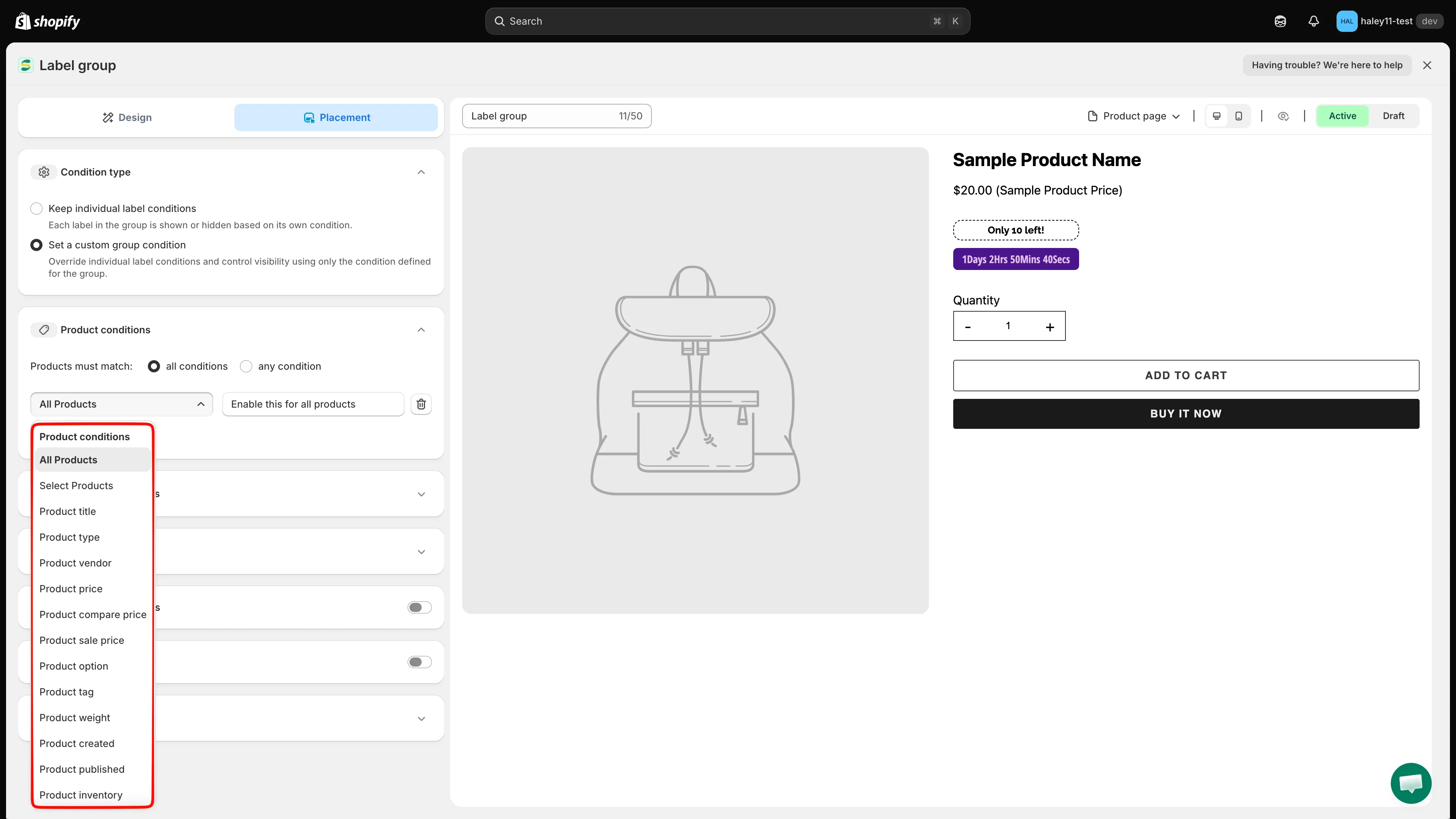
Produkt-, Varianten- und Kollektionsfelder befinden sich alle im selben Dropdown-Menü.
-
Operator und Wert festlegen
Abschnitt betitelt „Operator und Wert festlegen“Die Felder neben der Bedingung ändern sich je nach Auswahl – ein Textwert für Product title, eine Zahl für Product price, eine Auswahl für Select Products oder Collections.
-
Zeilen hinzufügen oder entfernen
Abschnitt betitelt „Zeilen hinzufügen oder entfernen“Klicken Sie auf + Add conditions für eine weitere Zeile oder auf das Papierkorb-Symbol am Zeilenende, um sie zu löschen.
Customer conditions
Abschnitt betitelt „Customer conditions“Klappen Sie Customer conditions auf und klicken Sie auf + Add conditions. Es erscheint eine Zeile mit den Standardwerten Customer Is Logged In.
| Bedingung | Targeting nach |
|---|---|
| Customer | Anmeldestatus – Is Logged In oder Not Logged In |
| Customer tag | Tags im Kundenprofil |
| Customer order count | Wie viele Bestellungen die Person aufgegeben hat |
| Customer total spent | Gesamtausgaben seit Beginn |
| Customer purchase | Produkte, die die Person gekauft hat |
| Customer company name | Das Unternehmen im Profil einer B2B-Kundschaft |
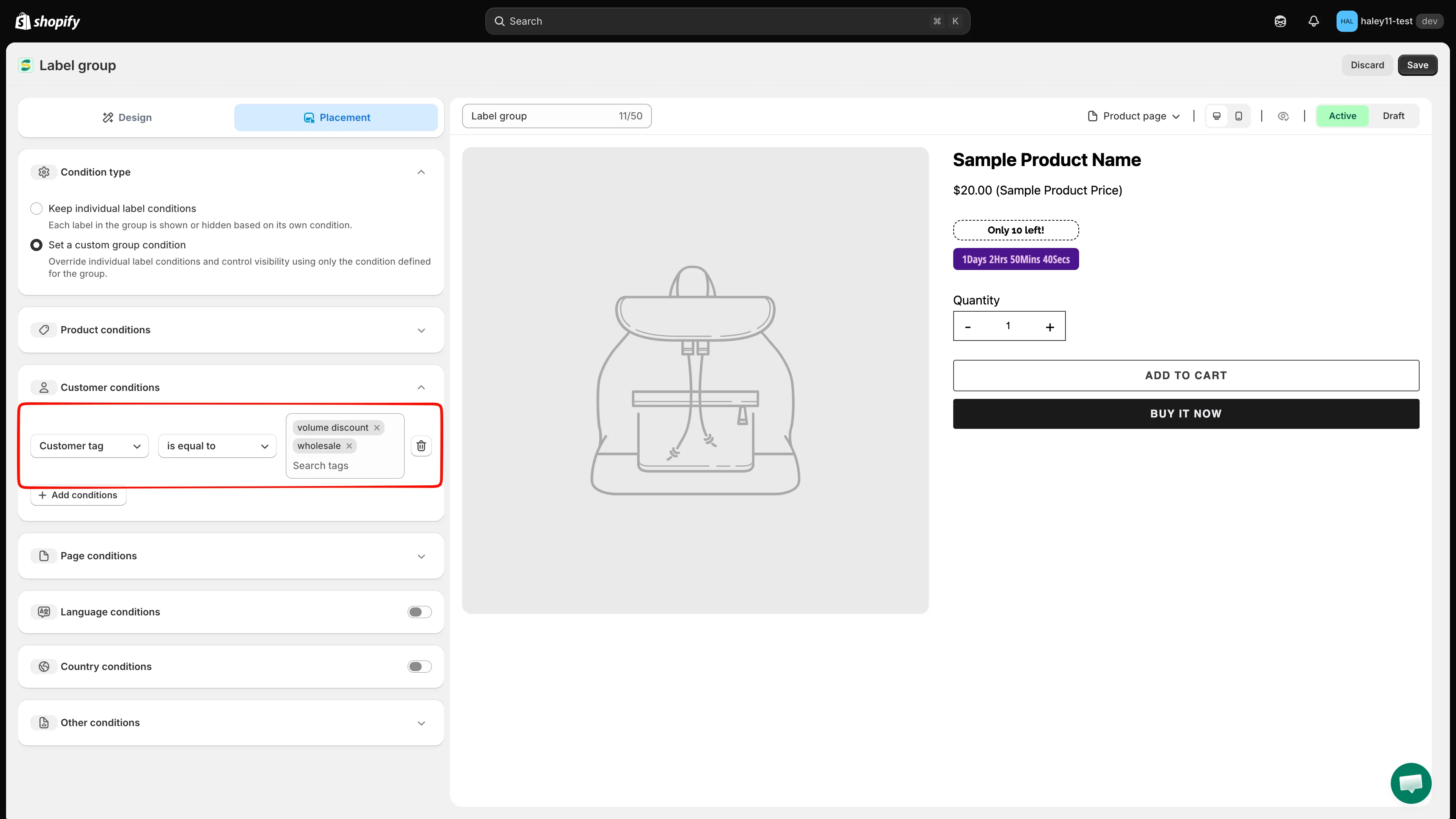
Jede Zeile kombiniert ein Kundenfeld mit eigenem Operator und Wert.
Page conditions
Abschnitt betitelt „Page conditions“Klappen Sie Page conditions auf und klicken Sie auf + Add conditions. Es erscheint eine Zeile mit den Standardwerten Page is equal to Index page.
- is equal to – zeigt die Gruppe nur auf diesem Seitentyp an.
- is not equal to – zeigt sie überall außer auf diesem Seitentyp an.
Die Seitentypen sind dieselben wie bei einzelnen Badges (Index, Collection, Product, Article, Blog, Cart, Search, Specific pages) – was jeder Typ umfasst, steht unter Nach Gerät und Seite anzeigen.
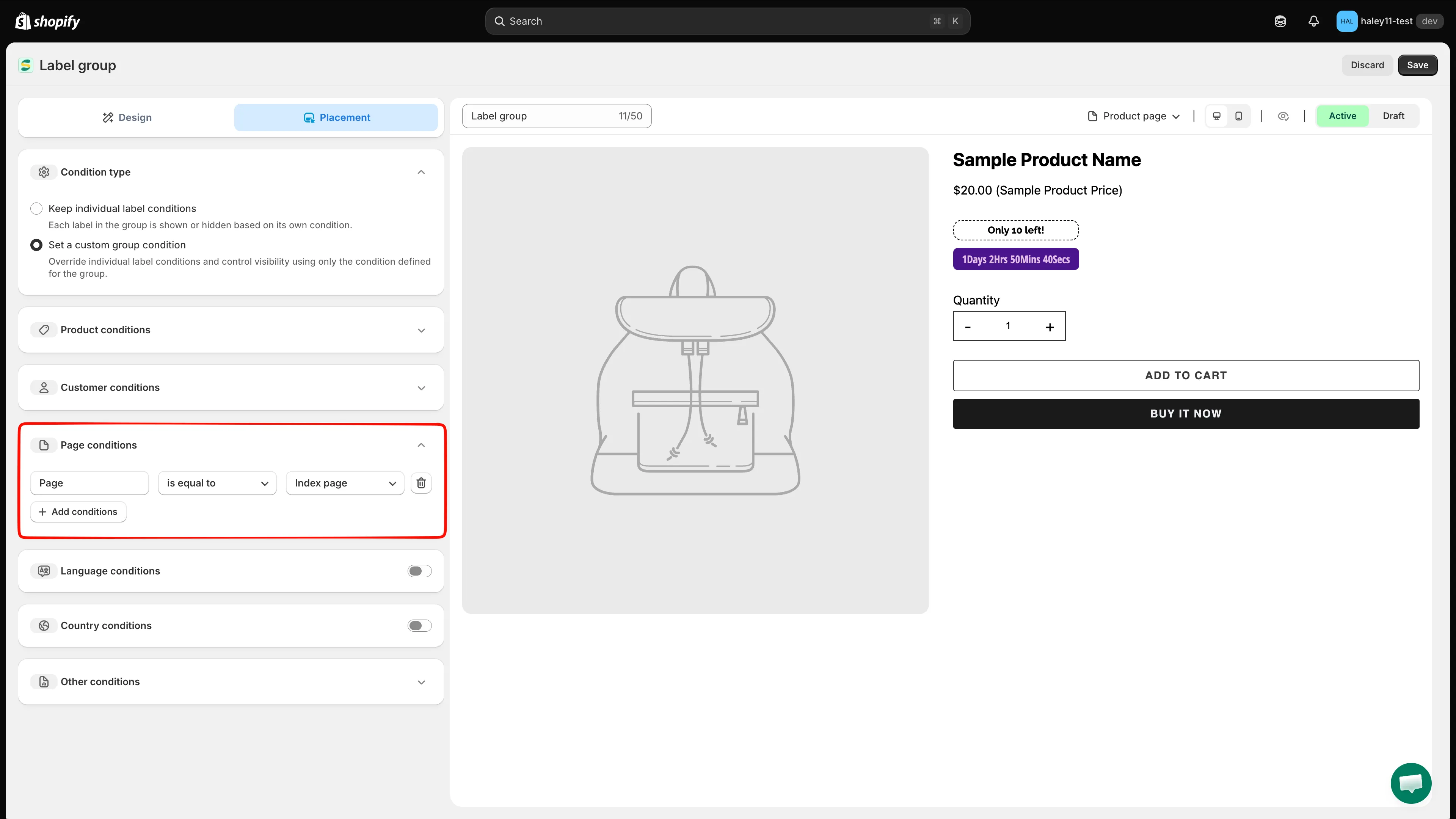
Fügen Sie pro Seitentyp, den Sie ein- oder ausschließen möchten, eine Zeile hinzu.
Language- und Country-Bedingungen
Abschnitt betitelt „Language- und Country-Bedingungen“Aktivieren Sie den Schalter in der Zeile Language conditions oder Country conditions. Beide zeigen einen Operator (Standard: Equals) und ein Suchfeld – geben Sie etwas ein, um eine Sprache oder ein Land zu finden, und wählen Sie es aus.
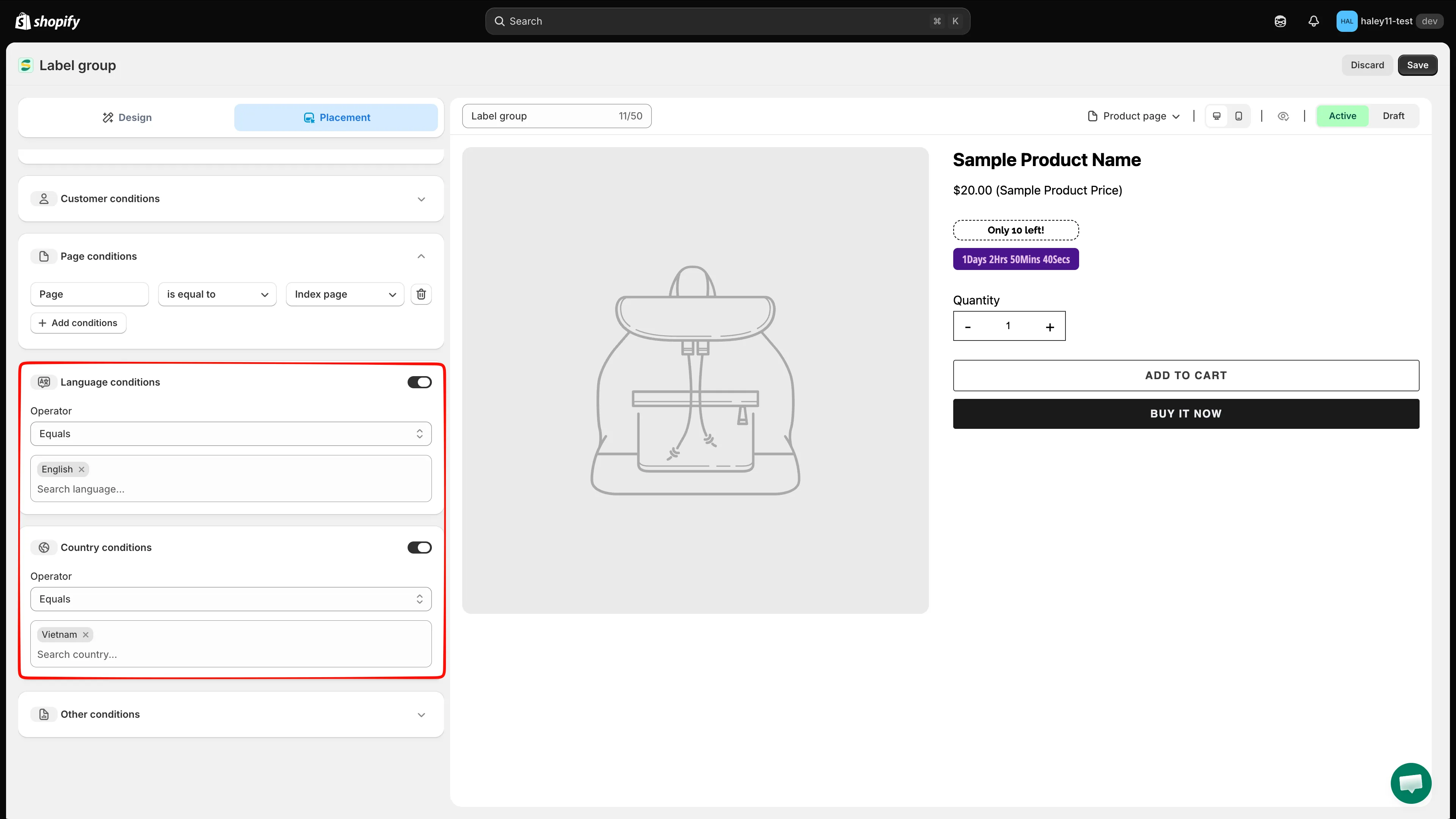
Beide Bereiche bleiben inaktiv, bis Sie den Schalter aktivieren.
Other conditions
Abschnitt betitelt „Other conditions“| Einstellung | Optionen | Verhalten |
|---|---|---|
| Show on (product page) | All images / First image | Zeigt die Gruppe auf jedem Galeriebild oder nur auf dem ersten an. |
| Device targeting | All devices / Desktop / Mobile | Beschränkt die Gruppe auf Desktop- oder Mobilnutzende. |
| Do not show label on | CSS-Klassenliste – .CLASS1, .CLASS2,... |
Überspringt jedes Theme-Element, das zu diesen Klassen passt, etwa einen Slider oder einen Quick-View-Block. |
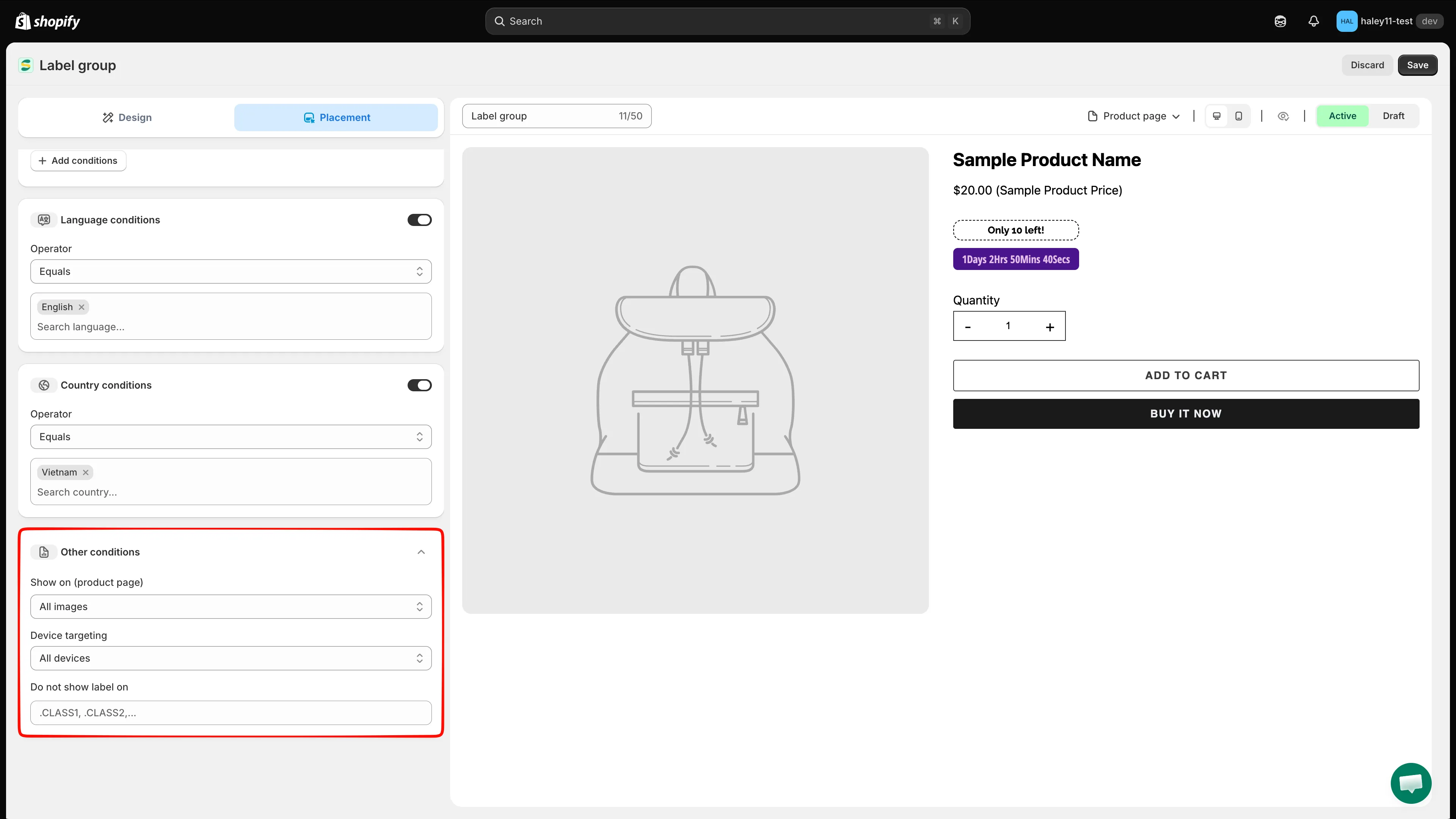
Einstellungen für Bild, Gerät und Ausschlüsse für die gesamte Gruppe.
Speichern
Abschnitt betitelt „Speichern“Klicken Sie oben rechts auf Save. Die Gruppe wird sofort auf passenden Produktseiten angezeigt.
Nächste Schritte
Abschnitt betitelt „Nächste Schritte“- Label-Gruppe erstellen (innerhalb des Produktbilds) – erstellen Sie eine Gruppe, die über dem Produktfoto liegt.
- Badge-Gruppe erstellen (außerhalb des Produktbilds) – erstellen Sie eine Gruppe neben den Produktinformationen.
- Produkte targetieren – die entsprechenden Einstellungen für ein einzelnes Badge.