
Badges duplizieren und verwalten
Duplizieren Sie Badges und nutzen Sie die Sammelaktionen der Liste Badges & Labels: als aktiv festlegen, als Entwurf festlegen und löschen.
In der Liste Badges & Labels von Sami Product Labels können Sie Badges duplizieren, ihren Status ändern oder sie löschen – für ein einzelnes Badge oder für mehrere gleichzeitig.
Badges duplizieren
Abschnitt betitelt „Badges duplizieren“Beim Duplizieren wird eine exakte Kopie eines oder mehrerer Badges erstellt, einschließlich aller Design-Einstellungen, Targeting-Regeln und Anzeigeoptionen.
-
Badges & Labels öffnen
Abschnitt betitelt „Badges & Labels öffnen“Öffnen Sie im Shopify Admin Sami Product Labels > Badges & Labels.
-
Die zu duplizierenden Badges auswählen
Abschnitt betitelt „Die zu duplizierenden Badges auswählen“Aktivieren Sie das Kontrollkästchen am Anfang jeder Badge-Zeile. Um alle Badges auf der Seite auszuwählen, aktivieren Sie das Kontrollkästchen in der Tabellenüberschrift.
Über der Tabelle erscheint eine Leiste, die anzeigt, wie viele Badges ausgewählt sind, zum Beispiel 1 of 8 selected.
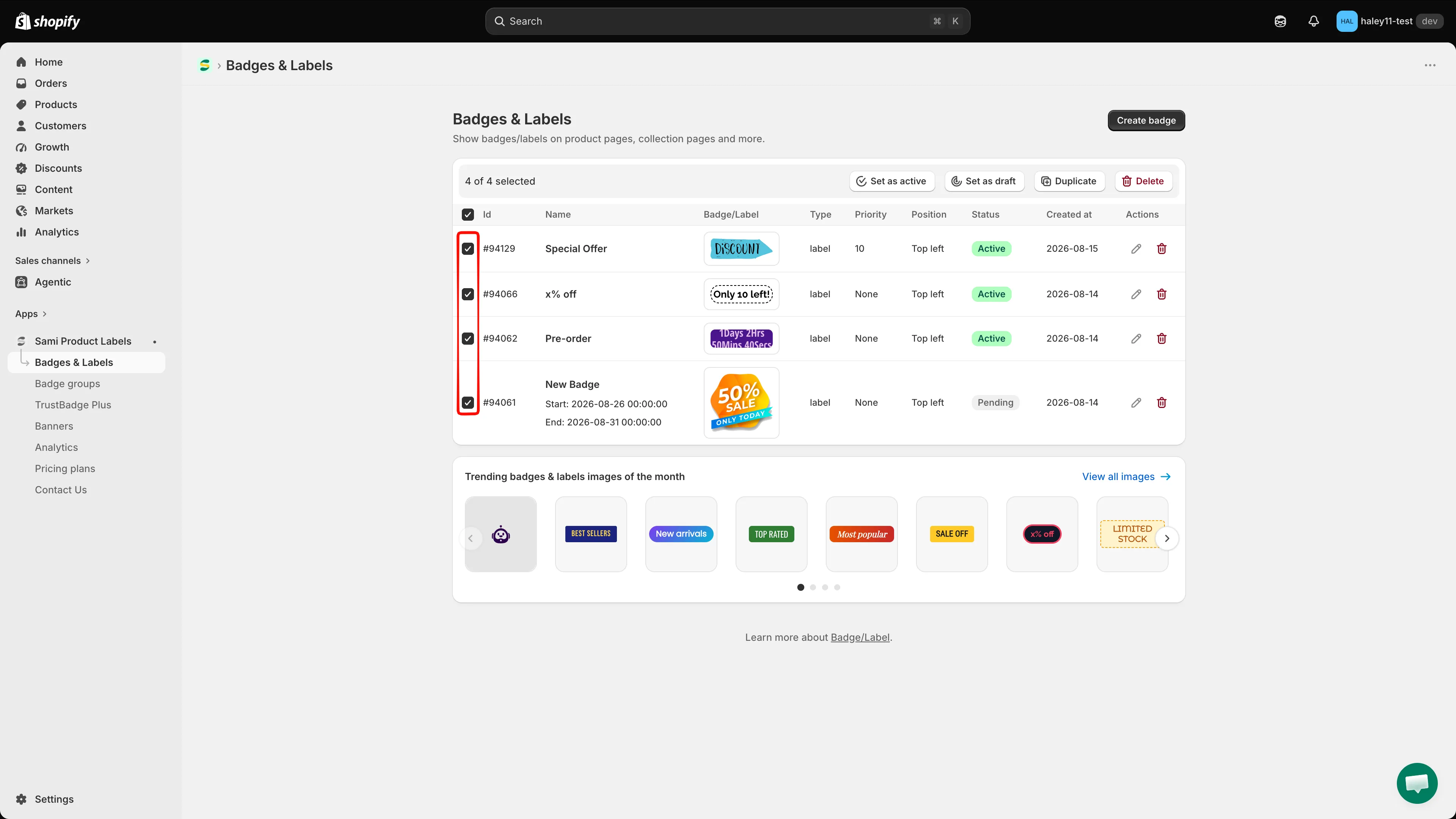
Aktivieren Sie eine oder mehrere Zeilen, um die Leiste für Sammelaktionen einzublenden.
-
Auf Duplicate klicken
Abschnitt betitelt „Auf Duplicate klicken“Klicken Sie in der Leiste für Sammelaktionen auf Duplicate. Es gibt keinen Bestätigungsdialog – die Kopien werden sofort erstellt und die Meldung Badges/Labels duplicated erscheint.
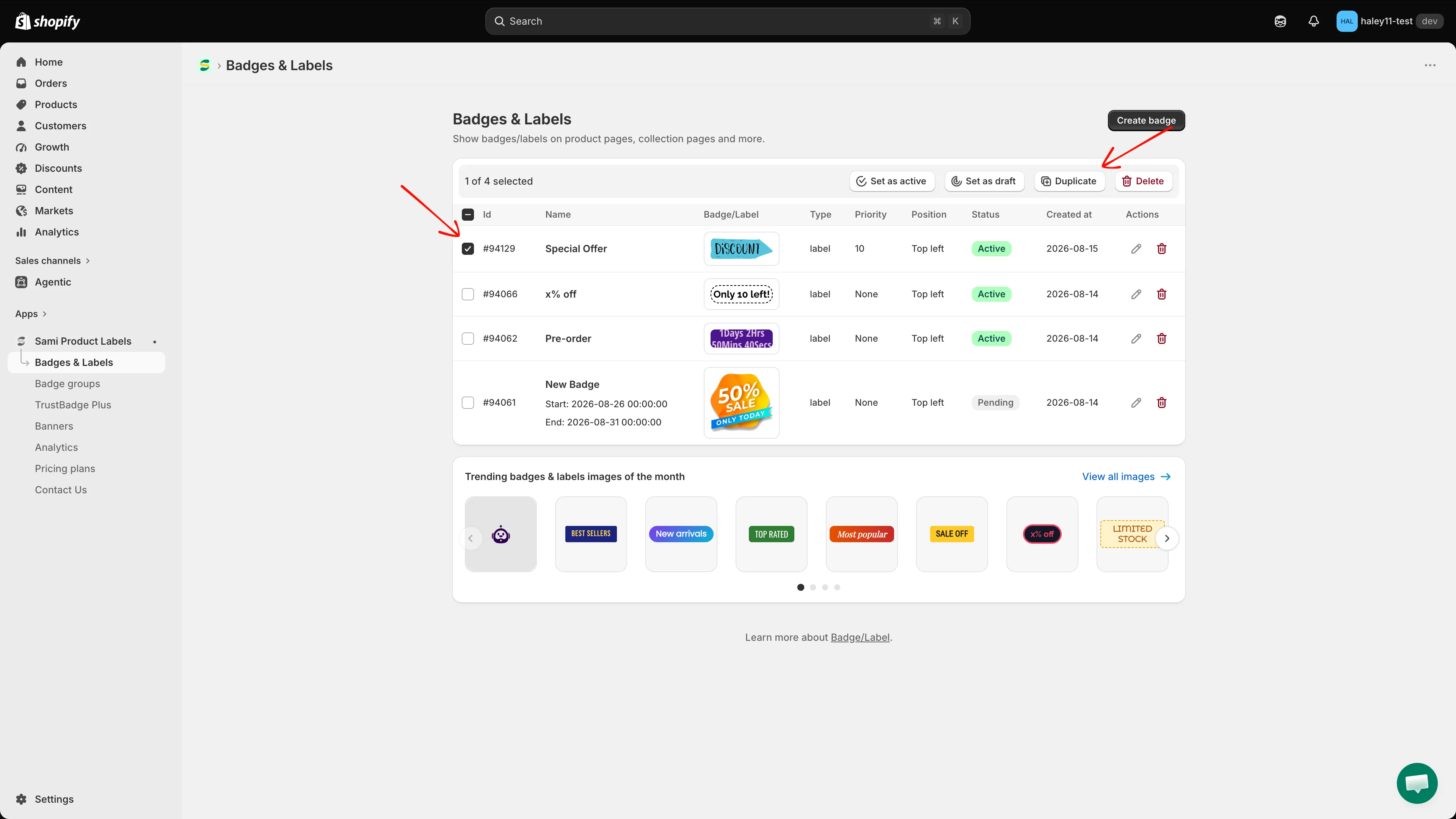
Klicken Sie auf Duplicate, um jedes ausgewählte Badge zu kopieren.
-
Das duplizierte Badge bearbeiten
Abschnitt betitelt „Das duplizierte Badge bearbeiten“Jede Kopie erscheint oben in der Liste mit einer neuen Id, dem heutigen Datum unter Created at, dem gleichen Namen wie das Original und dem gleichen Status wie das Original.
War das Original Active, ist die Kopie sofort aktiv und kann bereits in Ihrem Shop angezeigt werden. Klicken Sie in der Zeile der Kopie auf das Stiftsymbol (Edit), um sie umzubenennen und ihr Design oder Targeting anzupassen.
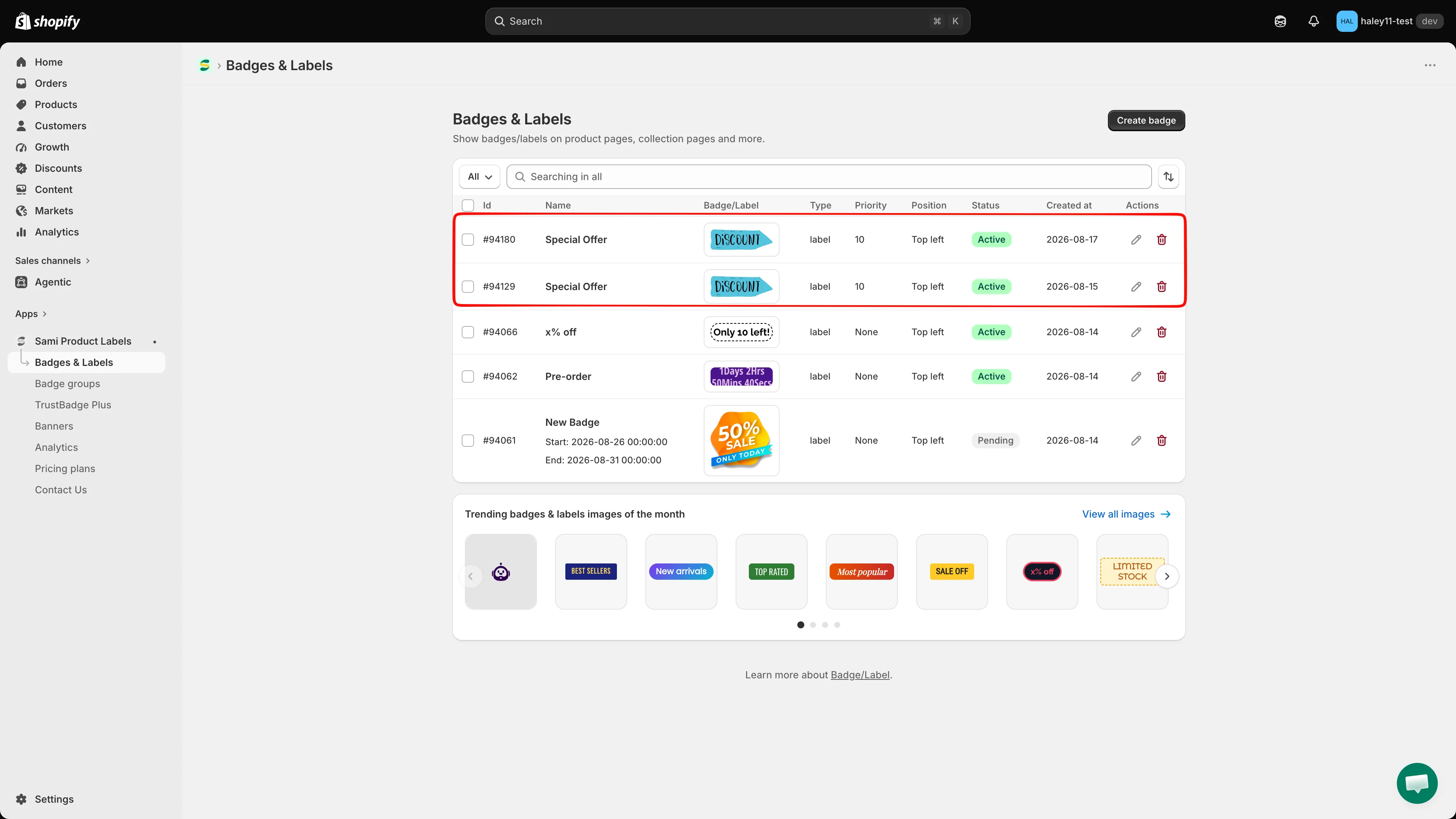
Die Kopie behält den Namen des Originals – benennen Sie sie um, damit Sie beide unterscheiden können.
Sammelaktionen
Abschnitt betitelt „Sammelaktionen“Die Leiste für Sammelaktionen erscheint, sobald mindestens ein Badge ausgewählt ist.
| Aktion | Beschreibung | Bestätigung |
|---|---|---|
| Bulk edit | Öffnet die ausgewählten Badges in einem Raster, um ihre Einstellungen gleichzeitig zu ändern – siehe Badges in großer Zahl bearbeiten | Nein |
| Set as active | Setzt jedes ausgewählte Badge auf Active, sodass es in Ihrem Shop erscheinen kann | Ja |
| Set as draft | Setzt jedes ausgewählte Badge auf Draft – es wird nicht mehr angezeigt, aber nicht gelöscht | Ja |
| Duplicate | Erstellt eine Kopie jedes ausgewählten Badges | Nein |
| Delete | Entfernt jedes ausgewählte Badge dauerhaft | Ja |
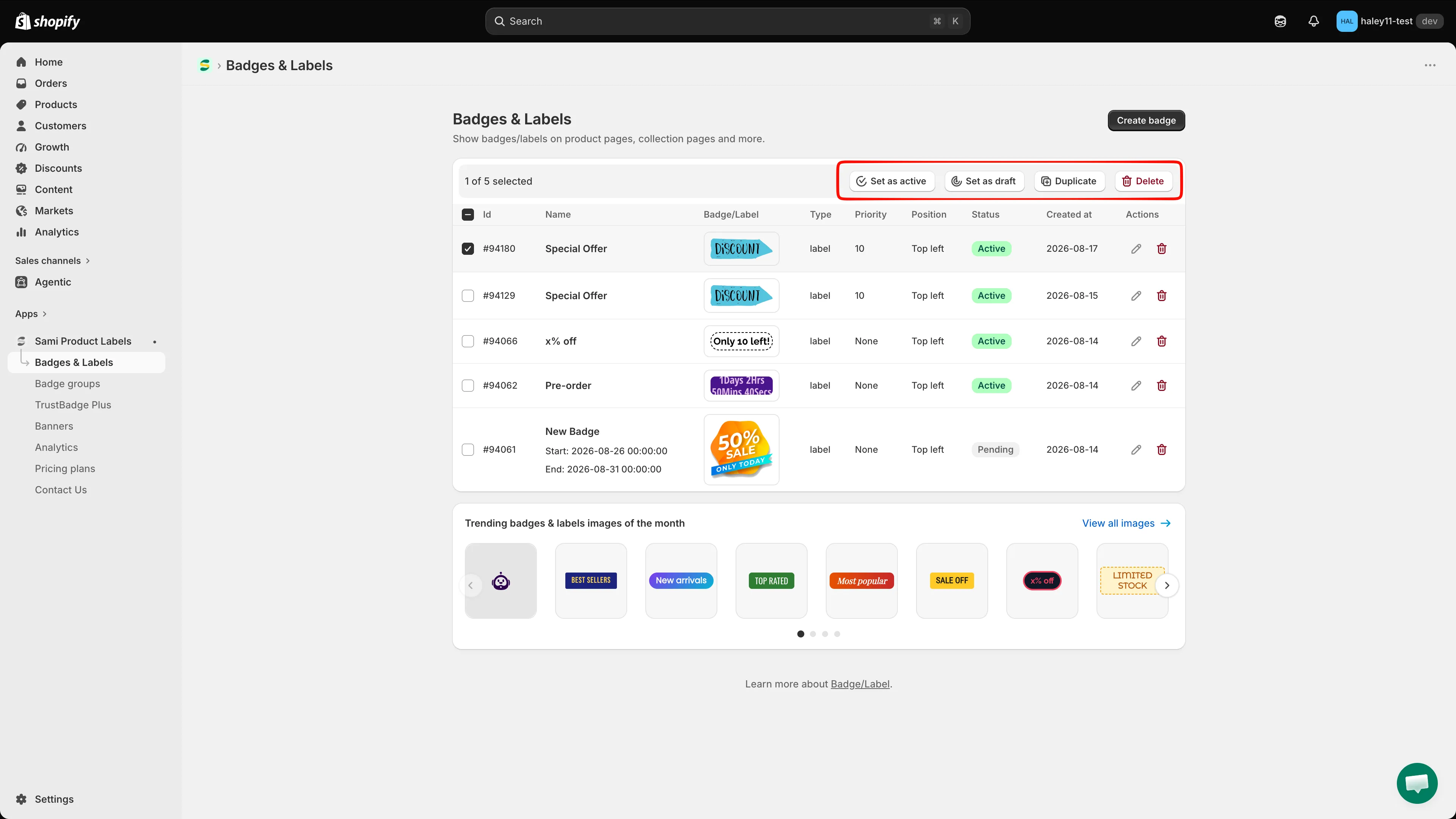
Die Leiste für Sammelaktionen: Set as active, Set as draft, Duplicate, Delete.
Den Status mehrerer Badges ändern
Abschnitt betitelt „Den Status mehrerer Badges ändern“-
Die Badges auswählen
Abschnitt betitelt „Die Badges auswählen“Aktivieren Sie die Badges, deren Status Sie ändern möchten.
-
Auf Set as active oder Set as draft klicken
Abschnitt betitelt „Auf Set as active oder Set as draft klicken“Ein Bestätigungsdialog öffnet sich, zum Beispiel Set 1 badge(s)/label(s) as draft?.
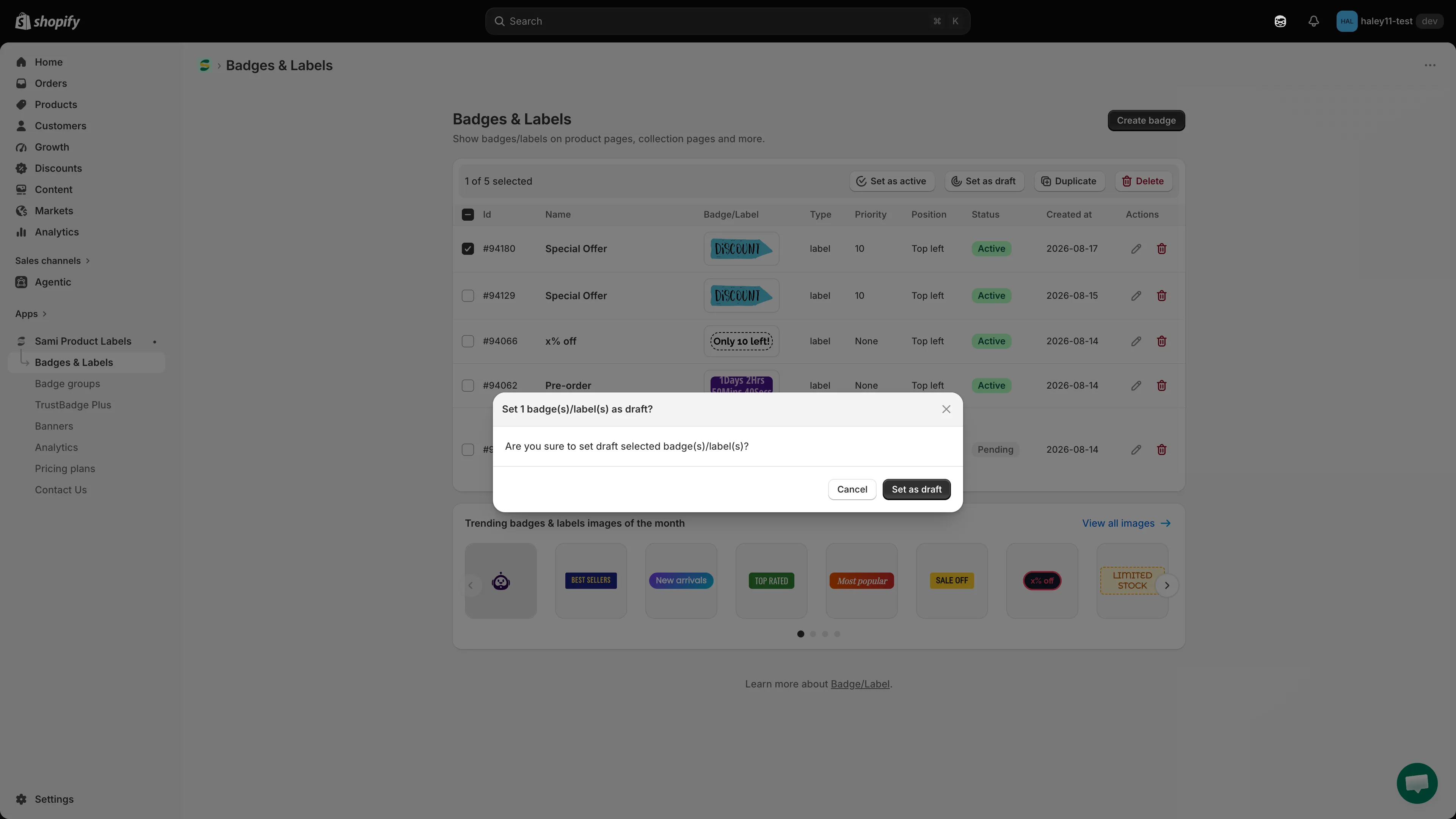
Bestätigen Sie die Statusänderung im Dialog.
-
Bestätigen
Abschnitt betitelt „Bestätigen“Klicken Sie im Dialog auf Set as draft (oder Set as active). Die Meldung Badge/Label updated erscheint und die Spalte Status ändert sich für jede ausgewählte Zeile.
Badges löschen
Abschnitt betitelt „Badges löschen“-
Die Badges auswählen
Abschnitt betitelt „Die Badges auswählen“Aktivieren Sie die Badges, die Sie entfernen möchten. Um ein einzelnes Badge zu löschen, ohne es auszuwählen, klicken Sie stattdessen in seiner Zeile auf das Papierkorb-Symbol.
-
Auf Delete klicken
Abschnitt betitelt „Auf Delete klicken“Der Dialog Delete selected badge(s)/label(s)? öffnet sich und warnt, dass die Aktion nicht rückgängig gemacht werden kann.
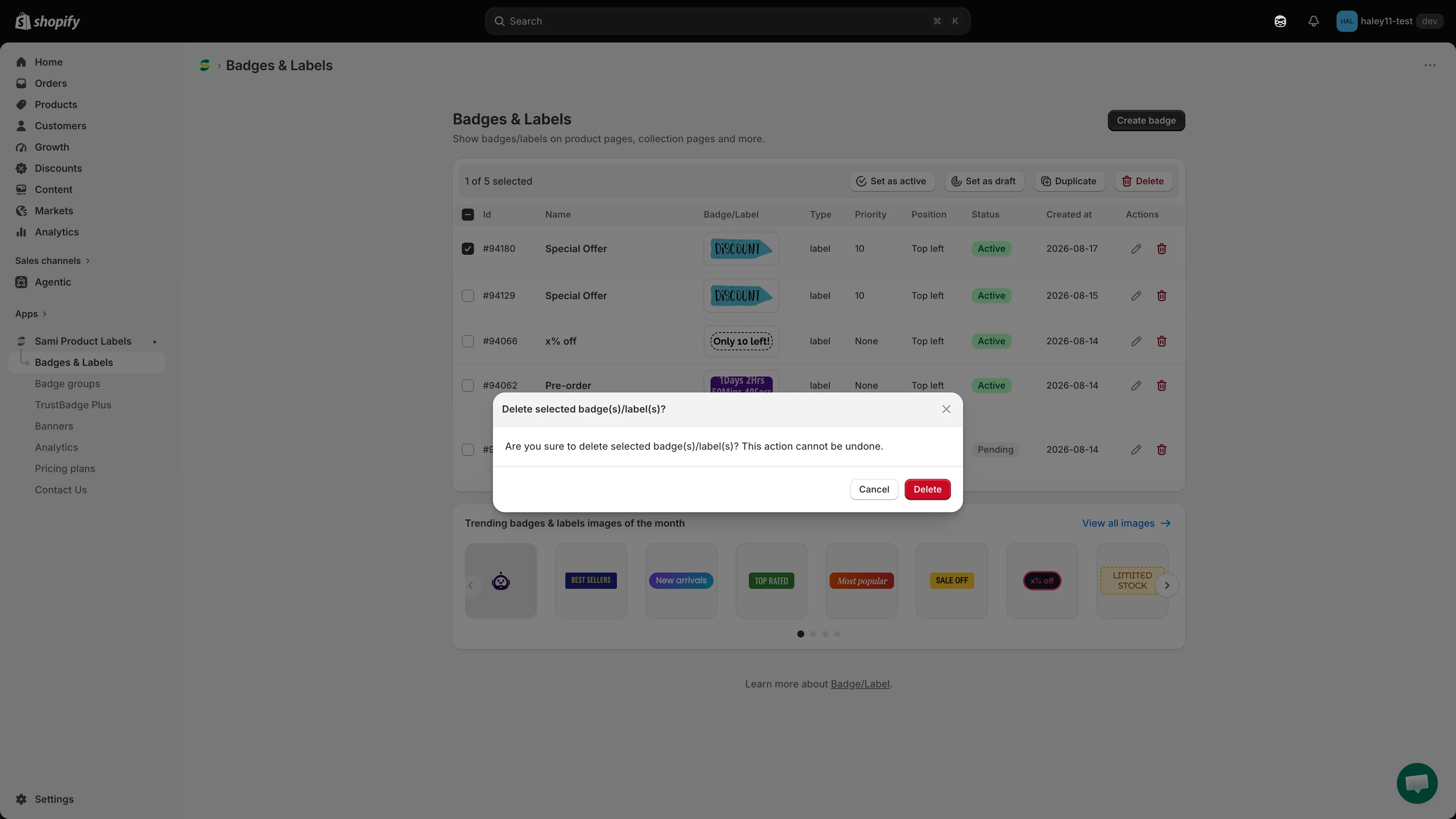
Das Löschen von Badges kann nicht rückgängig gemacht werden.
-
Bestätigen
Abschnitt betitelt „Bestätigen“Klicken Sie auf Delete. Die Meldung Badges/Labels deleted erscheint und die Badges verschwinden aus der Liste.
Nächste Schritte
Abschnitt betitelt „Nächste Schritte“- Badges & Labels im Überblick – Zurück zur Hauptübersicht über Badges und Labels.
- Text-Badge erstellen – Erfahren Sie, wie Sie ein neues Text-Badge von Grund auf erstellen.