
Groepsvoorwaarden instellen
Gebruik één set regels om te bepalen wanneer een hele badgegroep verschijnt, in plaats van de targeting van elk label afzonderlijk.
Op het tabblad Placement van de groepseditor bepaal je wanneer en waar de groep verschijnt. Standaard behoudt elk label in de groep zijn eigen targeting. Een groepsvoorwaarde vervangt dat alles door één set regels.
Kies een voorwaardetype
Section titled “Kies een voorwaardetype”Open de groep, klik op het tabblad Placement en kies een Condition type:
| Optie | Gedrag | Gebruik het wanneer |
|---|---|---|
| Keep individual label conditions | Elk label in de groep wordt getoond of verborgen op basis van zijn eigen voorwaarde. | De labels de juiste producten al targeten en je alleen een lay-out wilt delen. |
| Set a custom group condition | Overschrijft de afzonderlijke labelvoorwaarden en regelt de zichtbaarheid alleen met de voorwaarde die voor de groep is ingesteld. | De hele set bij één campagne hoort: één doelgroep, één productbereik. |
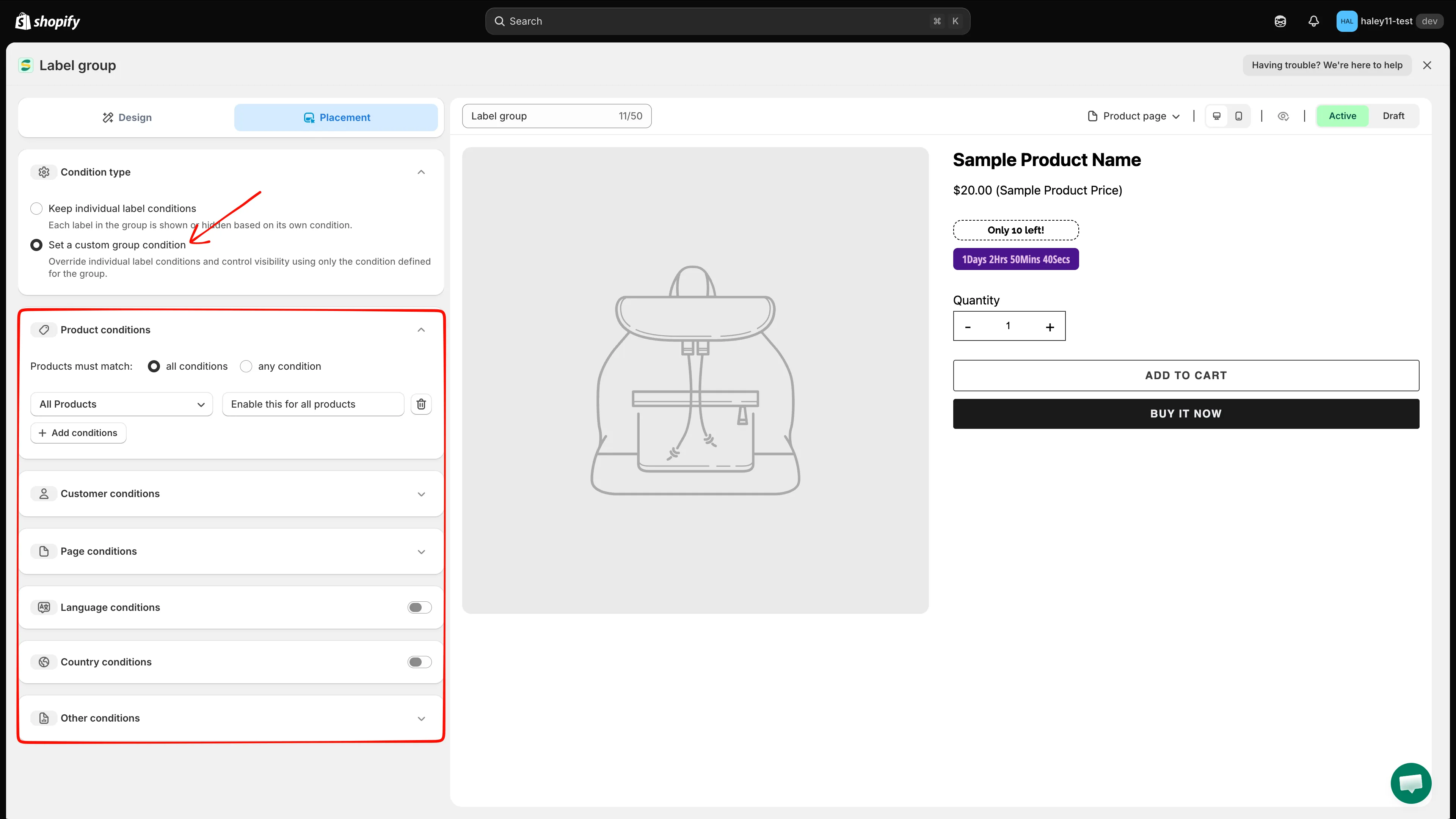
Als je Set a custom group condition selecteert, verschijnen de voorwaardesecties eronder.
De voorwaardesecties
Section titled “De voorwaardesecties”Als je Set a custom group condition kiest, verschijnen zes secties. Secties met een chevron (⌄) kun je uitvouwen. Bij Language en Country moet je eerst een schakelaar aanzetten.
| Sectie | Bepaalt |
|---|---|
| Product conditions | Op welke producten de groep verschijnt |
| Customer conditions | Welke shoppers de groep zien |
| Page conditions | Op welke paginatypen de groep verschijnt |
| Language conditions | De taal van de webshop waarin de bezoeker surft |
| Country conditions | Het land van de bezoeker |
| Other conditions | Productafbeelding, apparaat en uitgesloten thema-elementen |
Product conditions
Section titled “Product conditions”De sectie begint met één rij: All Products met de opmerking Enable this for all products. Laat de rij zoals die is om de groep in je hele assortiment te tonen, of pas de rij aan om het bereik te beperken.
-
Kies hoe rijen worden gecombineerd
Section titled “Kies hoe rijen worden gecombineerd”Stel Products must match in op all conditions (elke rij moet kloppen) of any condition (één rij is genoeg).
-
Kies een voorwaarde
Section titled “Kies een voorwaarde”Open de eerste keuzelijst en kies een veld. De lijst is gegroepeerd:
Groep Opties Product conditions All Products, Select Products, Product title, Product type, Product vendor, Product price, Product compare price, Product sale price, Product option, Product tag, Product weight, Product created, Product published, Product inventory, Product metafield Variant conditions Product variants, Variant inventory, Variant metafield Collection conditions Collections 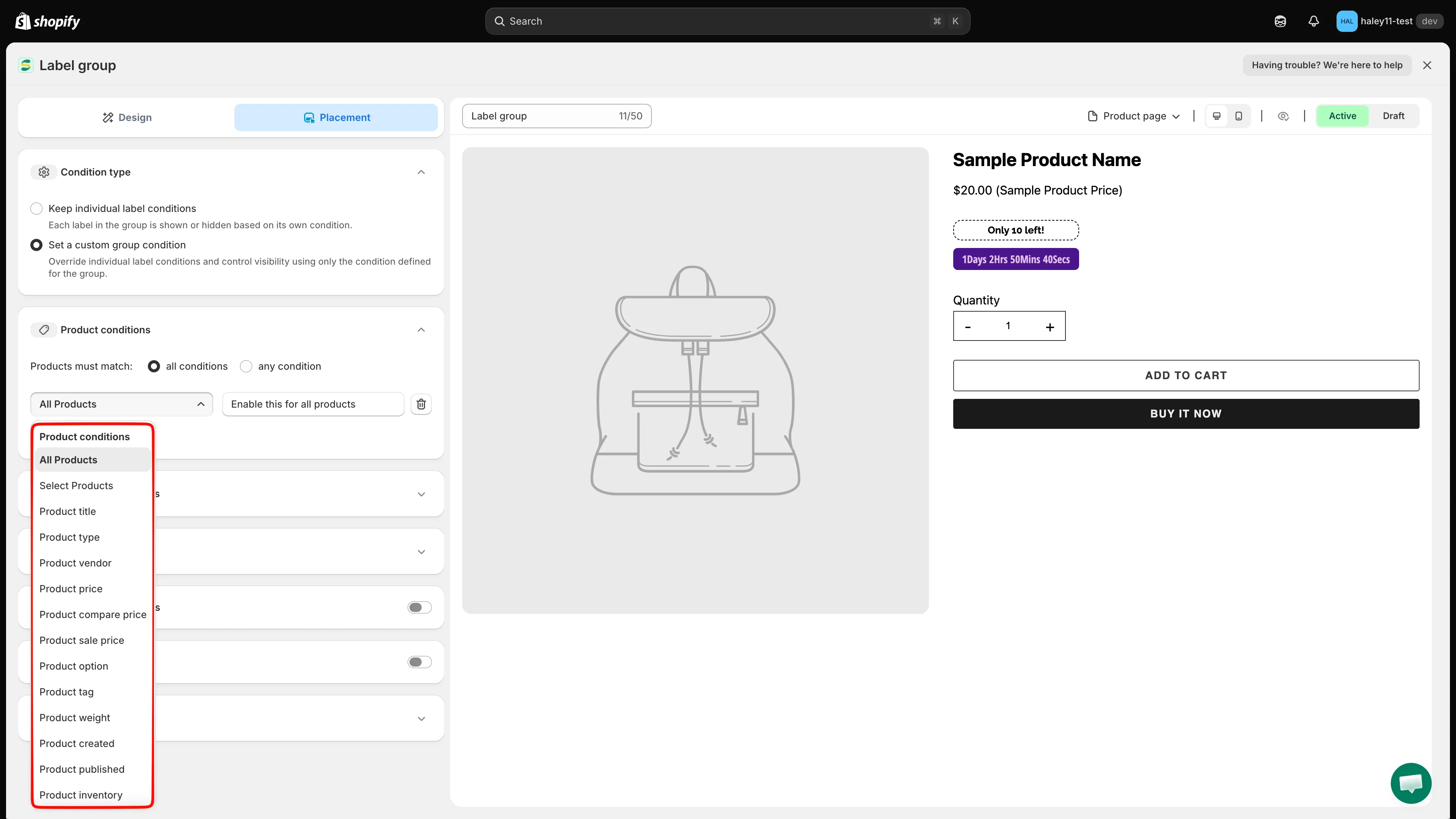
Velden voor producten, varianten en collecties staan allemaal in dezelfde keuzelijst.
-
Stel de operator en de waarde in
Section titled “Stel de operator en de waarde in”De velden naast de voorwaarde veranderen met je keuze: een tekstwaarde voor Product title, een getal voor Product price, een kiezer voor Select Products of Collections.
-
Rijen toevoegen of verwijderen
Section titled “Rijen toevoegen of verwijderen”Klik op + Add conditions voor een extra rij, of op het prullenbakpictogram aan het einde van een rij om die te verwijderen.
Customer conditions
Section titled “Customer conditions”Vouw Customer conditions uit en klik op + Add conditions. Er verschijnt een rij met de standaardwaarden Customer Is Logged In.
| Voorwaarde | Target op basis van |
|---|---|
| Customer | Aanmeldstatus: Is Logged In of Not Logged In |
| Customer tag | Tags in het klantrecord |
| Customer order count | Hoeveel bestellingen de klant heeft geplaatst |
| Customer total spent | Totaal bestede bedrag |
| Customer purchase | Producten die de klant heeft gekocht |
| Customer company name | Het bedrijf in een B2B-klantrecord |
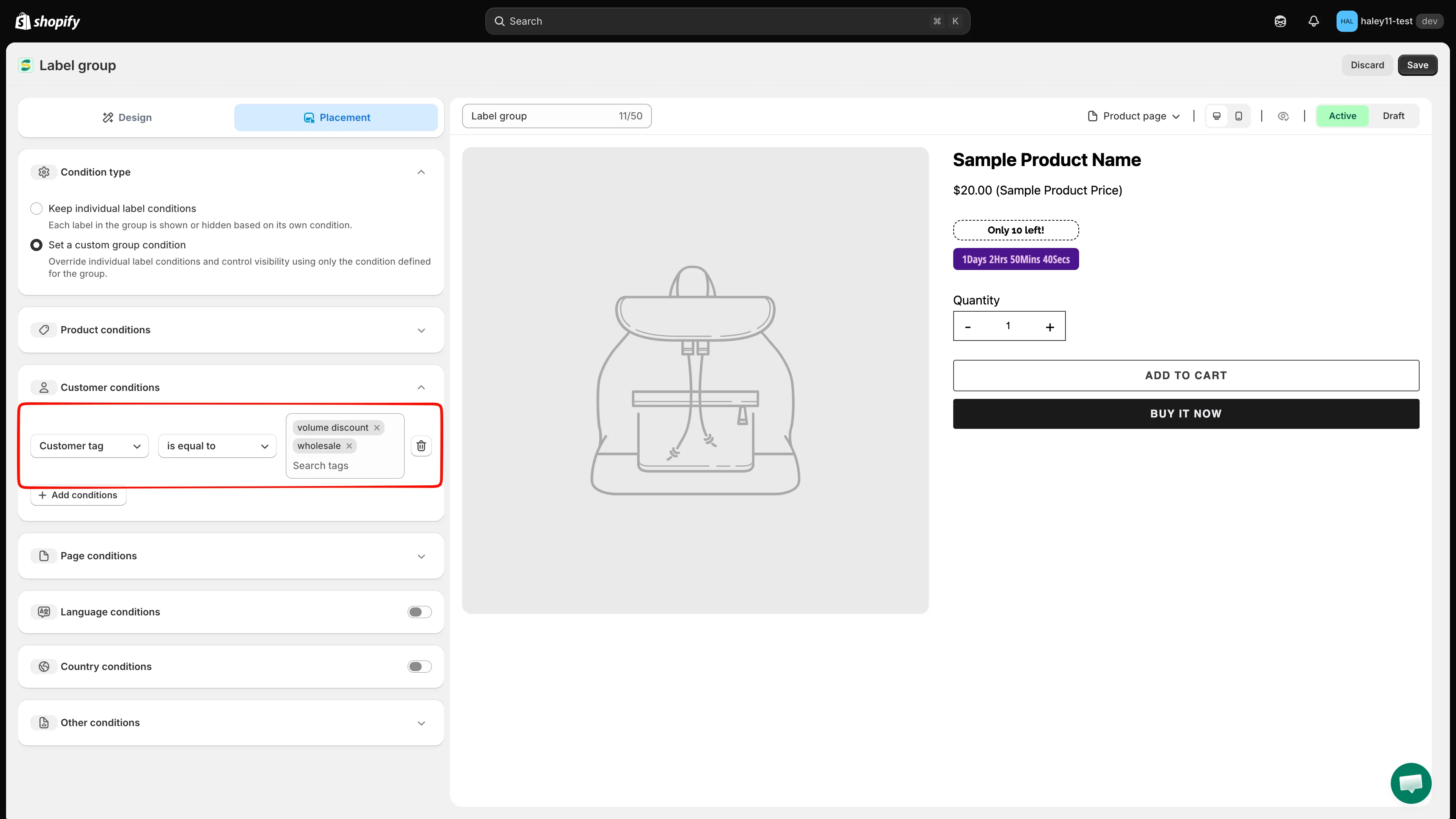
Elke rij koppelt een klantveld aan een eigen operator en waarde.
Page conditions
Section titled “Page conditions”Vouw Page conditions uit en klik op + Add conditions. Er verschijnt een rij met de standaardwaarden Page is equal to Index page.
- is equal to: toon de groep alleen op dat paginatype.
- is not equal to: toon de groep overal behalve op dat paginatype.
De paginatypen zijn dezelfde als voor afzonderlijke badges (Index, Collection, Product, Article, Blog, Cart, Search, Specific pages). Zie Weergave per apparaat en pagina voor wat elk type omvat.
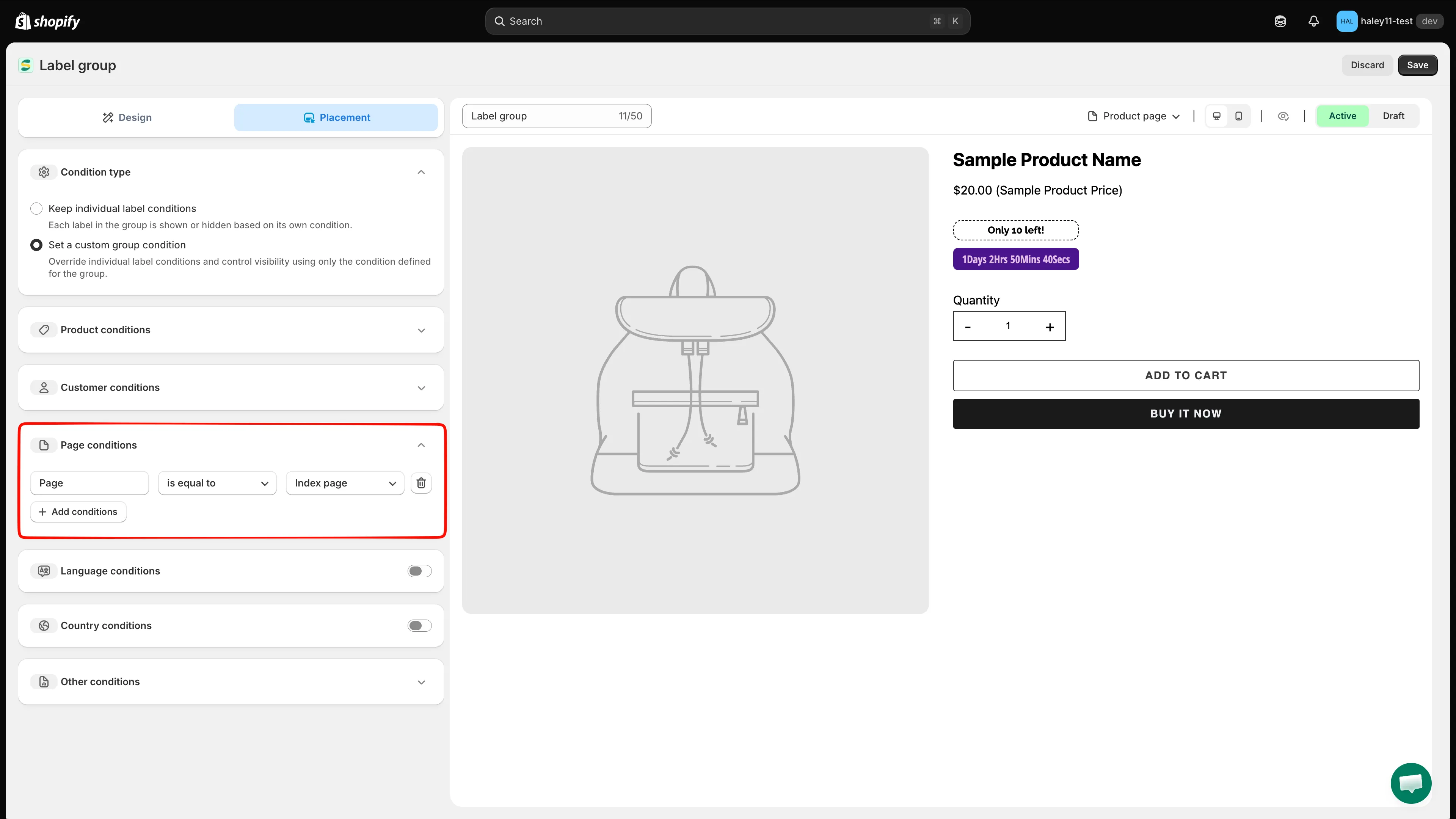
Voeg één rij toe per paginatype dat je wilt opnemen of uitsluiten.
Language- en Country-voorwaarden
Section titled “Language- en Country-voorwaarden”Zet de schakelaar aan bij de rij Language conditions of Country conditions. Elke rij toont een Operator (standaard Equals) en een zoekveld. Typ om een taal of land te zoeken en selecteer het.
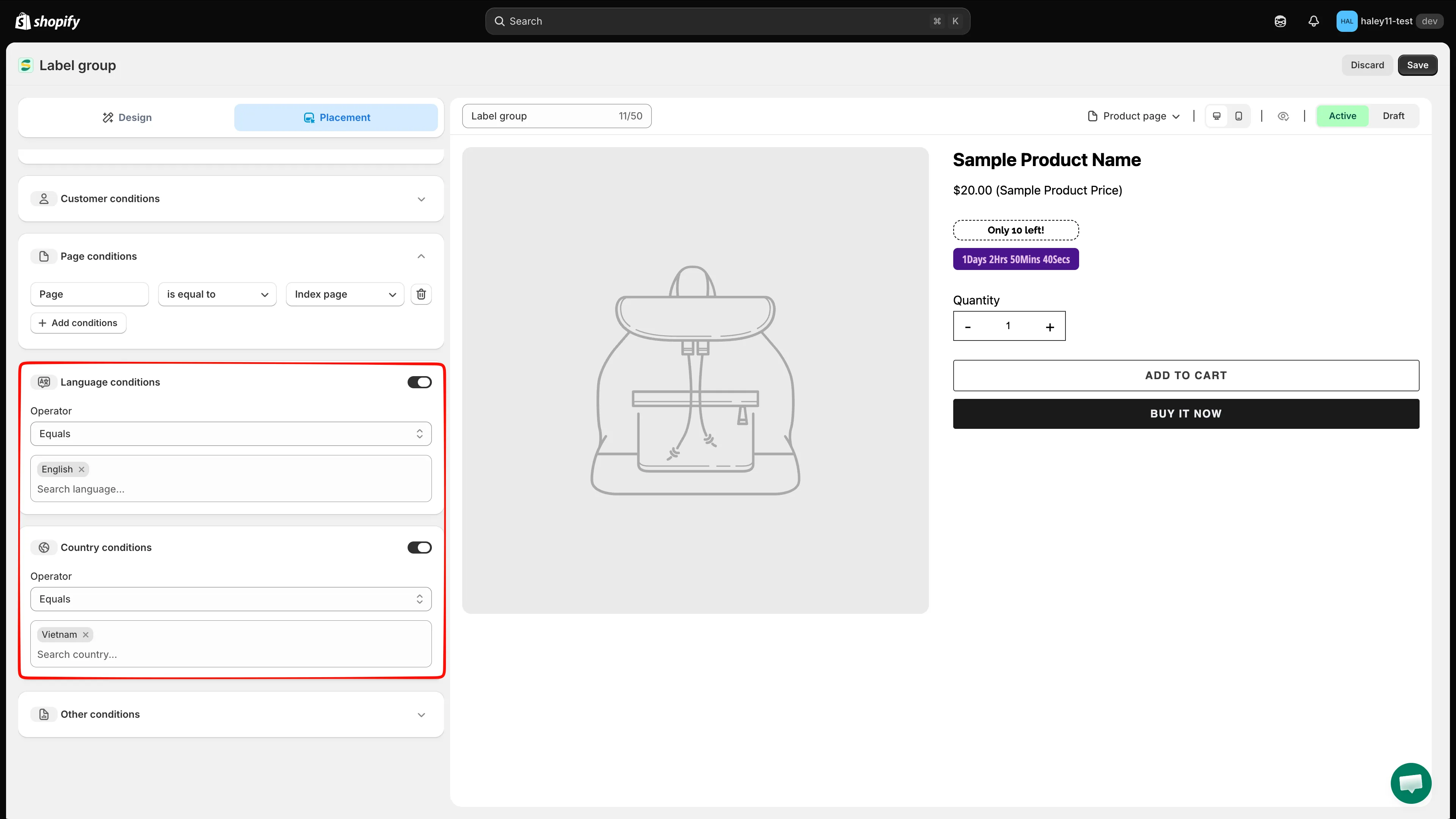
Beide secties blijven inactief totdat je de schakelaar aanzet.
Other conditions
Section titled “Other conditions”| Instelling | Opties | Gedrag |
|---|---|---|
| Show on (product page) | All images / First image | Toon de groep op elke galerijafbeelding of alleen op de eerste. |
| Device targeting | All devices / Desktop / Mobile | Beperk de groep tot shoppers op desktop of mobiel. |
| Do not show label on | CSS class list — .CLASS1, .CLASS2,... |
Sla thema-elementen over die overeenkomen met deze klassen, zoals een slider of quickview-blok. |
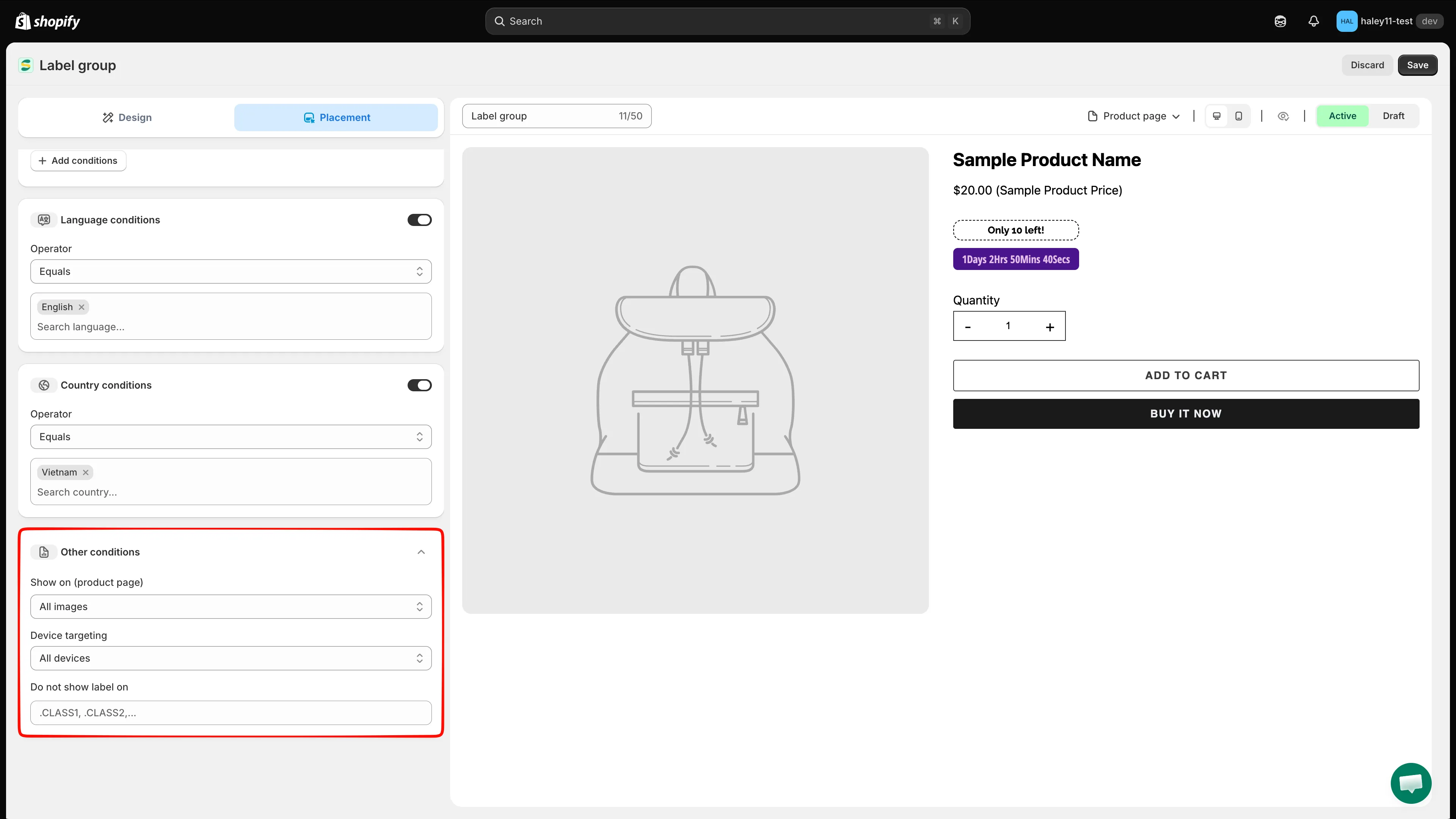
Instellingen voor afbeelding, apparaat en uitsluiting voor de hele groep.
Opslaan
Section titled “Opslaan”Klik rechtsboven op Save. De groep verschijnt direct op overeenkomende productpagina’s.
Volgende stappen
Section titled “Volgende stappen”- Een labelgroep maken (op de productafbeelding): maak een groep die over de productfoto heen staat.
- Een badgegroep maken (buiten de productafbeelding): maak een groep naast de productinformatie.
- Producten targeten: de vergelijkbare instellingen voor één badge.