
Configurar las condiciones del grupo
Usa un solo conjunto de reglas para controlar cuándo aparece todo un grupo de insignias, en lugar de depender de la segmentación propia de cada etiqueta.
La pestaña Placement del editor de grupos decide cuándo y dónde aparece el grupo. Por defecto, cada etiqueta del grupo conserva su propia segmentación; una condición de grupo la sustituye por completo con un único conjunto de reglas.
Elige un tipo de condición
Sección titulada «Elige un tipo de condición»Abre el grupo, haz clic en la pestaña Placement y elige un Condition type:
| Opción | Comportamiento | Úsala cuando |
|---|---|---|
| Keep individual label conditions | Cada etiqueta del grupo se muestra u oculta según su propia condición. | Las etiquetas ya segmentan los productos correctos y solo quieres compartir un diseño. |
| Set a custom group condition | Sustituye las condiciones individuales de las etiquetas y controla la visibilidad solo con la condición definida para el grupo. | Todo el conjunto pertenece a una misma campaña: un público y un ámbito de productos. |
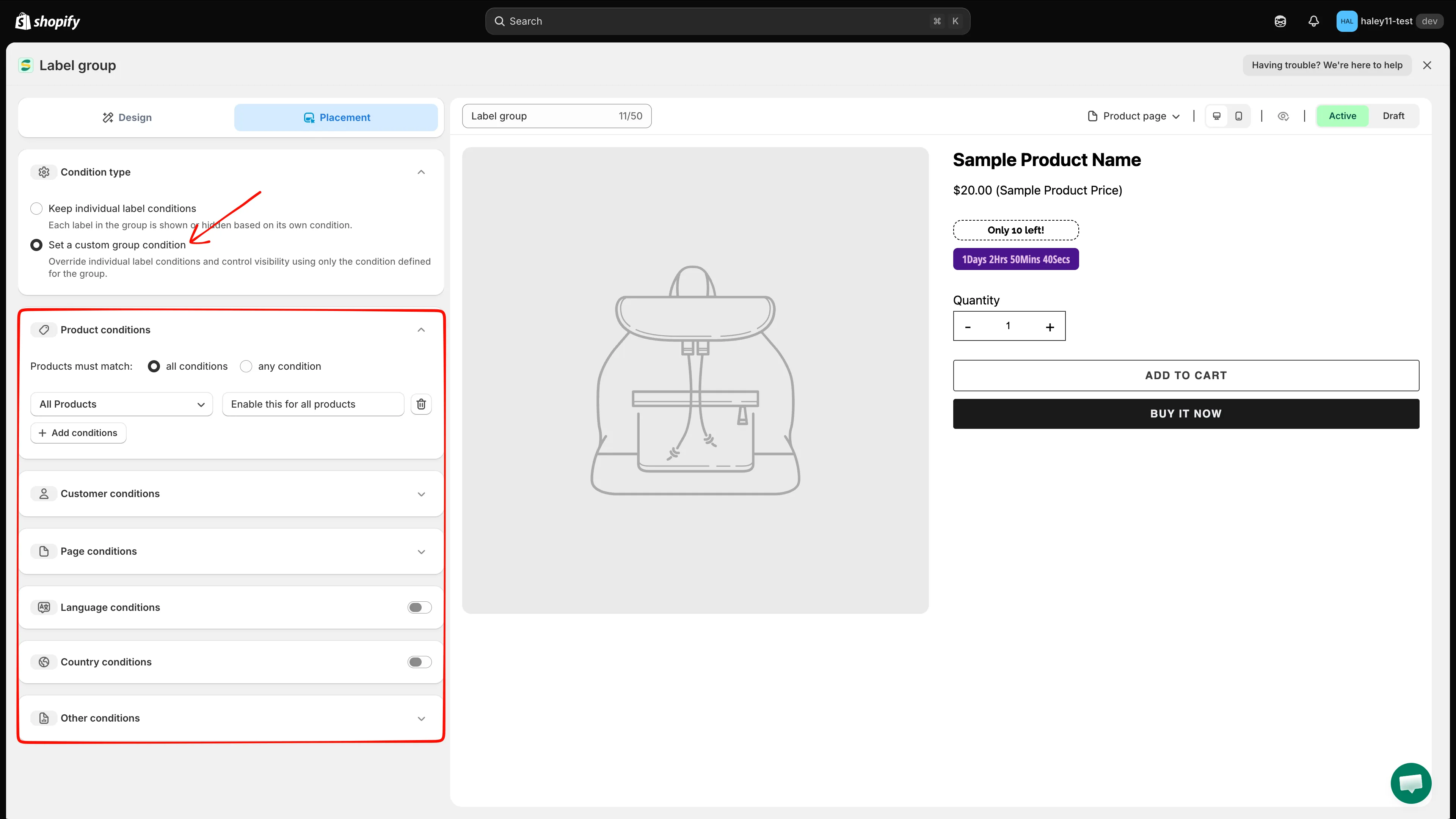
Al seleccionar Set a custom group condition se muestran las secciones de condiciones de abajo.
Las secciones de condiciones
Sección titulada «Las secciones de condiciones»Al elegir Set a custom group condition se muestran seis secciones. Las secciones con un chevron (⌄) se expanden; Language y Country tienen un switch que debes activar primero.
| Sección | Qué controla |
|---|---|
| Product conditions | En qué productos aparece el grupo |
| Customer conditions | Quién lo ve |
| Page conditions | En qué tipos de página aparece |
| Language conditions | El idioma de la tienda online en el que navega la persona |
| Country conditions | El país de la persona que visita la tienda |
| Other conditions | Imagen del producto, dispositivo y elementos del tema excluidos |
Product conditions
Sección titulada «Product conditions»La sección empieza con una fila: All Products con la nota Enable this for all products. Déjala así para mostrar el grupo en todo tu catálogo, o modifica la fila para acotar el ámbito.
-
Elige cómo se combinan las filas
Sección titulada «Elige cómo se combinan las filas»Establece Products must match en all conditions (todas las filas deben cumplirse) o any condition (basta con una fila).
-
Elige una condición
Sección titulada «Elige una condición»Abre el primer menú desplegable y elige un campo. La lista está agrupada:
Grupo Opciones Product conditions All Products, Select Products, Product title, Product type, Product vendor, Product price, Product compare price, Product sale price, Product option, Product tag, Product weight, Product created, Product published, Product inventory, Product metafield Variant conditions Product variants, Variant inventory, Variant metafield Collection conditions Collections 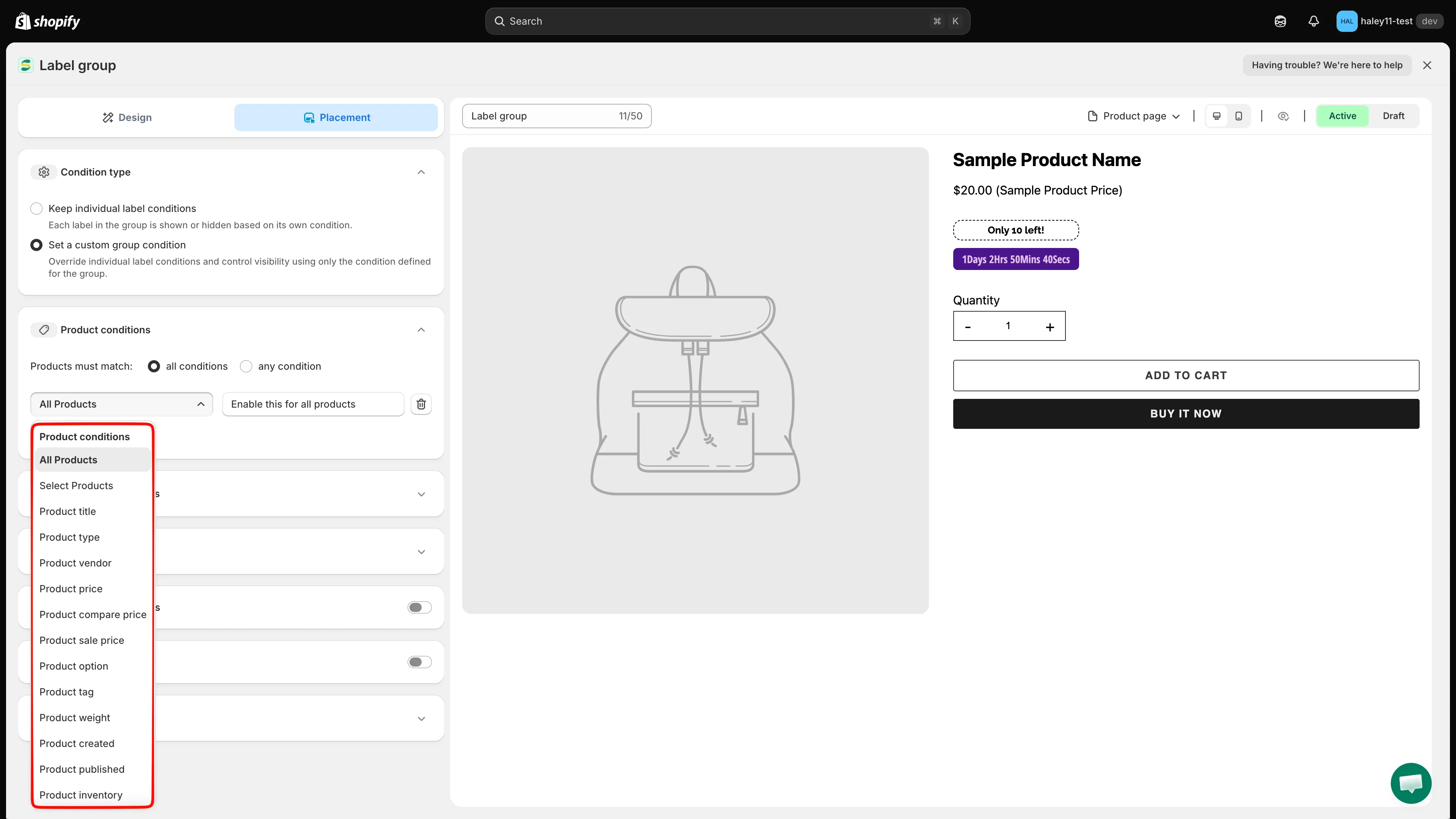
Los campos de producto, variante y colección están en el mismo menú desplegable.
-
Define el operador y el valor
Sección titulada «Define el operador y el valor»Los campos junto a la condición cambian según tu elección: un valor de texto para Product title, un número para Product price, un selector para Select Products o Collections.
-
Agrega o elimina filas
Sección titulada «Agrega o elimina filas»Haz clic en + Add conditions para agregar otra fila, o en el icono de la papelera al final de una fila para eliminarla.
Customer conditions
Sección titulada «Customer conditions»Expande Customer conditions y haz clic en + Add conditions. Aparece una fila con los valores por defecto Customer Is Logged In.
| Condición | Segmenta por |
|---|---|
| Customer | Estado de inicio de sesión: Is Logged In o Not Logged In |
| Customer tag | Las etiquetas del registro del cliente |
| Customer order count | Cuántos pedidos ha hecho la persona |
| Customer total spent | El gasto total acumulado |
| Customer purchase | Los productos que la persona ha comprado |
| Customer company name | La empresa del registro de un cliente B2B |
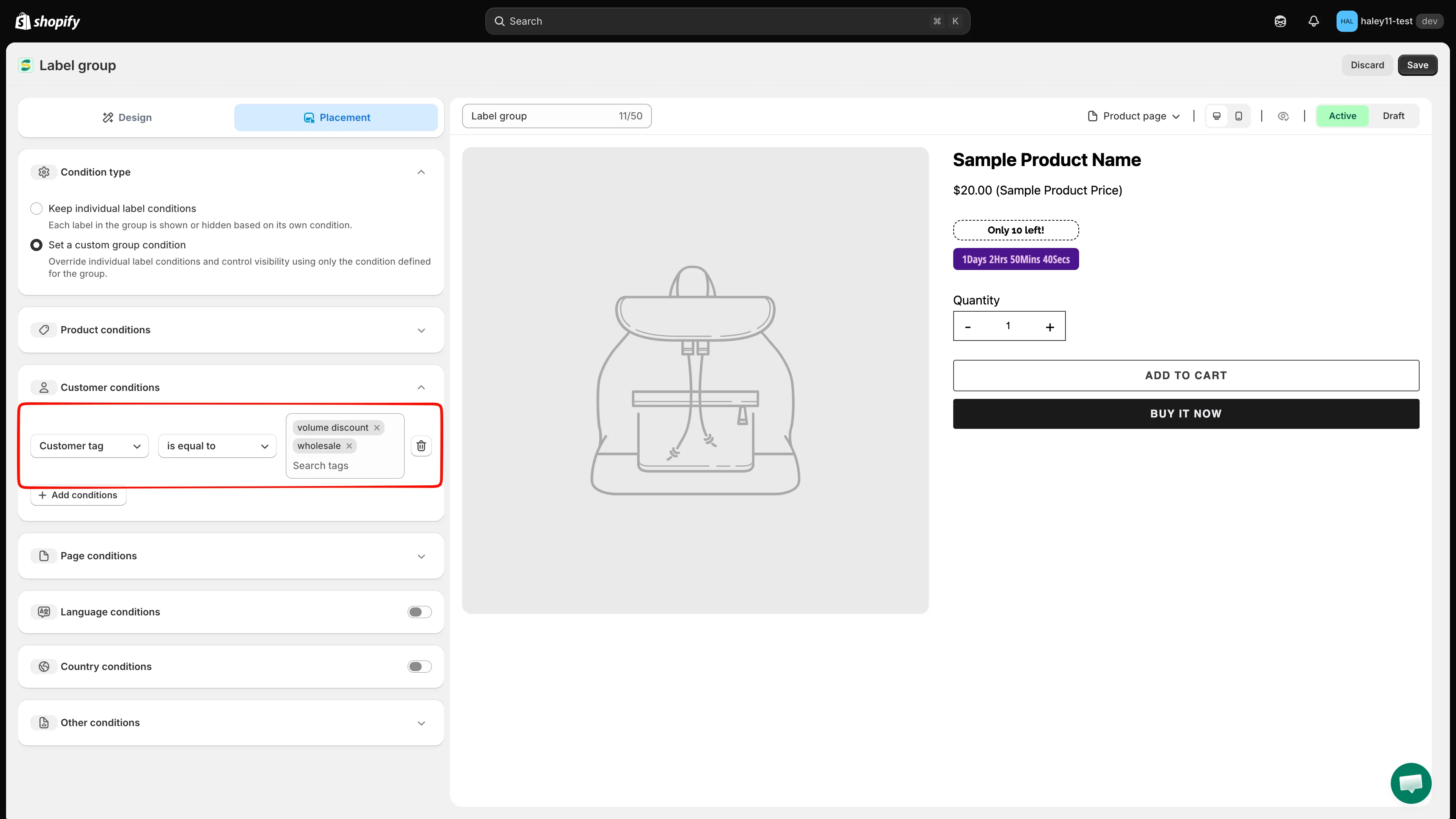
Cada fila combina un campo de cliente con su propio operador y valor.
Page conditions
Sección titulada «Page conditions»Expande Page conditions y haz clic en + Add conditions. Aparece una fila con los valores por defecto Page is equal to Index page.
- is equal to: muestra el grupo solo en ese tipo de página.
- is not equal to: lo muestra en todas partes excepto en ese tipo de página.
Los tipos de página son los mismos que se usan para las insignias individuales (Index, Collection, Product, Article, Blog, Cart, Search, Specific pages); consulta Mostrar por dispositivo y página para ver qué abarca cada uno.
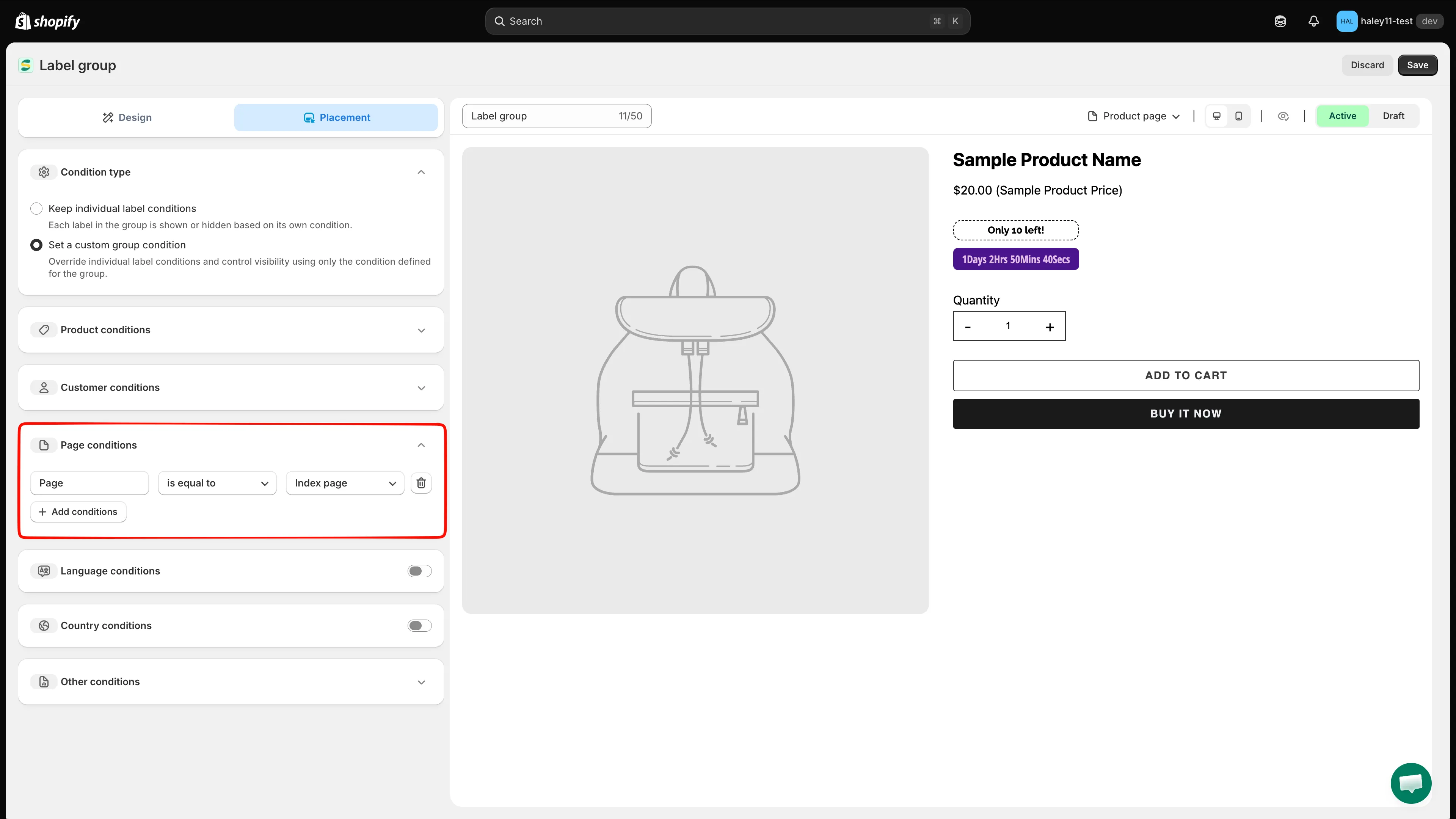
Agrega una fila por cada tipo de página que quieras incluir o excluir.
Language and Country conditions
Sección titulada «Language and Country conditions»Activa el switch en la fila Language conditions o Country conditions. Cada una muestra un Operator (por defecto Equals) y un campo de búsqueda: escribe para encontrar un idioma o un país y selecciónalo.
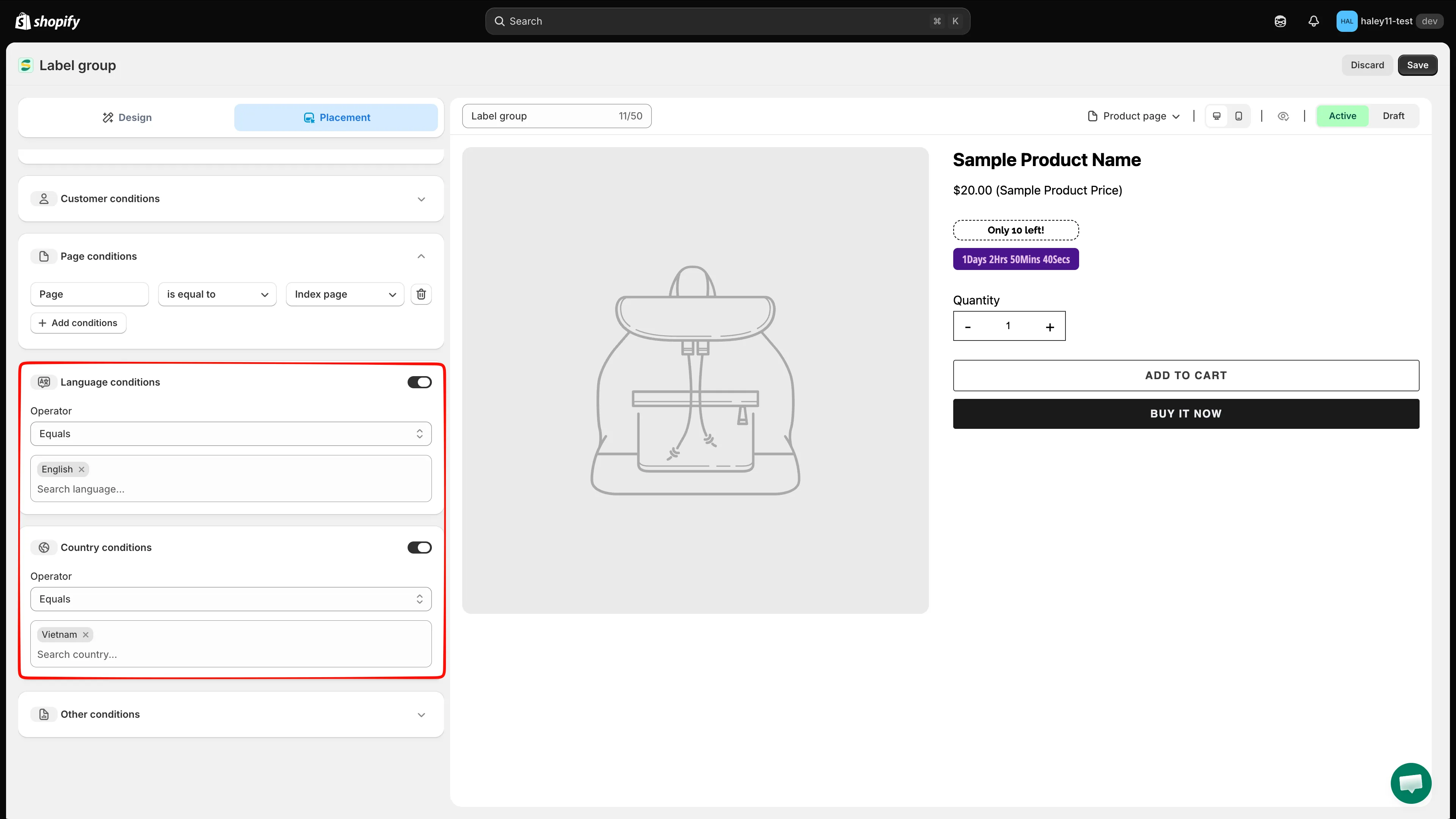
Ambas secciones permanecen inactivas hasta que activas el switch.
Other conditions
Sección titulada «Other conditions»| Ajuste | Opciones | Comportamiento |
|---|---|---|
| Show on (product page) | All images / First image | Muestra el grupo en todas las imágenes de la galería o solo en la primera. |
| Device targeting | All devices / Desktop / Mobile | Limita el grupo a quienes compran desde escritorio o desde móvil. |
| Do not show label on | CSS class list — .CLASS1, .CLASS2,... |
Omite cualquier elemento del tema que coincida con estas clases, como un control deslizante o un bloque de vista rápida. |
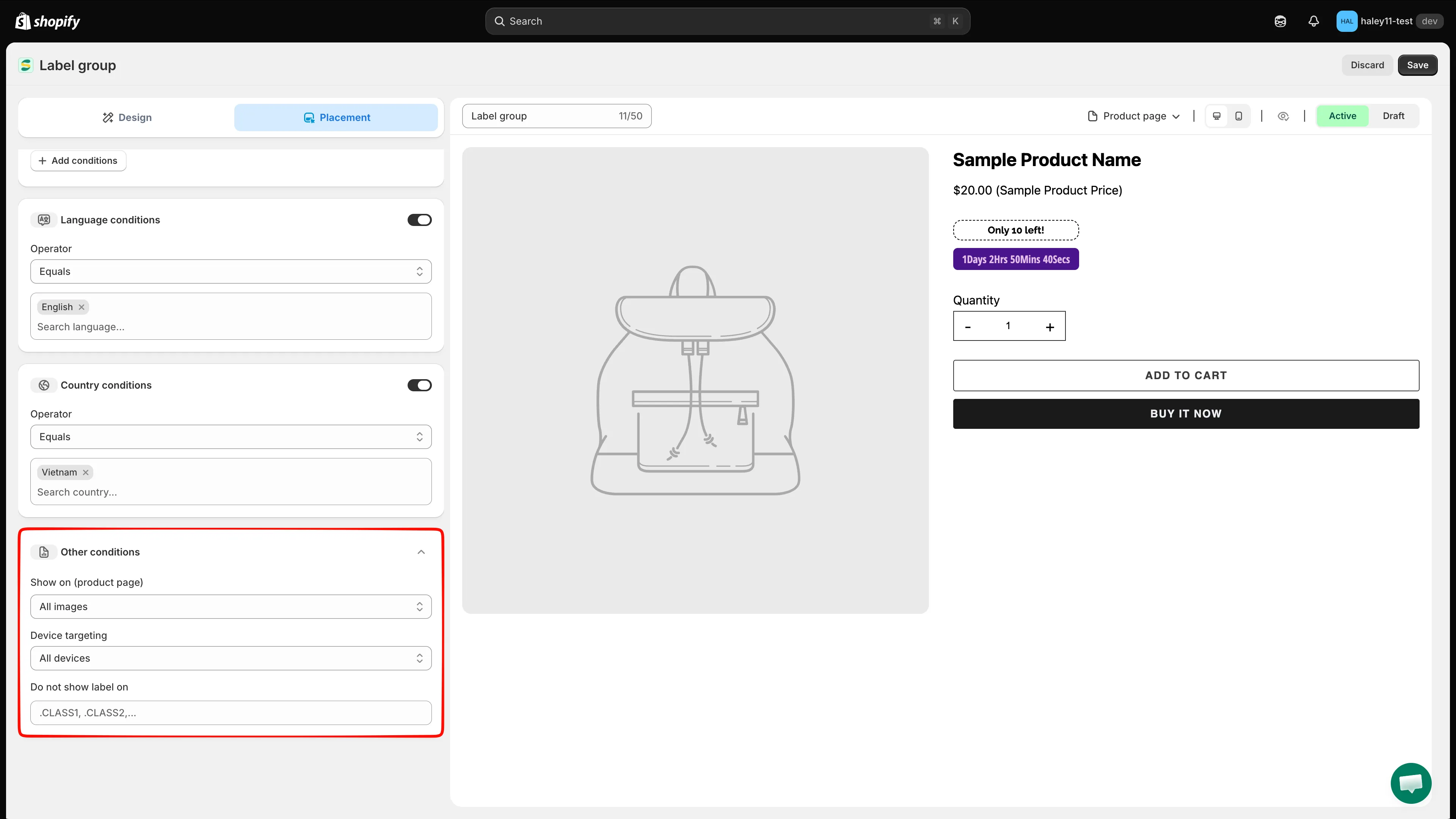
Ajustes de imagen, dispositivo y exclusión para todo el grupo.
Guardar
Sección titulada «Guardar»Haz clic en Save en la esquina superior derecha. El grupo aparece de inmediato en las páginas de producto que coincidan.
Siguientes pasos
Sección titulada «Siguientes pasos»- Crear un grupo de etiquetas (dentro de la imagen del producto): crea un grupo que se superpone a la foto del producto.
- Crear un grupo de insignias (fuera de la imagen del producto): crea un grupo junto a la información del producto.
- Segmentar productos: los ajustes equivalentes para una sola insignia.