
Définir les conditions d'un groupe
Utilisez un seul ensemble de règles pour contrôler quand un groupe de badges entier apparaît, au lieu de vous appuyer sur le ciblage de chaque étiquette.
L’onglet Placement de l’éditeur de groupe détermine quand et où le groupe apparaît. Par défaut, chaque étiquette du groupe conserve son propre ciblage ; une condition de groupe les remplace toutes par un seul ensemble de règles.
Choisir un type de condition
Section intitulée « Choisir un type de condition »Ouvrez le groupe, cliquez sur l’onglet Placement et choisissez un Condition type :
| Option | Comportement | À utiliser quand |
|---|---|---|
| Keep individual label conditions | Chaque étiquette du groupe est affichée ou masquée selon sa propre condition. | Les étiquettes ciblent déjà les bons produits et vous voulez seulement partager une disposition. |
| Set a custom group condition | Remplace les conditions individuelles des étiquettes et contrôle l’affichage uniquement avec la condition définie pour le groupe. | Tout l’ensemble relève d’une seule campagne : une seule audience, un seul périmètre de produits. |
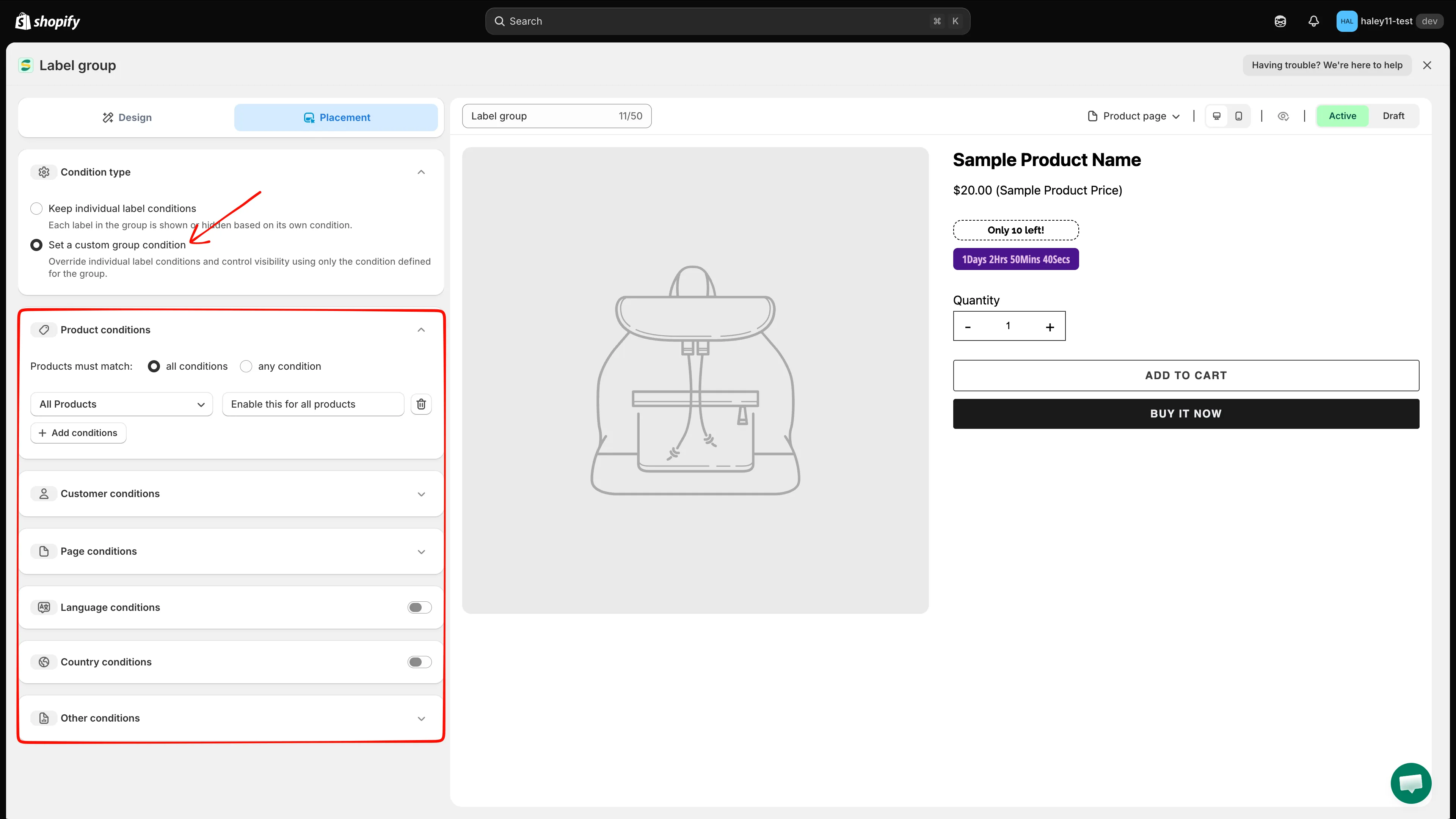
Sélectionner Set a custom group condition affiche les sections de conditions ci-dessous.
Les sections de conditions
Section intitulée « Les sections de conditions »Choisir Set a custom group condition affiche six sections. Les sections dotées d’un chevron (⌄) se développent ; Language et Country ont un commutateur qu’il faut d’abord activer.
| Section | Contrôle |
|---|---|
| Product conditions | Les produits sur lesquels le groupe apparaît |
| Customer conditions | Les acheteurs qui le voient |
| Page conditions | Les types de pages sur lesquels il apparaît |
| Language conditions | La langue de la vitrine dans laquelle navigue la personne qui visite la boutique |
| Country conditions | Le pays de la personne qui visite la boutique |
| Other conditions | L’image du produit, l’appareil et les éléments de thème exclus |
Product conditions
Section intitulée « Product conditions »La section commence par une ligne : All Products avec la note Enable this for all products. Laissez-la telle quelle pour afficher le groupe sur tout votre catalogue, ou modifiez la ligne pour restreindre le périmètre.
-
Choisir comment les lignes se combinent
Section intitulée « Choisir comment les lignes se combinent »Définissez Products must match sur all conditions (chaque ligne doit être vraie) ou any condition (une seule ligne suffit).
-
Choisir une condition
Section intitulée « Choisir une condition »Ouvrez la première liste déroulante et choisissez un champ. La liste est regroupée :
Groupe Options Product conditions All Products, Select Products, Product title, Product type, Product vendor, Product price, Product compare price, Product sale price, Product option, Product tag, Product weight, Product created, Product published, Product inventory, Product metafield Variant conditions Product variants, Variant inventory, Variant metafield Collection conditions Collections 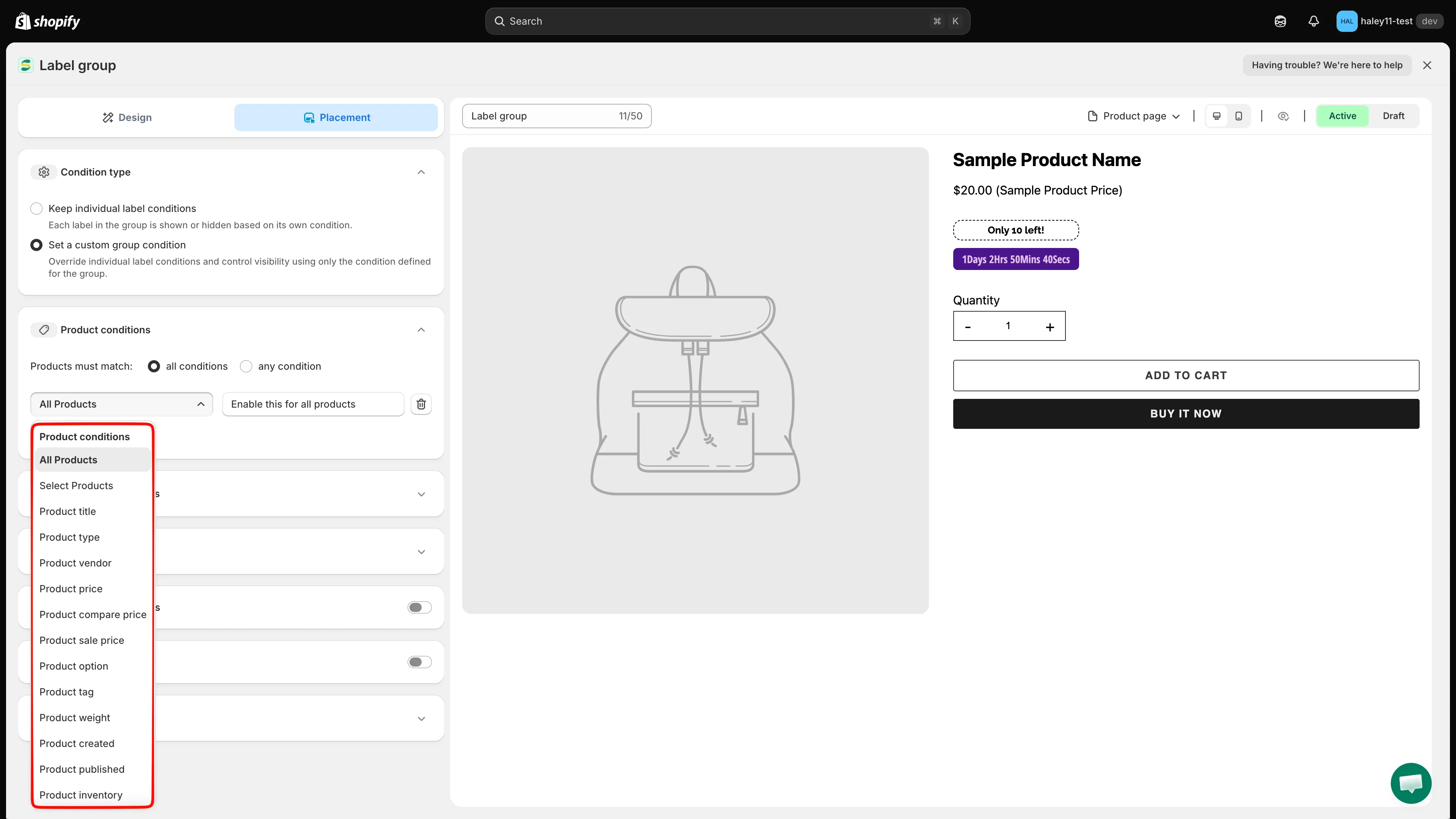
Les champs de produit, de variante et de collection se trouvent tous dans la même liste déroulante.
-
Définir l’opérateur et la valeur
Section intitulée « Définir l’opérateur et la valeur »Les champs à côté de la condition changent selon votre choix : une valeur texte pour Product title, un nombre pour Product price, un sélecteur pour Select Products ou Collections.
-
Ajouter ou supprimer des lignes
Section intitulée « Ajouter ou supprimer des lignes »Cliquez sur + Add conditions pour ajouter une ligne, ou sur l’icône de corbeille en fin de ligne pour la supprimer.
Customer conditions
Section intitulée « Customer conditions »Développez Customer conditions et cliquez sur + Add conditions. Une ligne apparaît avec les valeurs par défaut Customer Is Logged In.
| Condition | Cible selon |
|---|---|
| Customer | L’état de connexion : Is Logged In ou Not Logged In |
| Customer tag | Les tags de la fiche client |
| Customer order count | Le nombre de commandes passées par le client |
| Customer total spent | Les dépenses cumulées |
| Customer purchase | Les produits que le client a achetés |
| Customer company name | L’entreprise indiquée sur une fiche client B2B |
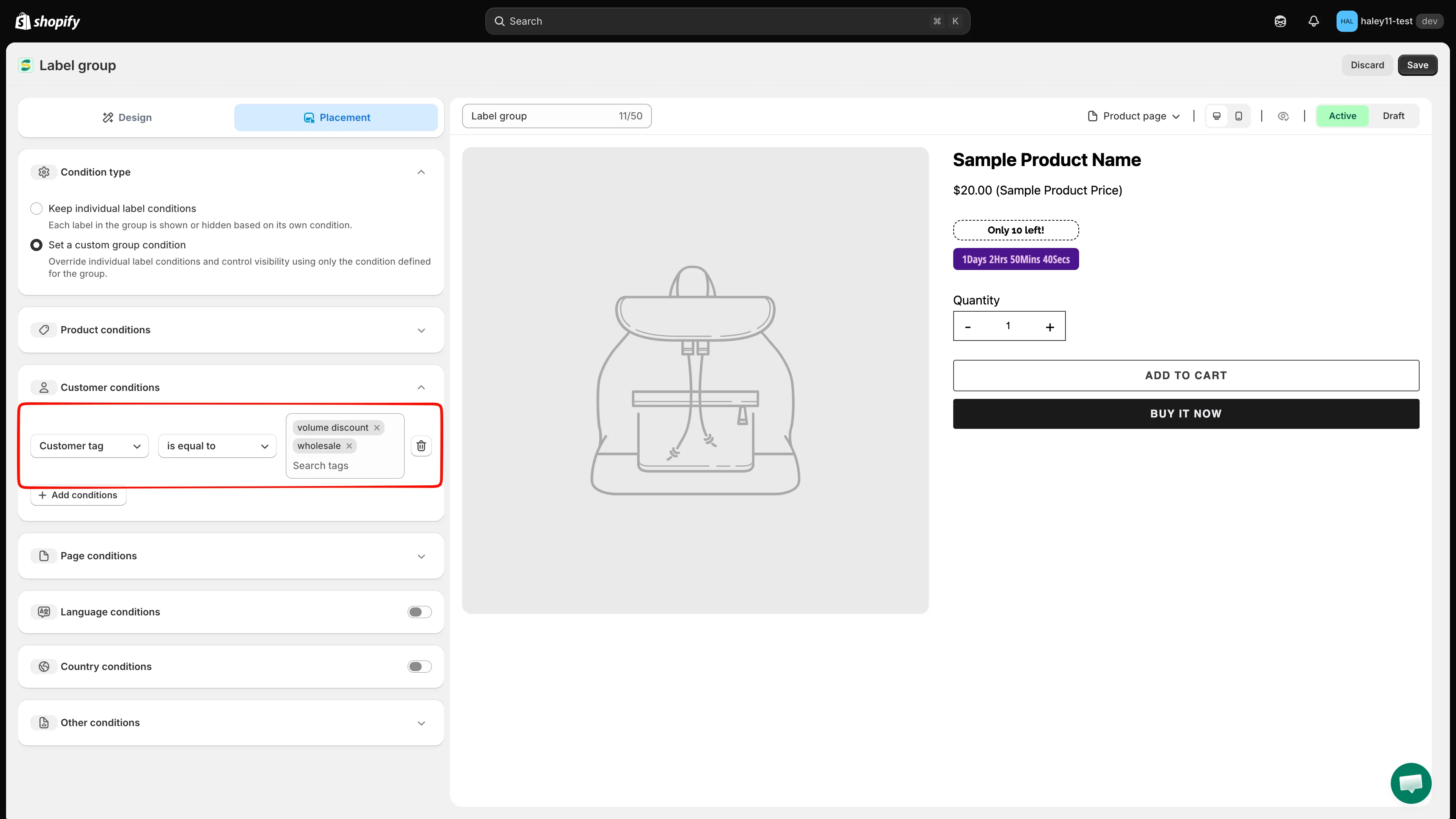
Chaque ligne associe un champ client à son propre opérateur et à sa propre valeur.
Page conditions
Section intitulée « Page conditions »Développez Page conditions et cliquez sur + Add conditions. Une ligne apparaît avec les valeurs par défaut Page is equal to Index page.
- is equal to : affiche le groupe uniquement sur ce type de page.
- is not equal to : l’affiche partout sauf sur ce type de page.
Les types de pages sont les mêmes que ceux utilisés pour les badges individuels (Index, Collection, Product, Article, Blog, Cart, Search, Specific pages). Consultez Affichage par appareil et par page pour savoir ce que couvre chacun.
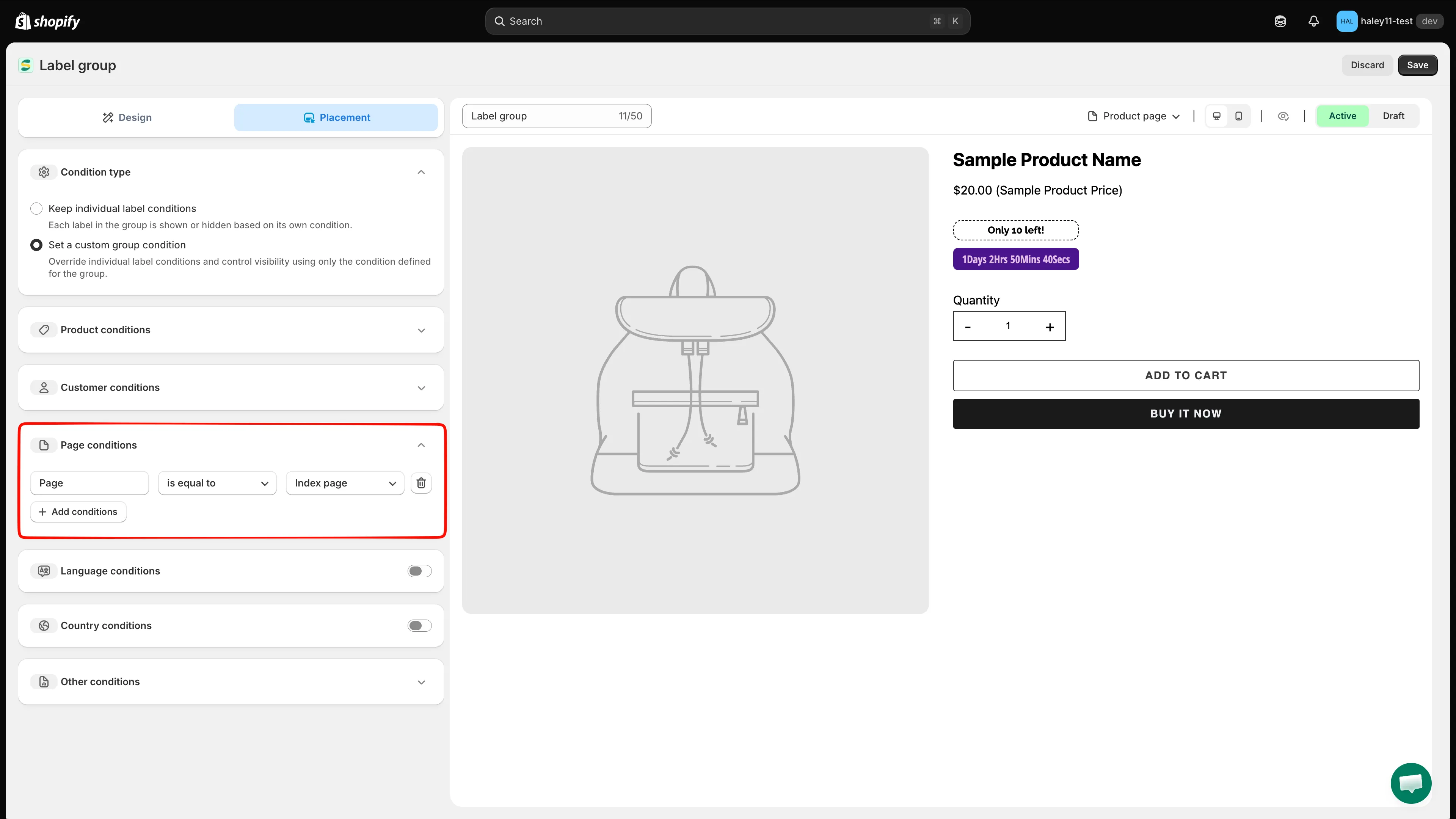
Ajoutez une ligne par type de page à inclure ou à exclure.
Language and Country conditions
Section intitulée « Language and Country conditions »Activez le commutateur sur la ligne Language conditions ou Country conditions. Chacune affiche un Operator (par défaut Equals) et un champ de recherche : saisissez pour trouver une langue ou un pays et sélectionnez-le.
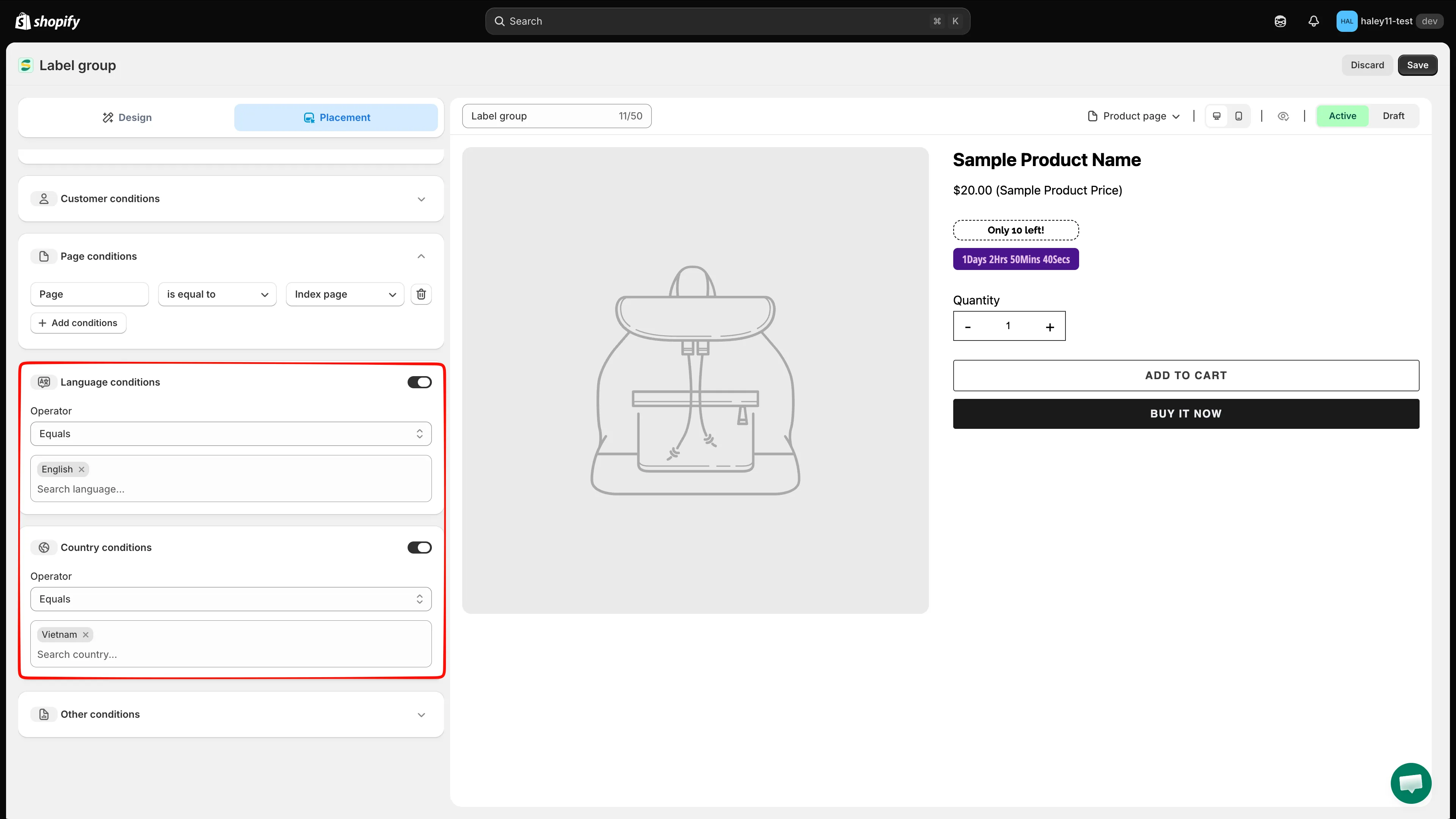
Les deux sections restent inactives tant que vous n’activez pas le commutateur.
Other conditions
Section intitulée « Other conditions »| Paramètre | Options | Comportement |
|---|---|---|
| Show on (product page) | All images / First image | Affiche le groupe sur chaque image de la galerie, ou seulement sur la première. |
| Device targeting | All devices / Desktop / Mobile | Limite le groupe aux acheteurs sur ordinateur ou sur mobile. |
| Do not show label on | Liste de classes CSS : .CLASS1, .CLASS2,... |
Ignore tout élément du thème correspondant à ces classes, comme un curseur ou un bloc d’aperçu rapide. |
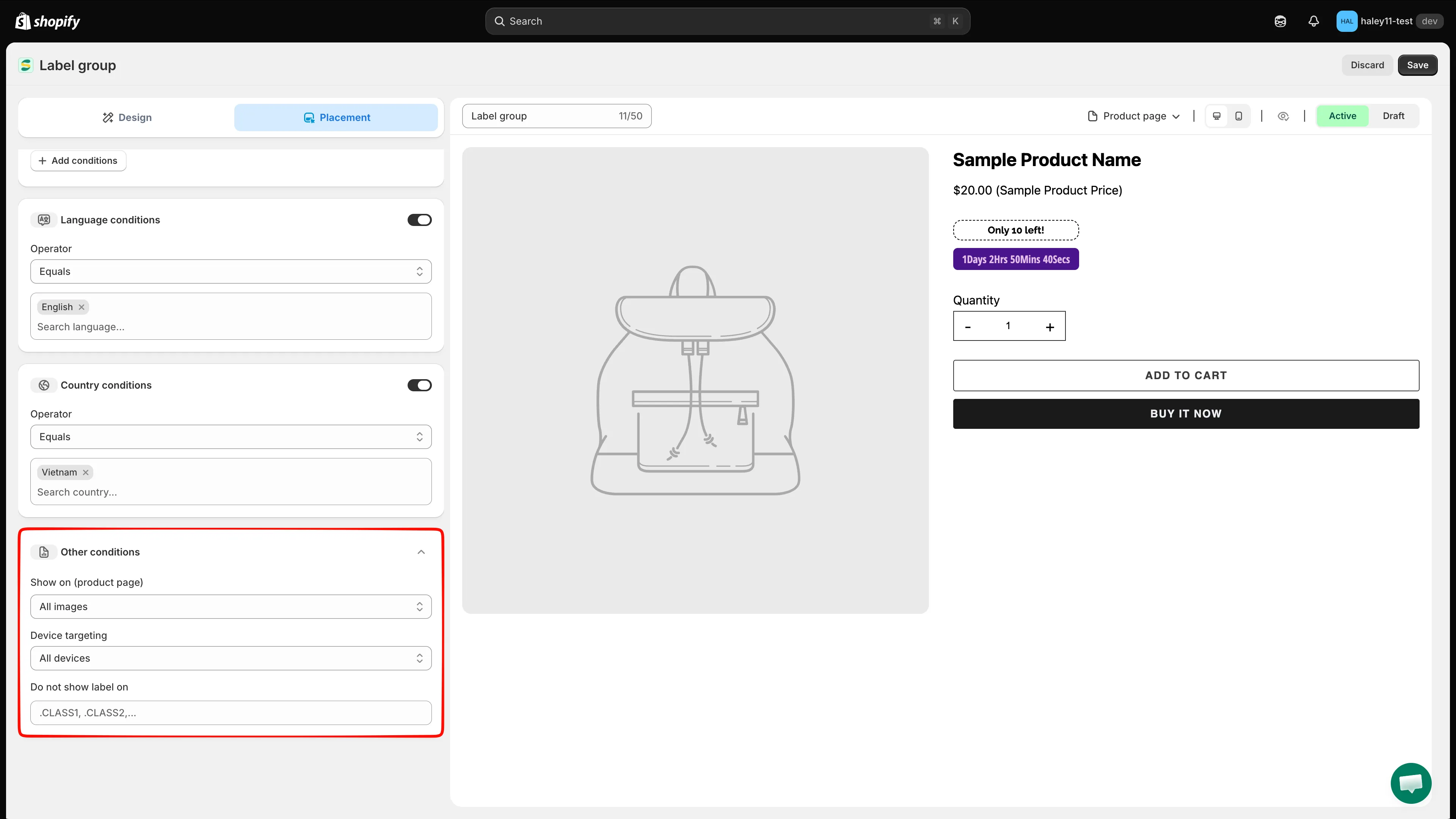
Paramètres d’image, d’appareil et d’exclusion pour l’ensemble du groupe.
Enregistrer
Section intitulée « Enregistrer »Cliquez sur Save dans le coin supérieur droit. Le groupe apparaît immédiatement sur les pages produit correspondantes.
Étapes suivantes
Section intitulée « Étapes suivantes »- Créer un groupe d’étiquettes (sur l’image du produit) : créez un groupe qui recouvre la photo du produit.
- Créer un groupe de badges (en dehors de l’image du produit) : créez un groupe à côté des informations du produit.
- Cibler des produits : les paramètres équivalents pour un seul badge.