
Configurare le condizioni del gruppo
Usa un unico insieme di regole per controllare quando compare un intero gruppo di badge, senza dipendere dal targeting di ogni etichetta.
La scheda Placement dell’editor dei gruppi decide quando e dove compare il gruppo. Per impostazione predefinita ogni etichetta del gruppo mantiene il proprio targeting; una condizione di gruppo lo sostituisce interamente con un unico insieme di regole.
Scegli un tipo di condizione
Sezione intitolata “Scegli un tipo di condizione”Apri il gruppo, fai clic sulla scheda Placement e scegli un Condition type:
| Opzione | Comportamento | Quando usarla |
|---|---|---|
| Keep individual label conditions | Ogni etichetta del gruppo viene mostrata o nascosta in base alla propria condizione. | Le etichette puntano già ai prodotti giusti e vuoi solo condividere una disposizione. |
| Set a custom group condition | Sostituisce le condizioni delle singole etichette e controlla la visibilità usando solo la condizione definita per il gruppo. | L’intero insieme appartiene a un’unica campagna: un solo pubblico, un solo ambito di prodotti. |
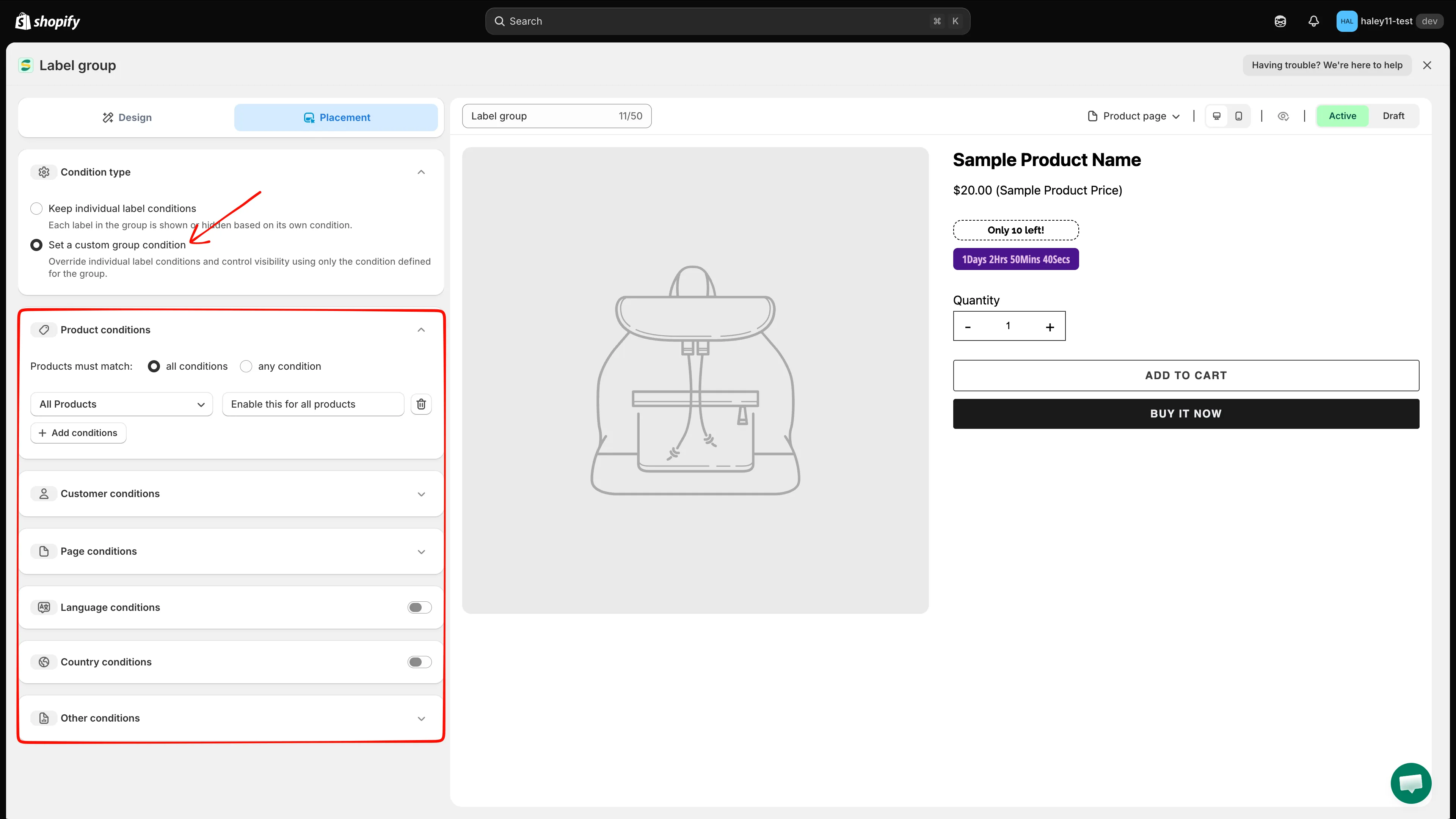
Selezionando Set a custom group condition compaiono le sezioni delle condizioni qui sotto.
Le sezioni delle condizioni
Sezione intitolata “Le sezioni delle condizioni”Scegliendo Set a custom group condition compaiono sei sezioni. Le sezioni con una freccia (⌄) si espandono; Language e Country hanno un interruttore da attivare prima.
| Sezione | Controlla |
|---|---|
| Product conditions | Su quali prodotti compare il gruppo |
| Customer conditions | Chi lo vede |
| Page conditions | In quali tipi di pagina compare |
| Language conditions | La lingua della vetrina in cui naviga la persona |
| Country conditions | Il paese della persona che visita il negozio |
| Other conditions | Immagine del prodotto, dispositivo ed elementi del tema esclusi |
Product conditions
Sezione intitolata “Product conditions”La sezione parte con una riga: All Products con la nota Enable this for all products. Lasciala così per mostrare il gruppo su tutto il catalogo, oppure modifica la riga per restringere l’ambito.
-
Scegli come si combinano le righe
Sezione intitolata “Scegli come si combinano le righe”Imposta Products must match su all conditions (ogni riga deve essere vera) oppure any condition (basta una riga).
-
Scegli una condizione
Sezione intitolata “Scegli una condizione”Apri il primo menu a discesa e scegli un campo. L’elenco è raggruppato:
Gruppo Opzioni Product conditions All Products, Select Products, Product title, Product type, Product vendor, Product price, Product compare price, Product sale price, Product option, Product tag, Product weight, Product created, Product published, Product inventory, Product metafield Variant conditions Product variants, Variant inventory, Variant metafield Collection conditions Collections 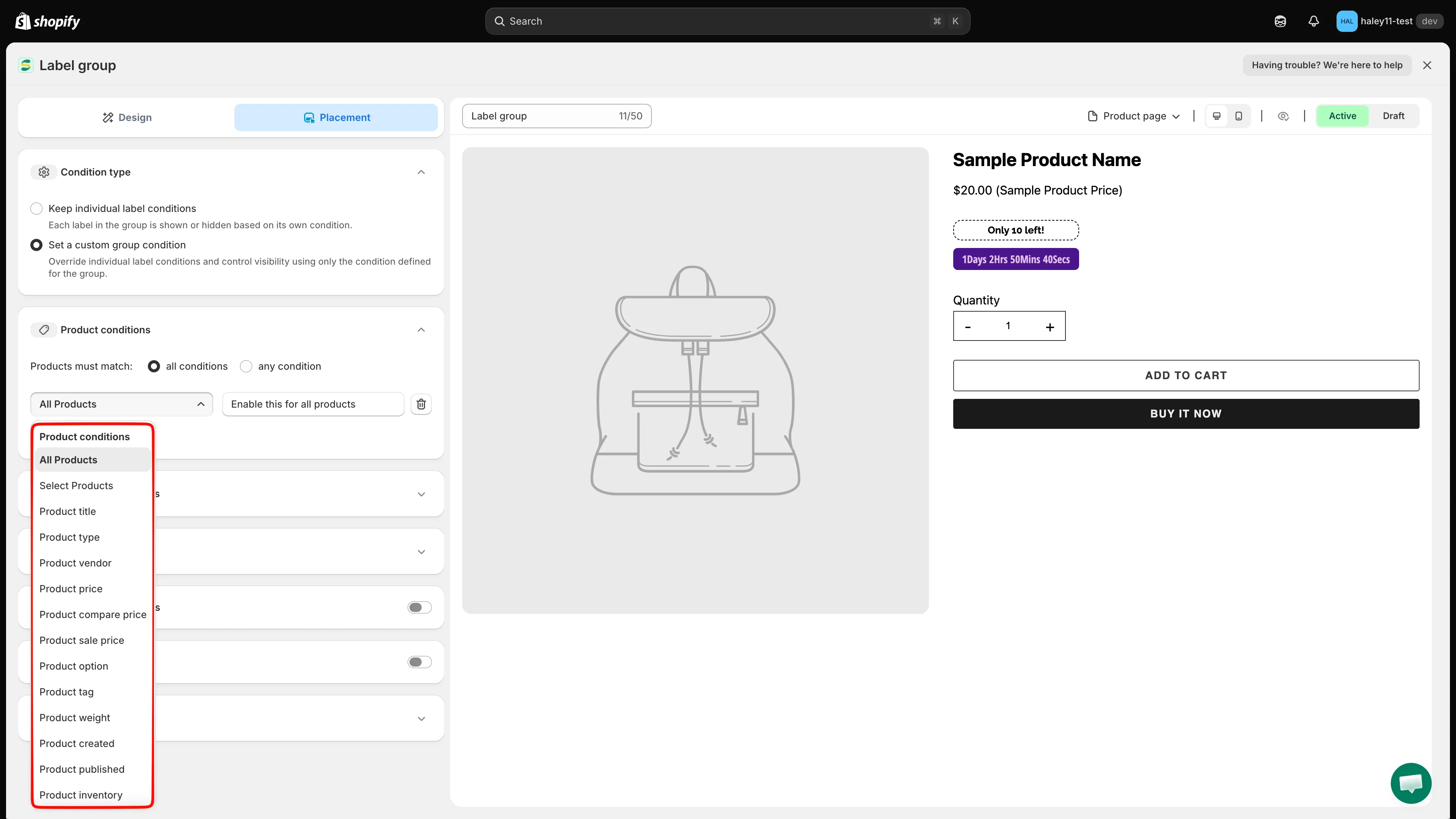
I campi di prodotto, variante e collezione si trovano tutti nello stesso menu a discesa.
-
Imposta l’operatore e il valore
Sezione intitolata “Imposta l’operatore e il valore”I campi accanto alla condizione cambiano in base alla tua scelta: un valore di testo per Product title, un numero per Product price, un selettore per Select Products o Collections.
-
Aggiungi o rimuovi righe
Sezione intitolata “Aggiungi o rimuovi righe”Fai clic su + Add conditions per un’altra riga, oppure sull’icona del cestino alla fine di una riga per eliminarla.
Customer conditions
Sezione intitolata “Customer conditions”Espandi Customer conditions e fai clic su + Add conditions. Compare una riga con i valori predefiniti Customer Is Logged In.
| Condizione | Targeting in base a |
|---|---|
| Customer | Stato di accesso: Is Logged In o Not Logged In |
| Customer tag | I tag sulla scheda del cliente |
| Customer order count | Quanti ordini ha effettuato la persona |
| Customer total spent | La spesa complessiva nel tempo |
| Customer purchase | I prodotti che la persona ha acquistato |
| Customer company name | L’azienda indicata sulla scheda di un cliente B2B |
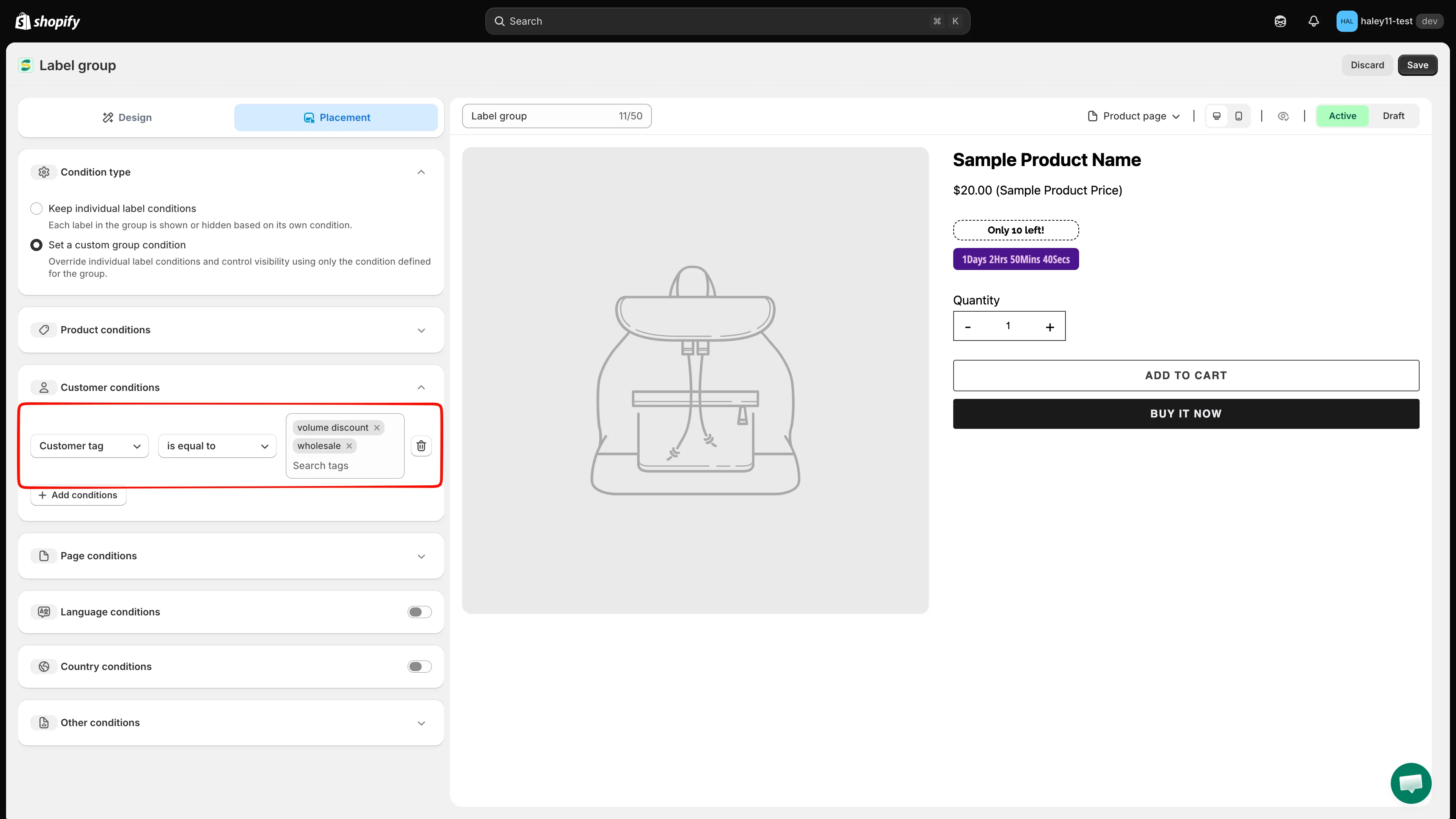
Ogni riga abbina un campo cliente al proprio operatore e valore.
Page conditions
Sezione intitolata “Page conditions”Espandi Page conditions e fai clic su + Add conditions. Compare una riga con i valori predefiniti Page is equal to Index page.
- is equal to: mostra il gruppo solo in quel tipo di pagina.
- is not equal to: mostralo ovunque tranne in quel tipo di pagina.
I tipi di pagina sono gli stessi usati per i singoli badge (Index, Collection, Product, Article, Blog, Cart, Search, Specific pages): vedi Visualizzazione per dispositivo e pagina per cosa copre ciascuno.
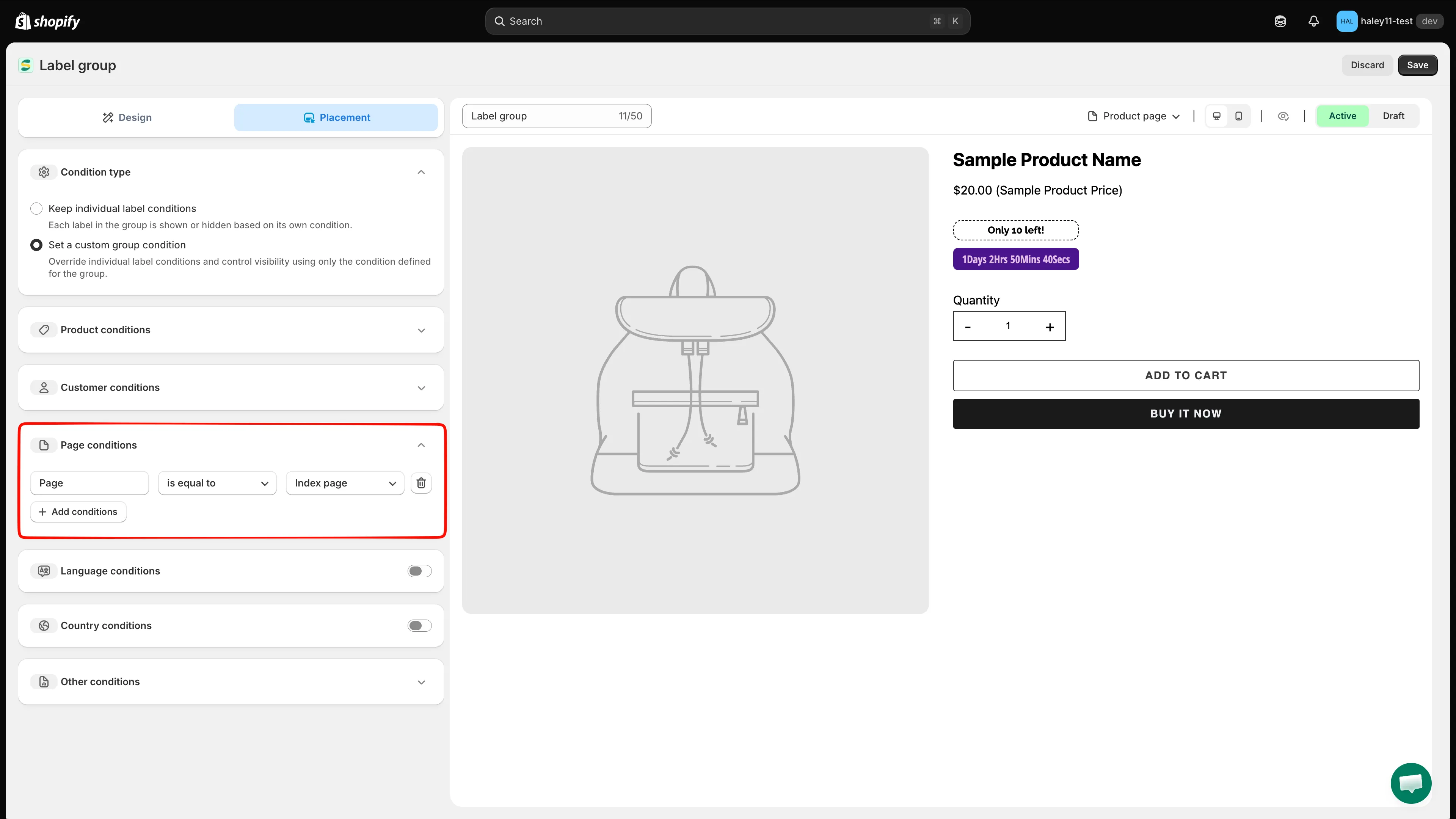
Aggiungi una riga per ogni tipo di pagina che vuoi includere o escludere.
Language e Country conditions
Sezione intitolata “Language e Country conditions”Attiva l’interruttore sulla riga Language conditions o Country conditions. Ognuna mostra un Operator (predefinito Equals) e un campo di ricerca: digita per trovare una lingua o un paese e selezionalo.
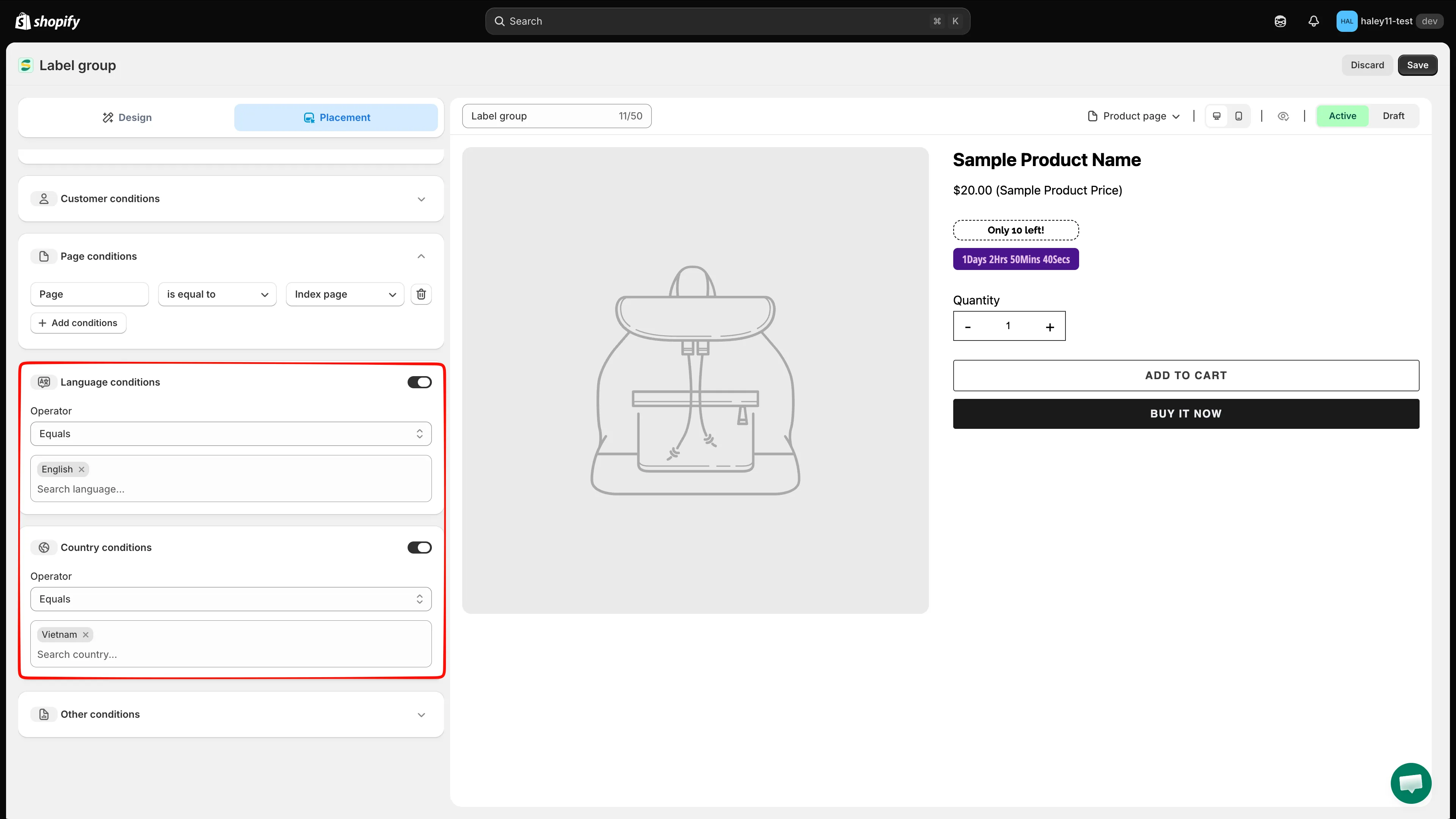
Entrambe le sezioni restano inattive finché non attivi l’interruttore.
Other conditions
Sezione intitolata “Other conditions”| Impostazione | Opzioni | Comportamento |
|---|---|---|
| Show on (product page) | All images / First image | Mostra il gruppo su ogni immagine della galleria, oppure solo sulla prima. |
| Device targeting | All devices / Desktop / Mobile | Limita il gruppo a chi usa desktop o dispositivi mobili. |
| Do not show label on | CSS class list — .CLASS1, .CLASS2,... |
Salta qualsiasi elemento del tema che corrisponda a queste classi, come uno slider o un blocco di visualizzazione rapida. |
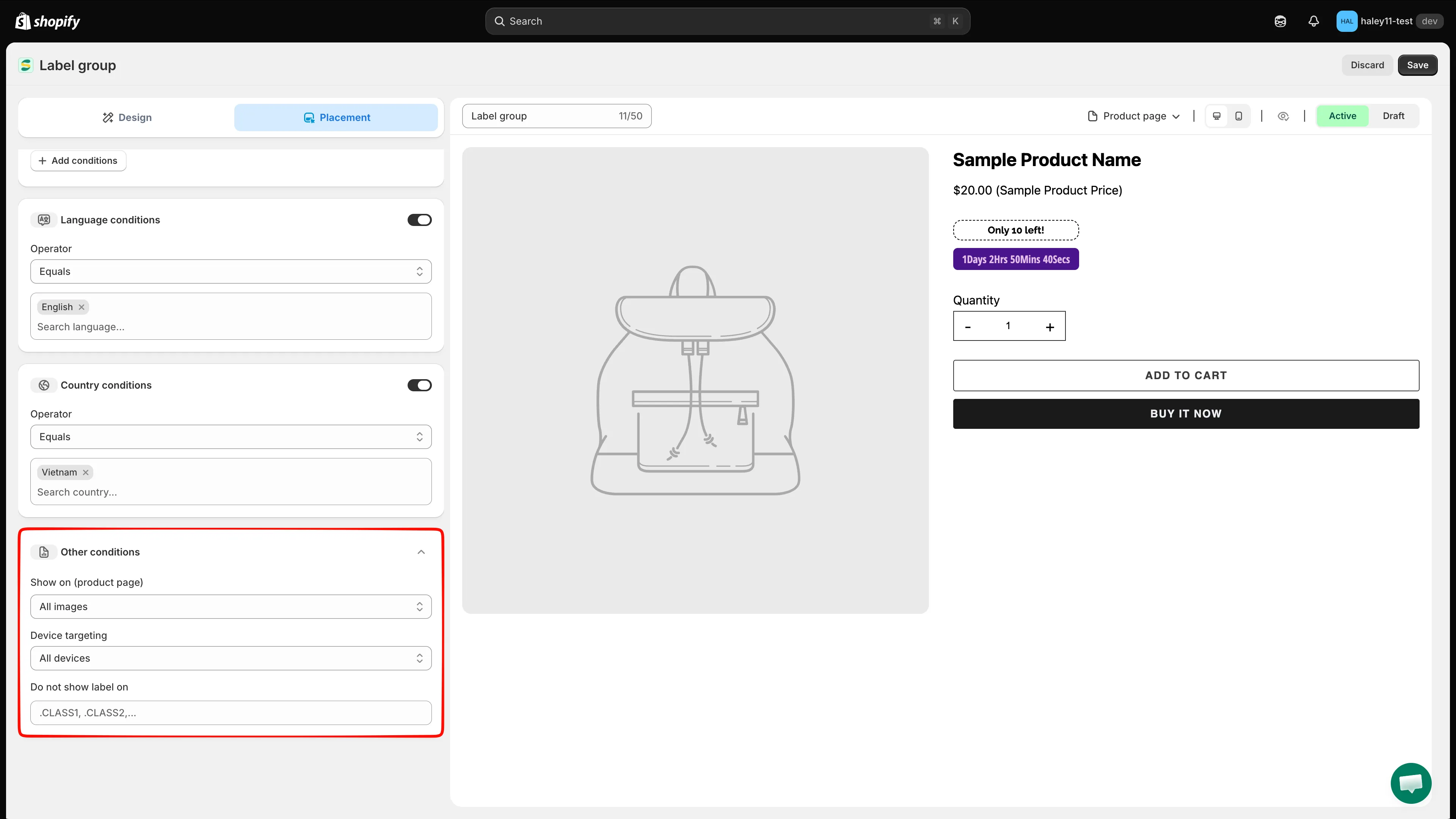
Impostazioni di immagine, dispositivo ed esclusione per l’intero gruppo.
Fai clic su Save nell’angolo in alto a destra. Il gruppo compare subito nelle pagine prodotto corrispondenti.
Passaggi successivi
Sezione intitolata “Passaggi successivi”- Creare un gruppo di etichette (sull’immagine del prodotto): crea un gruppo che si sovrappone alla foto del prodotto.
- Creare un gruppo di badge (fuori dall’immagine del prodotto): crea un gruppo accanto alle informazioni del prodotto.
- Scegliere i prodotti di destinazione: le impostazioni equivalenti per un singolo badge.