
Configurar condições de grupo
Use um único conjunto de regras para controlar quando um grupo de selos inteiro aparece, em vez de depender do direcionamento de cada etiqueta.
A guia Placement do editor de grupos decide quando e onde o grupo aparece. Por padrão, cada etiqueta do grupo mantém o próprio direcionamento; uma condição de grupo substitui tudo isso por um único conjunto de regras.
Escolha um tipo de condição
Seção intitulada “Escolha um tipo de condição”Abra o grupo, clique na guia Placement e escolha um Condition type:
| Opção | Comportamento | Use quando |
|---|---|---|
| Keep individual label conditions | Cada etiqueta do grupo é exibida ou ocultada com base na sua própria condição. | As etiquetas já direcionam os produtos certos e você só quer compartilhar um layout. |
| Set a custom group condition | Substitui as condições individuais das etiquetas e controla a visibilidade usando apenas a condição definida para o grupo. | O conjunto todo pertence a uma única campanha: um público, um escopo de produtos. |
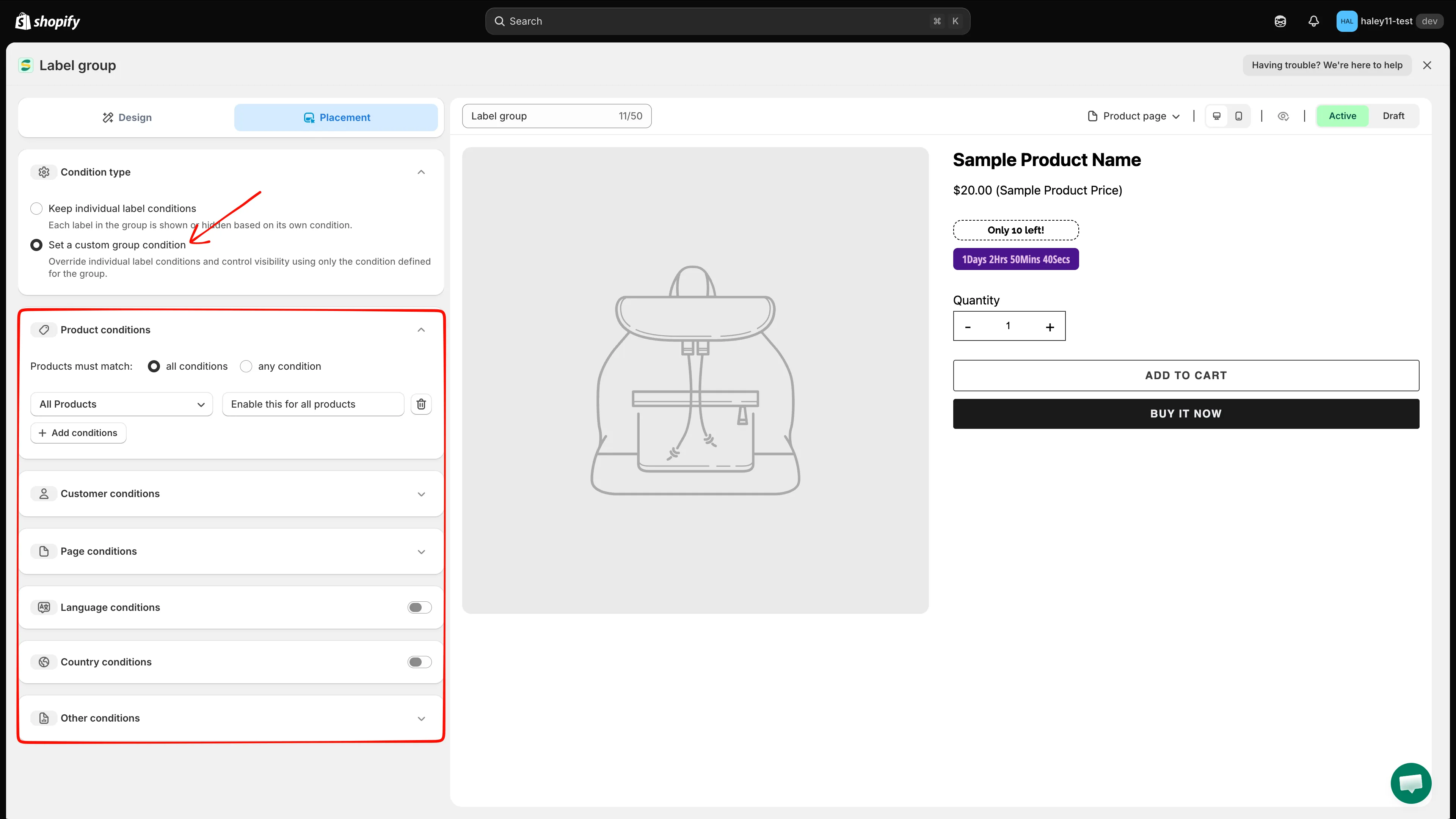
Selecionar Set a custom group condition revela as seções de condições abaixo.
As seções de condições
Seção intitulada “As seções de condições”Ao escolher Set a custom group condition, aparecem seis seções. As seções com um chevron (⌄) se expandem; Language e Country têm um switch que precisa ser ativado primeiro.
| Seção | Controla |
|---|---|
| Product conditions | Em quais produtos o grupo aparece |
| Customer conditions | Quem vê o grupo |
| Page conditions | Em quais tipos de página ele aparece |
| Language conditions | O idioma da loja em que a pessoa está navegando |
| Country conditions | O país da pessoa visitante |
| Other conditions | Imagem do produto, dispositivo e elementos do tema excluídos |
Product conditions
Seção intitulada “Product conditions”A seção começa com uma linha: All Products, com a observação Enable this for all products. Deixe como está para exibir o grupo em todo o seu catálogo ou altere a linha para restringir o escopo.
-
Escolha como as linhas se combinam
Seção intitulada “Escolha como as linhas se combinam”Defina Products must match como all conditions (todas as linhas devem ser verdadeiras) ou any condition (basta uma linha).
-
Escolha uma condição
Seção intitulada “Escolha uma condição”Abra o primeiro menu suspenso e escolha um campo. A lista é agrupada:
Grupo Opções Product conditions All Products, Select Products, Product title, Product type, Product vendor, Product price, Product compare price, Product sale price, Product option, Product tag, Product weight, Product created, Product published, Product inventory, Product metafield Variant conditions Product variants, Variant inventory, Variant metafield Collection conditions Collections 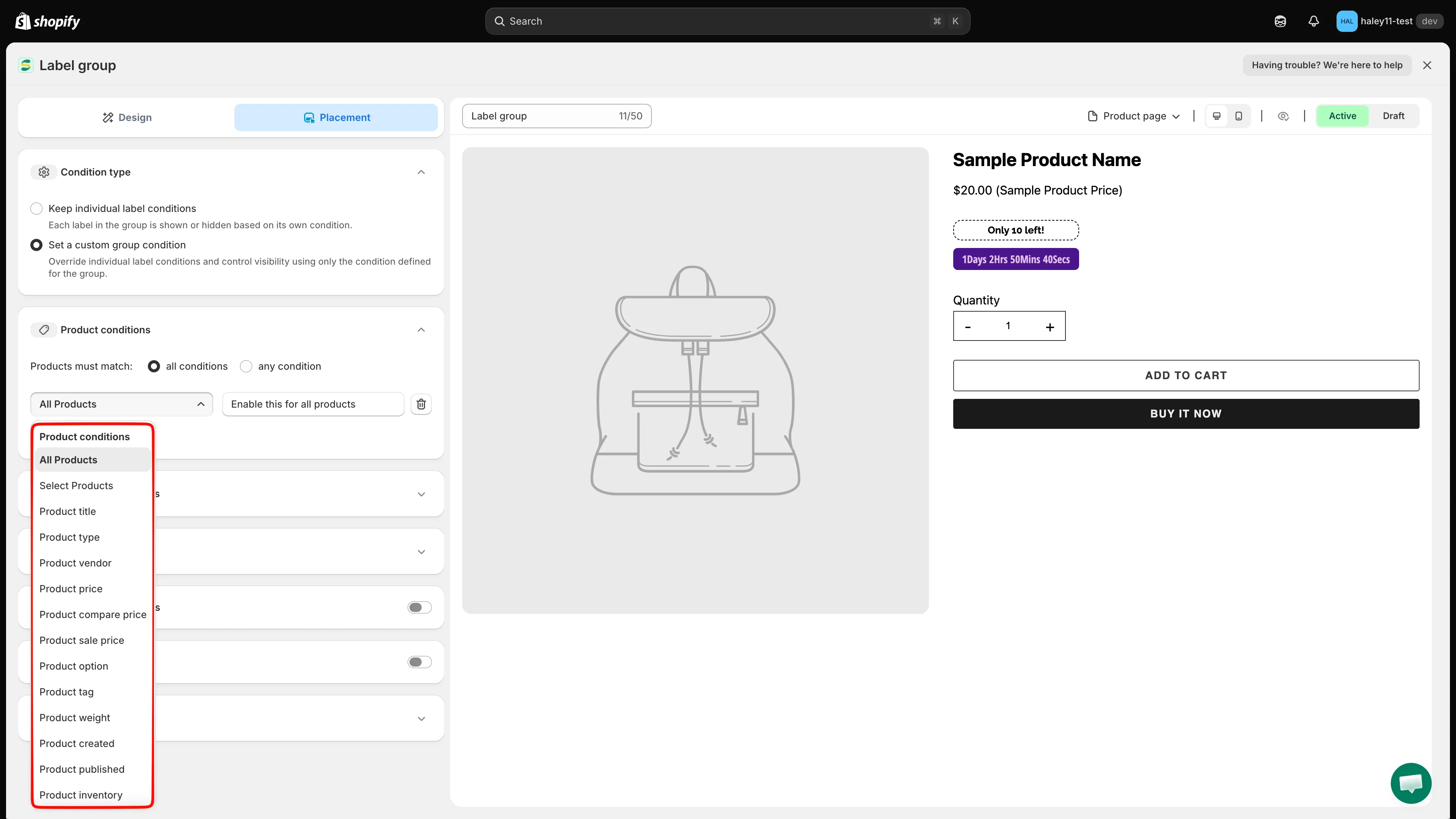
Os campos de produto, variante e coleção ficam todos no mesmo menu suspenso.
-
Defina o operador e o valor
Seção intitulada “Defina o operador e o valor”Os campos ao lado da condição mudam conforme a sua escolha: um valor de texto para Product title, um número para Product price, um seletor para Select Products ou Collections.
-
Adicione ou remova linhas
Seção intitulada “Adicione ou remova linhas”Clique em + Add conditions para adicionar outra linha ou no ícone de lixeira no fim de uma linha para excluí-la.
Customer conditions
Seção intitulada “Customer conditions”Expanda Customer conditions e clique em + Add conditions. Aparece uma linha com os padrões Customer Is Logged In.
| Condição | Direciona por |
|---|---|
| Customer | Estado de login: Is Logged In ou Not Logged In |
| Customer tag | Tags no registro do cliente |
| Customer order count | Quantos pedidos a pessoa fez |
| Customer total spent | Gasto total ao longo do tempo |
| Customer purchase | Produtos que a pessoa já comprou |
| Customer company name | A empresa no registro de um cliente B2B |
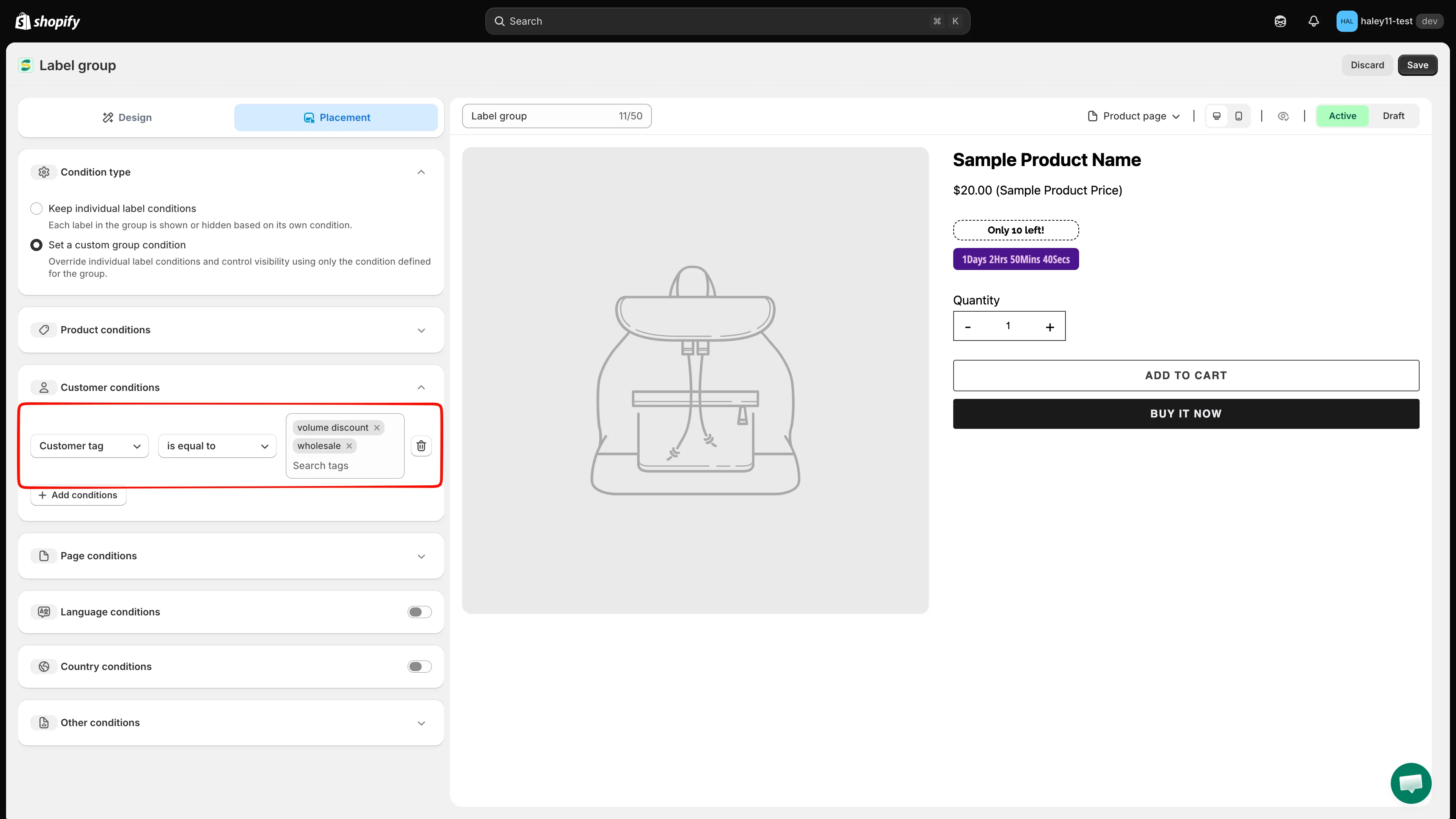
Cada linha combina um campo de cliente com seu próprio operador e valor.
Page conditions
Seção intitulada “Page conditions”Expanda Page conditions e clique em + Add conditions. Aparece uma linha com os padrões Page is equal to Index page.
- is equal to — exibe o grupo somente nesse tipo de página.
- is not equal to — exibe o grupo em qualquer lugar, exceto nesse tipo de página.
Os tipos de página são os mesmos usados nos selos individuais (Index, Collection, Product, Article, Blog, Cart, Search, Specific pages). Veja Exibir por dispositivo e página para saber o que cada um abrange.
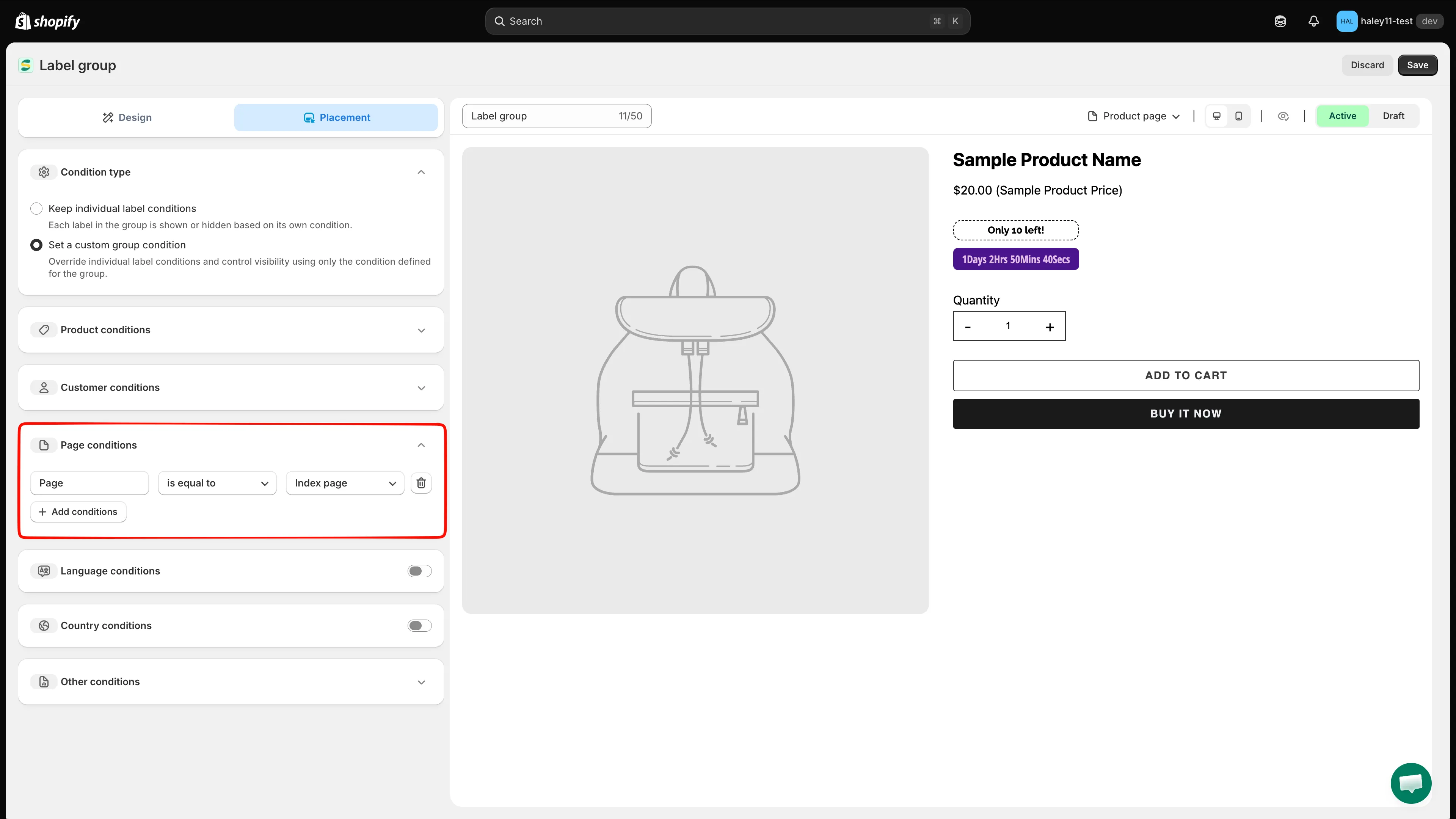
Adicione uma linha para cada tipo de página que você quer incluir ou excluir.
Language and Country conditions
Seção intitulada “Language and Country conditions”Ative o switch na linha Language conditions ou Country conditions. Cada uma mostra um Operator (padrão Equals) e um campo de busca: digite para encontrar um idioma ou país e selecione-o.
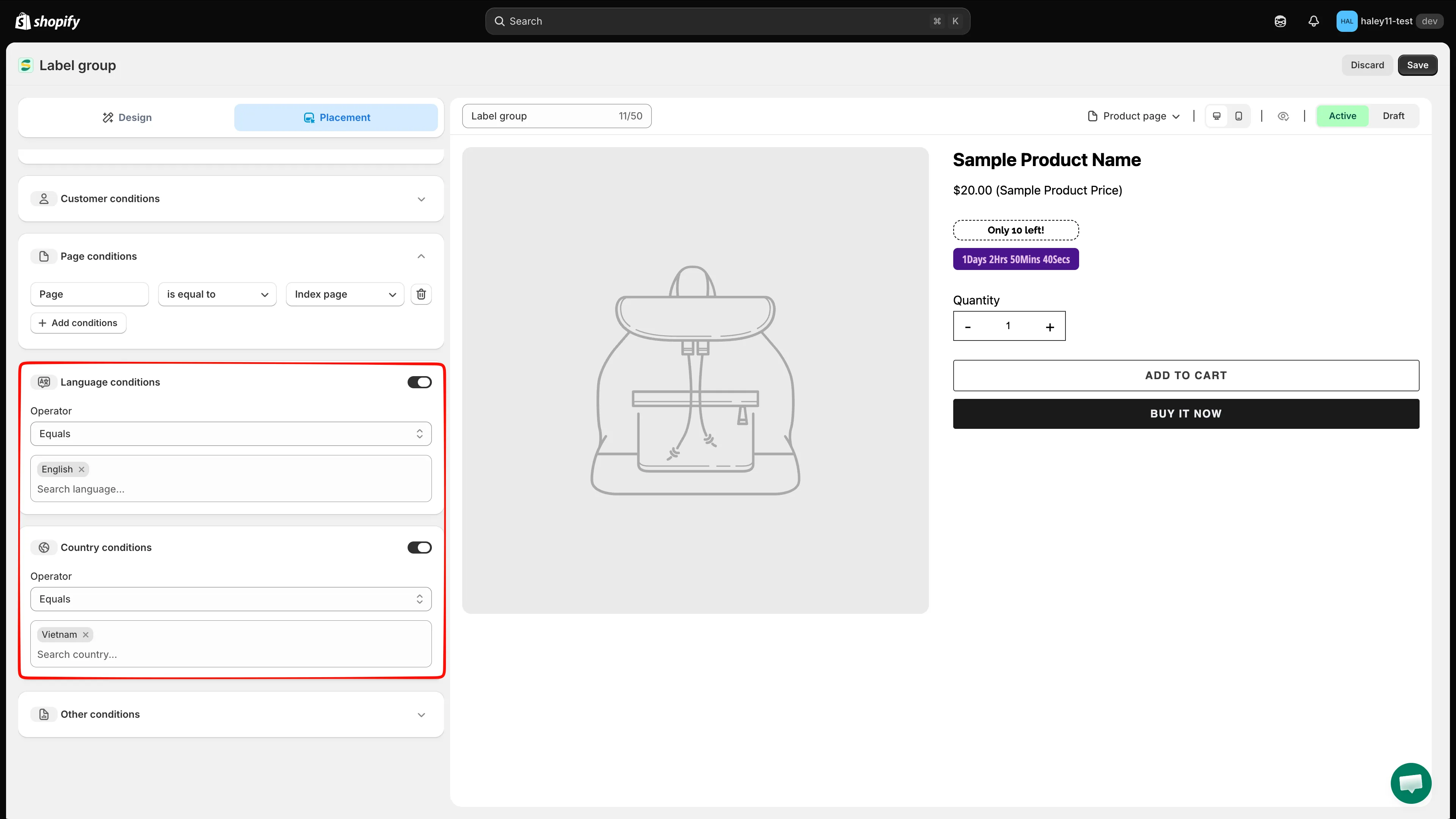
As duas seções ficam inativas até você ativar o switch.
Other conditions
Seção intitulada “Other conditions”| Configuração | Opções | Comportamento |
|---|---|---|
| Show on (product page) | All images / First image | Exibe o grupo em todas as imagens da galeria ou somente na primeira. |
| Device targeting | All devices / Desktop / Mobile | Limita o grupo a quem usa computador ou celular. |
| Do not show label on | Lista de classes CSS — .CLASS1, .CLASS2,... |
Ignora qualquer elemento do tema que corresponda a essas classes, como um slider ou um bloco de visualização rápida. |
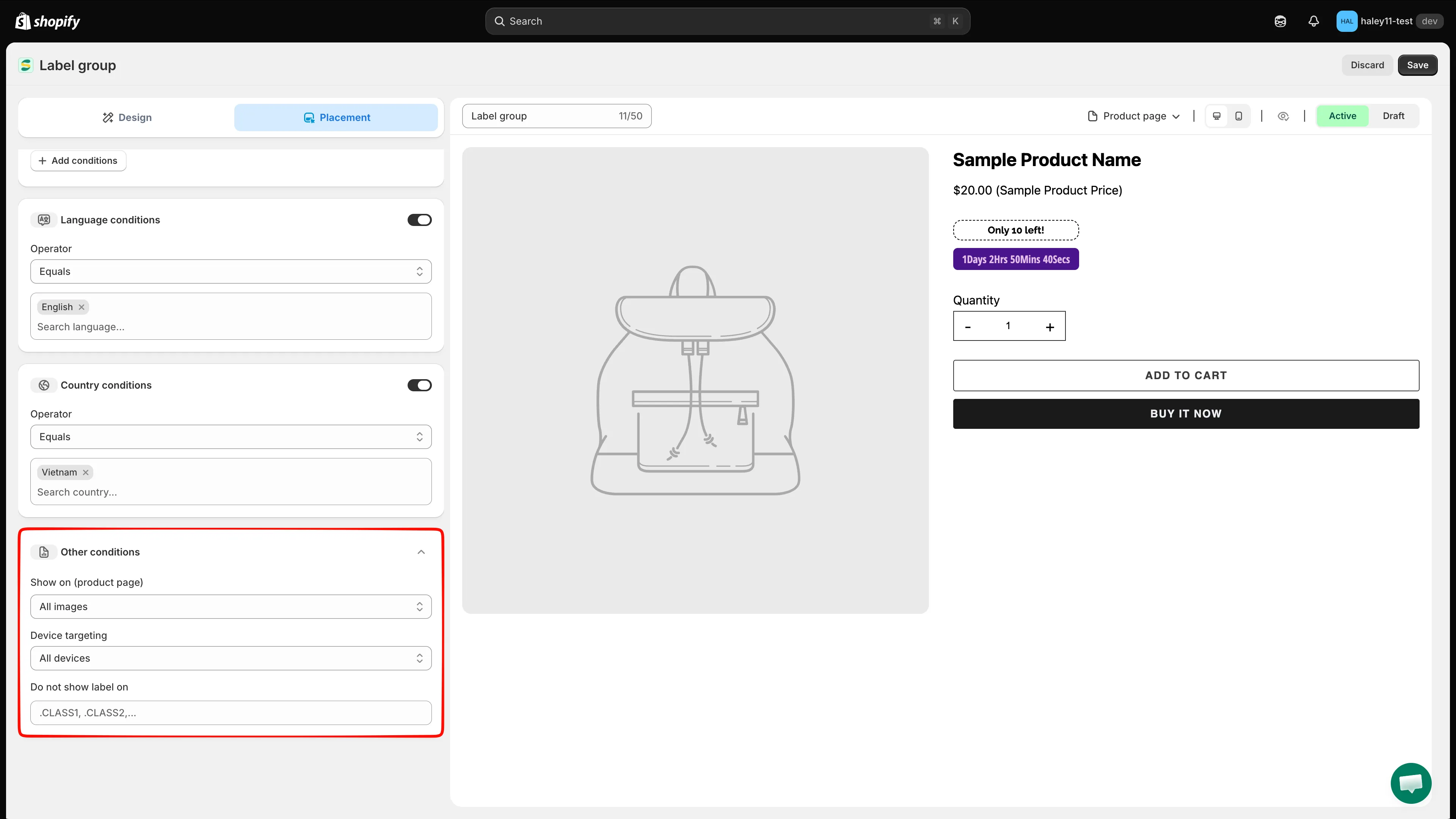
Configurações de imagem, dispositivo e exclusão para o grupo todo.
Clique em Save no canto superior direito. O grupo aparece imediatamente nas páginas de produto correspondentes.
Próximas etapas
Seção intitulada “Próximas etapas”- Criar um grupo de etiquetas (dentro da imagem do produto): crie um grupo que se sobrepõe à foto do produto.
- Criar um grupo de selos (fora da imagem do produto): crie um grupo ao lado das informações do produto.
- Direcionar produtos: as configurações equivalentes para um único selo.