
Konfigurowanie warunków grupy
Użyj jednego zestawu reguł, aby sterować tym, kiedy pojawia się cała grupa plakietek, zamiast polegać na kierowaniu poszczególnych etykiet.
Karta Placement w edytorze grup określa, kiedy i gdzie grupa się pojawia. Domyślnie każda etykieta w grupie zachowuje własne kierowanie; warunek grupy zastępuje je wszystkie jednym zestawem reguł.
Wybierz typ warunku
Dział zatytułowany „Wybierz typ warunku”Otwórz grupę, kliknij kartę Placement i wybierz Condition type:
| Opcja | Działanie | Użyj, gdy |
|---|---|---|
| Keep individual label conditions | Każda etykieta w grupie jest wyświetlana lub ukrywana na podstawie własnego warunku. | Etykiety już trafiają do właściwych produktów, a chcesz tylko współdzielić układ. |
| Set a custom group condition | Zastępuje warunki poszczególnych etykiet i steruje widocznością wyłącznie na podstawie warunku zdefiniowanego dla grupy. | Cały zestaw należy do jednej kampanii – jedna grupa odbiorców, jeden zakres produktów. |
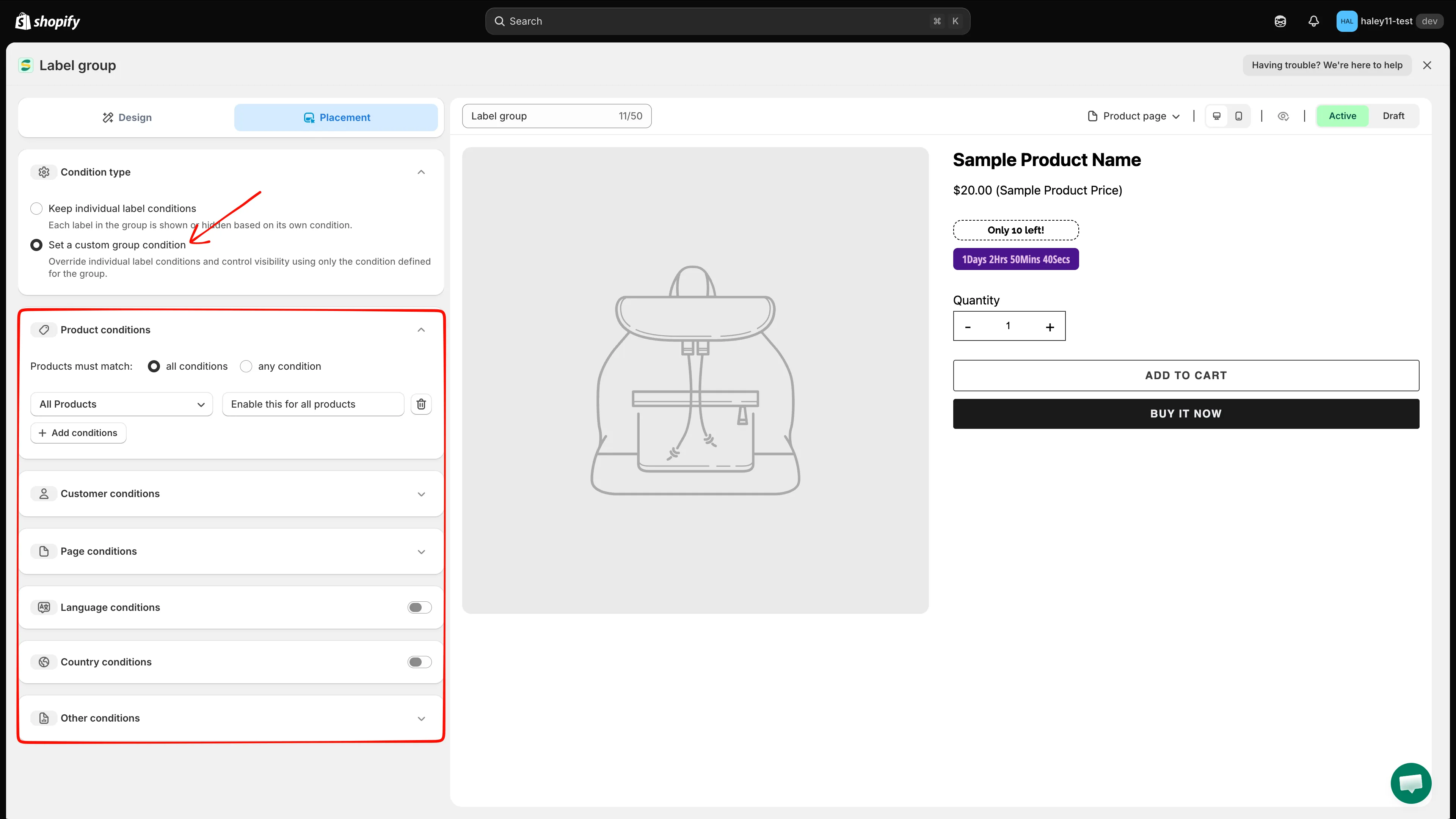
Wybranie Set a custom group condition odsłania sekcje warunków poniżej.
Sekcje warunków
Dział zatytułowany „Sekcje warunków”Wybranie Set a custom group condition odsłania sześć sekcji. Sekcje ze strzałką (⌄) można rozwinąć; Language i Country mają przełącznik, który trzeba najpierw włączyć.
| Sekcja | Kontroluje |
|---|---|
| Product conditions | Na jakich produktach pojawia się grupa |
| Customer conditions | Którzy kupujący ją widzą |
| Page conditions | Na jakich typach stron się pojawia |
| Language conditions | Język sklepu, w którym przegląda odwiedzający |
| Country conditions | Kraj odwiedzającego |
| Other conditions | Obraz produktu, urządzenie i wykluczone elementy motywu |
Product conditions
Dział zatytułowany „Product conditions”Sekcja zaczyna się od jednego wiersza: All Products z dopiskiem Enable this for all products. Zostaw go bez zmian, aby wyświetlać grupę w całym katalogu, lub zmień wiersz, aby zawęzić zakres.
-
Wybierz, jak wiersze się łączą
Dział zatytułowany „Wybierz, jak wiersze się łączą”Ustaw Products must match na all conditions (każdy wiersz musi być spełniony) lub any condition (wystarczy jeden wiersz).
-
Wybierz warunek
Dział zatytułowany „Wybierz warunek”Otwórz pierwszą listę rozwijaną i wybierz pole. Lista jest podzielona na grupy:
Grupa Opcje Product conditions All Products, Select Products, Product title, Product type, Product vendor, Product price, Product compare price, Product sale price, Product option, Product tag, Product weight, Product created, Product published, Product inventory, Product metafield Variant conditions Product variants, Variant inventory, Variant metafield Collection conditions Collections 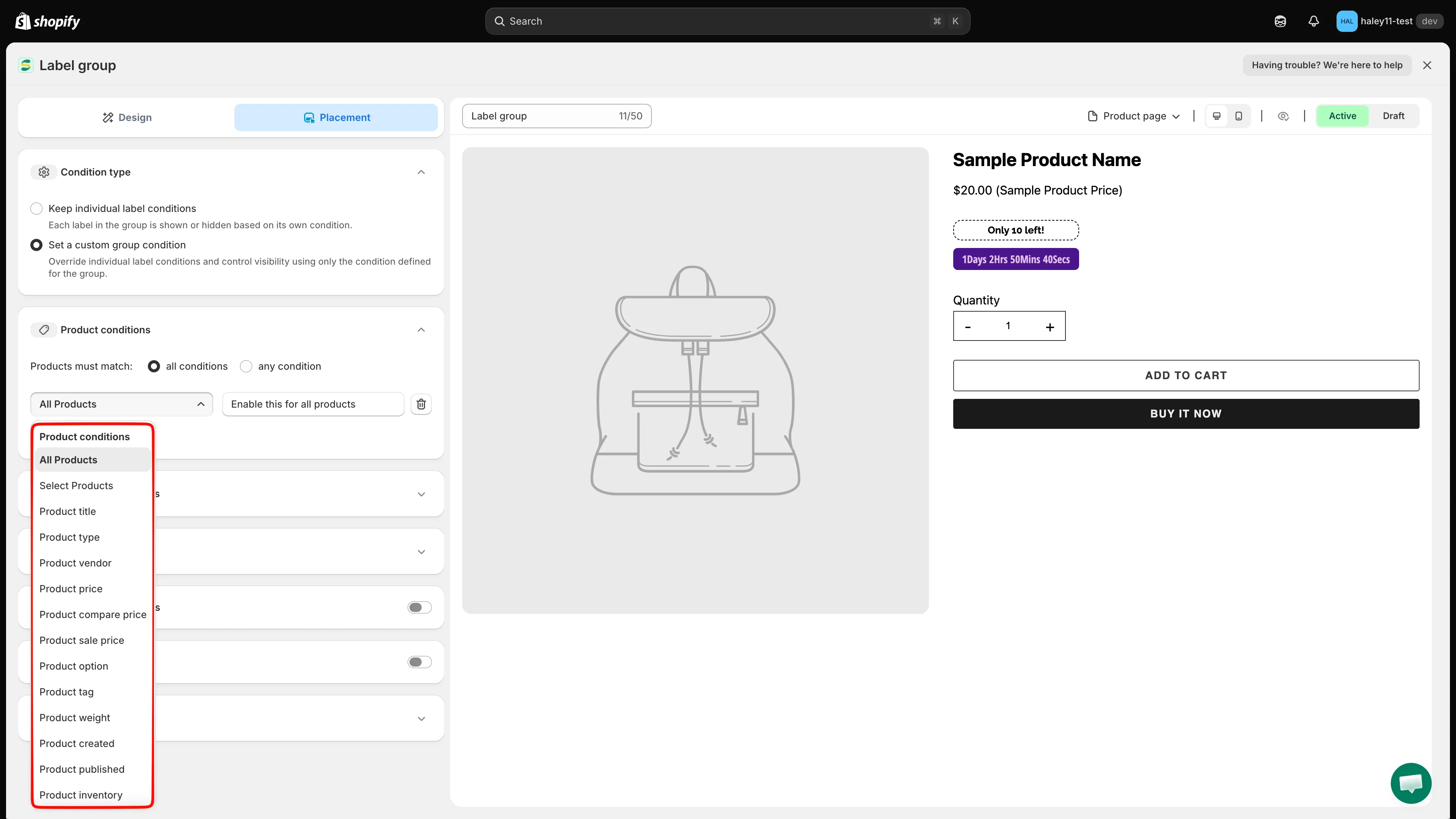
Pola produktu, wariantu i kolekcji znajdują się w tej samej liście rozwijanej.
-
Ustaw operator i wartość
Dział zatytułowany „Ustaw operator i wartość”Pola obok warunku zmieniają się zależnie od wyboru – wartość tekstowa dla Product title, liczba dla Product price, selektor dla Select Products lub Collections.
-
Dodaj lub usuń wiersze
Dział zatytułowany „Dodaj lub usuń wiersze”Kliknij + Add conditions, aby dodać kolejny wiersz, lub ikonę kosza na końcu wiersza, aby go usunąć.
Customer conditions
Dział zatytułowany „Customer conditions”Rozwiń Customer conditions i kliknij + Add conditions. Pojawi się wiersz z domyślnymi wartościami Customer Is Logged In.
| Warunek | Kieruje według |
|---|---|
| Customer | Stanu zalogowania – Is Logged In lub Not Logged In |
| Customer tag | Tagów w rekordzie klienta |
| Customer order count | Liczby zamówień złożonych przez klienta |
| Customer total spent | Łącznych wydatków |
| Customer purchase | Produktów, które klient kupił |
| Customer company name | Firmy w rekordzie klienta B2B |
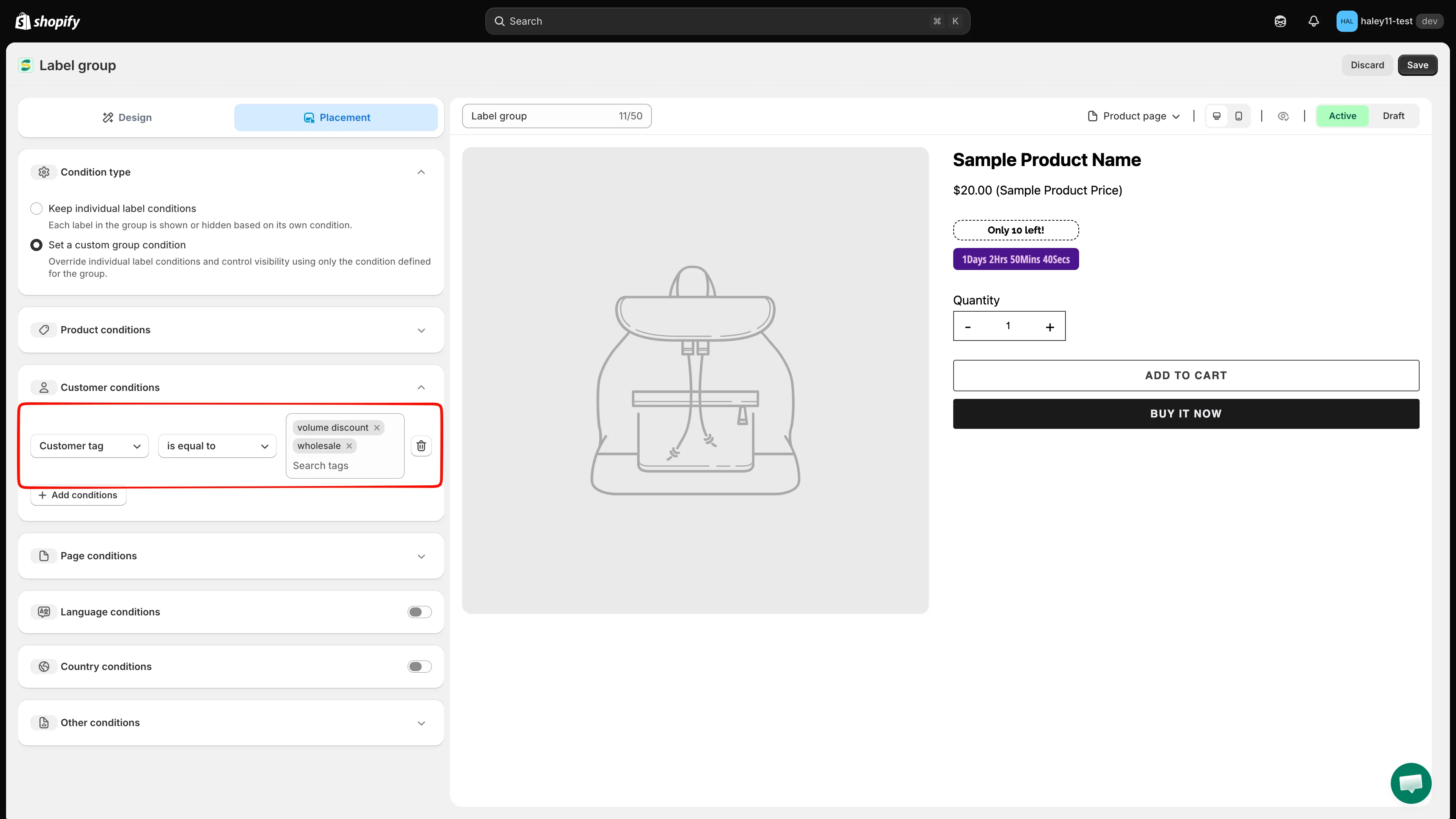
Każdy wiersz łączy pole klienta z własnym operatorem i wartością.
Page conditions
Dział zatytułowany „Page conditions”Rozwiń Page conditions i kliknij + Add conditions. Pojawi się wiersz z domyślnymi wartościami Page is equal to Index page.
- is equal to – pokaż grupę tylko na tym typie strony.
- is not equal to – pokaż ją wszędzie oprócz tego typu strony.
Typy stron są takie same jak w przypadku pojedynczych plakietek (Index, Collection, Product, Article, Blog, Cart, Search, Specific pages) – co obejmuje każdy z nich, opisano w Wyświetlanie według urządzenia i strony.
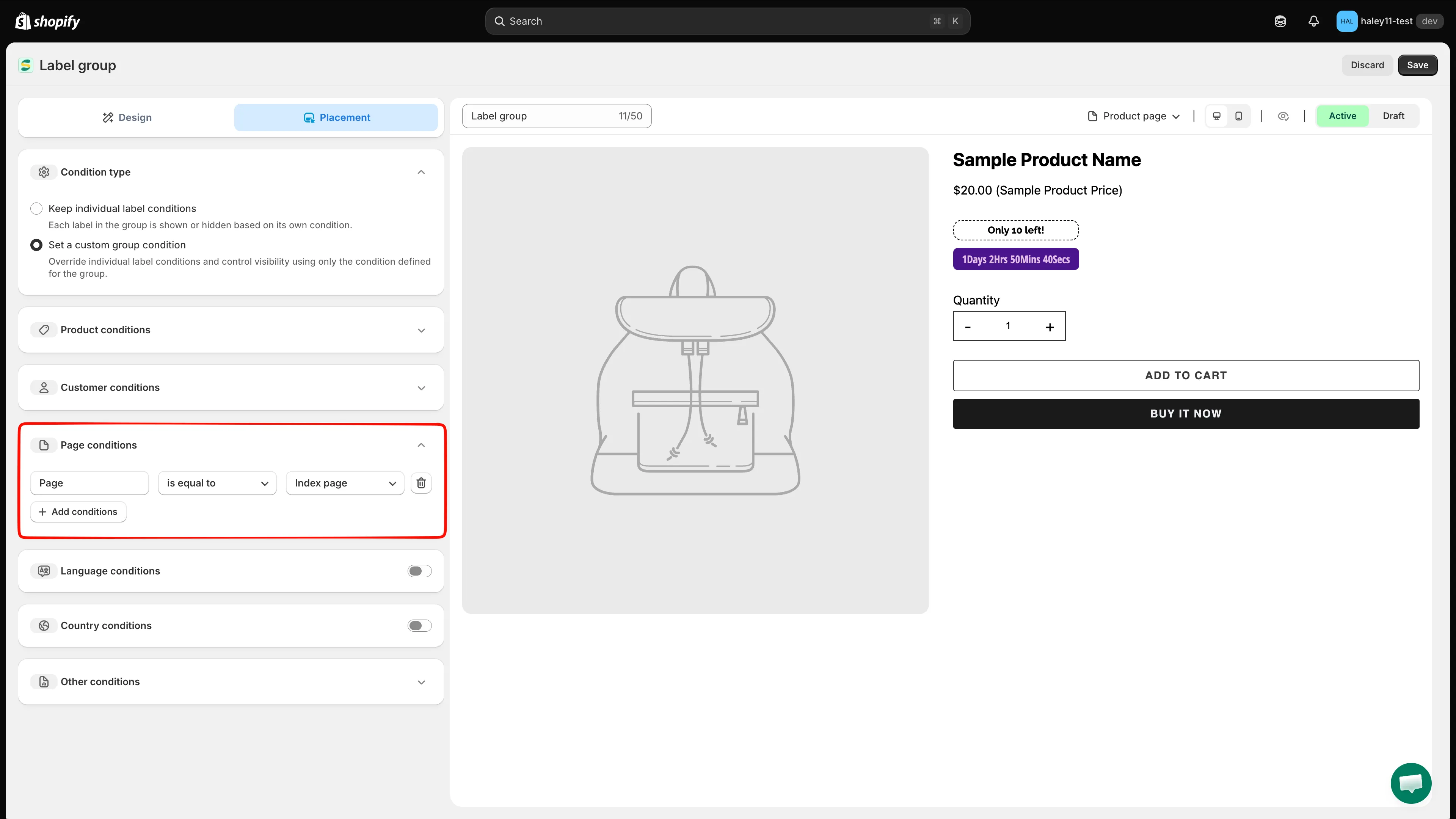
Dodaj jeden wiersz dla każdego typu strony, który chcesz uwzględnić lub wykluczyć.
Language i Country conditions
Dział zatytułowany „Language i Country conditions”Włącz przełącznik w wierszu Language conditions lub Country conditions. Każdy z nich pokazuje Operator (domyślnie Equals) i pole wyszukiwania – wpisz nazwę, aby znaleźć język lub kraj, i wybierz go.
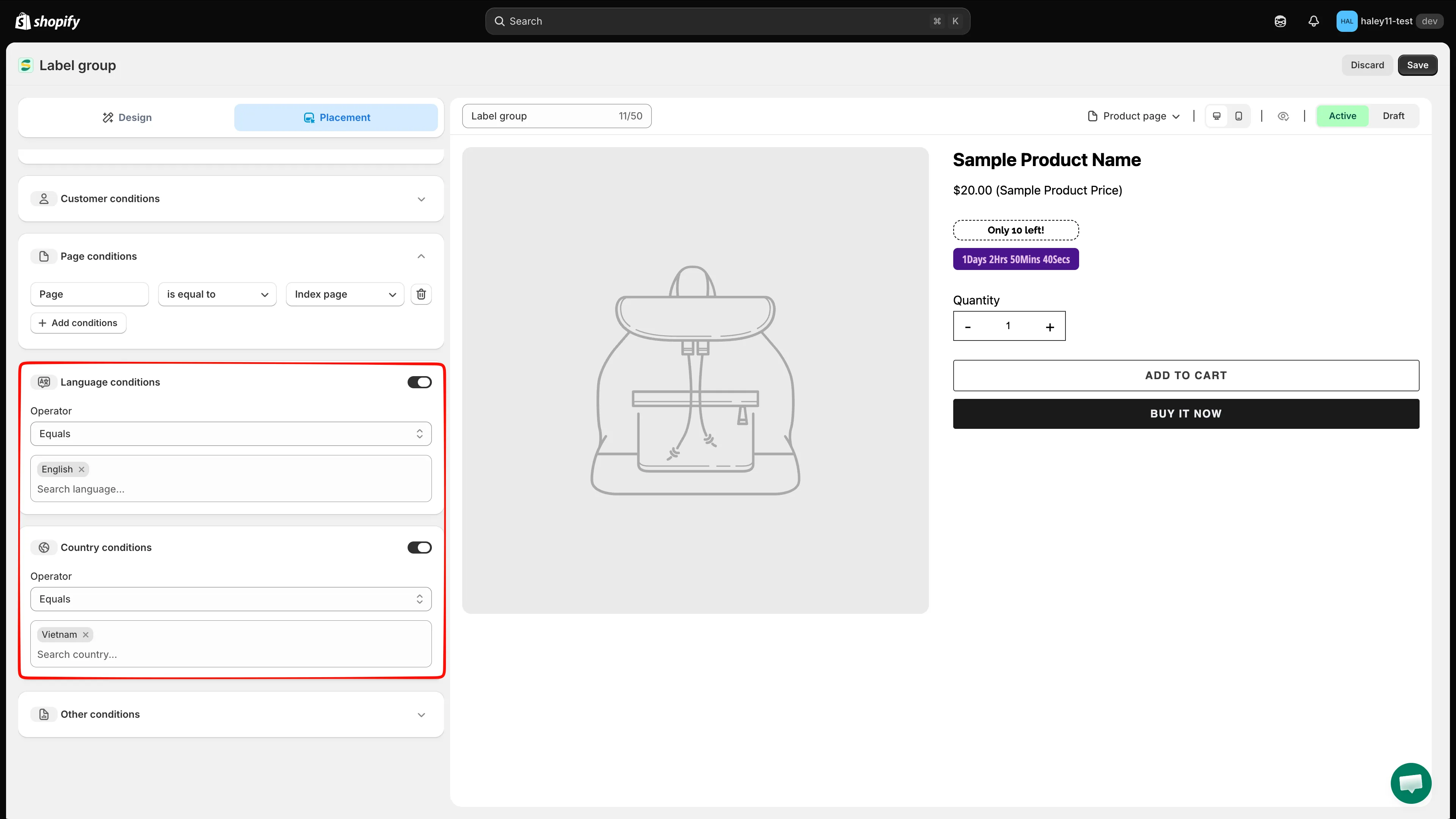
Obie sekcje pozostają nieaktywne, dopóki nie włączysz przełącznika.
Other conditions
Dział zatytułowany „Other conditions”| Ustawienie | Opcje | Działanie |
|---|---|---|
| Show on (product page) | All images / First image | Pokaż grupę na każdym obrazie galerii lub tylko na pierwszym. |
| Device targeting | All devices / Desktop / Mobile | Ogranicz grupę do kupujących na komputerach lub urządzeniach mobilnych. |
| Do not show label on | CSS class list — .CLASS1, .CLASS2,... |
Pomiń każdy element motywu pasujący do tych klas, na przykład slider lub blok szybkiego podglądu. |
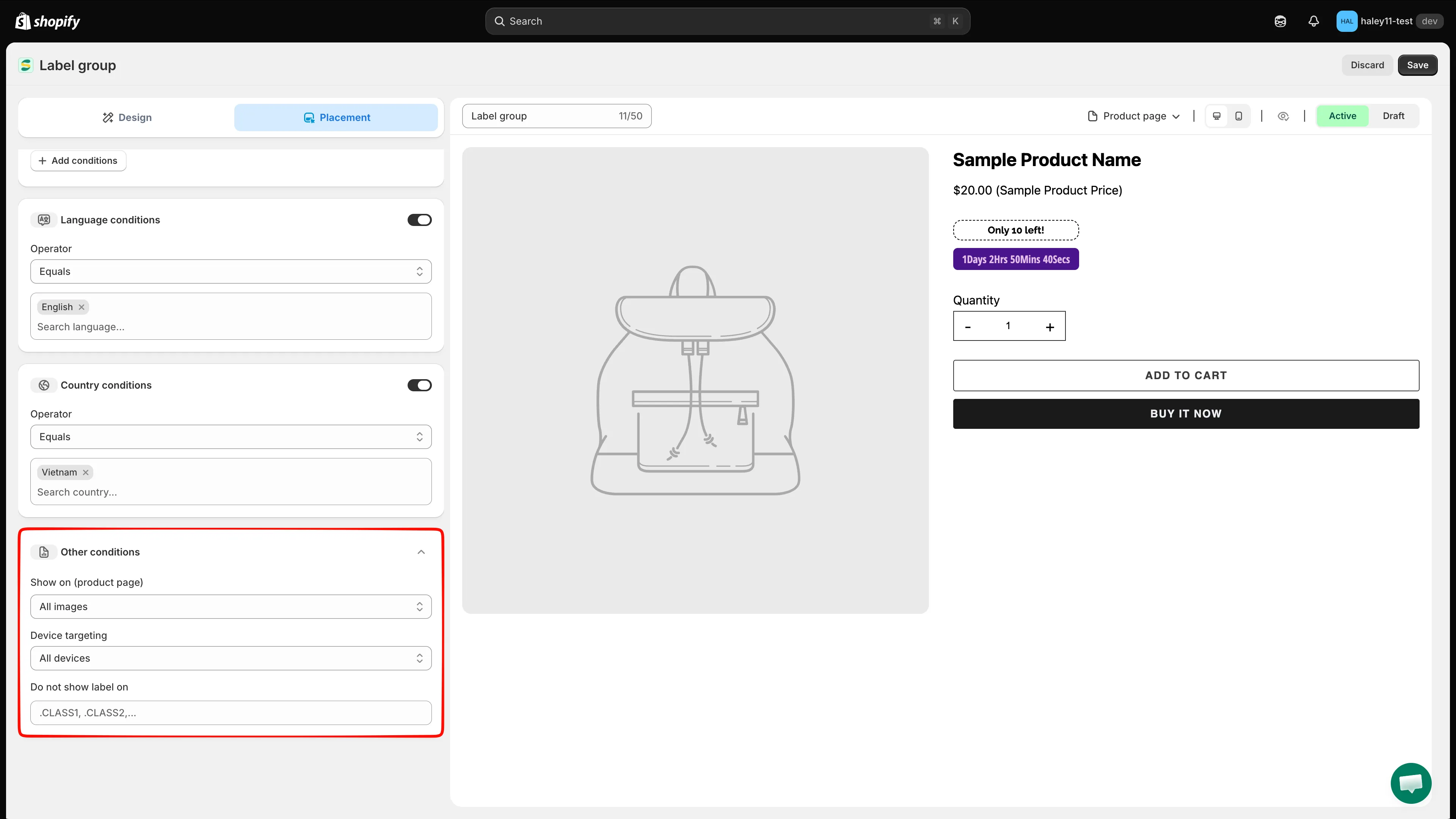
Ustawienia obrazu, urządzenia i wykluczeń dla całej grupy.
Kliknij Save w prawym górnym rogu. Grupa natychmiast pojawi się na pasujących stronach produktów.
Następne kroki
Dział zatytułowany „Następne kroki”- Tworzenie grupy etykiet (wewnątrz obrazu produktu) – utwórz grupę nakładającą się na zdjęcie produktu.
- Tworzenie grupy plakietek (poza obrazem produktu) – utwórz grupę obok informacji o produkcie.
- Kierowanie na produkty – równoważne ustawienia dla pojedynczej plakietki.