
Cibler des produits
Découvrez comment choisir les produits qui affichent votre badge ou votre étiquette dans Sami Product Labels.
Chaque badge a besoin d’une portée de produits. Vous pouvez l’appliquer à tous les produits, choisir des produits manuellement ou utiliser des conditions qui mettent à jour automatiquement l’ensemble des produits concernés.
Modes de ciblage
Section intitulée « Modes de ciblage »L’onglet Products propose trois modes de ciblage :
| Mode | Description |
|---|---|
| All products | Affiche le badge sur tous les produits. |
| Specific products | Recherchez ou parcourez le sélecteur de produits Shopify et choisissez des produits individuels. |
| Products matching conditions | Cible automatiquement les produits par titre, type, fournisseur, prix, stock, métachamp, données de variante, collection, note d’avis et autres attributs pris en charge. |
Configurer le ciblage des produits
Section intitulée « Configurer le ciblage des produits »-
Ouvrir l’éditeur de badge
Section intitulée « Ouvrir l’éditeur de badge »Depuis Sami Product Labels, ouvrez un badge ou créez-en un nouveau.
-
Accéder à l’onglet Products
Section intitulée « Accéder à l’onglet Products »Cliquez sur l’onglet Products de l’éditeur de badge pour accéder aux réglages de ciblage.
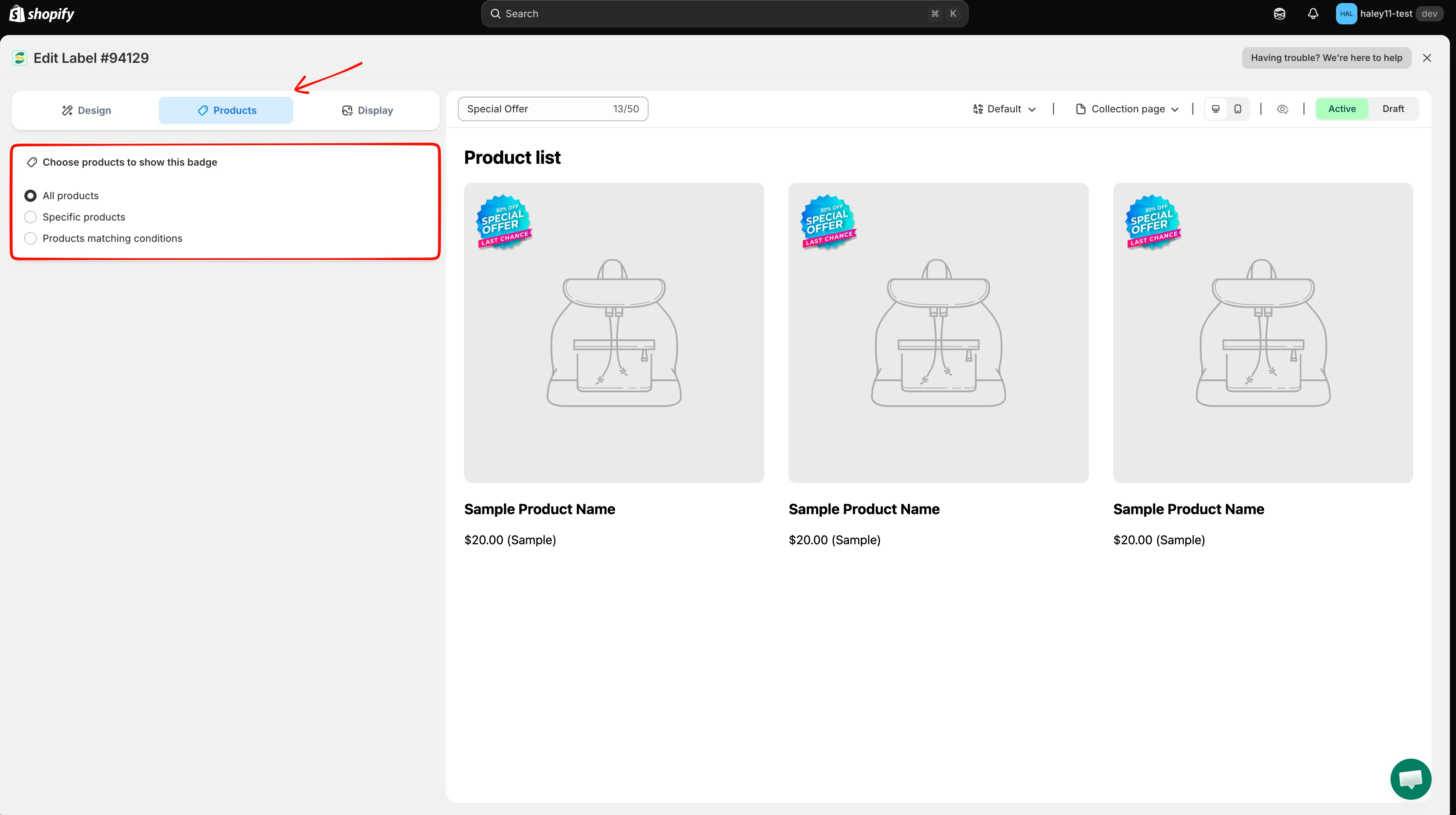
L’onglet Products vous permet de choisir les produits qui affichent votre badge.
-
Choisir votre mode de ciblage
Section intitulée « Choisir votre mode de ciblage »Sélectionnez l’un des trois modes de ciblage :
- All products : applique le badge à toute la boutique.
- Specific products : recherchez et sélectionnez manuellement des produits individuels dans votre catalogue.
- Products matching conditions : définissez des règles qui ciblent automatiquement les produits selon leurs attributs.
-
Pour Specific products : rechercher ou parcourir
Section intitulée « Pour Specific products : rechercher ou parcourir »Recherchez des produits par nom dans le champ de recherche, ou cliquez sur Browse pour ouvrir le sélecteur de produits Shopify et choisir dans tout votre catalogue.
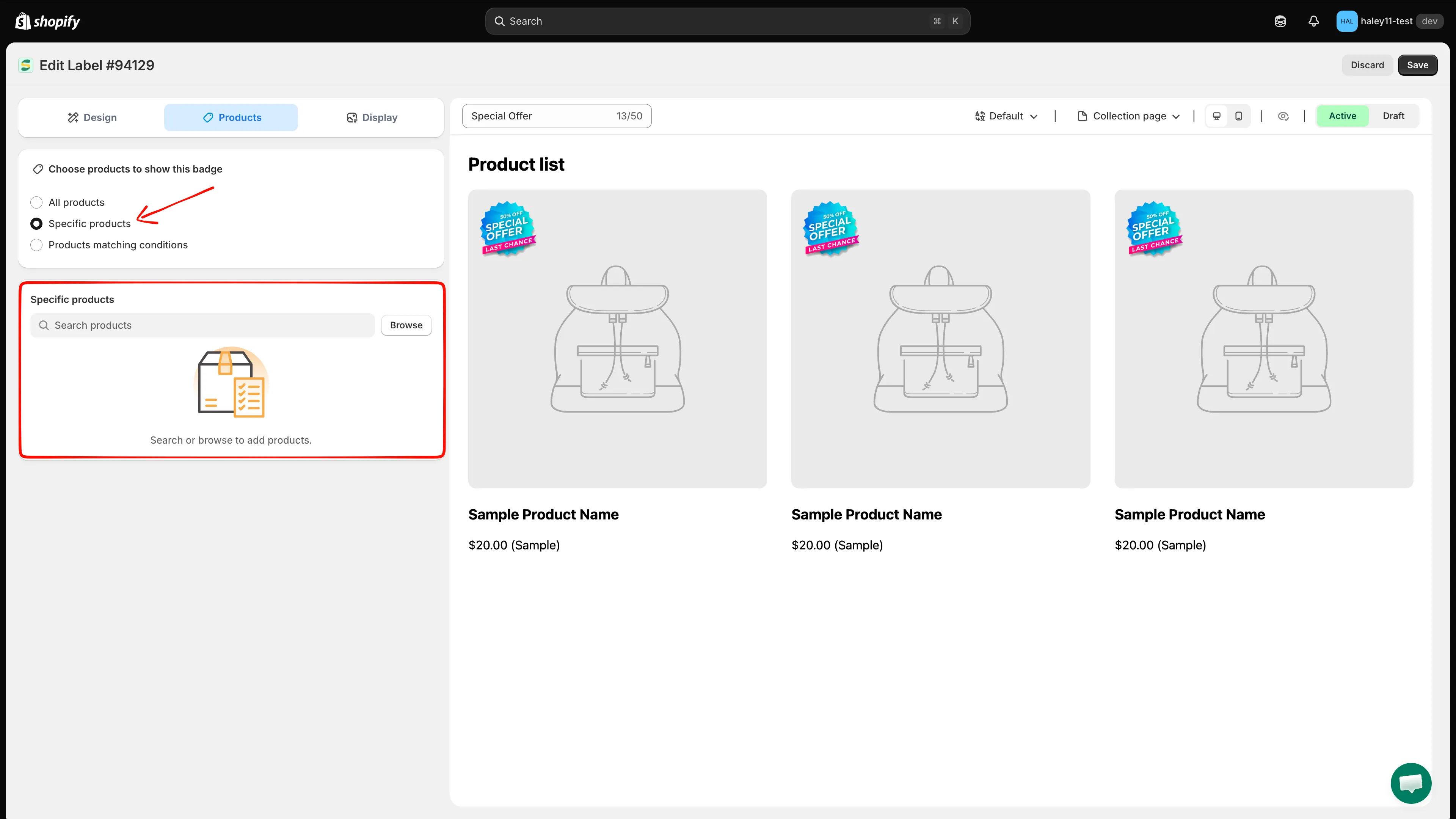
Recherchez par nom ou cliquez sur Browse pour trouver des produits de votre catalogue.
-
Pour Products matching conditions : ajouter des règles
Section intitulée « Pour Products matching conditions : ajouter des règles »Choisissez si les produits doivent correspondre à all conditions ou à any condition, puis cliquez sur Add conditions pour créer une règle. Choisissez la condition, l’opérateur et la valeur. Ajoutez d’autres lignes si besoin.
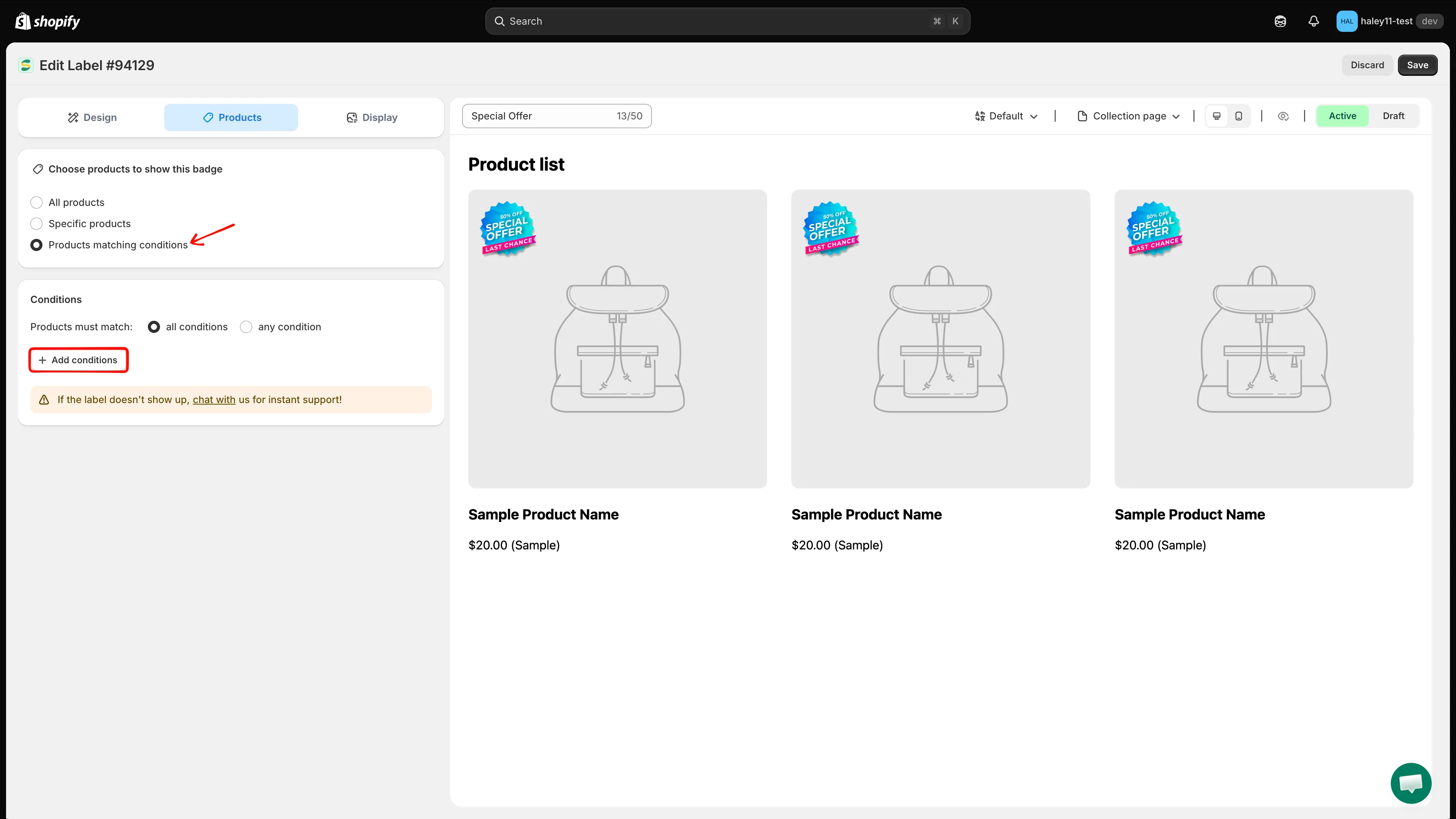
Choisissez le mode de correspondance et cliquez sur Add conditions pour définir des règles de ciblage.
-
Enregistrer votre badge
Section intitulée « Enregistrer votre badge »Cliquez sur Save pour appliquer votre ciblage. Le badge apparaît immédiatement sur les produits ciblés de votre vitrine.
Étapes suivantes
Section intitulée « Étapes suivantes »- Cibler par attribut de produit : filtrez les produits par titre, type, fournisseur, prix, stock, etc.
- Cibler par client : affichez des badges selon la personne qui visite votre boutique.
- Cibler par pays et par langue : affichez des badges pour des régions ou des langues précises.
- Afficher des badges depuis votre application d’avis : ciblez les produits selon leur note ou leur nombre d’avis.