
Dirigir las insignias a productos
Aprende a seleccionar qué productos muestran tu insignia o etiqueta en Sami Product Labels.
Cada insignia necesita un alcance de productos. Puedes aplicarla a todos los productos, elegirlos manualmente o usar condiciones que actualicen automáticamente el conjunto de productos coincidentes.
Modos de segmentación
Sección titulada «Modos de segmentación»La pestaña Products ofrece tres modos de segmentación:
| Modo | Descripción |
|---|---|
| All products | Muestra la insignia en todos los productos. |
| Specific products | Busca o explora el selector de productos de Shopify y selecciona productos individuales. |
| Products matching conditions | Selecciona productos automáticamente por título, tipo, proveedor, precio, inventario, metacampo, datos de variante, colección, valoración de reseñas y otros atributos compatibles. |
Cómo definir la segmentación de productos
Sección titulada «Cómo definir la segmentación de productos»-
Abre el editor de insignias
Sección titulada «Abre el editor de insignias»En Sami Product Labels, abre una insignia o crea una nueva.
-
Ve a la pestaña Products
Sección titulada «Ve a la pestaña Products»Haz clic en la pestaña Products del editor de insignias para acceder a los ajustes de segmentación.
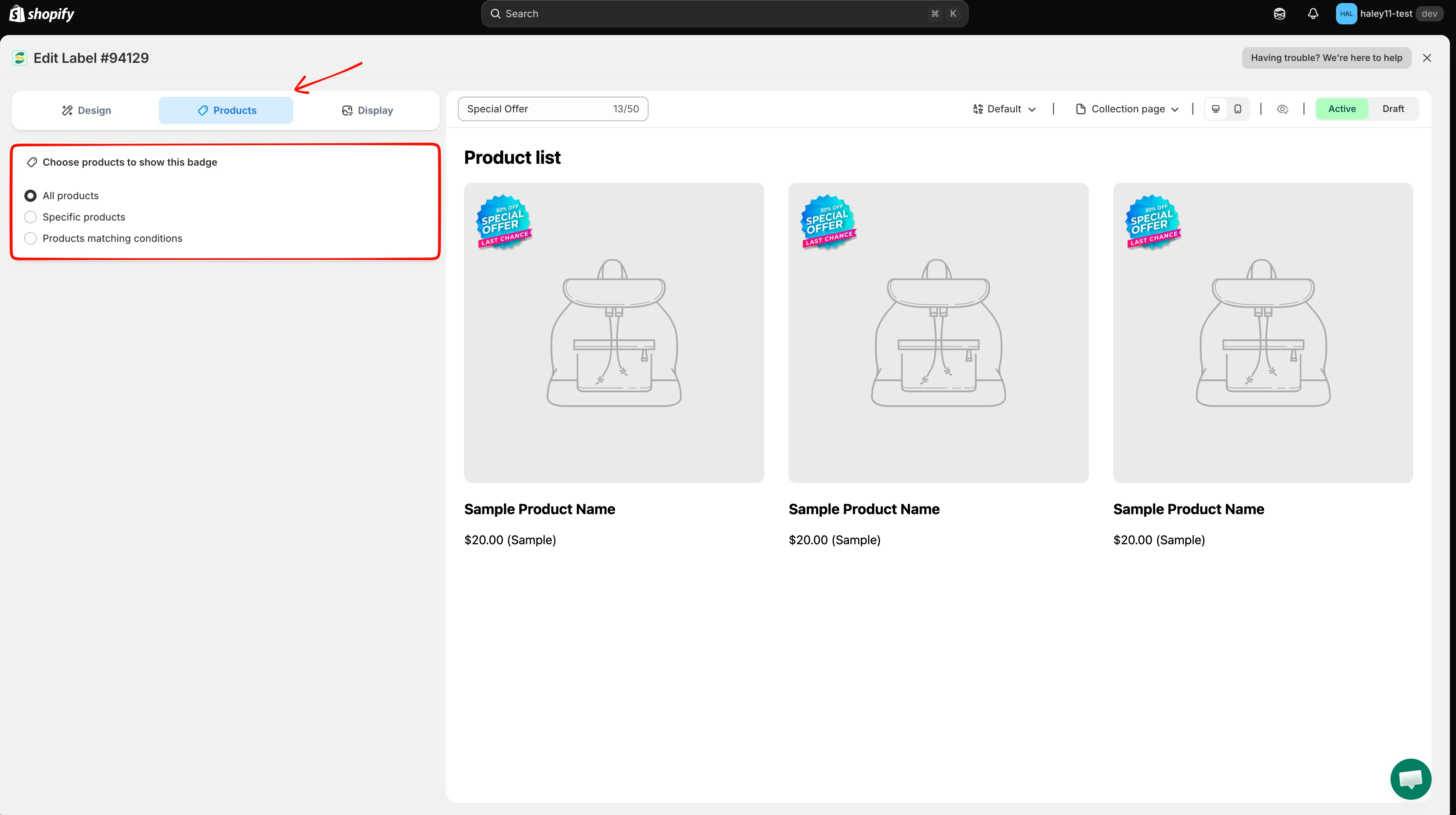
La pestaña Products te permite elegir qué productos muestran tu insignia.
-
Elige tu modo de segmentación
Sección titulada «Elige tu modo de segmentación»Selecciona uno de los tres modos de segmentación:
- All products: aplica la insignia en toda la tienda.
- Specific products: busca y selecciona manualmente productos individuales de tu catálogo.
- Products matching conditions: define reglas que seleccionan productos automáticamente según sus atributos.
-
En Specific products: busca o explora
Sección titulada «En Specific products: busca o explora»Busca productos por nombre en el campo de búsqueda, o haz clic en Browse para abrir el selector de productos de Shopify y elegir entre todo tu catálogo.
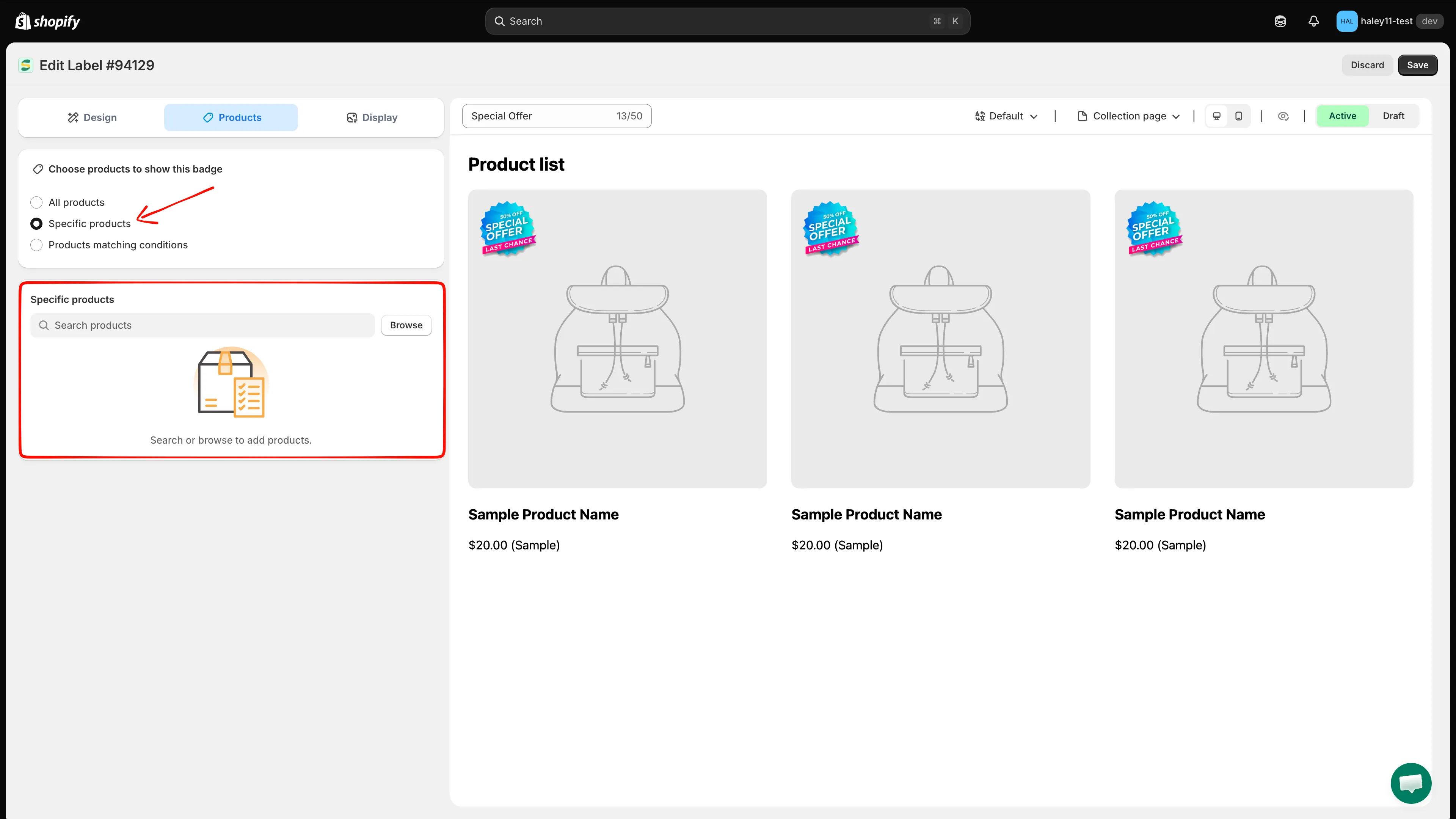
Busca por nombre o haz clic en Browse para encontrar productos de tu catálogo.
-
En Products matching conditions: agrega reglas
Sección titulada «En Products matching conditions: agrega reglas»Selecciona si los productos deben cumplir all conditions o any condition y haz clic en Add conditions para crear una regla. Elige la condición, el operador y el valor. Agrega más filas según lo necesites.
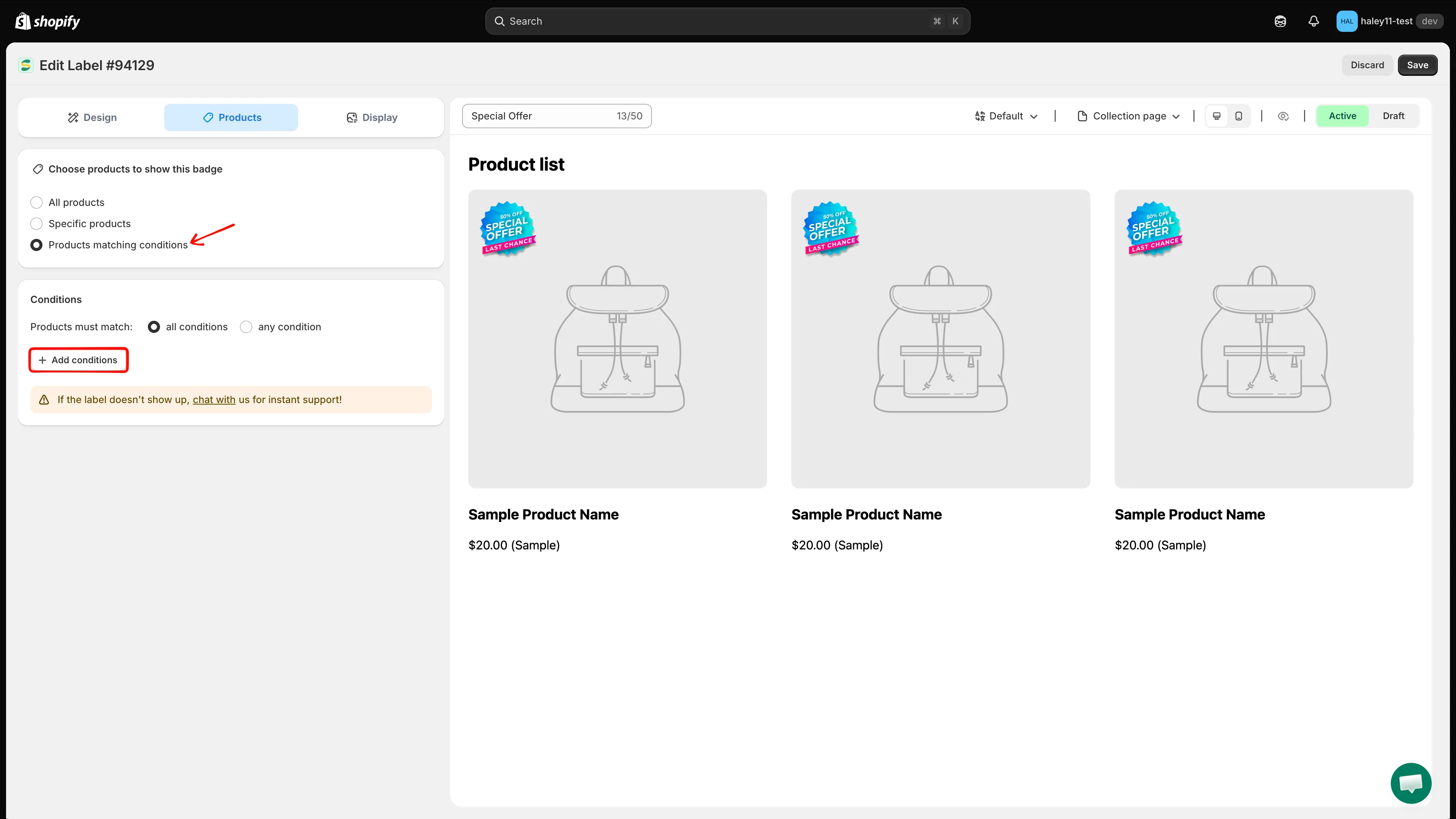
Elige el modo de coincidencia y haz clic en Add conditions para definir reglas de segmentación.
-
Guarda tu insignia
Sección titulada «Guarda tu insignia»Haz clic en Save para aplicar la segmentación. La insignia aparece de inmediato en los productos seleccionados de tu tienda online.
Siguientes pasos
Sección titulada «Siguientes pasos»- Dirigir por atributo de producto: filtra productos por título, tipo, proveedor, precio, inventario y más.
- Dirigir por cliente: muestra insignias según quién navega por tu tienda.
- Dirigir por país e idioma: muestra insignias para regiones o idiomas concretos.
- Mostrar insignias según tu aplicación de reseñas: dirige las insignias a productos según su valoración o su número de reseñas.