
Wybór produktów
Dowiedz się, jak wybrać, na których produktach ma być wyświetlana Twoja plakietka lub etykieta w Sami Product Labels.
Każda plakietka wymaga zakresu produktów. Możesz zastosować ją do wszystkich produktów, wybrać produkty ręcznie lub użyć warunków, które automatycznie aktualizują dopasowany zestaw.
Tryby kierowania
Dział zatytułowany „Tryby kierowania”Karta Products oferuje trzy tryby kierowania:
| Tryb | Opis |
|---|---|
| All products | Pokaż plakietkę na każdym produkcie. |
| Specific products | Wyszukaj produkty lub przeglądaj je w selektorze produktów Shopify i wybierz pojedyncze pozycje. |
| Products matching conditions | Automatycznie dopasowuj produkty według tytułu, typu, dostawcy, ceny, stanu magazynowego, metapola, danych wariantu, kolekcji, oceny opinii i innych obsługiwanych atrybutów. |
Jak ustawić kierowanie produktów
Dział zatytułowany „Jak ustawić kierowanie produktów”-
Otwórz edytor plakietki
Dział zatytułowany „Otwórz edytor plakietki”W Sami Product Labels otwórz plakietkę lub utwórz nową.
-
Przejdź do karty Products
Dział zatytułowany „Przejdź do karty Products”Kliknij kartę Products w edytorze plakietki, aby przejść do ustawień kierowania.
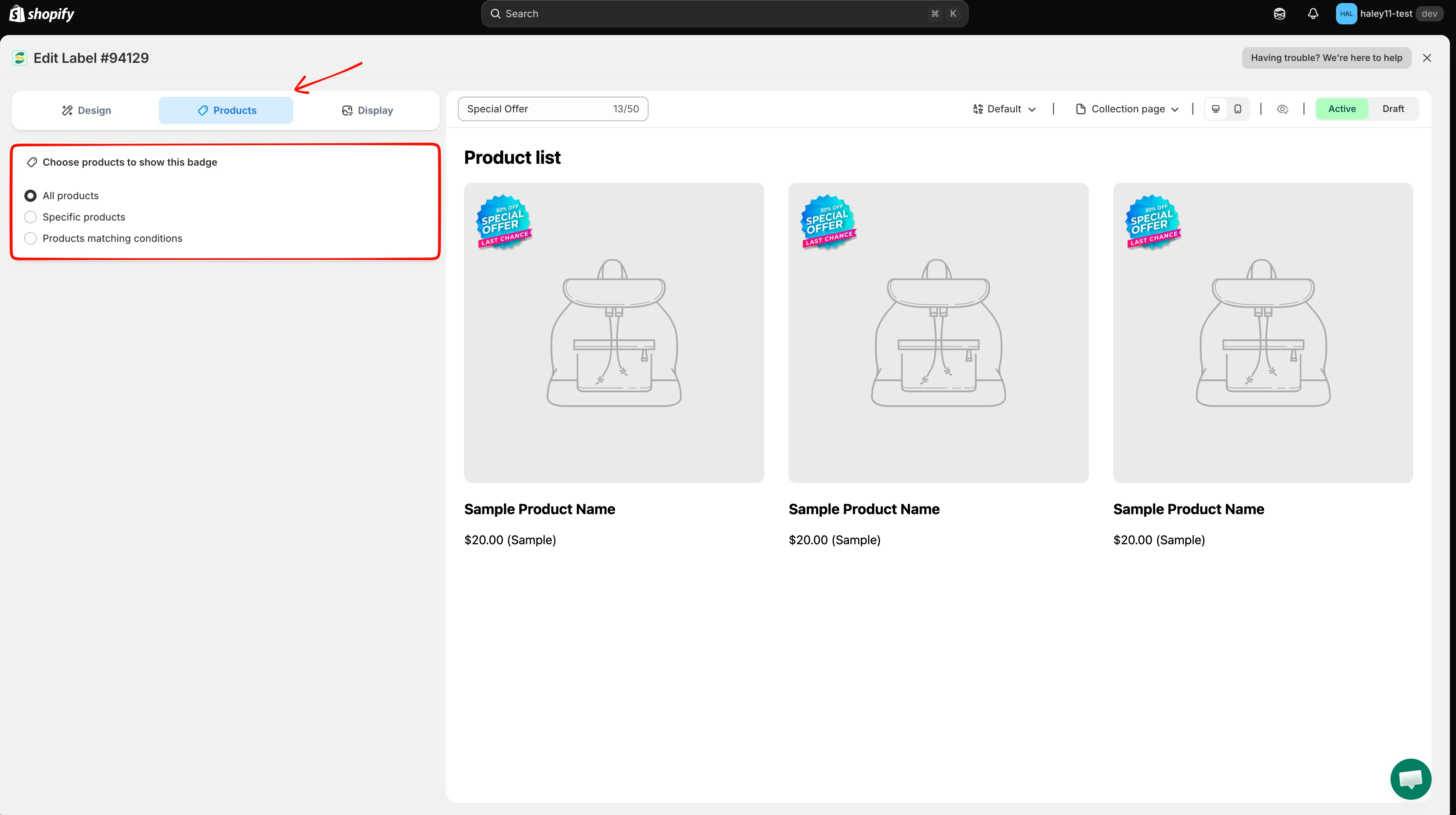
Karta Products pozwala wybrać, na których produktach ma się wyświetlać Twoja plakietka.
-
Wybierz tryb kierowania
Dział zatytułowany „Wybierz tryb kierowania”Wybierz jeden z trzech trybów kierowania:
- All products – zastosuj plakietkę w całym sklepie.
- Specific products – ręcznie wyszukaj i wybierz pojedyncze produkty z katalogu.
- Products matching conditions – zdefiniuj reguły, które automatycznie kierują plakietkę do produktów na podstawie ich atrybutów.
-
Dla Specific products: wyszukaj lub przeglądaj
Dział zatytułowany „Dla Specific products: wyszukaj lub przeglądaj”Wyszukaj produkty po nazwie w polu wyszukiwania lub kliknij Browse, aby otworzyć selektor produktów Shopify i wybierać z całego katalogu.
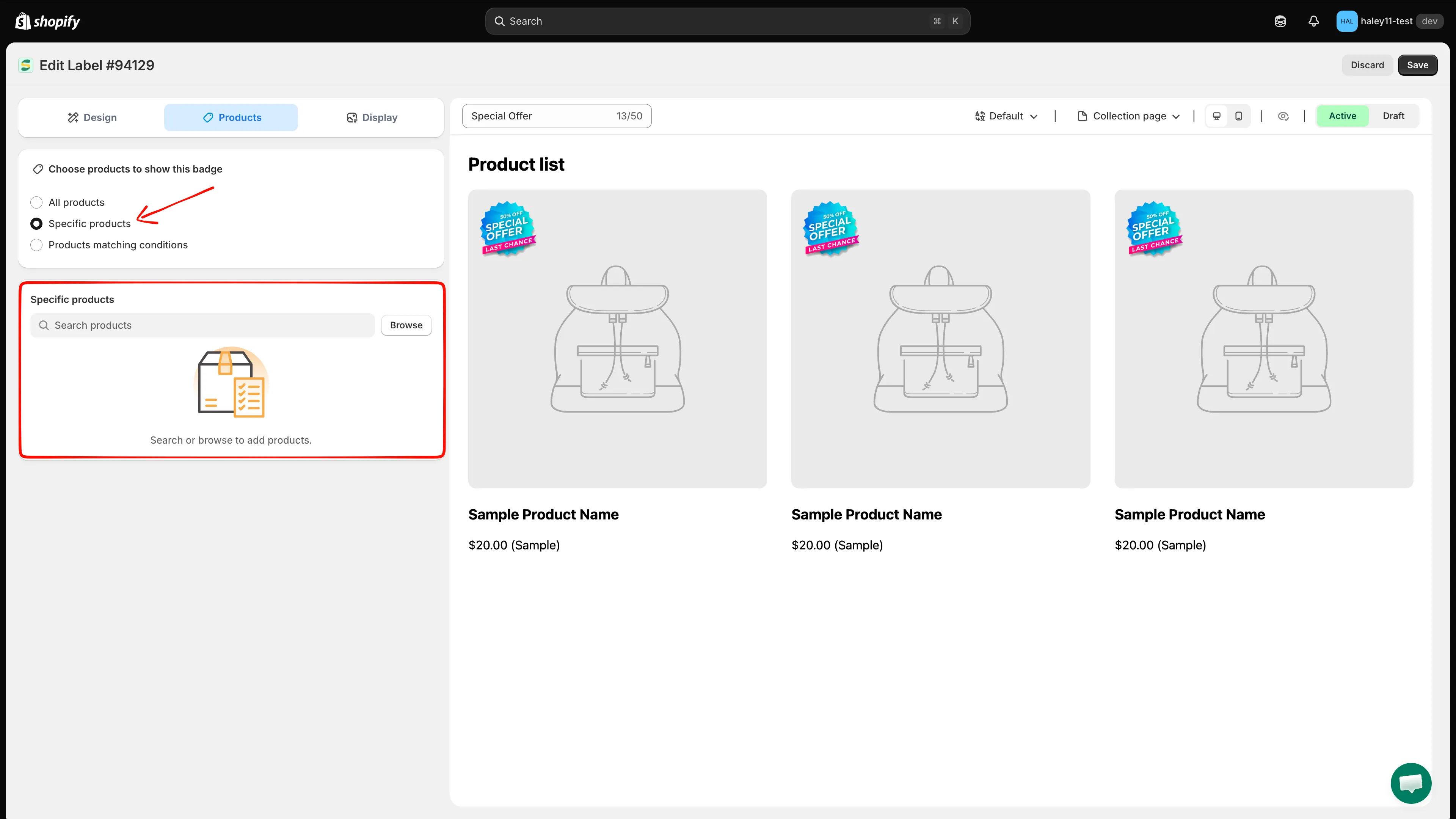
Wyszukaj po nazwie lub kliknij Browse, aby znaleźć produkty w katalogu.
-
Dla Products matching conditions: dodaj reguły
Dział zatytułowany „Dla Products matching conditions: dodaj reguły”Wybierz, czy produkty muszą spełniać all conditions, czy any condition, a następnie kliknij Add conditions, aby utworzyć regułę. Wybierz warunek, operator i wartość. W razie potrzeby dodaj kolejne wiersze.
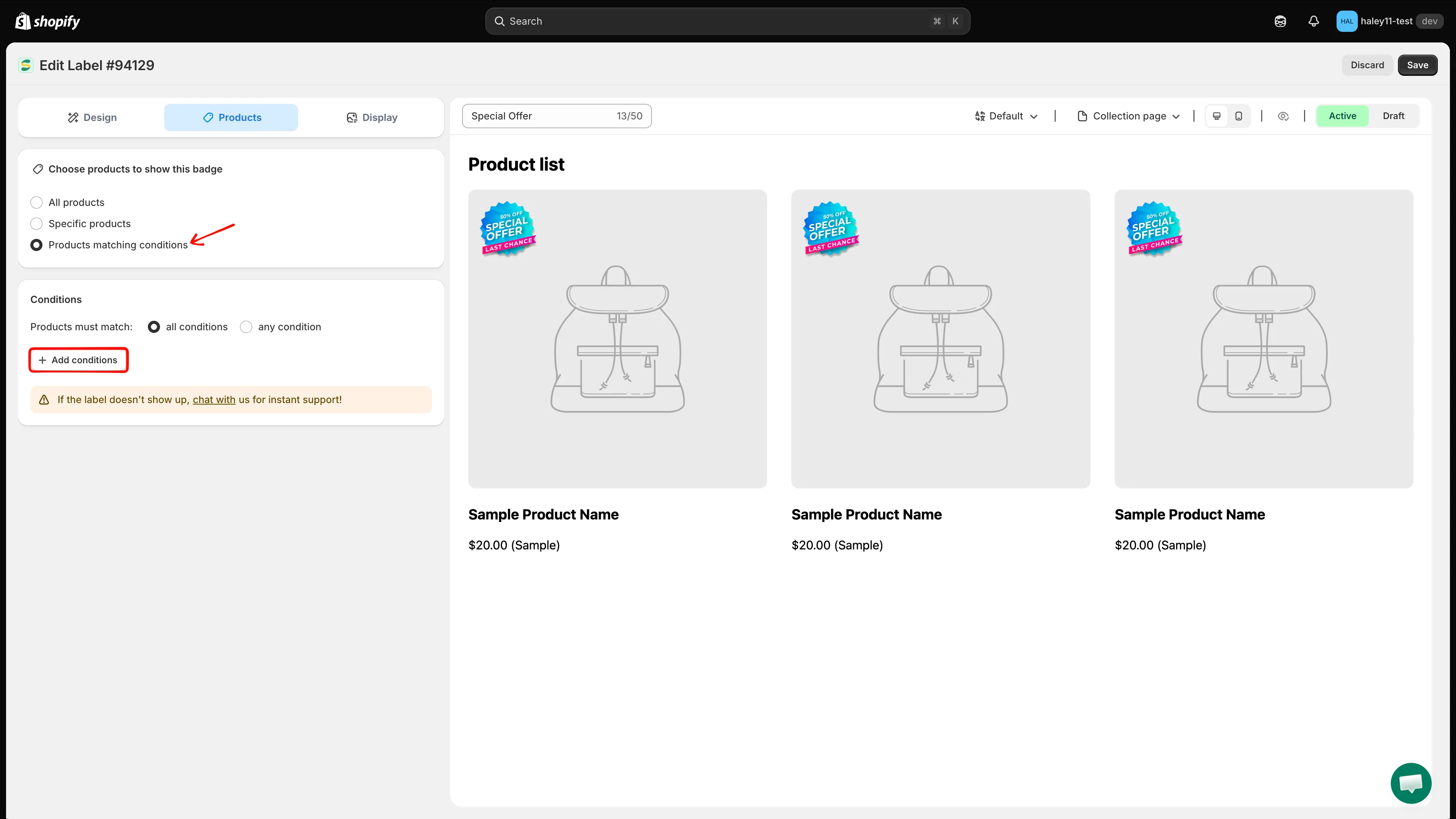
Wybierz tryb dopasowania i kliknij Add conditions, aby zdefiniować reguły kierowania.
-
Zapisz plakietkę
Dział zatytułowany „Zapisz plakietkę”Kliknij Save, aby zastosować kierowanie. Plakietka od razu pojawi się na wybranych produktach w Twoim sklepie.
Następne kroki
Dział zatytułowany „Następne kroki”- Kierowanie według atrybutu produktu – filtruj produkty według tytułu, typu, dostawcy, ceny, stanu magazynowego i innych atrybutów.
- Kierowanie według klienta – pokazuj plakietki w zależności od tego, kto przegląda Twój sklep.
- Kierowanie według kraju i języka – wyświetlaj plakietki dla określonych regionów lub języków.
- Wyświetlanie plakietek na podstawie aplikacji do opinii – kieruj plakietki do produktów według ich oceny lub liczby opinii.