
Producten targeten
Leer hoe je kiest welke producten je badge of label tonen in Sami Product Labels.
Elke badge heeft een productbereik nodig. Je kunt hem toepassen op alle producten, producten handmatig kiezen of voorwaarden gebruiken die de overeenkomende set automatisch bijwerken.
Targetingmodi
Section titled “Targetingmodi”De tab Products biedt drie targetingmodi:
| Modus | Beschrijving |
|---|---|
| All products | Toon de badge bij elk product. |
| Specific products | Zoek of blader in de productkiezer van Shopify en selecteer individuele producten. |
| Products matching conditions | Laat producten automatisch overeenkomen op titel, type, leverancier, prijs, voorraad, metaveld, variantgegevens, collectie, beoordeling en andere ondersteunde kenmerken. |
Producttargeting instellen
Section titled “Producttargeting instellen”-
Open de badge-editor
Section titled “Open de badge-editor”Open vanuit Sami Product Labels een badge of maak een nieuwe.
-
Ga naar de tab Products
Section titled “Ga naar de tab Products”Klik in de badge-editor op de tab Products om de targetinginstellingen te openen.
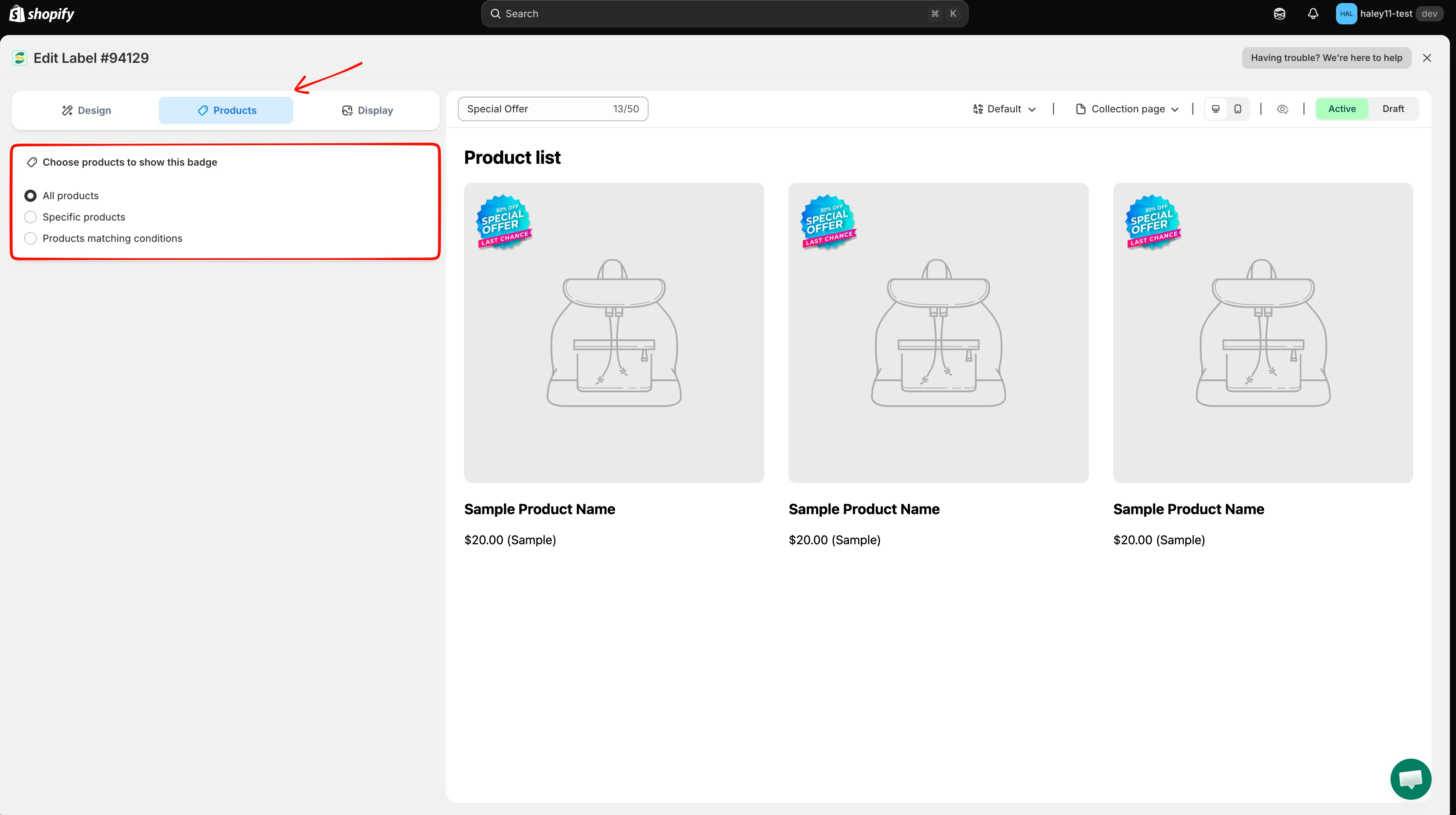
Op de tab Products kies je welke producten je badge tonen.
-
Kies je targetingmodus
Section titled “Kies je targetingmodus”Selecteer een van de drie targetingmodi:
- All products — Pas de badge toe op de hele winkel.
- Specific products — Zoek en selecteer handmatig individuele producten uit je assortiment.
- Products matching conditions — Definieer regels die producten automatisch targeten op basis van hun kenmerken.
-
Bij Specific products: zoeken of bladeren
Section titled “Bij Specific products: zoeken of bladeren”Zoek producten op naam in het zoekveld, of klik op Browse om de productkiezer van Shopify te openen en uit je volledige assortiment te kiezen.
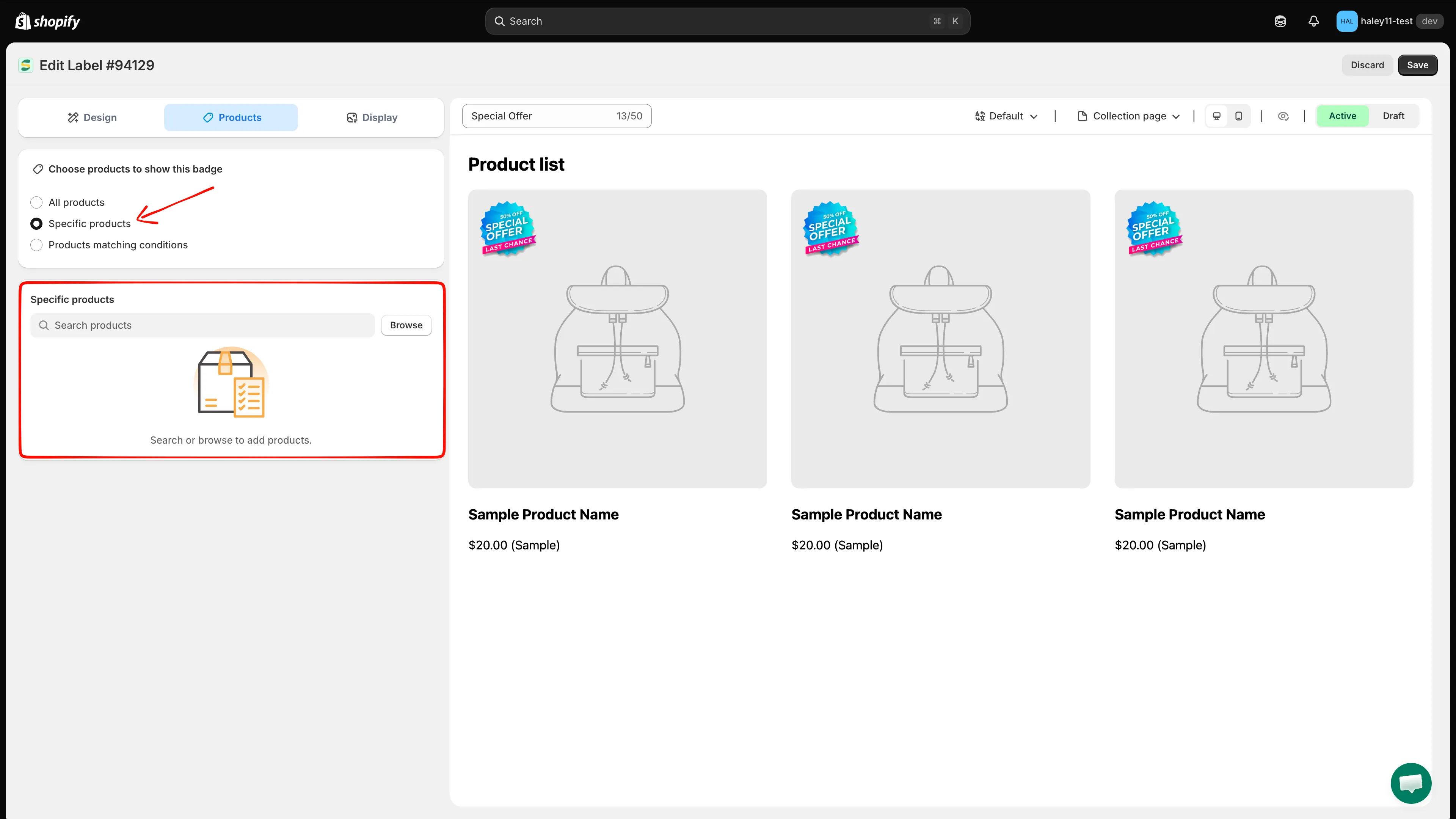
Zoek op naam of klik op Browse om producten uit je assortiment te vinden.
-
Bij Products matching conditions: regels toevoegen
Section titled “Bij Products matching conditions: regels toevoegen”Selecteer of producten aan all conditions of any condition moeten voldoen en klik daarna op Add conditions om een regel te maken. Kies de voorwaarde, de operator en de waarde. Voeg zo nodig meer rijen toe.
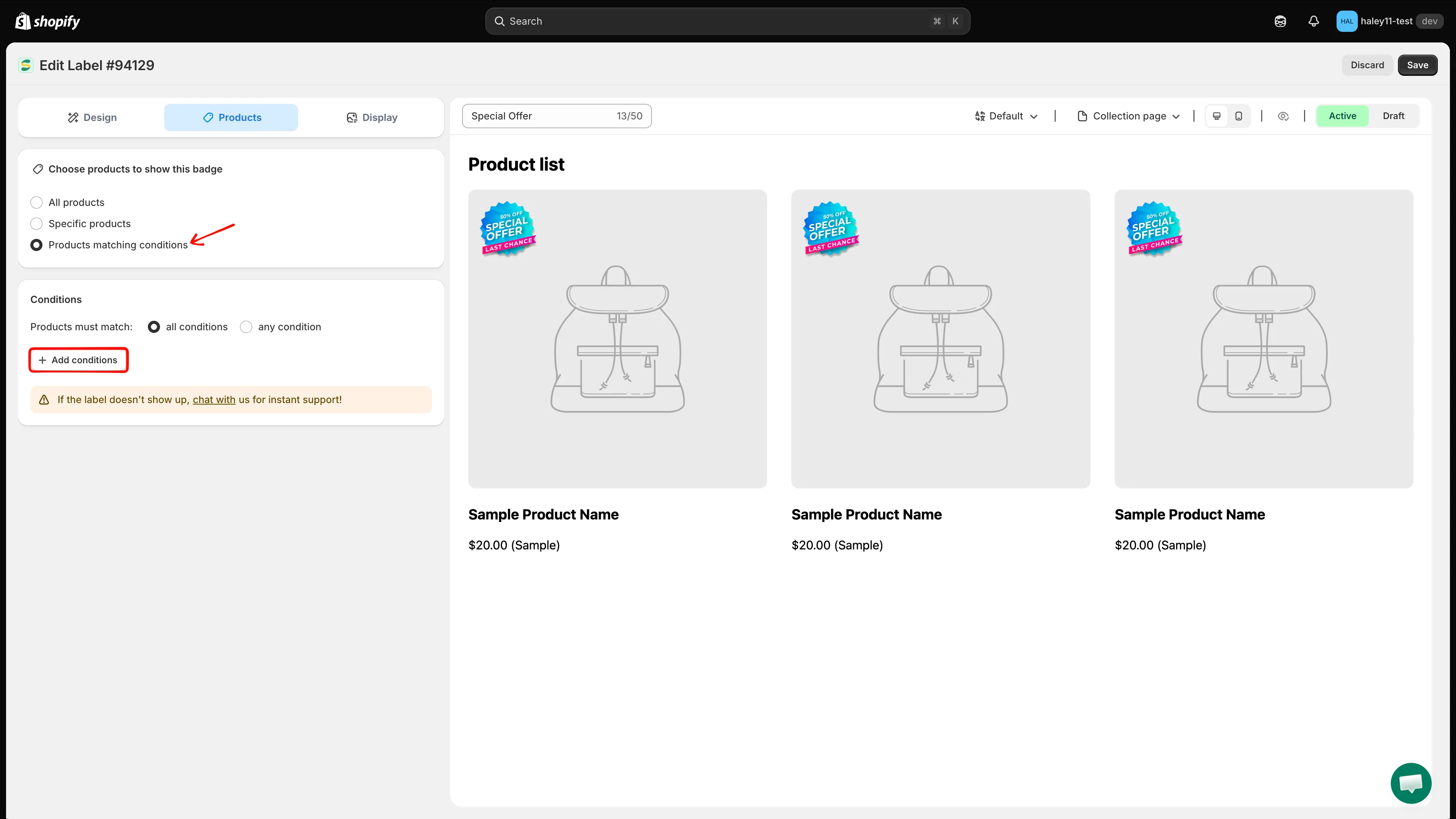
Kies de overeenkomstmodus en klik op Add conditions om targetingregels te definiëren.
-
Sla je badge op
Section titled “Sla je badge op”Klik op Save om je targeting toe te passen. De badge verschijnt direct bij de getargete producten in je webshop (storefront).
Volgende stappen
Section titled “Volgende stappen”- Targeten op productkenmerk — Filter producten op titel, type, leverancier, prijs, voorraad en meer.
- Targeten op klant — Toon badges op basis van wie je winkel bezoekt.
- Targeten op land en taal — Toon badges voor specifieke regio’s of talen.
- Badges tonen vanuit je beoordelingsapp — Target producten op hun beoordeling of aantal reviews.