
Scegli i prodotti
Scopri come selezionare i prodotti che mostrano il tuo badge o la tua etichetta in Sami Product Labels.
Ogni badge ha bisogno di un ambito di prodotti. Puoi applicarlo a tutti i prodotti, sceglierli manualmente o usare condizioni che aggiornano automaticamente l’insieme dei prodotti corrispondenti.
Modalità di scelta
Sezione intitolata “Modalità di scelta”La scheda Products offre tre modalità di scelta:
| Modalità | Descrizione |
|---|---|
| All products | Mostra il badge su ogni prodotto. |
| Specific products | Cerca o sfoglia il selettore prodotti di Shopify e seleziona singoli prodotti. |
| Products matching conditions | Seleziona automaticamente i prodotti per titolo, tipo, fornitore, prezzo, inventario, metacampo, dati delle varianti, collezione, valutazione delle recensioni e altri attributi supportati. |
Come impostare la scelta dei prodotti
Sezione intitolata “Come impostare la scelta dei prodotti”-
Apri l’editor dei badge
Sezione intitolata “Apri l’editor dei badge”Da Sami Product Labels, apri un badge o creane uno nuovo.
-
Vai alla scheda Products
Sezione intitolata “Vai alla scheda Products”Fai clic sulla scheda Products nell’editor dei badge per accedere alle impostazioni di selezione.
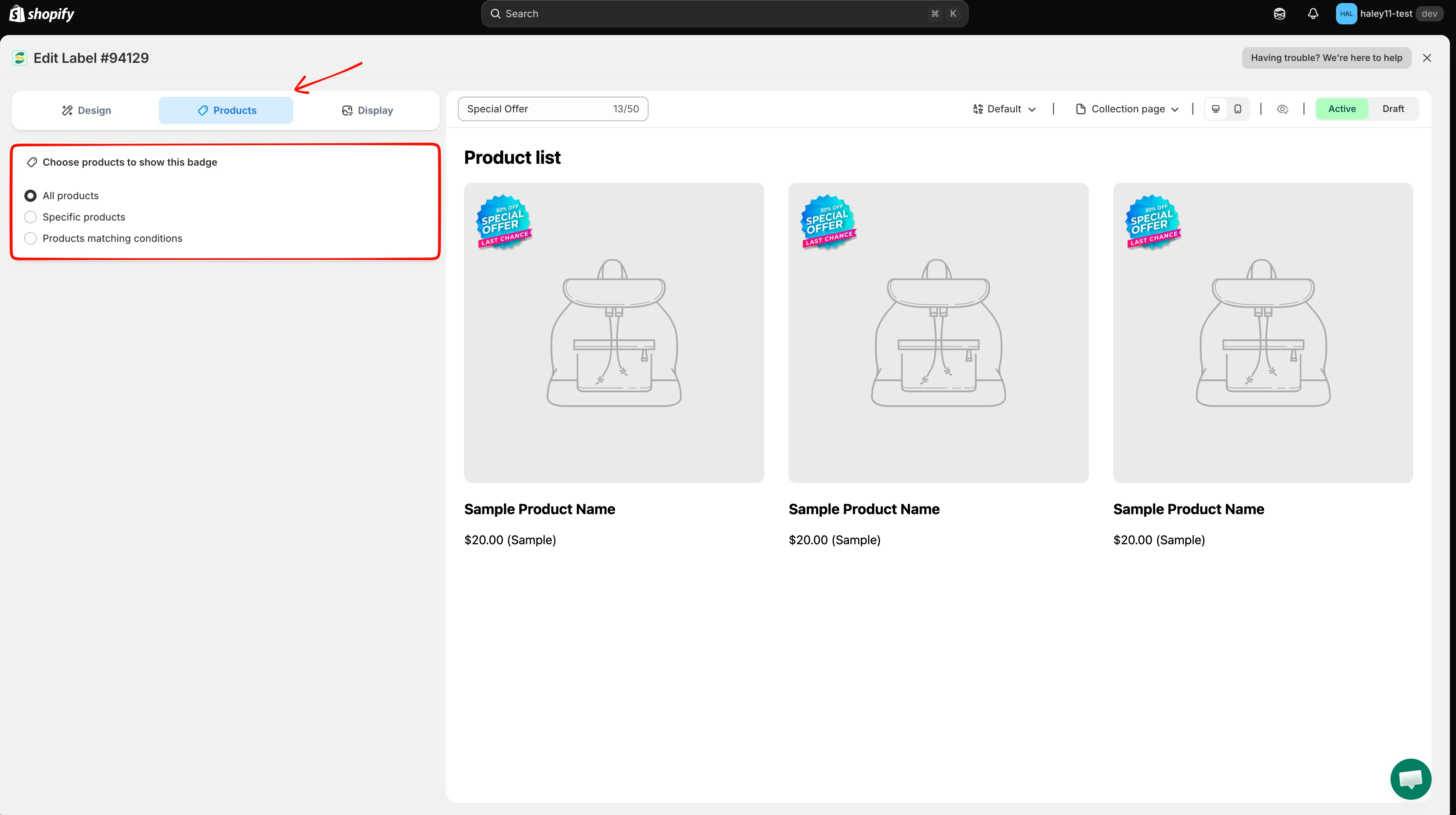
La scheda Products ti permette di scegliere quali prodotti mostrano il tuo badge.
-
Scegli la modalità di selezione
Sezione intitolata “Scegli la modalità di selezione”Seleziona una delle tre modalità:
- All products — Applica il badge a tutto il negozio.
- Specific products — Cerca e seleziona manualmente singoli prodotti dal tuo catalogo.
- Products matching conditions — Definisci regole che selezionano automaticamente i prodotti in base ai loro attributi.
-
Per Specific products: cerca o sfoglia
Sezione intitolata “Per Specific products: cerca o sfoglia”Cerca i prodotti per nome nel campo di ricerca, oppure fai clic su Browse per aprire il selettore prodotti di Shopify e scegliere dall’intero catalogo.
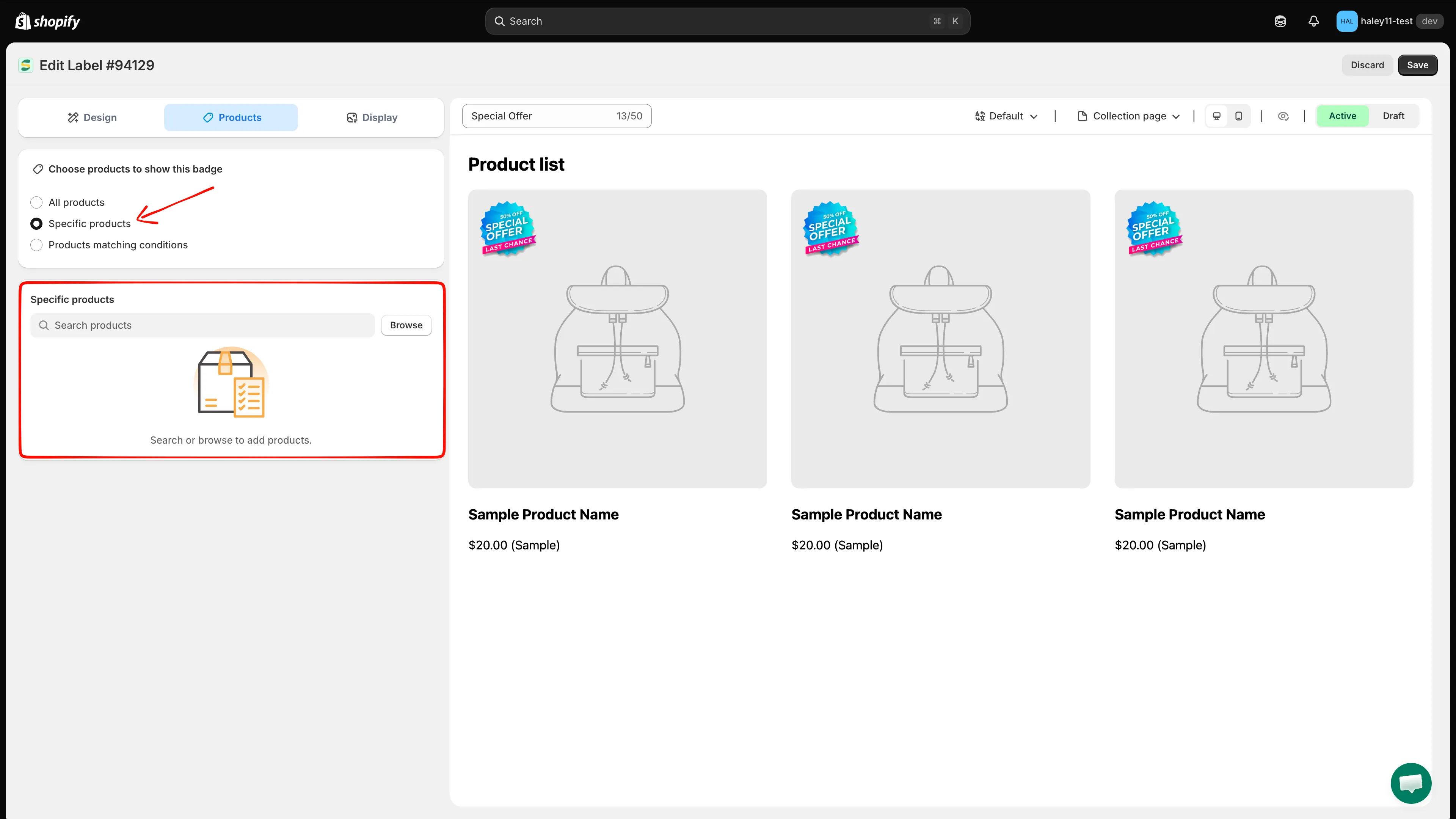
Cerca per nome o fai clic su Browse per trovare i prodotti del tuo catalogo.
-
Per Products matching conditions: aggiungi le regole
Sezione intitolata “Per Products matching conditions: aggiungi le regole”Seleziona se i prodotti devono rispettare all conditions o any condition, poi fai clic su Add conditions per creare una regola. Scegli condizione, operatore e valore. Aggiungi altre righe se serve.
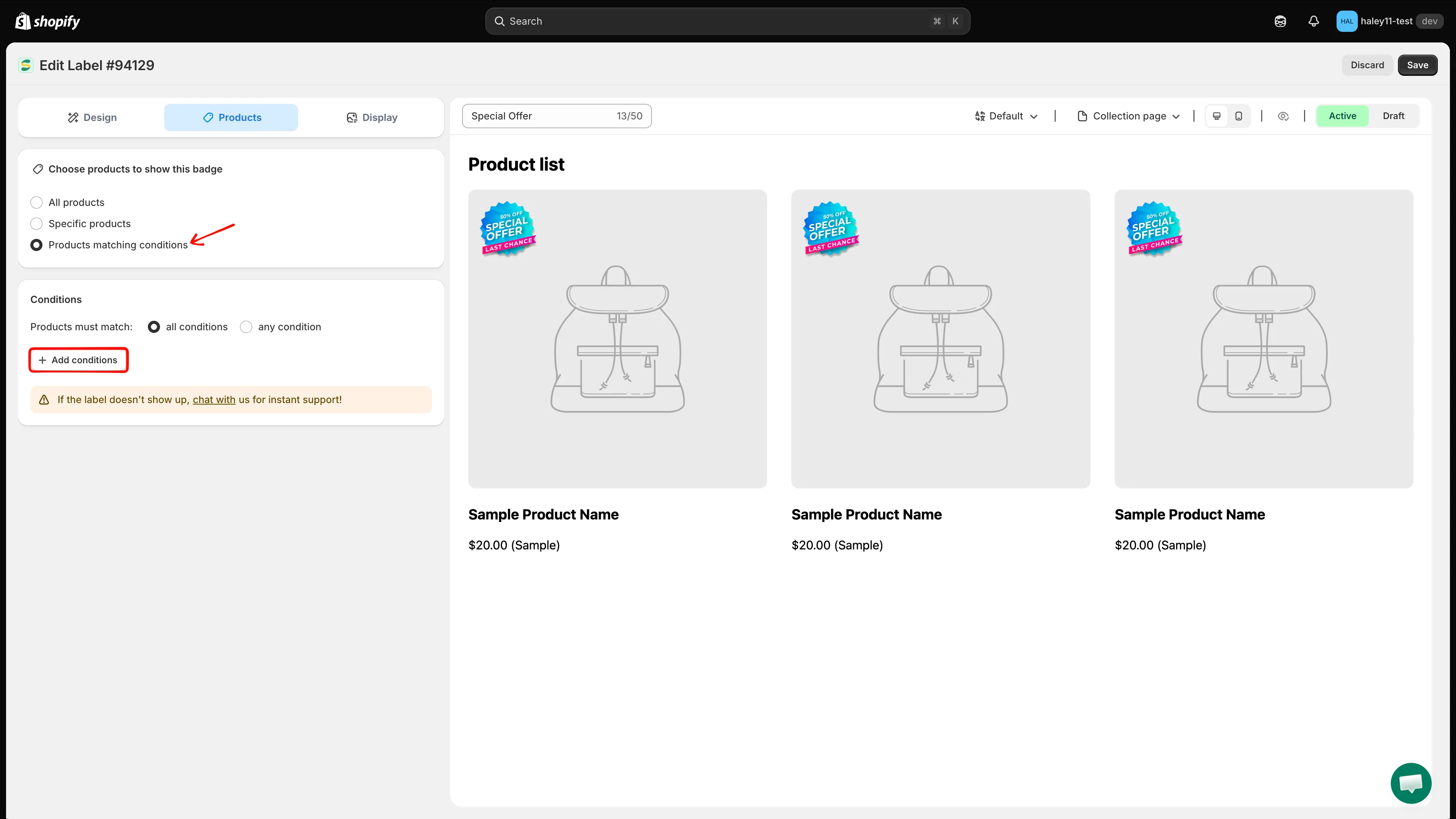
Scegli la modalità di corrispondenza e fai clic su Add conditions per definire le regole di selezione.
-
Salva il badge
Sezione intitolata “Salva il badge”Fai clic su Save per applicare la selezione. Il badge compare subito sui prodotti scelti nella tua vetrina.
Passaggi successivi
Sezione intitolata “Passaggi successivi”- Scegli i prodotti per attributo — Filtra i prodotti per titolo, tipo, fornitore, prezzo, inventario e altro.
- Scegli la clientela — Mostra i badge in base a chi sta navigando nel tuo negozio.
- Scegli per paese e lingua — Mostra i badge per regioni o lingue specifiche.
- Mostra badge dalla tua app di recensioni — Scegli i prodotti in base alla valutazione o al numero di recensioni.