
Ürünleri hedefleme
Sami Product Labels’ta rozetinizin veya etiketinizin hangi ürünlerde görüntüleneceğini nasıl seçeceğinizi öğrenin.
Her rozetin bir ürün kapsamı olmalıdır. Rozeti tüm ürünlere uygulayabilir, ürünleri elle seçebilir veya eşleşen ürün kümesini otomatik olarak güncelleyen koşullar kullanabilirsiniz.
Hedefleme modları
Bölüm başlığı “Hedefleme modları”Products sekmesi üç hedefleme modu sunar:
| Mod | Açıklama |
|---|---|
| All products | Rozeti her üründe gösterir. |
| Specific products | Shopify ürün seçicide arama yapın veya göz atın ve tek tek ürünler seçin. |
| Products matching conditions | Ürünleri başlık, tür, satıcı, fiyat, envanter, meta alan, varyant verisi, koleksiyon, yorum puanı ve desteklenen diğer özelliklere göre otomatik olarak eşleştirir. |
Ürün hedefleme nasıl ayarlanır
Bölüm başlığı “Ürün hedefleme nasıl ayarlanır”-
Rozet düzenleyicisini açın
Bölüm başlığı “Rozet düzenleyicisini açın”Sami Product Labels içinden bir rozeti açın veya yeni bir rozet oluşturun.
-
Products sekmesine gidin
Bölüm başlığı “Products sekmesine gidin”Hedefleme ayarlarına erişmek için rozet düzenleyicisinde Products sekmesine tıklayın.
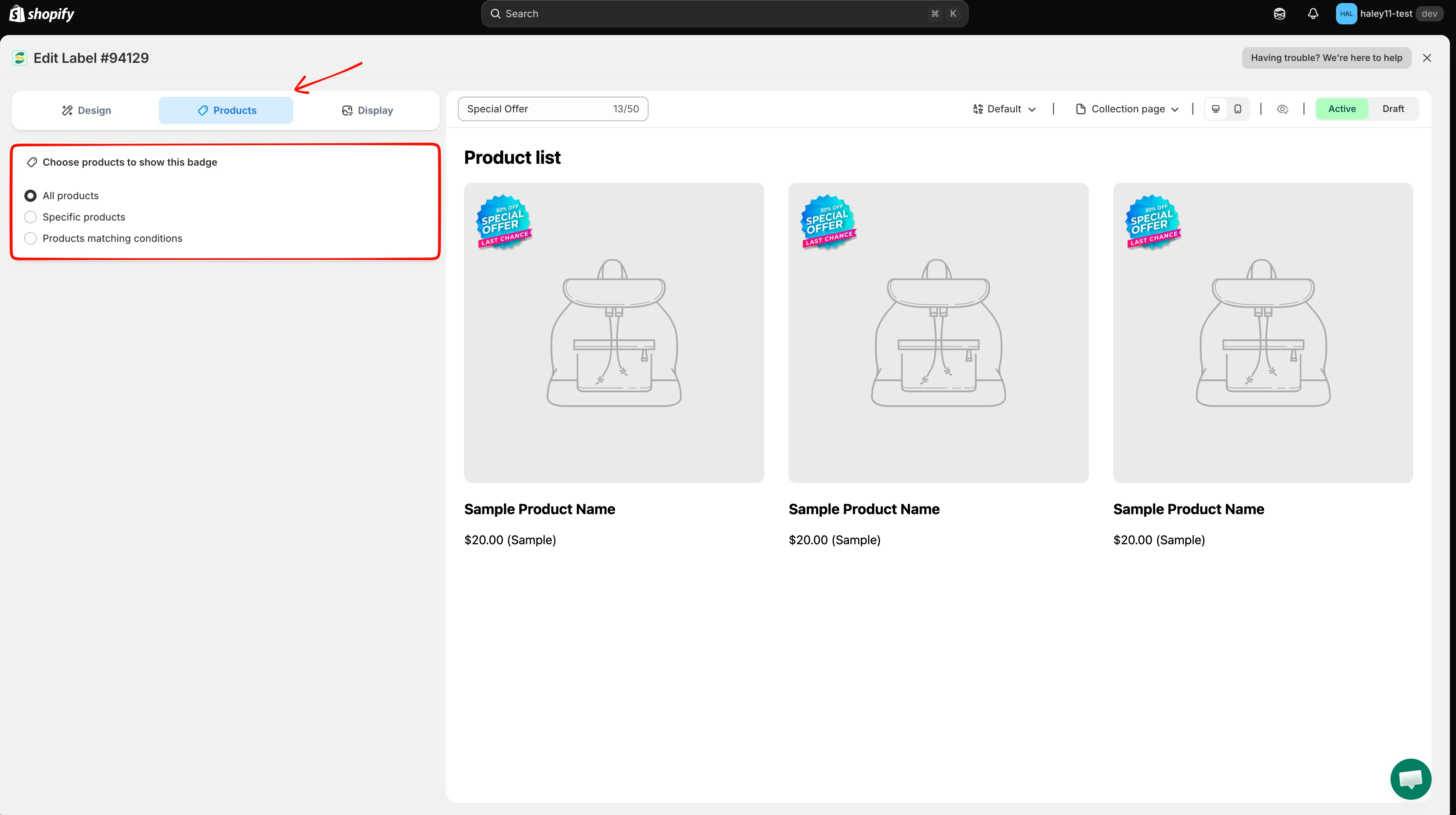
Products sekmesi, rozetinizin hangi ürünlerde görüntüleneceğini seçmenizi sağlar.
-
Hedefleme modunuzu seçin
Bölüm başlığı “Hedefleme modunuzu seçin”Üç hedefleme modundan birini seçin:
- All products — Rozeti mağazanın tamamına uygulayın.
- Specific products — Kataloğunuzdan tek tek ürünleri elle arayıp seçin.
- Products matching conditions — Ürünleri özelliklerine göre otomatik olarak hedefleyen kurallar tanımlayın.
-
Specific products için: arayın veya göz atın
Bölüm başlığı “Specific products için: arayın veya göz atın”Arama alanında ürünleri adıyla arayın veya Shopify ürün seçiciyi açıp tüm kataloğunuzdan seçim yapmak için Browse düğmesine tıklayın.
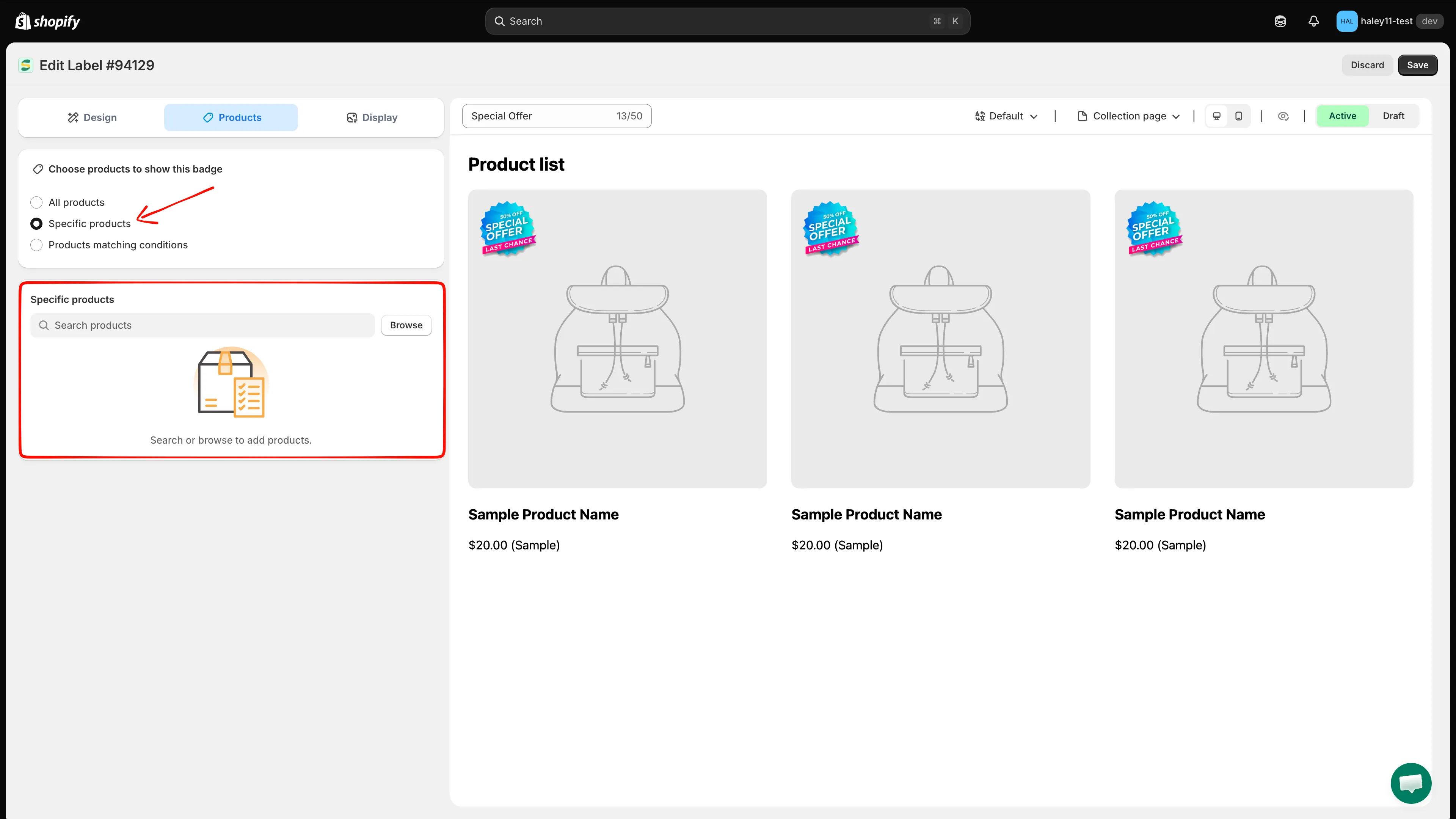
Kataloğunuzdaki ürünleri bulmak için ada göre arayın veya Browse düğmesine tıklayın.
-
Products matching conditions için: kural ekleyin
Bölüm başlığı “Products matching conditions için: kural ekleyin”Ürünlerin all conditions veya any condition ile eşleşmesi gerektiğini seçin, ardından bir kural oluşturmak için Add conditions düğmesine tıklayın. Koşulu, operatörü ve değeri seçin. Gerektiği kadar satır ekleyin.
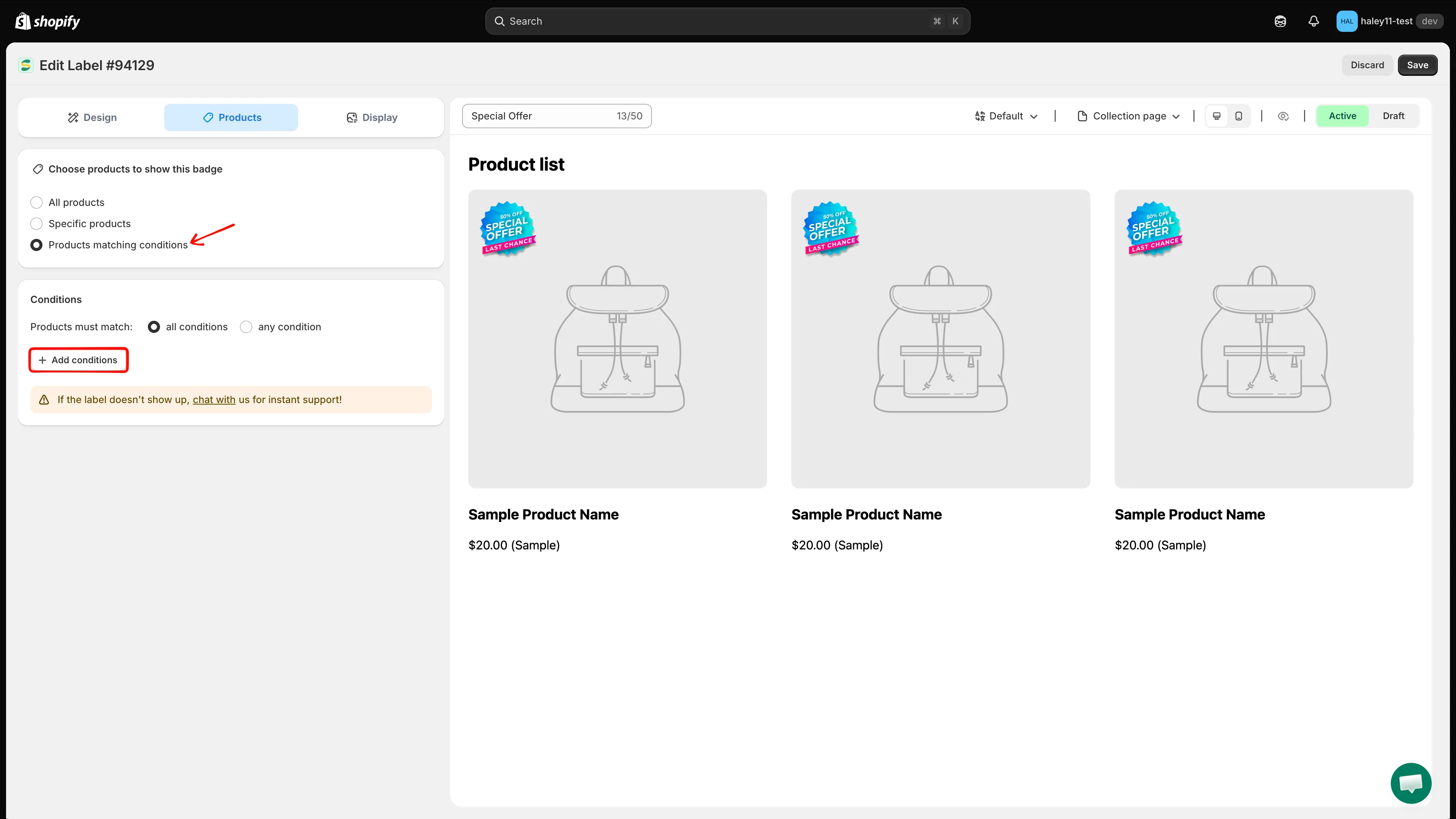
Eşleşme modunu seçin ve hedefleme kurallarını tanımlamak için Add conditions düğmesine tıklayın.
-
Rozetinizi kaydedin
Bölüm başlığı “Rozetinizi kaydedin”Hedeflemenizi uygulamak için Save düğmesine tıklayın. Rozet, mağaza vitrininizde hedeflenen ürünlerde hemen görünür.
Sonraki adımlar
Bölüm başlığı “Sonraki adımlar”- Ürün özelliğine göre hedefleme — Ürünleri başlık, tür, satıcı, fiyat, envanter ve daha fazlasına göre filtreleyin.
- Müşteriye göre hedefleme — Rozetleri mağazanıza göz atan kişiye göre gösterin.
- Ülke ve dile göre hedefleme — Rozetleri belirli bölgelere veya dillere göre görüntüleyin.
- Yorum uygulamanızdaki rozetleri gösterin — Ürünleri puanlarına veya yorum sayılarına göre hedefleyin.