
指定商品
了解如何在 Sami Product Labels 中選擇要顯示徽章或標籤的商品。
每個徽章都需要設定商品範圍。您可以套用到所有商品、手動挑選商品,或使用會自動更新符合結果的條件。
Products 索引標籤提供三種指定模式:
| 模式 | 說明 |
|---|---|
| All products | 在每項商品上顯示徽章。 |
| Specific products | 搜尋或瀏覽 Shopify 商品選擇器,並選取個別商品。 |
| Products matching conditions | 依標題、類型、供應商、價格、庫存、中繼欄位、款式資料、商品系列、評價評分及其他支援的屬性,自動比對商品。 |
如何設定商品指定
Section titled “如何設定商品指定”-
開啟徽章編輯器
Section titled “開啟徽章編輯器”在 Sami Product Labels 中,開啟現有的徽章或建立新的徽章。
-
前往 Products 索引標籤
Section titled “前往 Products 索引標籤”點擊徽章編輯器中的 Products 索引標籤,進入指定設定。
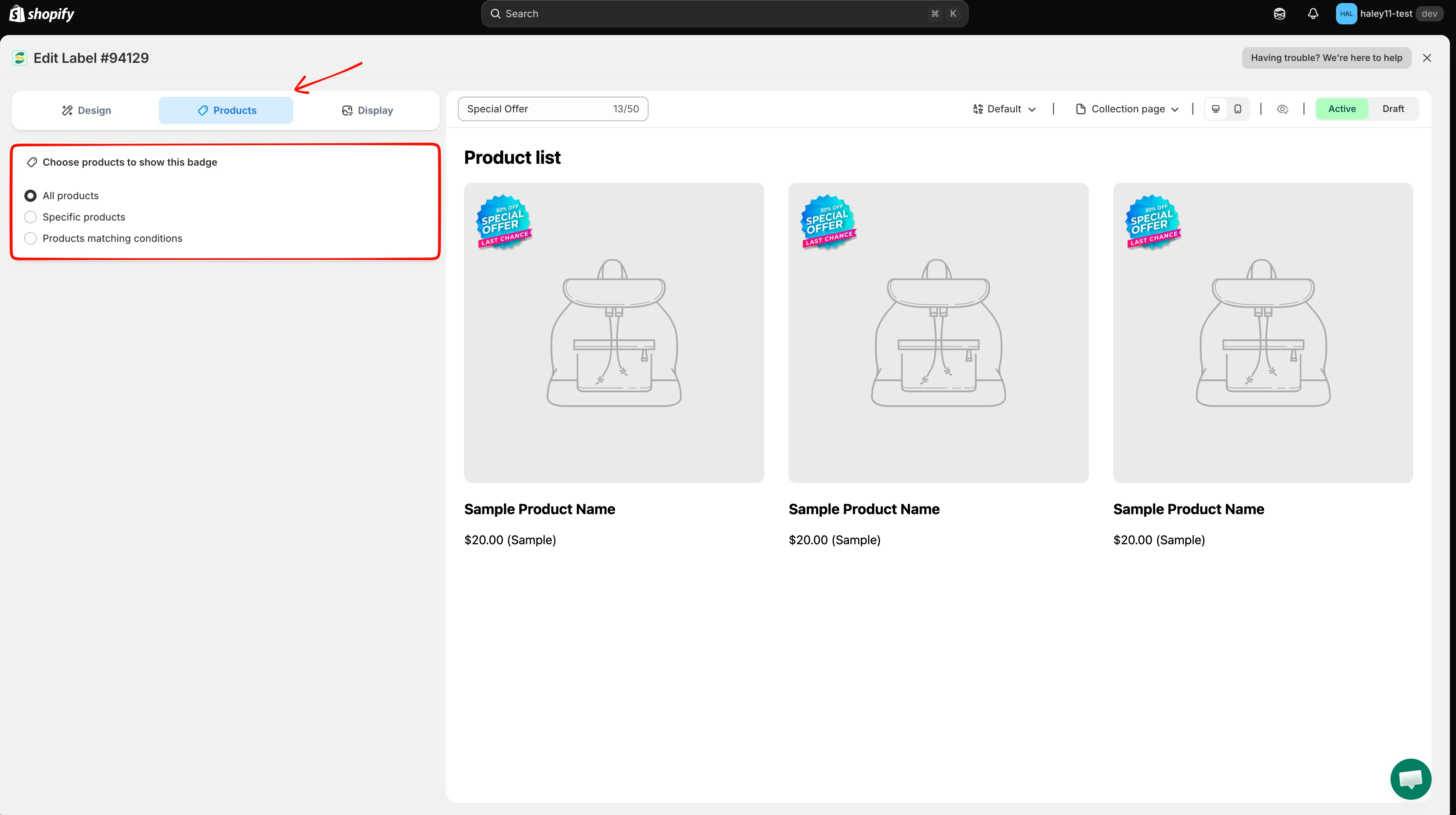
Products 索引標籤可讓您選擇要顯示徽章的商品。
-
選擇指定模式
Section titled “選擇指定模式”選擇三種指定模式之一:
- All products:將徽章套用到整間商店。
- Specific products:從您的商品目錄中手動搜尋並選取個別商品。
- Products matching conditions:定義規則,依商品屬性自動指定商品。
-
若選擇 Specific products:搜尋或瀏覽
Section titled “若選擇 Specific products:搜尋或瀏覽”在搜尋欄位中依名稱搜尋商品,或點擊 Browse 開啟 Shopify 商品選擇器,從完整的商品目錄中選取。
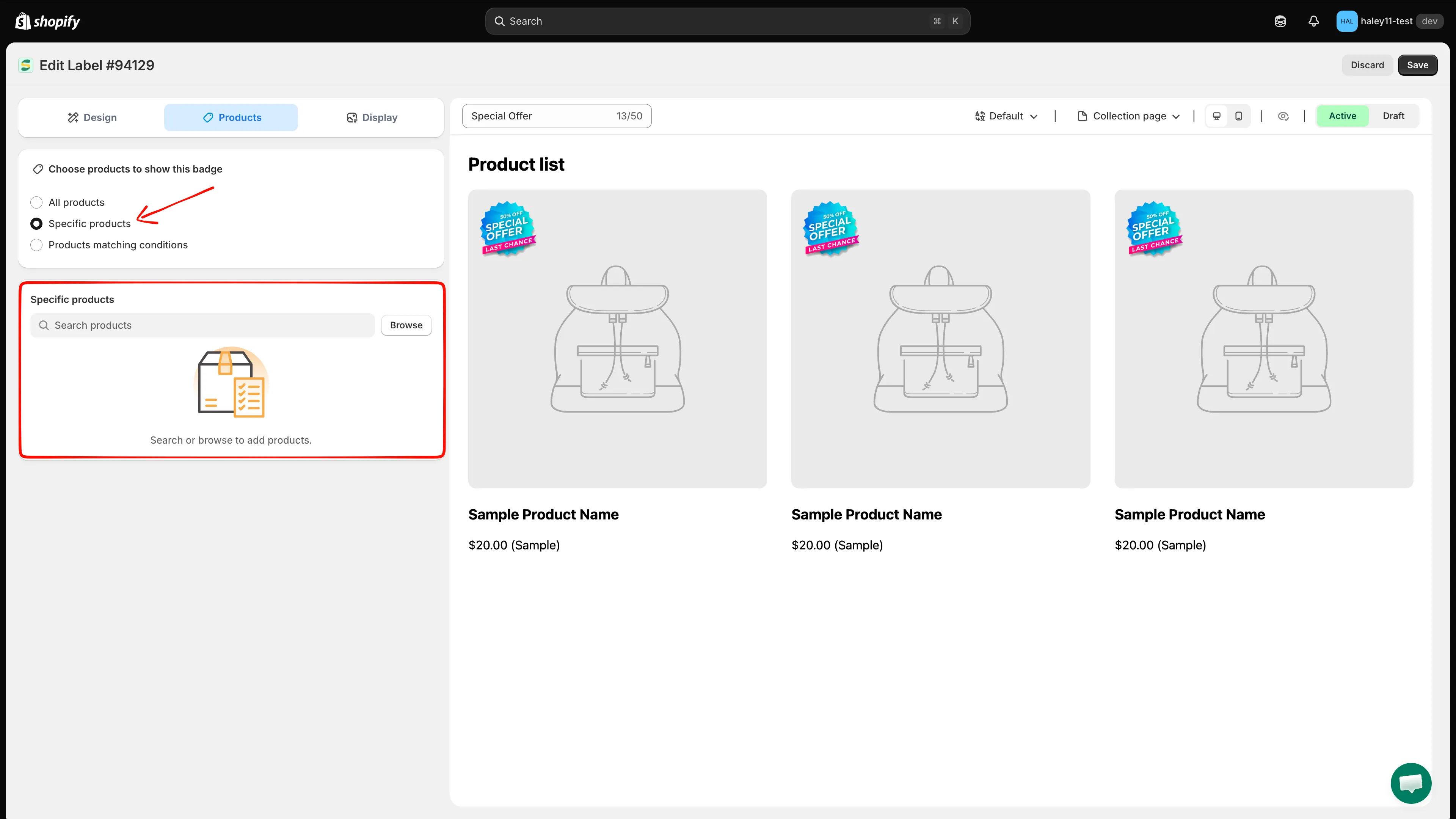
依名稱搜尋,或點擊 Browse 在您的商品目錄中尋找商品。
-
若選擇 Products matching conditions:新增規則
Section titled “若選擇 Products matching conditions:新增規則”選擇商品必須符合 all conditions 或 any condition,然後點擊 Add conditions 建立規則。選擇條件、運算子和值。視需要新增更多列。
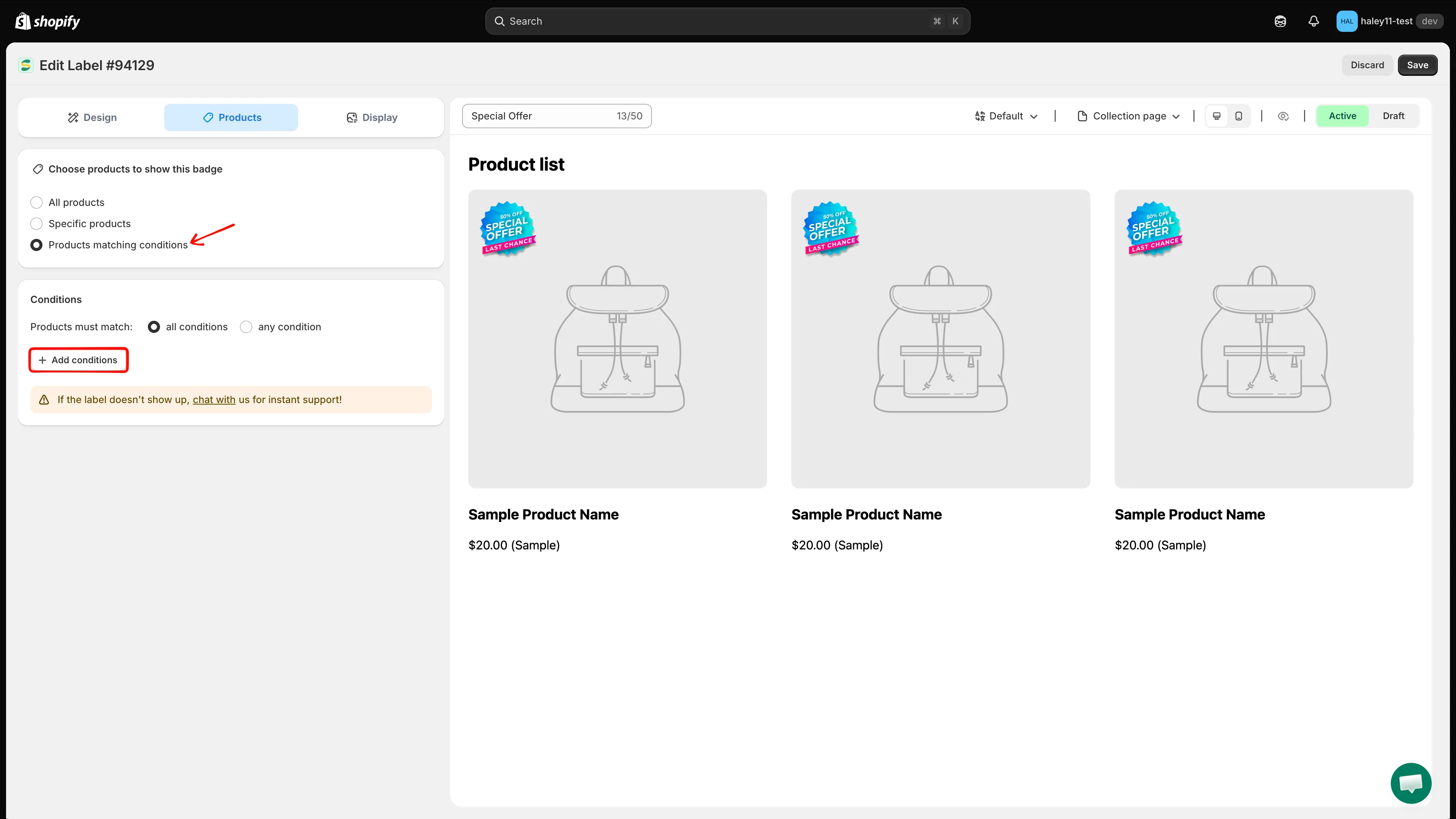
選擇比對模式,並點擊 Add conditions 來定義指定規則。
-
點擊 Save 套用您的指定設定。徽章會立即顯示在商店前台的指定商品上。
- 依商品屬性指定:依標題、類型、供應商、價格、庫存等條件篩選商品。
- 依顧客指定:依瀏覽商店的對象顯示徽章。
- 依國家/地區和語言指定:為特定地區或語言顯示徽章。
- 顯示來自評價應用程式的徽章:依商品的評分或評價數量指定商品。