
Interroger Sidekick sur les données de votre application
Les questions que vous pouvez poser à Shopify Sidekick sur vos badges, groupes de badges, Extra Features, réductions, performances des badges et sur l'utilisation de Sami Product Labels.
Sidekick peut retrouver tout ce que vous avez configuré dans Sami Product Labels. Cette page liste ce qu’il peut trouver pour chaque partie de l’application, avec des questions que vous pouvez copier et adapter.
Badges et étiquettes
Section intitulée « Badges et étiquettes »Demandez à Sidekick de trouver des badges par nom, par statut ou par nature : les badges se placent sur l’image du produit, les étiquettes près du titre du produit.
Essayez de demander :
- « Quels badges ai-je ? »
- « Lesquelles de mes étiquettes sont en pause ? »
- « Trouve mon badge Free shipping. »
Pour chaque badge, Sidekick indique son statut, les produits qu’il cible et la date de sa dernière modification. Les résultats sont triés en commençant par les plus récemment modifiés.
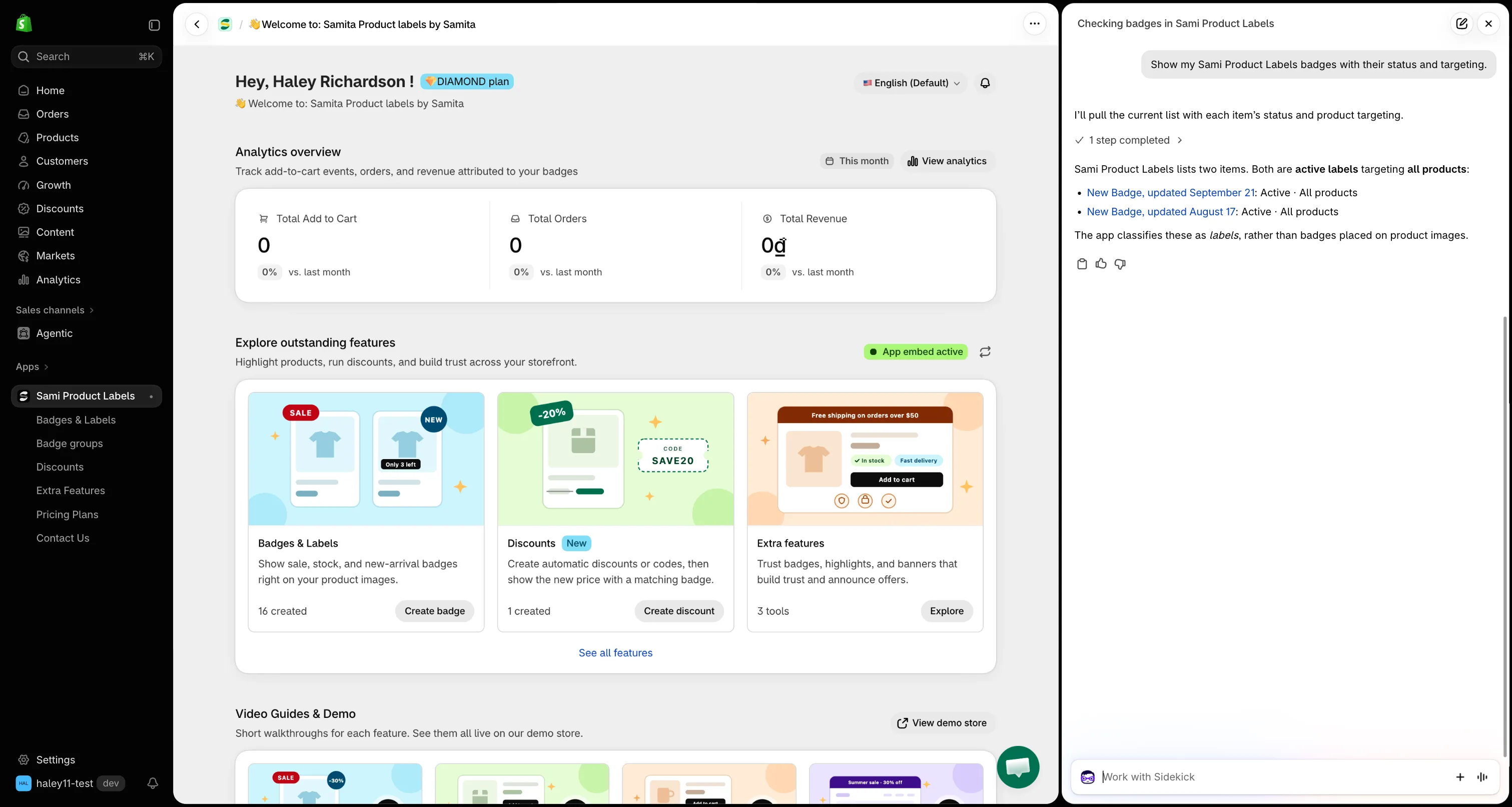
Sidekick liste vos badges avec leur statut et leur ciblage.
Vérifier la configuration d’un badge
Section intitulée « Vérifier la configuration d’un badge »Posez une question sur un seul badge pour voir toute sa configuration sans ouvrir l’éditeur.
Essayez de demander :
- « Comment mon badge Black Friday est-il configuré ? »
- « Quand mon badge Summer sale cesse-t-il de s’afficher ? »
- « Quels produits le badge New arrival cible-t-il ? »
Sidekick répond avec :
| Détail | Ce qu’il indique |
|---|---|
| Status | Actif ou en pause. |
| Targeted products | Les produits que vous avez choisis à la main, par nom. Au-delà de 20, les autres sont donnés sous forme de nombre. |
| Conditions | Chaque condition d’affichage écrite en texte clair, avec des noms de produits et de collections au lieu d’identifiants. |
| Schedule | Les dates de début et de fin définies sous Visibility Date & Countdown. |
| Group | Le groupe de badges auquel il appartient, le cas échéant. |
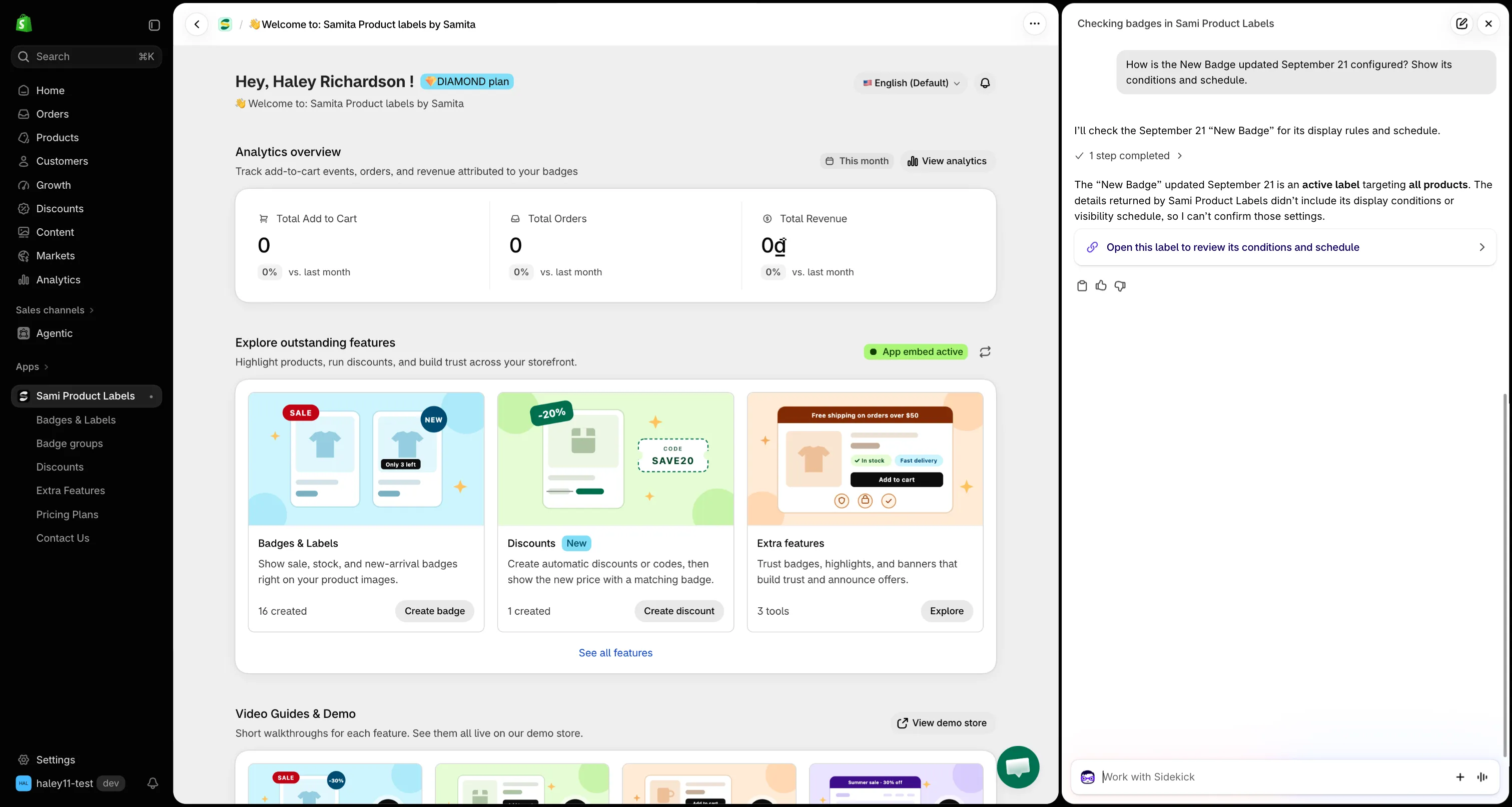
Lisez la configuration d’un badge, puis ouvrez-le dans l’éditeur directement depuis la réponse.
Groupes de badges
Section intitulée « Groupes de badges »Essayez de demander :
- « Quels groupes de badges ai-je ? »
- « Dans quel groupe se trouve mon badge Secure checkout ? »
- « Que contient mon groupe Trust ? »
Sidekick liste chaque groupe de badges avec son statut et les noms des badges qu’il contient.
Badges de confiance, points forts et bannières
Section intitulée « Badges de confiance, points forts et bannières »Essayez de demander :
- « Montre-moi mes badges de confiance. »
- « Quelles bannières sont actives ? »
- « Ai-je un bloc de points forts sur la livraison ? »
Sidekick recherche dans vos Extra Features (badges de confiance, points forts et bannières) et renvoie le nom et le statut de chacun.
Réductions
Section intitulée « Réductions »Essayez de demander :
- « Quelles réductions sont en cours en ce moment ? »
- « Quel est le code de ma réduction d’été ? »
- « Lesquelles de mes réductions ont expiré ? »
Pour chaque réduction créée dans l’application, Sidekick renvoie :
| Détail | Ce qu’il indique |
|---|---|
| Type | Réduction automatique ou code de réduction. |
| Code | Le code que la clientèle saisit, pour les codes de réduction. |
| Amount | Un pourcentage ou un montant fixe. |
| Schedule | La date de début et, si elle est définie, la date de fin. |
| Status | Active : en cours. Expired : activée mais la date de fin est dépassée. Paused : désactivée. |
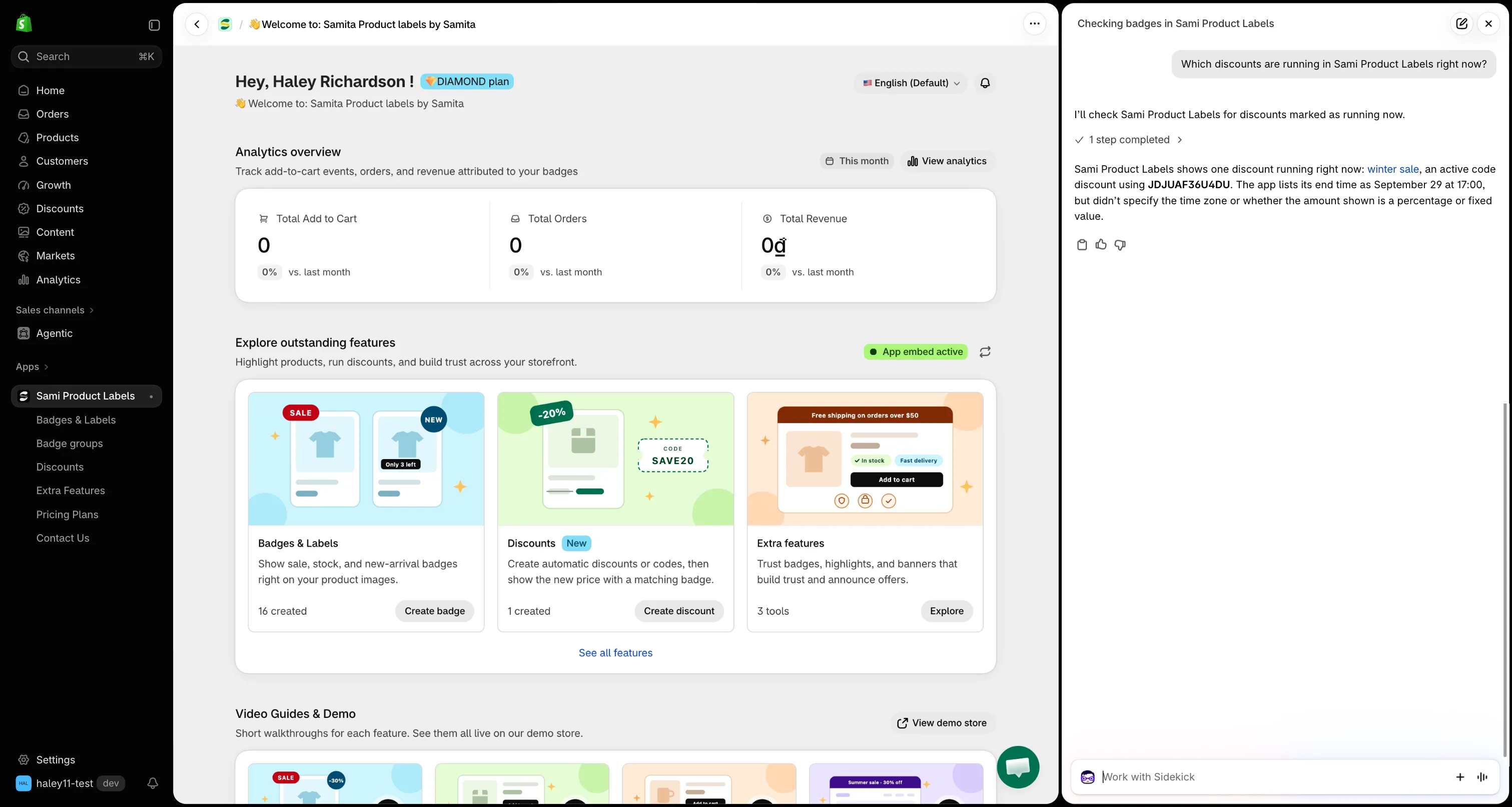
Voyez quelles réductions sont en cours, en pause ou expirées.
Performances des badges
Section intitulée « Performances des badges »Essayez de demander :
- « Mes badges fonctionnent-ils ? »
- « Comment mes badges ont-ils performé le mois dernier ? »
- « Quel badge rapporte le plus de chiffre d’affaires ? »
Sidekick indique les mêmes chiffres que la page Analytics (add to cart, orders et revenue) et les compare avec la période précédente de même durée.
- Date range : les 30 derniers jours, sauf si vous indiquez des dates, par exemple « du 1er septembre au 15 septembre ».
- Top badges : demandez quel badge est le plus performant et Sidekick classe vos 5 meilleurs badges par chiffre d’affaires.
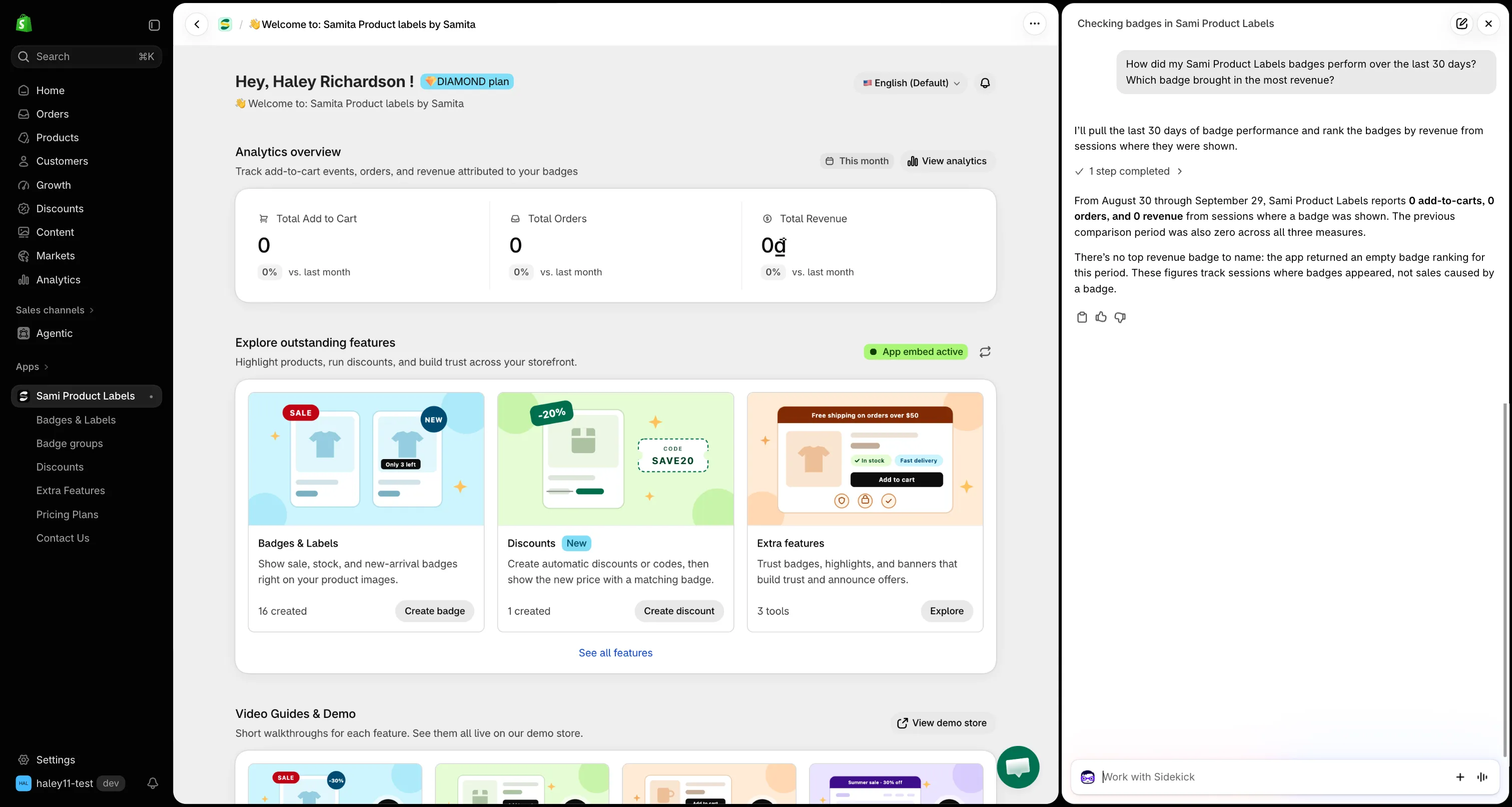
Comparez les performances des badges avec la période précédente.
Comment utiliser l’application
Section intitulée « Comment utiliser l’application »Posez n’importe quelle question du type « Comment faire… » sur Sami Product Labels et Sidekick la cherche dans cette documentation.
Essayez de demander :
- « Comment créer un badge d’image ? »
- « Comment afficher un badge dans un seul pays ? »
- « Comment placer un badge de confiance avec un shortcode ? »
Sidekick répond avec les étapes de la page d’aide correspondante et un lien vers celle-ci, ainsi que quelques pages associées. Si la documentation ne couvre pas votre question, Sidekick le dit : contactez le support pour tout ce qu’il ne peut pas résoudre.
Conseils pour de meilleures réponses
Section intitulée « Conseils pour de meilleures réponses »- Utilisez vos propres noms. Nommez le badge, le groupe, le produit ou la réduction exactement comme dans l’application.
- Réduisez les longues listes. Sidekick renvoie jusqu’à 20 résultats. Ajoutez un statut ou un type (« étiquettes en pause », « bannières actives ») pour trouver ce dont vous avez besoin.
- Posez une question de suivi. Après une liste, interrogez-le sur un élément (« Dis-m’en plus sur le deuxième badge ») pour obtenir sa configuration complète.
Étapes suivantes
Section intitulée « Étapes suivantes »- Découvrir pourquoi un badge ne s’affiche pas : vérifiez votre configuration et les conditions d’un produit.
- Rédiger un badge de texte avec Sidekick : décrivez un badge et enregistrez-le en un clic.