
Pergunte ao Sidekick sobre os dados do seu app
Perguntas que você pode fazer ao Shopify Sidekick sobre seus selos, grupos de selos, Extra Features, descontos, desempenho dos selos e como usar o Sami Product Labels.
O Sidekick consegue consultar tudo o que você configurou no Sami Product Labels. Esta página lista o que ele encontra em cada parte do app, com perguntas que você pode copiar e adaptar.
Selos e etiquetas
Seção intitulada “Selos e etiquetas”Peça ao Sidekick para encontrar selos pelo nome, pelo status ou pelo tipo — os selos ficam na imagem do produto, e as etiquetas ficam perto do título do produto.
Experimente perguntar:
- “Quais selos eu tenho?”
- “Quais das minhas etiquetas estão pausadas?”
- “Encontre o meu selo Free shipping.”
Para cada selo, o Sidekick informa o status, quais produtos ele segmenta e quando foi editado pela última vez. Os resultados são ordenados do editado mais recentemente para o mais antigo.
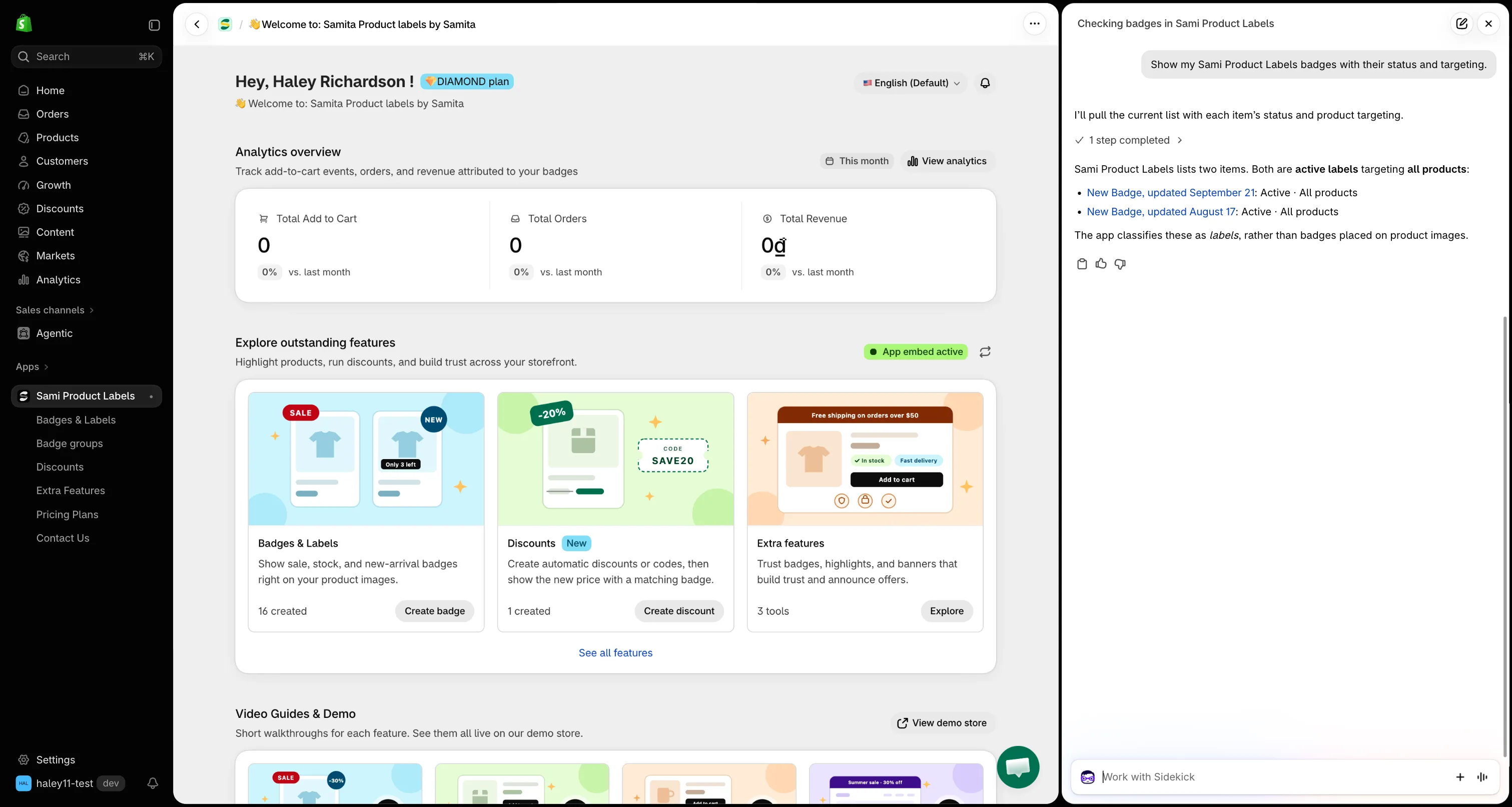
O Sidekick lista seus selos com status e segmentação.
Confira como um selo está configurado
Seção intitulada “Confira como um selo está configurado”Pergunte sobre um único selo para ver a configuração completa sem abrir o editor.
Experimente perguntar:
- “Como está configurado o meu selo Black Friday?”
- “Quando o meu selo Summer sale deixa de aparecer?”
- “Quais produtos o selo New arrival segmenta?”
O Sidekick responde com:
| Detalhe | O que ele mostra |
|---|---|
| Status | Ativo ou pausado. |
| Targeted products | Os produtos que você escolheu manualmente, pelo nome. Acima de 20, o restante é informado como uma contagem. |
| Conditions | Todas as condições de exibição escritas em texto simples, com nomes de produtos e coleções em vez de IDs. |
| Schedule | As datas de início e término definidas em Visibility Date & Countdown. |
| Group | O grupo de selos ao qual ele pertence, se houver. |
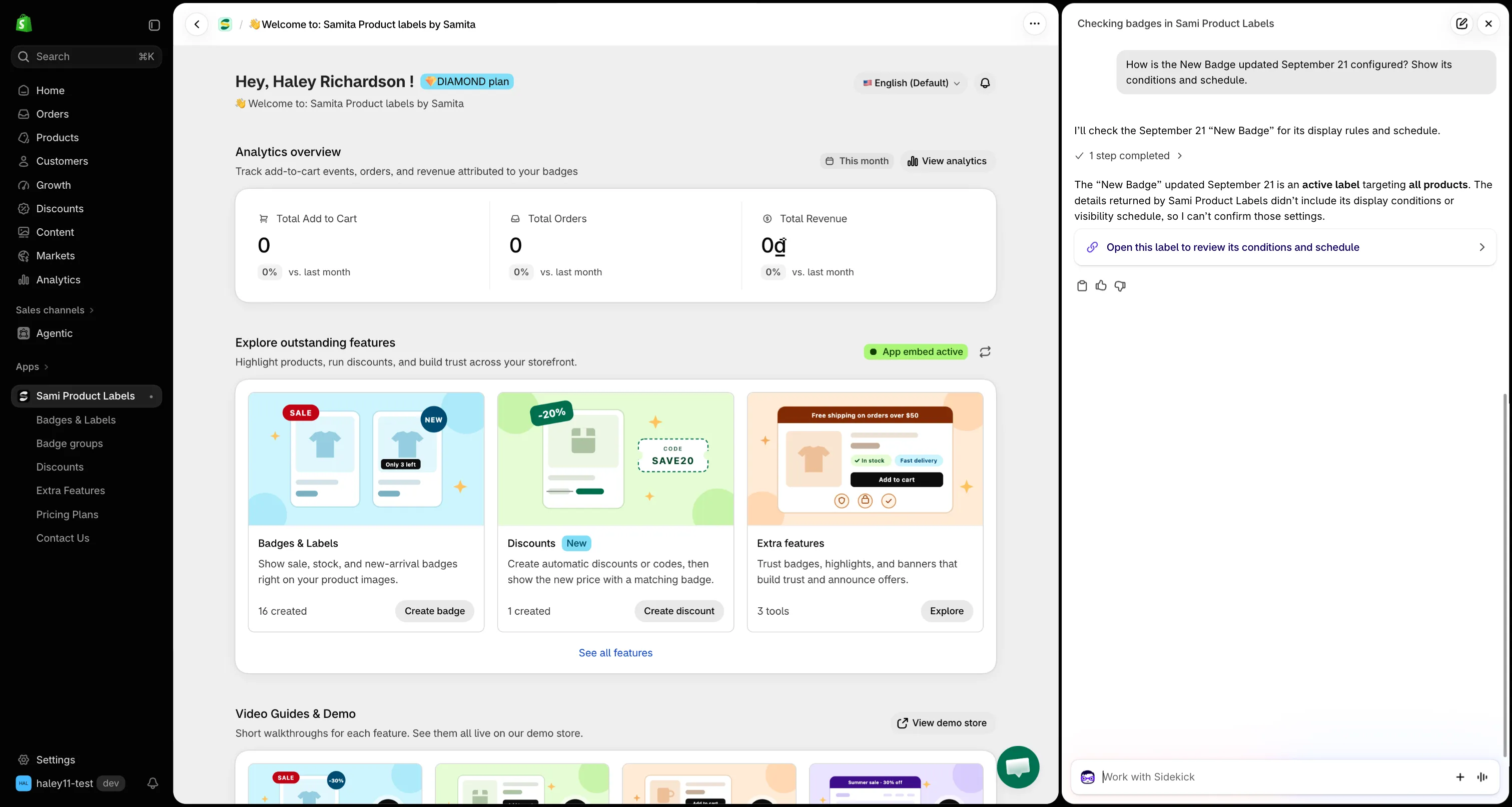
Leia a configuração de um selo e abra-o no editor direto pela resposta.
Grupos de selos
Seção intitulada “Grupos de selos”Experimente perguntar:
- “Quais grupos de selos eu tenho?”
- “Em qual grupo está o meu selo Secure checkout?”
- “O que tem dentro do meu grupo Trust?”
O Sidekick lista cada grupo de selos com o status e os nomes dos selos que ele contém.
Selos de confiança, destaques e banners
Seção intitulada “Selos de confiança, destaques e banners”Experimente perguntar:
- “Mostre meus selos de confiança.”
- “Quais banners estão ativos?”
- “Tenho algum destaque sobre frete?”
O Sidekick pesquisa seus Extra Features — selos de confiança, destaques e banners — e informa o nome e o status de cada um.
Descontos
Seção intitulada “Descontos”Experimente perguntar:
- “Quais descontos estão em andamento agora?”
- “Qual é o código do meu desconto de verão?”
- “Quais dos meus descontos expiraram?”
Para cada desconto criado no app, o Sidekick informa:
| Detalhe | O que ele mostra |
|---|---|
| Type | Desconto automático ou código de desconto. |
| Code | O código que quem compra digita, no caso de códigos de desconto. |
| Amount | Uma porcentagem ou um valor fixo. |
| Schedule | Data de início e, se definida, data de término. |
| Status | Active — em andamento. Expired — ativado, mas já passou da data de término. Paused — desativado. |
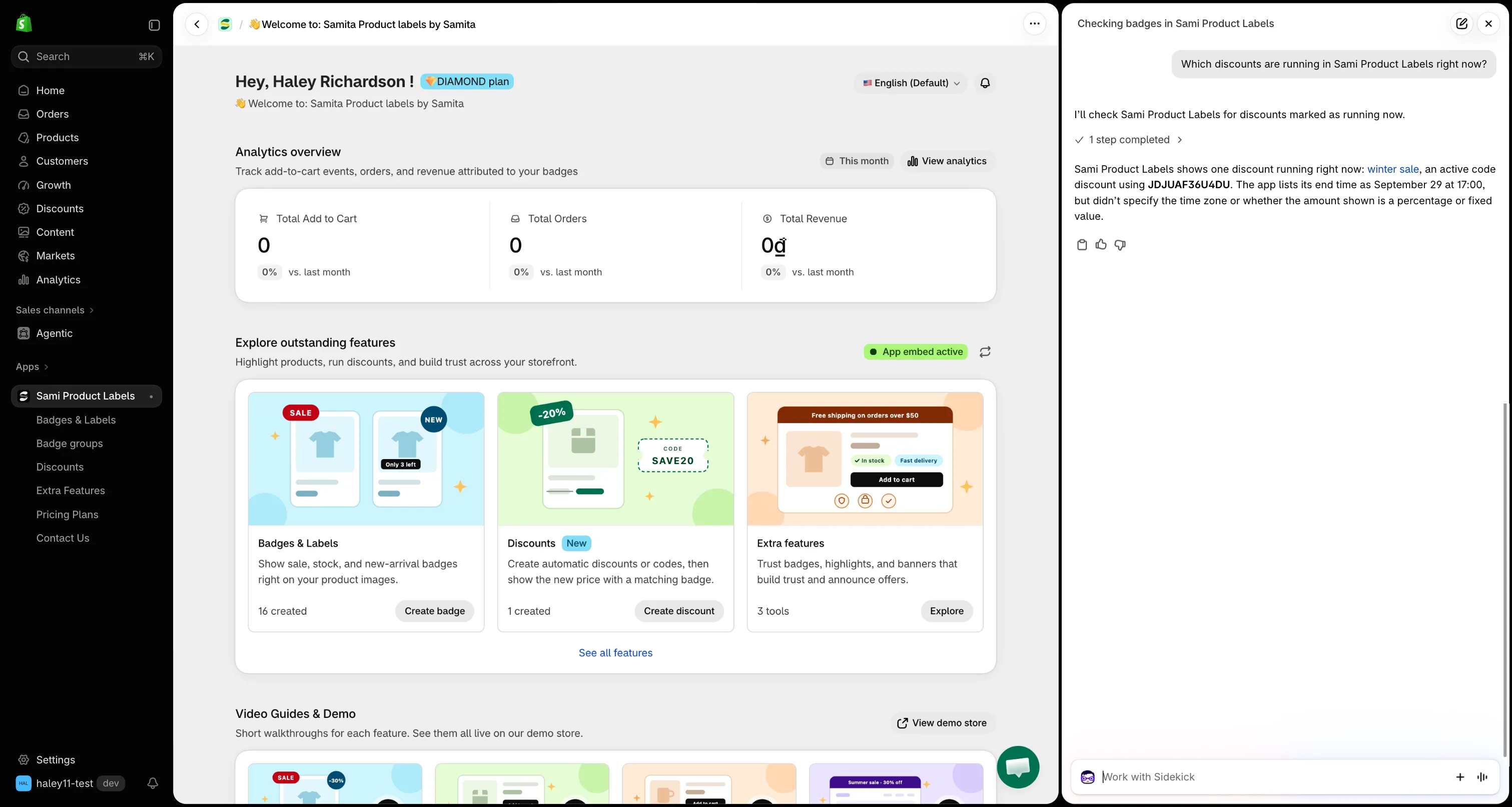
Veja quais descontos estão em andamento, pausados ou expirados.
Desempenho dos selos
Seção intitulada “Desempenho dos selos”Experimente perguntar:
- “Meus selos estão funcionando?”
- “Como foram meus selos no mês passado?”
- “Qual selo traz mais receita?”
O Sidekick informa os mesmos números da página Analytics — add to cart, orders e revenue — e os compara com o período anterior de mesma duração.
- Período — os últimos 30 dias, a menos que você informe datas, por exemplo “de 1º de setembro a 15 de setembro”.
- Melhores selos — pergunte qual selo tem o melhor desempenho e o Sidekick classifica seus 5 melhores selos por receita.
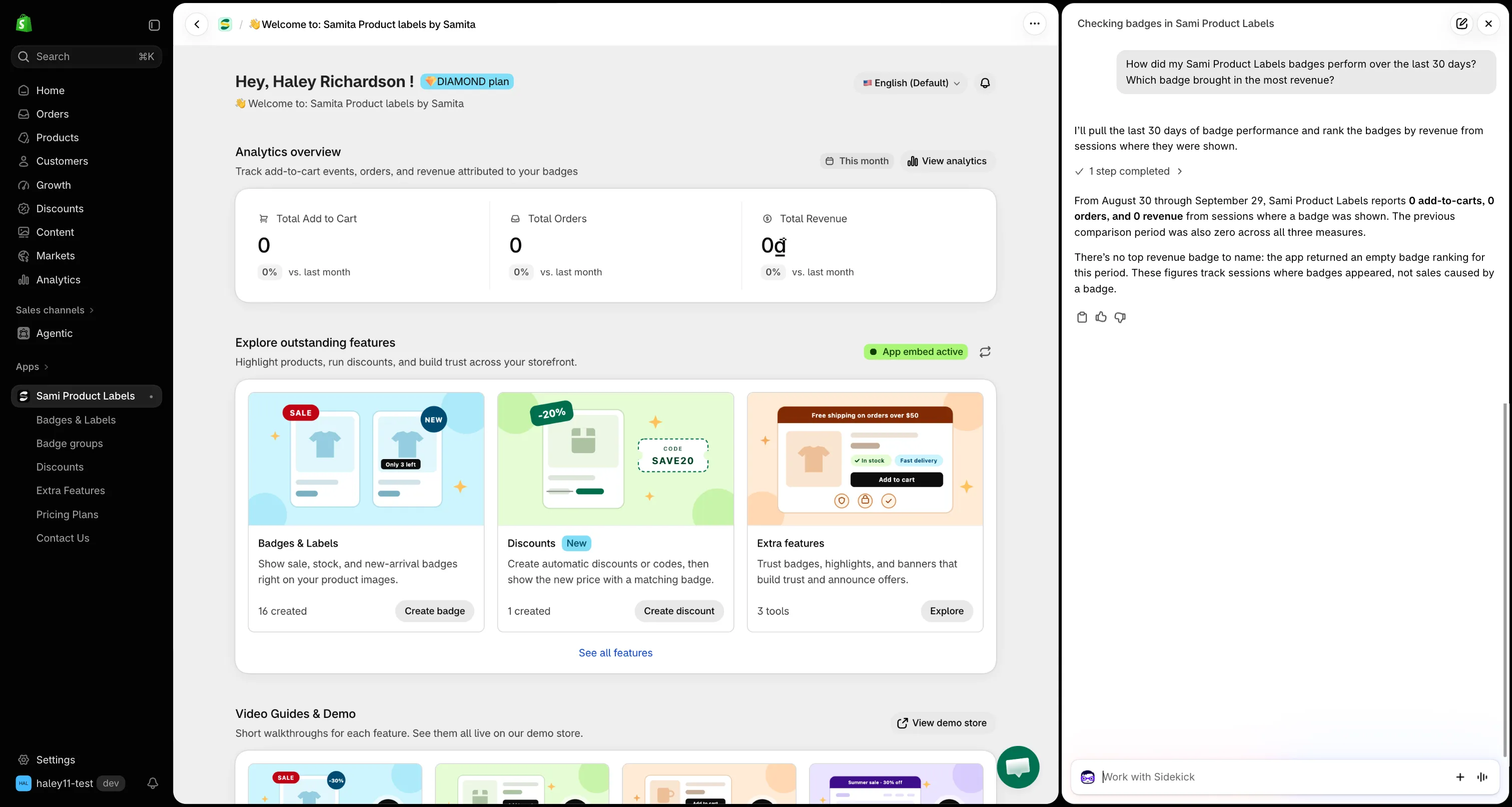
Compare o desempenho dos selos com o período anterior.
Como usar o app
Seção intitulada “Como usar o app”Faça qualquer pergunta do tipo “Como eu…” sobre o Sami Product Labels e o Sidekick a procura nesta documentação.
Experimente perguntar:
- “Como crio um selo de imagem?”
- “Como mostro um selo apenas em um país?”
- “Como posiciono um selo de confiança com um shortcode?”
O Sidekick responde com as etapas da página de ajuda correspondente e um link para ela, além de algumas páginas relacionadas. Se a documentação não cobrir a sua pergunta, o Sidekick informa isso — fale com o suporte para o que ele não souber responder.
Dicas para respostas melhores
Seção intitulada “Dicas para respostas melhores”- Use seus próprios nomes. Informe o nome do selo, do grupo, do produto ou do desconto exatamente como aparece no app.
- Restrinja listas longas. O Sidekick retorna até 20 resultados. Adicione um status ou um tipo — “etiquetas pausadas”, “banners ativos” — para encontrar o que você precisa.
- Faça uma pergunta de acompanhamento. Depois de uma lista, pergunte sobre um item — “Conte mais sobre o segundo selo” — para ver a configuração completa dele.
Próximos passos
Seção intitulada “Próximos passos”- Descubra por que um selo não aparece — confira a sua configuração e as condições de um produto.
- Criar o rascunho de um selo de texto com o Sidekick — descreva um selo e salve com um clique.